Participa en la redacción de requisitos mediante Email Monitor
La función «Email Monitor» permite crear elementos de trabajo en tu proyecto de Azure DevOps a través de un medio que no es nativo de Azure DevOps. Es decir, te permite comunicarte con tu proyecto por correo electrónico. A menudo, los equipos se encuentran con situaciones en las que intercambian correos electrónicos sobre requisitos, solicitudes de cambio o errores que deben registrarse, y con frecuencia pueden utilizar los correos electrónicos para llegar a un requisito definitivo que debe añadirse a su proyecto.
Con la función «Email Monitor», tu equipo ya puede convertir directamente esta comunicación externa en una tarea.
Para conocer los casos de uso y el proceso de configuración de Email Monitor, vea el vídeo.
Puedes acceder a la página de configuración de Email Monitor yendo a Configuración de la colección/Administración – Extensión Modern Requirement4DevOps – Servicios – Email Monitor.
Al habilitar la función «Monitor de correo electrónico» en el panel de la extensión Modern Requirements4DevOps, puedes especificar una dirección de correo electrónico de monitorización que permita interceptar y crear cualquier elemento de trabajo que se le envíe por correo electrónico. Dado que el sistema intentará capturar todos los correos electrónicos enviados a la dirección de correo electrónico de monitorización, es recomendable utilizar dicha dirección exclusivamente para la función de monitor de correo electrónico.
También es necesario que facilites una dirección de correo electrónico de administrador por si acaso el sistema no pudiera reconocer los correos electrónicos, en cuyo caso se enviará una notificación a dicha dirección.
Puedes especificar qué tipos de elementos de trabajo deseas crear en tu proyecto a partir de esos correos electrónicos capturados.
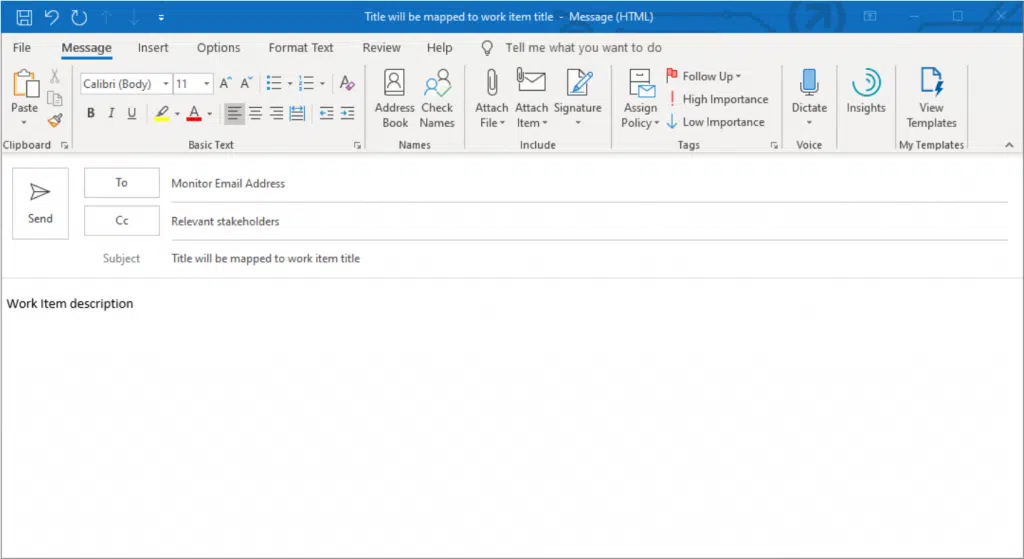
Los asuntos de los correos electrónicos enviados a la dirección de correo electrónico del Monitor siempre se asignarán a los títulos de los elementos de trabajo que se vayan a crear.
«Proyecto del equipo (predeterminado) » te permite elegir un proyecto predeterminado al que quieras añadir los elementos de trabajo.
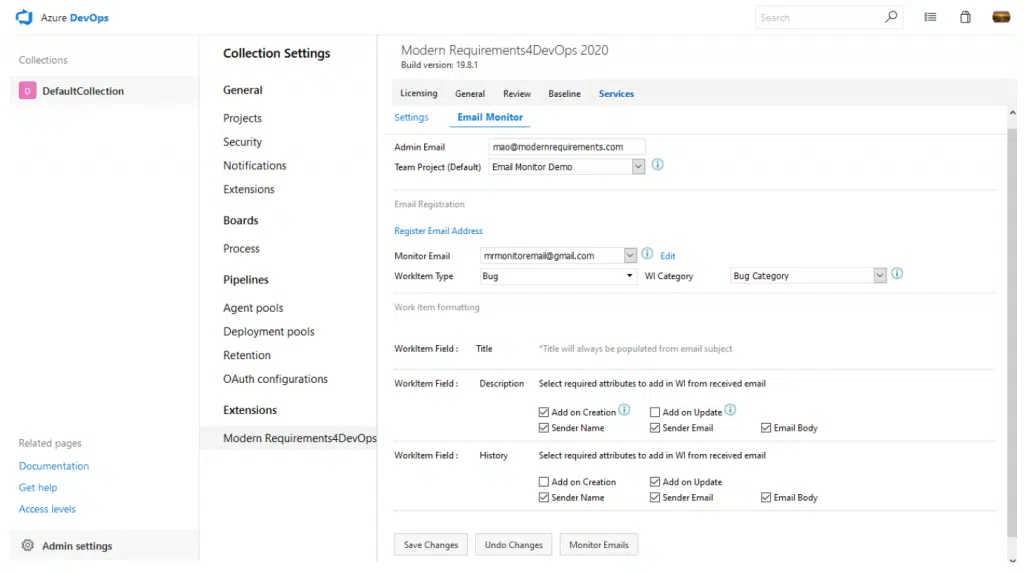
Las opciones «Creación de complementos » y «Actualización de complementos » te permiten configurar cuándo deseas añadir el requisito al proyecto.
Para el campo «Descripción»:
Si la opción «Crear elemento de trabajo» está marcada, significa que el sistema utilizará el correo electrónico inicial para crear un nuevo elemento de trabajo y que el cuerpo del correo se convertirá en la descripción de dicho elemento.
Si la opción «Añadir en la actualización» está marcada, significa que la descripción actual del elemento de trabajo creado quedará sustituida por futuras respuestas relacionadas con ese mismo elemento de trabajo.
Para el campo de Historia:
Si la opción «Crear complemento» está marcada, significa que el cuerpo del correo electrónico inicial se asignará a la sección «Discusión» del elemento de trabajo creado.
Si la opción «Añadir a la actualización » está marcada, todas las respuestas intercambiadas en relación con el mismo elemento de trabajo se añadirán a la sección «Discusión».
Los campos «Nombre del remitente», «Correo electrónico del remitente» y «Cuerpo del correo electrónico » te permiten configurar el contenido que deseas añadir en la sección «Descripción» o «Debate» correspondiente.
Caso de uso del servicio de supervisión del correo electrónico
El caso de uso más habitual de la función «Email Monitor» es el siguiente:
Tengo una organización grande y me gustaría que todos los miembros de mi organización añadieran los errores que encuentren en mi software a mi proyecto de Azure DevOps.
Una vez que Email Monitor esté completamente configurado con bugs@myorganization.com, cualquier persona interesada podrá simplemente enviar un correo electrónico a bugs@myorganization.com y así se creará una entrada de error en mi proyecto.
Al mismo tiempo, el correo electrónico que ha dado lugar a la creación del error también se envía a las personas pertinentes de ese proyecto. Los miembros pertinentes pueden ahora participar en el debate sobre ese elemento de trabajo por correo electrónico, y todas las comunicaciones por correo electrónico se añadirán a las propiedades de «Debate» de ese elemento de trabajo dentro de tu proyecto.
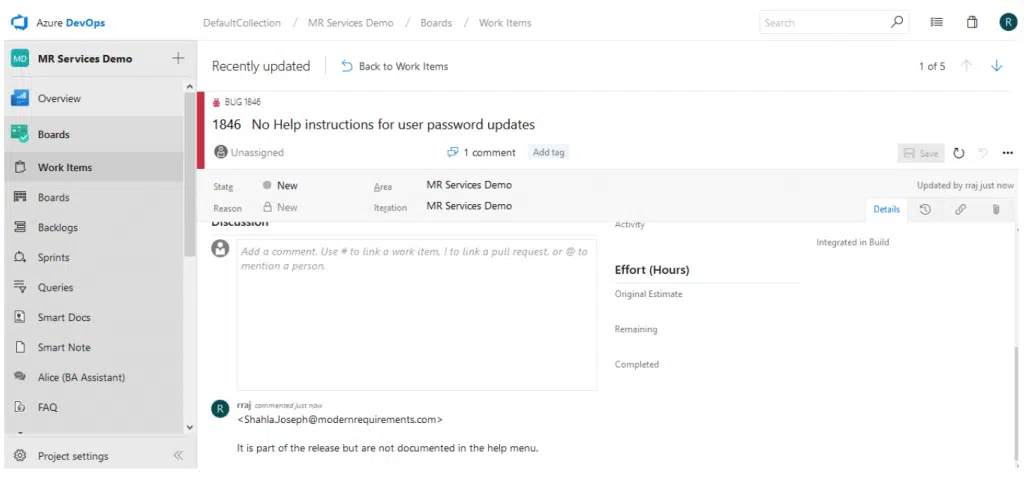
Esta función única permite a otras personas contribuir al éxito de tu proyecto sin necesidad de tener acceso completo a tu proyecto de Azure DevOps. Ahora, personas externas pueden participar en el debate sobre un elemento de trabajo sin que sea necesario que les concedas acceso a tu proyecto.
Otros escenarios que podrían interesarte
Añadir elementos de trabajo a proyectos distintos del proyecto predeterminado
Si el remitente no especifica un nombre de proyecto concreto en el cuerpo del correo electrónico, el correo asignado se añadirá al proyecto predeterminado. Si los remitentes desean añadir el requisito a otro proyecto de la misma colección, deberán incluir [ProjectName=GCD] en el cuerpo del correo electrónico (GCD es un nombre de proyecto de ejemplo).
Varios tipos de elementos de trabajo
Entendemos que las partes interesadas de su proyecto pueden querer añadir más de un tipo de elemento de trabajo mediante el uso del Monitor de correo electrónico. ¡Esto también es posible! Basta con seleccionar varios tipos de elementos de trabajo. Por ejemplo, ahora selecciono «User Story» además de «Bug». Cuando su equipo envíe correos electrónicos al buzón del monitor, puede utilizar [WIT=bug] o [WIT=user story] en el cuerpo del correo para especificar a qué tipo de elemento de trabajo debe pertenecer el requisito creado. Si no se especifica el tipo de elemento de trabajo en el cuerpo del correo electrónico, el sistema intentará asignar el correo electrónico al tipo de elemento de trabajo que se corresponda con la categoría de elementos de trabajo que haya seleccionado en la sección «Categoría de elementos de trabajo ».
Añadir contenido adicional a un elemento de trabajo existente
Una vez que el sistema ha registrado el correo electrónico inicial, por defecto, todas las respuestas posteriores se pueden añadir como comentarios del mismo elemento de trabajo. Además, los remitentes pueden incluir [wiid=1997] (siendo 1997 un ID de elemento de trabajo de ejemplo) en el cuerpo del correo electrónico para añadir nuevo contenido al elemento de trabajo existente en cuestión.
Por supuesto, puedes utilizar más de uno de esos comandos especiales en un correo electrónico, según tus necesidades.