

Modern Requirements4DevOps 2019 - Actualización 2
¡Bienvenidos a la actualización 2 de Modern Requirements4DevOps 2019! En esta versión se han incorporado numerosas mejoras y novedades. A continuación se incluye una versión comentada de las notas de la versión para guiar a los usuarios en la actualización a Modern Requirements4DevOps.
General
Se ha añadido una herramienta totalmente nueva a Modern Requirements para ayudarte con tus necesidades de trazabilidad y gestión de proyectos. ¡La herramienta MR Artifact!
Se puede acceder a la herramienta «MR Artifact Tool» desde el menú contextual de cualquier elemento de trabajo. ¡Esta herramienta muestra todos los artefactos de Modern Requirements asociados a ese elemento de trabajo! Ahora los usuarios pueden ver rápidamente qué artefactos de Modern Requirements utilizan el elemento de trabajo seleccionado.
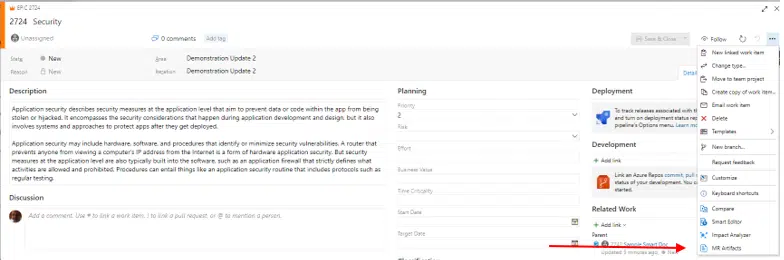
Actualmente, esta herramienta permite realizar un seguimiento de los elementos de trabajo que se incluyen en los Smart Docs, las revisiones y las líneas de base.

La herramienta «Compare», que se utiliza para realizar comparaciones directas entre revisiones de elementos de trabajo, ¡ha sido revisada, a falta de un término mejor!
Los ID de revisión ahora se distinguen aún más gracias a nuevas propiedades. Las nuevas propiedades son «Última aprobación » y «Última revisión». Estas propiedades se aplicarán a las revisiones de los elementos de trabajo que hayan sido revisados durante su ciclo de vida.

Estas propiedades aparecerán junto al ID de revisión en el menú desplegable de la herramienta de comparación.

Al utilizar la herramienta de comparación, esta mostrará automáticamente una revisión predeterminada en el menú desplegable. Al abrir el menú desplegable, los elementos de trabajo «Última aprobación» y «Última revisión» aparecerán, respectivamente, en la parte superior de la lista. A continuación, se mostrarán el resto de revisiones en orden descendente (de más reciente a más antigua).
Cuando se abre la herramienta de comparación, el menú desplegable de la izquierda siempre mostrará la revisión correspondiente del elemento de trabajo. Si se abre desde el backlog, este campo se rellenará con la última revisión. Si se abre desde una revisión, este campo mostrará por defecto la revisión del elemento de trabajo que se incluyó en dicha revisión. Si se accede a ella desde una línea de base, este campo mostrará la revisión del elemento de trabajo tal y como estaba en el momento en que se creó la línea de base.
El menú desplegable de la derecha es el campo de comparación de revisiones. Si el elemento de trabajo ha sido objeto de una revisión, este campo mostrará por defecto la última revisión aprobada.

Si no existe ninguna revisión aprobada, este campo mostrará por defecto la última revisión revisada.

Si el menú desplegable de la izquierda muestra por defecto la última revisión aprobada de un elemento de trabajo, el menú desplegable de la derecha permanecerá vacío.
Se puede acceder a la herramienta de comparación desde un elemento de trabajo recién creado. Sin embargo, si no hay revisiones, el menú desplegable de la derecha volverá a estar vacío.

Al abrir la herramienta «Comparar» desde la pestaña «Comparar líneas de base », la herramienta funciona de forma diferente. La comparación ya no es automática, ya que el usuario compara manualmente el elemento de trabajo entre dos líneas de base. En su lugar, los menús desplegables de la herramienta mostrarán de forma predeterminada la revisión del elemento de trabajo incluida en cada línea de base comparada.

Al utilizar la herramienta de comparación, el usuario puede interactuar con cualquiera de los menús desplegables y realizar cualquier comparación entre revisiones.
Documentos inteligentes
Smart Docs ha ampliado sus funcionalidades con la incorporación de tres nuevas funciones…
¡Los elementos secundarios creados en Smart Docs ahora pueden heredar automáticamente las propiedades de su elemento principal!
El Diseñador de plantillas meta de Smart Docs permite ahora a los usuarios configurar elementos de trabajo con campos heredables. Al crear un elemento de trabajo secundario o subordinado sobre la marcha a partir de un nodo principal, los valores de los campos configurados se pueden heredar del nodo principal. Esta regla no se aplica al insertar elementos de trabajo ya existentes.

Smart Editor también ha incorporado una nueva función con campos de solo lectura.

En la plantilla del proceso se pueden definir campos concretos como de solo lectura. Smart Editor también tratará estos campos como de solo lectura.
Requisitos actuales: la interacción de las partes interesadas con Smart Docs ha mejorado aún más gracias a la introducción de la opción de abrir elementos de trabajo. Antes, las partes interesadas no podían abrir elementos de trabajo, ¡pero ahora sí pueden!

Cuando esta opción esté activada, las partes interesadas invitadas al proyecto podrán abrir elementos en el editor estándar de Azure DevOps.

Los usuarios pueden acceder a esta función desde las pestañas «Documento » y «Comparar » de Smart Docs.
Se han introducido mejoras adicionales en las funciones actuales del módulo Smart Docs.
El Diseñador de plantillas meta ofrece ahora a los usuarios la posibilidad de actualizar las plantillas de documentos guardadas. Anteriormente, esta función solo se aplicaba a las plantillas meta; ¡ahora también se pueden actualizar las plantillas de documentos!

Esto permite a los usuarios realizar modificaciones sobre la marcha en cualquiera de sus plantillas de documentos.
Las funciones incluyen:
- Modificar la jerarquía de elementos de trabajo
- Cambiar el nombre de las plantillas
- Eliminar plantillas
- Clonar plantillas; crear una versión única de la plantilla para editarla
Los cambios realizados en las plantillas de documentos se pueden aplicar a todos los Smart Docs que utilicen dicha plantilla. Una vez realizados los cambios, el usuario solo tiene que utilizar la función «Actualizar todas las plantillas» de la barra de herramientas de Smart Docs.

Se ha introducido un cambio importante en el diseño de Smart Docs.
En Smart Docs se ha mejorado tanto el ajuste de texto como el de imágenes, ya que ahora todos los datos incluidos se ajustarán correctamente a la línea siguiente.
Se trata de un cambio puramente estético. No obstante, este cambio debería mejorar considerablemente la legibilidad y la forma en que el usuario perciba visualmente el documento resultante.
Los títulos, los campos HTML, las imágenes de gran tamaño y las tablas de Smart Docs se beneficiarán de esta mejora.
Gestión de reseñas
También se han incorporado algunas mejoras muy útiles al módulo de gestión de reseñas.
Como iniciador de una revisión, ahora podrás enviar comentarios sin necesidad de ser revisor; un iniciador de revisión es revisor por defecto.
Se han añadido dos nuevos tipos de informes de auditoría al módulo de gestión de revisiones.

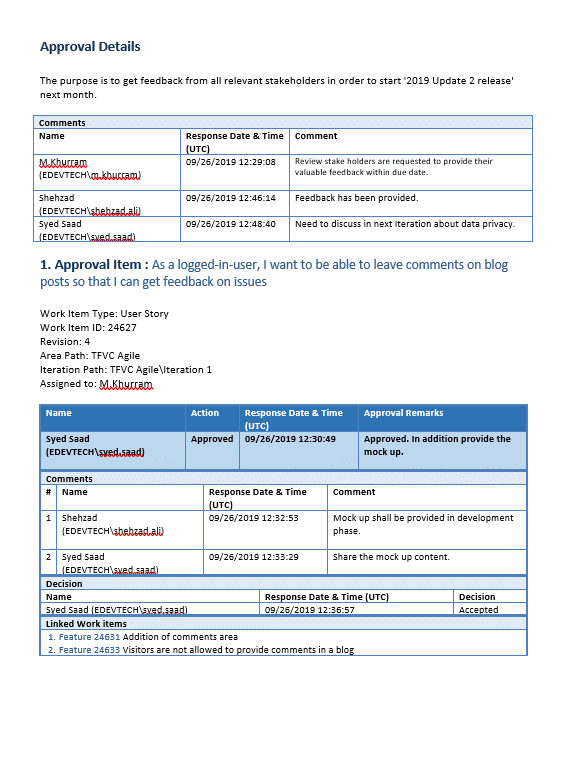
Informe de auditoría de aprobación:
El informe incluye todos los detalles de las acciones de aprobación aplicadas a las tareas de la revisión
- Entre los detalles se incluirá si una tarea ha sido aprobada o rechazada y por qué perfil de usuario, el comentario de respuesta, la acción de revisión, los comentarios adicionales y las tareas vinculadas añadidas.


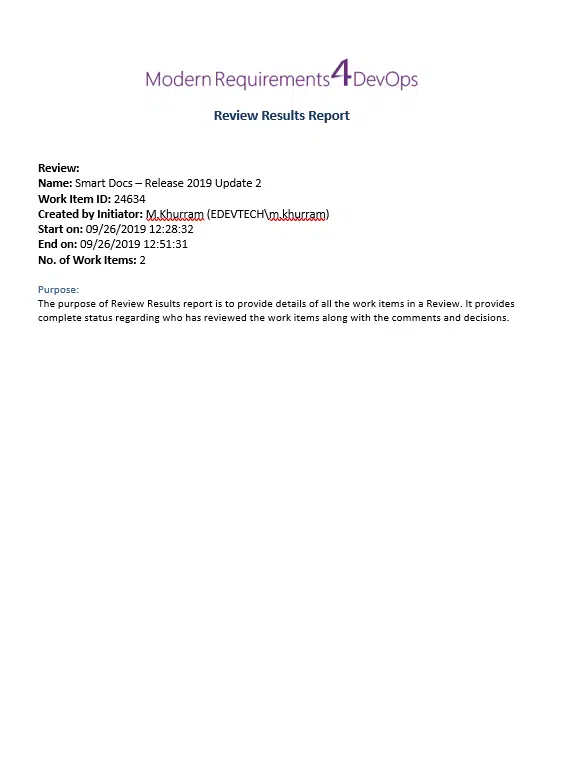
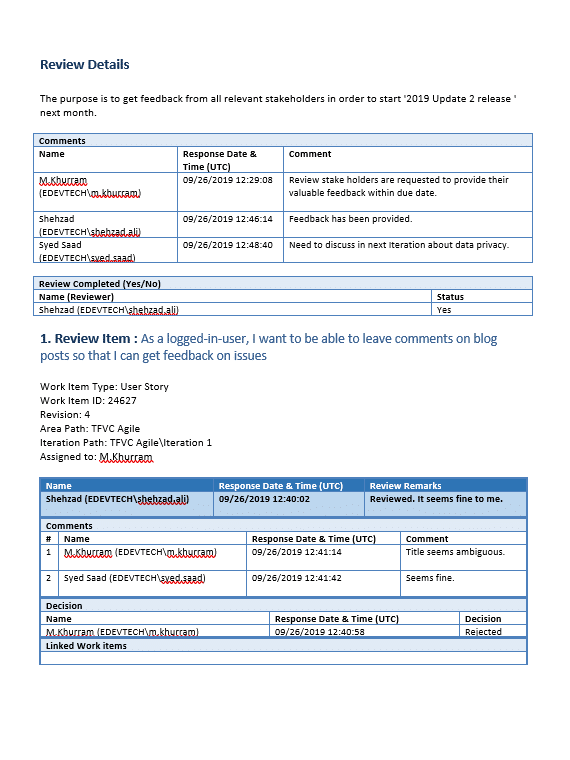
Informe de resultados de la revisión:
El informe incluye todos los detalles de las acciones de revisión aplicadas a los elementos de trabajo en la revisión
- Entre los detalles se incluirá si un elemento de trabajo ha sido revisado y por qué perfil de usuario, el comentario de respuesta, la acción de revisión, los comentarios adicionales y los elementos de trabajo vinculados que se hayan añadido.

Cabe señalar que el actual «Informe de auditoría de revisión » pasará a denominarse «Informe de auditoría heredado».
Los usuarios siguen teniendo acceso a la opción «Informe de auditoría heredado».
El módulo de gestión de revisiones ha incorporado varias mejoras en sus funciones principales.
Se ha renovado por completo la forma en que Modern Requirements gestiona los metadatos de las revisiones. Al crear una revisión, los metadatos correspondientes se guardarán ahora en tu repositorio (control de código fuente).
Los metadatos de la revisión se almacenaban anteriormente en el campo HTML de un elemento de trabajo de «Solicitud de comentarios ».

La actualización 2 también ha introducido cambios en el proceso operativo de la gestión de revisiones.
El proceso anterior de creación de revisiones era lento y generaba muchos enlaces; se creaban tres enlaces por cada elemento de trabajo incluido en una revisión.
En la Actualización 2, cuando se cree una revisión, ya no se crearán vínculos entre las solicitudes de comentarios y los elementos de trabajo incluidos en la revisión.
Además, el sistema ya no creará una tarea de respuesta a los comentarios cuando un usuario envíe una respuesta a una revisión (aprobación/envío de la revisión).
El nuevo proceso es más eficiente y no utiliza enlaces, lo que permite sortear la restricción de Azure DevOps de 1000 enlaces por elemento de trabajo.
Además, se ha mejorado la automatización a la hora de realizar acciones habituales en las revisiones.
Al utilizar la función «Vincular elemento de trabajo » para vincular un elemento de trabajo a una aprobación o un rechazo, el vínculo se establecerá directamente con el elemento de trabajo que el usuario esté revisando en ese momento.

Los comentarios introducidos en la pestaña «Detalles» se añadirán automáticamente al elemento de trabajo «Solicitud de comentarios», junto con la información del perfil de la persona que los ha publicado.


Una vez finalizada la revisión, se añadirá un comentario a la tarea «Solicitud de comentarios», junto con la información del perfil del participante.

Una vez cerradas las revisiones, no se pueden realizar más acciones relacionadas con la aprobación y los comentarios. Esto impedirá que las partes interesadas en la revisión puedan añadir comentarios adicionales o vincular elementos de trabajo a la revisión cerrada.
También se han realizado cambios para actualizar la interfaz de usuario del formulario emergente de solicitud de revisión.
- Al iniciar una revisión desde Smart Docs, ya no se mostrará la sección de elementos de trabajo
- Al previsualizar una revisión, ya no se mostrará la lista de elementos de trabajo seleccionados
- El cuerpo de un correo electrónico generado durante una revisión ya no incluirá la lista de elementos de trabajo seleccionados
Línea de base
El módulo Baseline ha mejorado sus capacidades con la incorporación de nuevas funciones para facilitar el seguimiento y la gestión de tus elementos de trabajo.
Al comparar líneas de referencia, los usuarios ahora pueden configurar qué tipos de enlace concretos activan un indicador de cambio. Anteriormente, los usuarios solo tenían la opción de desactivar el indicador o aplicarlo a todos los tipos de enlace. Esta configuración se encuentra en el panel de administración.

Se han mejorado los informes de diferencias para que solo muestren los campos que se han configurado como desencadenantes de los indicadores de cambio. Anteriormente, la interfaz de usuario de la herramienta de comparación y los informes de diferencias no estaban sincronizados.
Con la incorporación del seguimiento de los cambios en los tipos de enlace entre versiones de referencia, los informes de diferencias incluirán la posibilidad de informar sobre dichos cambios.
La herramienta «Copy/Reuse Baseline » también ha visto mejoradas algunas de sus funciones.
El sistema copiará automáticamente la ruta de área/iteración del proyecto de origen y la asignará a los elementos de trabajo copiados si existen valores idénticos en el proyecto de destino.

Como se ve en este ejemplo, al copiar el elemento de trabajo, la ruta de iteración de este se copia del proyecto de origen y se establece en el de destino.

Informe inteligente
Al igual que en versiones anteriores de la herramienta Smart Report, los usuarios pueden cargar y aplicar plantillas de Word a sus informes. La actualización 2 introduce la posibilidad de heredar el estilo de Word cuando los informes Smart Report se exportan a Microsoft Word y se aplica una plantilla de Word.
A partir de la plantilla, Smart Reports heredará el estilo de los encabezados, el tamaño de la fuente, el texto subrayado o en negrita, el color de la fuente, la sangría y la alineación.
Esta opción se encuentra en el menú desplegable «Hoja de estilo».

Panel de administración
También se han introducido mejoras en el tratamiento de los datos de Modern Requirements.
Los datos de Modern Requirements se sincronizarán ahora automáticamente con el control de código fuente de Azure DevOps Server (TFS) para las implementaciones de compilación con inicio de sesión único.
Para utilizar esta función, añade las credenciales de un usuario con privilegios a nivel de colección en la pestaña «General» del panel de administración de Modern Requirement4DevOps.

Si no se han introducido las credenciales, se mostrará un mensaje de aviso al usuario.
Los datos de Modern Requirements se sincronizarán tanto con GIT como con el control de versiones de Team Foundation.
Escalabilidad
Modern Requirements es consciente de que los proyectos de nuestros clientes crecerán, y de que su software de gestión de requisitos debe crecer con ellos.
Se ha optimizado considerablemente el rendimiento del rendimiento de Modern Requirements4DevOps. La actualización 2 introduce la capacidad de gestionar grandes conjuntos de datos en módulos con un elevado volumen de elementos de trabajo. Se ha añadido compatibilidad con grandes volúmenes de datos a las funciones de gestión de revisiones, líneas de base e informes inteligentes.
Ahora es posible crear revisiones e informes inteligentes con un máximo de 10 000 elementos de trabajo.
Ahora los usuarios pueden crear líneas de base que incluyan hasta 100 000 elementos de trabajo.
Entre las mejoras adicionales en el rendimiento de las funciones de Baseline se incluyen:
Copiar elementos de trabajo
- 5.000 elementos de trabajo en Azure DevOps Server
- 2.000 elementos de trabajo en Azure DevOps Service
Informes de diferencias
- 10 000 elementos de trabajo en Azure DevOps Server
- 3.000 elementos de trabajo en Azure DevOps Service
Reversión de elementos de trabajo
- Puede realizar esta operación en 10 000 elementos de trabajo
Realizar operaciones con grandes conjuntos de datos puede llevar mucho tiempo en ocasiones. Modern Requirements es consciente de que su tiempo es valioso y ya ha implementado funciones para mejorar la eficiencia.
Las operaciones que requieren mucho tiempo ya no te ralentizan. Ahora se ejecutan en segundo plano y ofrecen a los usuarios la opción de recibir una notificación por correo electrónico cuando finalizan.
Esta función se ha integrado en el módulo de gestión de revisiones y está disponible al utilizar la función «Aprobar/Rechazar todo» en conjuntos grandes de elementos de trabajo. El sistema detectará automáticamente cuándo la operación va a tardar más de un minuto y lo notificará al usuario.
Esta función también es compatible con Smart Report. Si la generación del Smart Report no se produce de forma inmediata, se iniciará un proceso en segundo plano. En lo que respecta a Smart Report, los correos electrónicos de notificación incluirán enlaces que permiten al usuario guardar el informe generado en formato Word o PDF.
Corrección de errores
La funcionalidad y la experiencia del usuario son elementos fundamentales de la filosofía de diseño de Modern Requirements.
Con el lanzamiento de la Actualización 2 se han solucionado varios errores. Consulta aquí la lista completa de correcciones de errores o lee las notas de la versión.



















