

Modern Requirements4DevOps 2019 – Update 2
Willkommen bei Modern Requirements4DevOps 2019 Update 2! Diese Version enthält zahlreiche Verbesserungen und Erweiterungen. Im Folgenden finden Sie eine kommentierte Version der Versionshinweise, die Ihnen als Leitfaden für das Update auf Modern Requirements4DevOps dienen soll.
Allgemein
Modern Requirements wurde um ein völlig neues Tool erweitert, das Sie bei der Rückverfolgbarkeit und Verwaltung Ihrer Projekte unterstützt: das MR Artifact Tool!
Das MR-Artefakt-Tool ist über das Kontextmenü jedes Arbeitselements aufrufbar. Dieses Tool listet alle Modern-Requirements-Artefakte auf, mit denen das Arbeitselement verknüpft ist! So können Benutzer nun schnell erkennen, welche Modern-Requirements-Artefakte das ausgewählte Arbeitselement nutzen.
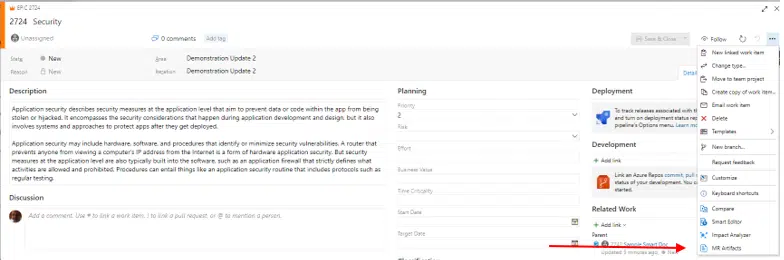
Dieses Tool kann derzeit Arbeitselemente nachverfolgen, die in Smart Docs, Reviews und Baselines enthalten sind.

Das Vergleichstool, das für direkte Vergleiche zwischen verschiedenen Versionen von Arbeitselementen dient, wurde – mangels eines passenderen Begriffs – überarbeitet!
Revisions-IDs werden nun durch neue Eigenschaften weiter abgegrenzt. Die neuen Eigenschaften lauten „Zuletzt genehmigt “ und „Zuletzt geprüft“. Diese Eigenschaften gelten für Revisionen von Arbeitselementen, die im Laufe ihres Lebenszyklus einer Prüfung unterzogen wurden.

Diese Eigenschaften werden neben der Revisions-ID im Dropdown-Menü des Vergleichstools angezeigt.

Bei Verwendung des Vergleichstools wird im Dropdown-Menü automatisch eine Standardrevision angezeigt. Beim Öffnen des Dropdown-Menüs werden die Arbeitselemente „Zuletzt genehmigt“ und „Zuletzt geprüft“ jeweils ganz oben in der Liste angezeigt. Darauf folgen die übrigen Revisionen in absteigender Reihenfolge (von der neuesten zur ältesten).
Wenn das Vergleichstool aufgerufen wird, wird im linken Dropdown-Menü stets die aktuelle Revision des Workitems angezeigt. Wird das Tool über das Backlog geöffnet, wird in diesem Feld die neueste Revision angezeigt. Wird es über eine Überprüfung aufgerufen, wird in diesem Feld standardmäßig die Revision des Workitems angezeigt, die in der Überprüfung enthalten war. Wird es über eine Baseline aufgerufen, wird in diesem Feld die Revision des Workitems angezeigt, wie sie zum Zeitpunkt der Erstellung der Baseline vorlag.
Das rechte Dropdown-Menü ist das Feld zum Vergleichen von Revisionen. Wenn das Workitem einer Überprüfung unterzogen wurde, wird in diesem Feld standardmäßig die zuletzt genehmigte Revision angezeigt.

Falls keine genehmigte Version vorliegt, wird in diesem Feld standardmäßig die zuletzt geprüfte Version angezeigt.

Wenn das linke Dropdown-Menü standardmäßig die zuletzt genehmigte Version eines Arbeitselements anzeigt, bleibt das rechte Dropdown-Menü leer.
Das Vergleichstool kann über ein neu erstelltes Arbeitselement aufgerufen werden. Solange jedoch keine Revisionen vorliegen, bleibt das rechte Dropdown-Menü leer.

Wenn das Vergleichstool über die Registerkarte „Baseline vergleichen“ aufgerufen wird, funktioniert es anders. Der Vergleich erfolgt nicht mehr automatisch, da der Benutzer das Arbeitselement zwischen zwei Baselines manuell vergleicht. Die Dropdown-Menüs im Tool zeigen stattdessen standardmäßig die Revision des Arbeitselements an, die in der jeweiligen verglichenen Baseline enthalten ist.

Bei der Verwendung des Vergleichstools kann der Benutzer mit beiden Dropdown-Menüs interagieren und beliebige Vergleiche zwischen den Versionen anstellen.
Intelligente Dokumente
Smart Docs wurde um drei neue Funktionen erweitert…
In Smart Docs erstellte untergeordnete Elemente können nun automatisch die Eigenschaften ihres übergeordneten Elements übernehmen!
Mit dem Meta Template Designer von Smart Docs können Benutzer nun Arbeitselemente mit vererbbaren Feldern konfigurieren. Wenn ein untergeordnetes Arbeitselement spontan aus einem übergeordneten Knoten erstellt wird, können Werte aus konfigurierten Feldern vom übergeordneten Element übernommen werden. Diese Regel gilt nicht beim Einfügen bestehender Arbeitselemente.

Der Smart Editor hat außerdem eine neue Funktion mit schreibgeschützten Feldern eingeführt.

Einzelne Felder können in der Prozessvorlage als schreibgeschützt definiert werden. Der Smart Editor behandelt diese Felder ebenfalls als schreibgeschützt.
Aktuelle Anforderungen: Die Interaktion der Beteiligten mit Smart Docs wurde durch die Einführung der Option zum Öffnen von Arbeitselementen weiter verbessert. Bisher konnten die Beteiligten keine Arbeitselemente öffnen – jetzt ist dies möglich!

Wenn diese Option aktiviert ist, können zum Projekt eingeladene Stakeholder Elemente im Standard-Editor von Azure DevOps öffnen.

Die Beteiligten können diese Funktion sowohl über die Registerkarte „Dokument“ als auch über die Registerkarte „Vergleichen“ in Smart Docs aufrufen.
Die bestehenden Funktionen des Smart-Docs-Moduls wurden weiter verbessert.
Mit dem Meta-Vorlagendesigner können Benutzer nun gespeicherte Dokumentvorlagen aktualisieren. Bisher galt diese Funktion nur für Meta-Vorlagen; nun können auch Dokumentvorlagen aktualisiert werden!

Dadurch haben Benutzer die Möglichkeit, ihre Dokumentvorlagen jederzeit spontan anzupassen.
Zu den Funktionen gehören:
- Arbeitselementhierarchie ändern
- Vorlagen umbenennen
- Vorlagen löschen
- Vorlagen klonen; eine eigene Version der Vorlage erstellen, um sie zu bearbeiten
Änderungen an Dokumentvorlagen können auf alle Smart Docs angewendet werden, die diese Vorlage verwenden. Nach der Durchführung der Änderungen muss der Benutzer lediglich die Funktion „Alle Vorlagen aktualisieren“ in der Smart Docs-Symbolleiste nutzen.

Es wurde eine wesentliche Änderung an der optischen Gestaltung von Smart Docs vorgenommen.
Sowohl der Text- als auch der Bildumbruch wurden in Smart Docs verbessert, da alle enthaltenen Daten nun korrekt in die nächste Zeile umgebrochen werden.
Dies ist eine rein ästhetische Änderung. Diese Änderung dürfte jedoch die Lesbarkeit erheblich verbessern und dazu beitragen, dass das Ergebnisdokument für den Betrachter optisch ansprechender wirkt.
Von dieser Verbesserung profitieren die Titel, HTML-Felder, großen Bilder und Tabellen in Smart Docs.
Bewertungsmanagement
Auch das Modul „Bewertungsmanagement“ wurde um einige sehr nützliche Funktionen erweitert.
Als Initiator einer Überprüfung können Sie nun Kommentare abgeben, ohne als Prüfer registriert sein zu müssen – ein Initiator einer Überprüfung gilt standardmäßig als Prüfer.
Dem Modul „Prüfungsmanagement“ wurden zwei neue Arten von Prüfungsberichten hinzugefügt.

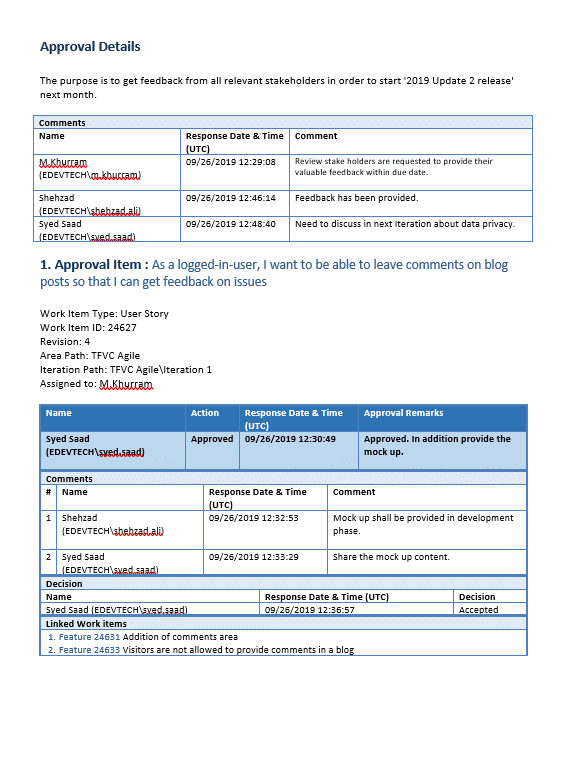
Prüfbericht zur Genehmigung:
Der Bericht enthält alle Einzelheiten zu den Genehmigungsmaßnahmen, die auf die Arbeitselemente in der Überprüfung angewendet wurden
- Zu den Details gehören Angaben dazu, ob ein Arbeitselement genehmigt oder abgelehnt wurde und durch welches Benutzerprofil, sowie Antwortkommentare, Überprüfungsmaßnahmen, zusätzliche Kommentare und hinzugefügte verknüpfte Arbeitselemente.


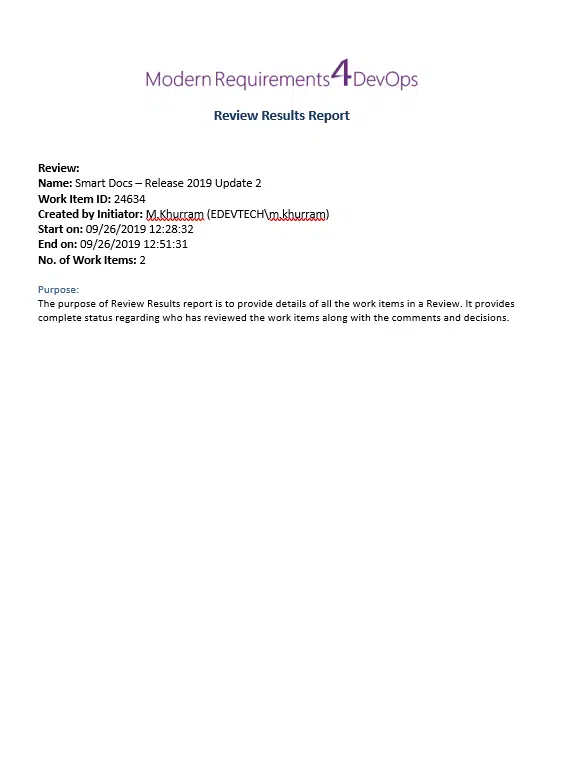
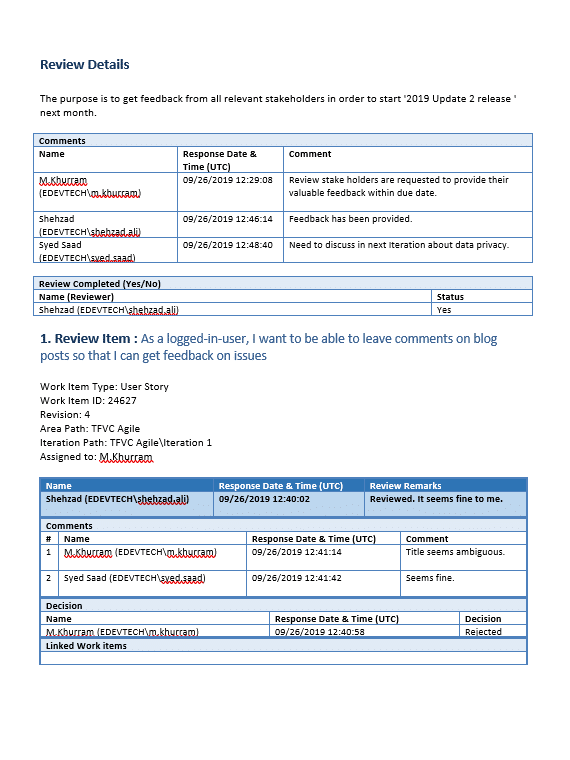
Bericht über die Prüfungsergebnisse:
Der Bericht enthält alle Einzelheiten zu den Prüfungsmaßnahmen, die auf die Arbeitselemente in der Prüfung angewendet wurden
- Zu den Details gehören Angaben dazu, ob ein Arbeitselement geprüft wurde und durch welches Benutzerprofil, sowie Antwortkommentare, Prüfungsmaßnahmen, zusätzliche Kommentare und hinzugefügte verknüpfte Arbeitselemente.

Es sei darauf hingewiesen, dass der bestehende Prüfungsbericht künftig als „Legacy-Prüfungsbericht“ bezeichnet wird.
Benutzer haben weiterhin Zugriff auf die Option „Legacy-Auditbericht“.
Das Modul „Review Management“ wurde in seinen Kernfunktionen um mehrere Verbesserungen erweitert.
Die Art und Weise, wie Modern Requirements mit Metadaten zu Reviews umgeht, wurde komplett überarbeitet. Wenn Sie einen Review erstellen, werden die entsprechenden Metadaten nun in Ihrem Repo (Versionskontrolle) gespeichert.
Die Metadaten der Bewertung wurden zuvor im HTML-Feld eines Arbeitselements vom Typ „Feedback-Anfrage“ gespeichert.

Update 2 hat auch Änderungen am Arbeitsablauf des Review-Managements mit sich gebracht.
Der bisherige Prozess zur Erstellung von Überprüfungen war langsam und mit vielen Links verbunden; für jedes in einer Überprüfung enthaltene Arbeitselement wurden drei Links erstellt.
In Update 2 werden beim Erstellen einer Überprüfung keine Links mehr zwischen den Feedback-Anfragen und den in der Überprüfung enthaltenen Arbeitselementen erstellt.
Zudem wird vom System kein Arbeitselement für die Rückmeldung mehr erstellt, wenn ein Benutzer eine Rückmeldung abgibt (Genehmigung/Einreichen der Rückmeldung).
Der neue Prozess ist effizienter und kommt ohne Links aus, um die Beschränkung von Azure DevOps auf maximal 1000 Links pro Arbeitselement zu umgehen.
Zudem wurde die Automatisierung bei der Ausführung gängiger Aktionen im Rahmen von Überprüfungen verbessert.
Wenn Sie die Funktion „Workitem verknüpfen“ verwenden, um ein Workitem mit einer Genehmigung oder Ablehnung zu verknüpfen, wird die Verknüpfung direkt zu dem Workitem hergestellt, das der Benutzer gerade prüft.

Kommentare, die auf der Registerkarte „Details“ abgegeben werden, werden automatisch zusammen mit den Profilinformationen des Verfassers zum Arbeitselement „Feedback-Anfrage“ hinzugefügt.


Nach Abschluss einer Überprüfung wird dem Arbeitselement „Feedback-Anfrage“ ein Kommentar sowie die Profilinformationen des Teilnehmers hinzugefügt.

Sobald Reviews geschlossen wurden, sind keine weiteren Aktionen zur Genehmigung oder Kommentierung mehr möglich. Dadurch wird verhindert, dass die an dem Review beteiligten Personen weitere Kommentare hinzufügen oder Arbeitselemente mit dem geschlossenen Review verknüpfen können.
Es wurden außerdem Änderungen vorgenommen, um die Benutzeroberfläche des Popup-Formulars für Überprüfungsanfragen zu aktualisieren.
- Wenn Sie eine Überprüfung über Smart Docs starten, wird der Abschnitt „Arbeitsaufgaben“ nicht mehr angezeigt
- Bei der Vorschau einer Überprüfung wird die Liste der ausgewählten Arbeitselemente nicht mehr angezeigt
- Der Textkörper einer E-Mail, die während einer Überprüfung erstellt wird, enthält nicht mehr die Liste der ausgewählten Arbeitselemente
Ausgangsbasis
Das Baseline-Modul wurde um neue Funktionen erweitert, mit denen Sie Ihre Arbeitselemente besser nachverfolgen und verwalten können.
Beim Vergleich von Baselines können Benutzer nun festlegen, bei welchen einzelnen Link-Typen ein Änderungsindikator ausgelöst wird. Bisher hatten Benutzer nur die Möglichkeit, den Auslöser zu deaktivieren oder ihn auf alle Link-Typen anzuwenden. Diese Einstellung ist im Admin-Panel zu finden.

Die Differenzberichte wurden dahingehend verbessert, dass nun nur noch Felder angezeigt werden, die als Auslöser für Änderungskennzeichen konfiguriert wurden. Zuvor waren die Benutzeroberfläche des Vergleichstools und die Differenzberichte nicht synchronisiert.
Durch die Einbeziehung von Änderungen des Verknüpfungstyps zwischen Baselines werden Differenzberichte künftig die Möglichkeit bieten, über Änderungen des Verknüpfungstyps zu berichten.
Auch das Tool „Copy/Reuse Baseline“ wurde funktional erweitert.
Das System kopiert automatisch den Bereichs-/Iterationspfad des Quellprojekts und weist ihn den kopierten Arbeitselementen zu, sofern im Zielprojekt identische Werte vorhanden sind.

Wie in diesem Beispiel zu sehen ist, wird beim Kopieren des Workitems dessen Iterationspfad aus dem Quellprojekt kopiert und im Zielprojekt festgelegt.

Intelligenter Bericht
Wie bereits bei früheren Versionen des Smart Report Tools können Benutzer Word-Vorlagen hochladen und auf ihre Berichte anwenden. Mit Update 2 wurde die Möglichkeit eingeführt, Word-Formatierungen zu übernehmen, wenn Smart Reports nach Microsoft Word exportiert und eine Word-Vorlage angewendet wird.
Smart Reports übernimmt aus der Vorlage die Formatierung für Überschriften, Schriftgröße, unterstrichenen oder fettgedruckten Text, Schriftfarbe, Einrückung und Ausrichtung.
Diese Option finden Sie im Dropdown-Menü „Stylesheet“.

Admin-Panel
Auch bei der Verarbeitung der Daten zu den aktuellen Anforderungen wurden Verbesserungen vorgenommen.
Die Daten zu den aktuellen Anforderungen werden nun automatisch mit der Quellcodeverwaltung von Azure DevOps Server (TFS) synchronisiert, um Build-Bereitstellungen mit Single-Sign-On zu ermöglichen.
Um diese Funktion zu nutzen, fügen Sie die Anmeldedaten eines Benutzers auf Sammlungsebene auf der Registerkarte „Allgemein“ des Modern Requirement4DevOps-Admin-Panels hinzu.

Wenn keine Anmeldedaten angegeben wurden, wird der Benutzer durch eine Benachrichtigung darauf hingewiesen.
Die Daten zu den aktuellen Anforderungen werden sowohl mit GIT als auch mit der Versionskontrolle von Team Foundation synchronisiert.
Skalierbarkeit
Modern Requirements ist sich bewusst, dass die Projekte unserer Kunden wachsen werden und dass ihre Anforderungsmanagement-Software mitwachsen muss.
Die Durchsatzleistung von Modern Requirements4DevOps wurde erheblich optimiert. Mit Update 2 wurde die Unterstützung großer Datenmengen in Modulen mit hohem Workitem-Aufkommen eingeführt. Die Unterstützung großer Datenmengen wurde in den Bereichen Review-Management, Baseline und Smart Report hinzugefügt.
Berichte und Smart Reports können nun mit maximal 10.000 Arbeitselementen erstellt werden.
Benutzer können nun Baselines erstellen, die bis zu 100.000 Arbeitselemente umfassen.
Zu den weiteren Verbesserungen des Durchsatzes bei den Funktionen von Baseline gehören:
Arbeitsposten kopieren
- 5.000 Arbeitselemente in Azure DevOps Server
- 2.000 Arbeitselemente in Azure DevOps
Abweichungsberichte
- 10.000 Arbeitselemente in Azure DevOps Server
- 3.000 Arbeitselemente in Azure DevOps Service
Arbeitselemente zurücksetzen
- Dieser Vorgang kann für 10.000 Arbeitselemente durchgeführt werden
Die Durchführung von Vorgängen mit großen Datenmengen kann mitunter zeitaufwendig sein. Modern Requirements ist sich bewusst, dass Ihre Zeit kostbar ist, und hat bereits Funktionen zur Steigerung der Effizienz implementiert.
Zeitaufwändige Vorgänge bremsen Sie nicht mehr aus. Diese Vorgänge werden nun im Hintergrund ausgeführt, und die Benutzer haben die Möglichkeit, sich per E-Mail benachrichtigen zu lassen, sobald sie abgeschlossen sind.
Diese Funktion wurde in das Modul „Review Management“ integriert und steht zur Verfügung, wenn die Funktion „Alle genehmigen/ablehnen“ auf große Mengen von Arbeitselementen angewendet wird. Das System erkennt automatisch, wenn der Vorgang länger als eine Minute dauern wird, und benachrichtigt den Benutzer.
Diese Funktion wird auch vom Smart Report unterstützt. Falls der Smart Report nicht sofort erstellt wird, wird ein Hintergrundprozess gestartet. Im Zusammenhang mit dem Smart Report enthalten die Benachrichtigungs-E-Mails Links, über die der Benutzer den erstellten Bericht im Word- oder PDF-Format speichern kann.
Fehlerbehebungen
Funktionalität und Benutzererfahrung sind zentrale Elemente der Designphilosophie von Modern Requirements.
Mit der Veröffentlichung von Update 2 wurden mehrere Fehler behoben. Eine vollständige Liste der Fehlerbehebungen sowie die Versionshinweise finden Sie hier.



















