Zum Inhalt springen

Umsetzung moderner Anforderungen für DevOps

In diesem Artikel beschreiben wir die einfachen Schritte, die Teams ausführen müssen, um Modern Requirements4DevOps sowohl in unserer Embedded- als auch in unserer Standalone-Version zu aktivieren. 

Anforderungen mit Modern Requirements4DevOps erstellen

Modern Requirements4DevOps wird sowohl als eigenständige Lösung als auch als vollständig in Azure DevOps, TFS und/oder VSTS integrierte Lösung angeboten. In diesem Artikel behandeln wir die Aktivierung beider Versionen. 

Aktivierung der eingebetteten Version von Modern Requirements4DevOps

Der Aktivierungsprozess für die Embedded-Version verläuft größtenteils ähnlich wie bei der Standalone-Version, allerdings gibt es einige erste Schritte, die nur bei der Embedded-Version erforderlich sind. Diese werden im Folgenden beschrieben:

  1. Rufen Sie Ihr TFS über einen Browser auf und wählen Sie die Moderne Anforderungen für DevOps Option unter dem Einstellungen Registerkarte.

    Wenn das Produkt nicht aktiviert wurde, wird folgende Meldung angezeigt:

  2. Klicken Aktivieren.

    Sie werden zur Seite für die Lizenzaktivierung weitergeleitet.
  3. Klicken Sie hier, um zum Abschnitt „Benutzerbasierte Aktivierung“ zu gelangen um den Aktivierungsprozess abzuschließen

Verwandte Artikel

Aktivieren der Standalone-Version von Modern Requirements4DevOps

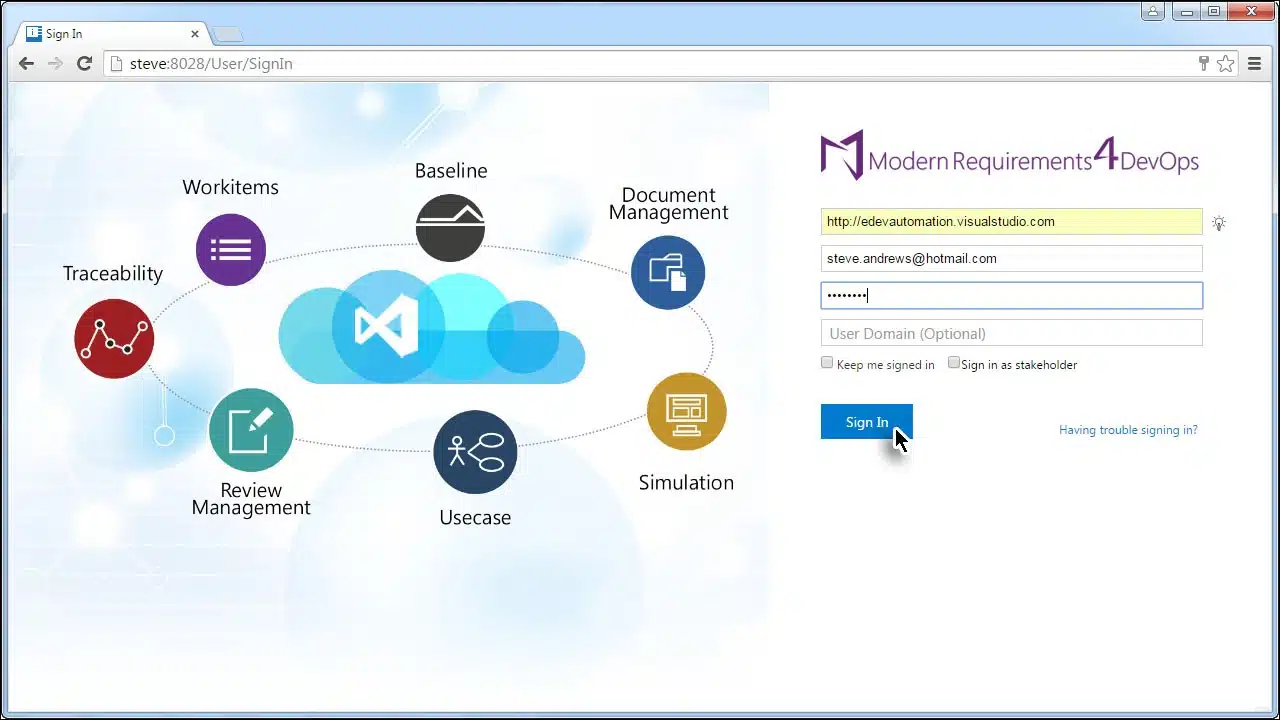
  1. Öffnen Sie ein Browserfenster und geben Sie den am Ende der Installation angezeigten Pfad ein, gefolgt von einem Doppelpunkt und „8028/User/SignIn“, z. B.„http://steve:8028/User/SignIn“.
  2. Klicken Anmelden bei der Anmeldung

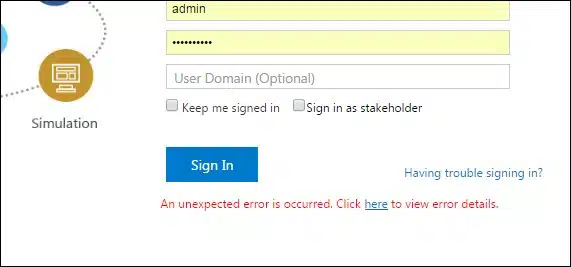
    Siehe Ende des Anhangs Abschnitt, wenn ein „unerwarteter FehlerAuf der Anmeldeseite wird die Meldung „“ angezeigt.


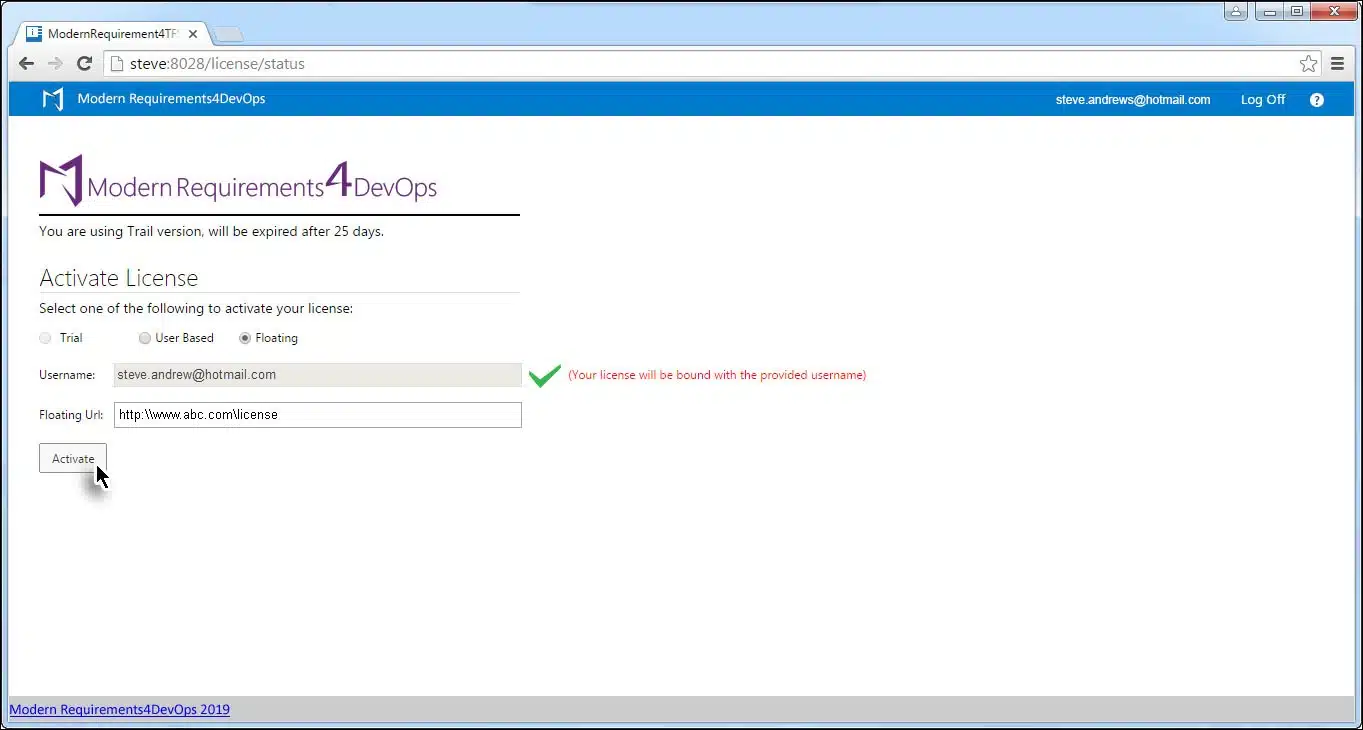
  3. Falls „Modern Requirements4DevOps“ noch nicht aktiviert wurde, werden Sie auf die unten abgebildete Seite zur Lizenzaktivierung weitergeleitet.

So aktivieren Sie Benutzer- und Floating-Lizenzen

Aktivierung einer benutzerbasierten Lizenz
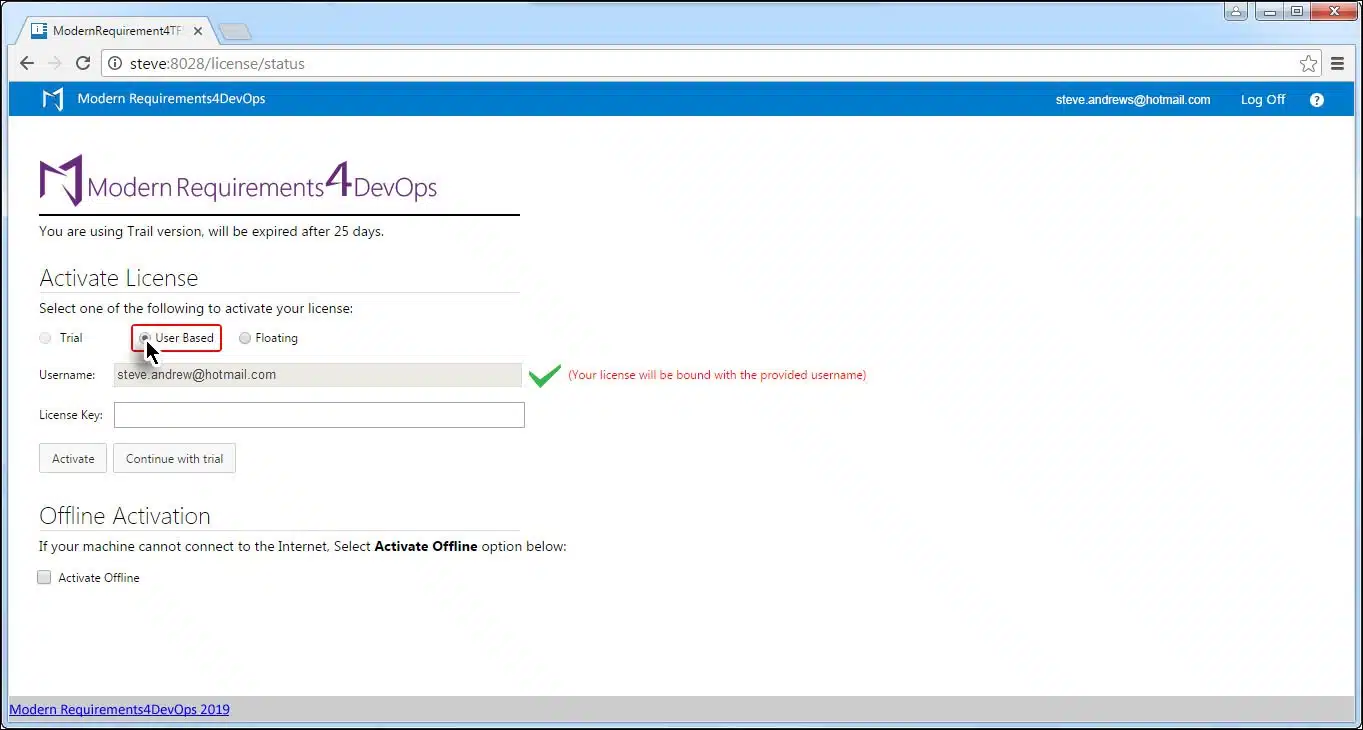
  1. Wählen Sie die Benutzerbasiert Art der Lizenz (falls noch nicht ausgewählt).
  2. Geben Sie den entsprechenden Lizenzschlüssel ein und klicken Sie auf Aktivieren.

    *Nach erfolgreicher Aktivierung gelangen Sie zur Übersichtsseite, auf der Sie das gewünschte Teamprojekt öffnen können.

Aktivierung einer Floating-Lizenz

  1. Wählen Sie die Schweben Art der Lizenz.
  2. Geben Sie die Floating-URL ein und klicken Sie auf Aktivieren.

    *Nach erfolgreicher Aktivierung gelangen Sie zur Übersichtsseite, auf der Sie das gewünschte Teamprojekt öffnen können.

Offline-Aktivierungen

Aktivierung einer benutzerbasierten Lizenz

  1. Wählen Sie die Offline aktivieren Kontrollkästchen.
  2. Befolgen Sie die unten hervorgehobenen Anweisungen, um die Funktion zu aktivieren.

    *Nach erfolgreicher Aktivierung gelangen Sie zur Übersichtsseite, auf der Sie das gewünschte Teamprojekt öffnen können.

Fehler bei der Aktivierung

In sehr seltenen Fällen erhält ein Benutzer eine Popup-Meldung, dass die Aktivierung fehlgeschlagen ist, wie in der Abbildung unten zu sehen ist. In den meisten Fällen ist dieser Fehler auf Probleme mit der Internetverbindung zurückzuführen. Die Benutzer müssen ihre Verbindungsprobleme selbst beheben, um die Anwendung erfolgreich zu aktivieren.


Diese Meldung wird auch angezeigt, wenn eine gesicherte Umgebung den Proxy über die Firewall blockiert oder aufgrund einer angewendeten Netzwerkrichtlinie. Um das Problem in diesem Fall zu beheben, müssen Benutzer ihrer Netzwerkabteilung die folgende URL mitteilen und die Abteilung bitten, diese freizugeben:

https://modernrequirements.compliance.flexnetoperations.com:443/deviceservices    
Support kontaktieren

Unterstützung bei Vorfällen

Erhalten Sie Live-Support per Telefon, E-Mail oder Webkonferenz. Jede Supportanfrage kann sich auf ein bestimmtes Problem beziehen.

Unterstützung bei Vorfällen

Los, geh jetzt!

E-Mail-Support

Schreiben Sie eine E-Mail an unser Support-Team, um schnellstmöglich eine Antwort zu erhalten. Wenn Sie uns eine E-Mail senden, wird automatisch ein Ticket für Sie erstellt!

E-Mail-Support

Los, geh jetzt!

Eine Idee einreichen

Möchten Sie mehr aus unseren Produkten herausholen? Ihre Vorschläge helfen uns, besser zu werden. Reichen Sie eine Idee ein, und wir prüfen, ob wir sie in unseren Backlog aufnehmen können!

Eine Idee einreichen

Los, geh jetzt!

Unterstützung durch die Community

Finden Sie Antworten auf häufig gestellte Fragen oder reichen Sie ein Ticket in unserem Community-Support-Portal ein.

Unterstützung durch die Community

Los, geh jetzt!

Fehler melden

Teilen Sie uns einen von Ihnen entdeckten Fehler mit, und wir werden dessen Behebung oberste Priorität einräumen. Niemand mag Fehler – und wir sind da keine Ausnahme.

Fehler melden

Los, geh jetzt!
New MR Logo cropped
Products
New MR Logo cropped

Moderne Anforderungen für DevOps

End-to-end requirements management in Azure DevOps.

Copilot für DevOps

AI-powered assistance for DevOps workflows.

Agents4DevOps

Autonomous AI agents for DevOps execution.

KI-Synchronisierungsbrücke

Real-time data sync across tools and systems.

Warum moderne Anforderungen?

Designed to work natively within Azure DevOps, Modern Requirements extends the platform with powerful capabilities that help teams capture, manage, and validate requirements more effectively.