
Ya está disponible: Modern Requirements4DevOps, actualización 1
Buenas noticias: ya está aquí la Actualización 1 de MR4DevOps 2020, y es nuestra mejor actualización hasta la fecha.
¡La espera ha terminado… Ya está aquí! Sí, nuestra versión 2020 Update 1 ya está disponible con todas sus novedades.
En este blog vamos a compartir algunas de las novedades más destacadas que hemos introducido en algunos de nuestros módulos, así como algunas mejoras en las herramientas de Modern Requirements, para tu comodidad. Los módulos que se describen aquí son:
- Compatibilidad con los parámetros de los casos de prueba
- Mejoras en Smart Docs
- Mejoras en la gestión de revisiones
- Mejoras en los informes inteligentes
- Mejoras en el análisis de trazas
Seminario web sobre las novedades de Modern Requirements 2020, Actualización 1
¡Acabamos de lanzar la Actualización 1 de Modern Requirements4DevOps 2020! Ve este seminario web para obtener más información sobre las principales funciones y mejoras.
- Compatibilidad con los parámetros de los casos de prueba:
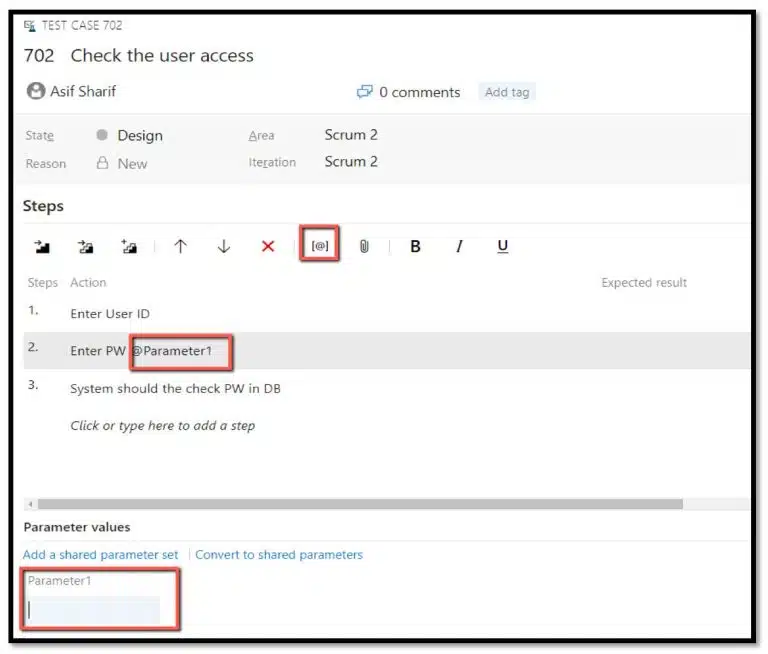
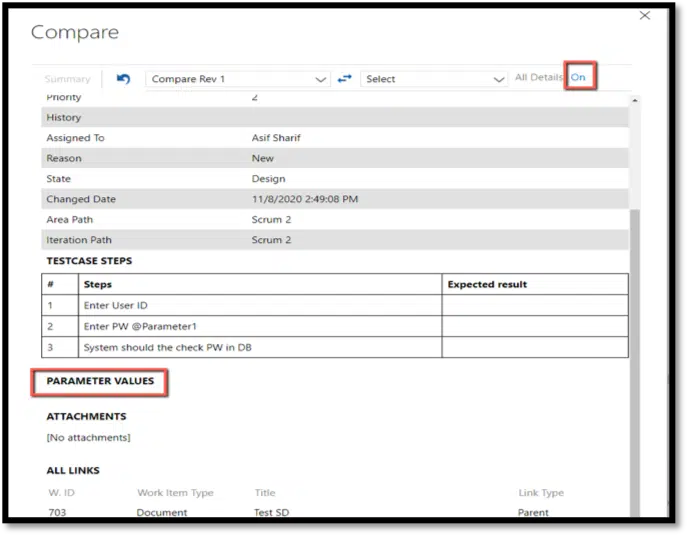
Al trabajar con elementos de trabajo de casos de prueba, ahora puedes ver el campo de parámetros del caso de prueba y su valor en los siguientes módulos:
- Documentos inteligentes
- Informe inteligente
- Informes preliminares
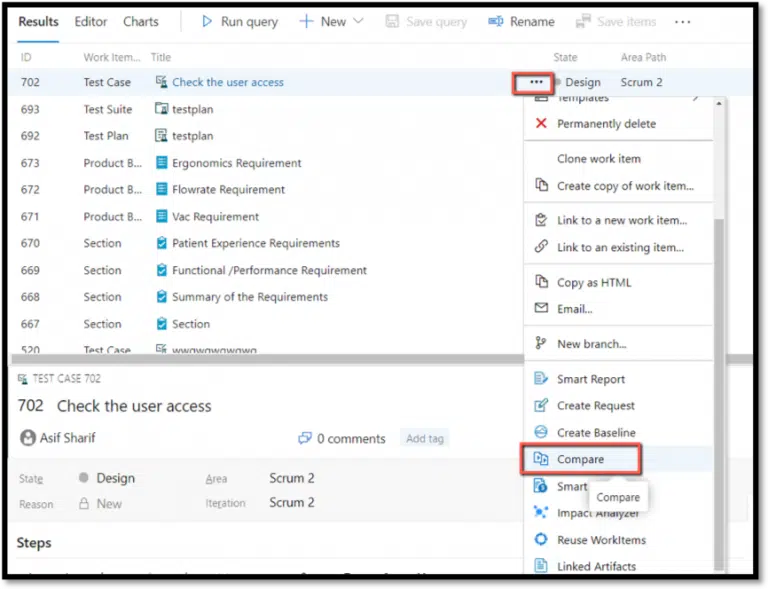
- Comparar ventanas emergentes
- Informe de diferencias
También puede añadir un campo de parámetros del caso de prueba en el diseñador de plantillas de Smart Docs para ver el resultado en la pestaña «Documento».
Más buenas noticias: también puedes configurar los campos de parámetros de los casos de prueba y de parámetros compartidos a través de la opción «Config», disponible en el campo de pasos de los casos de prueba de Smart Report.
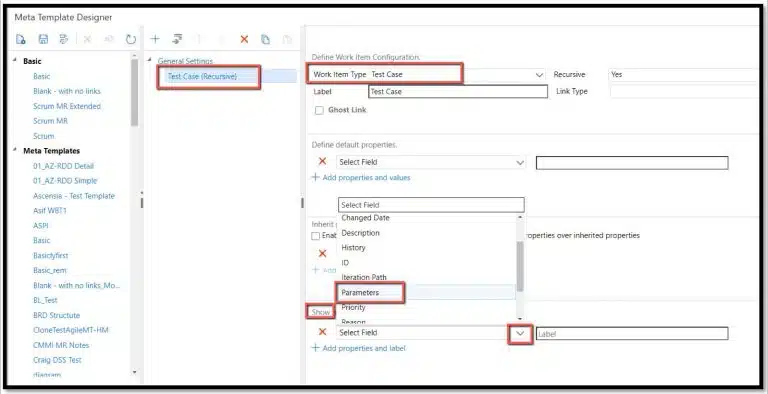
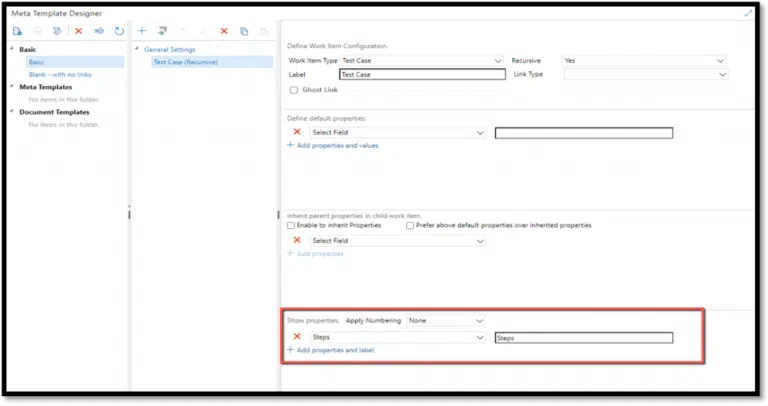
Smart Docs: Puedes configurar el campo «Parámetro» para que aparezca en la interfaz de usuario de Smart Docs. Para ello, debes configurarlo en la plantilla Meta, en la sección «Mostrar propiedades».
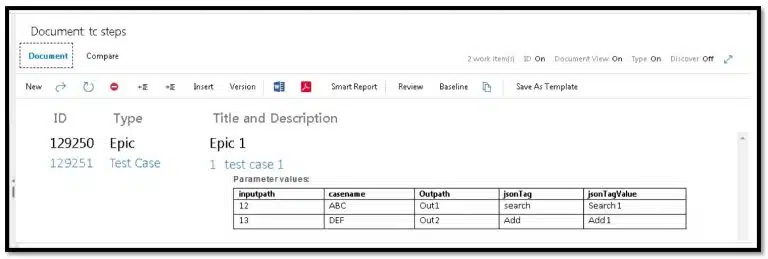
Informe inteligente: puedes mostrar el valor del parámetro en el informe configurándolo en la sección del informe. ¿Cómo? ¡Al diseñarlo en la pestaña «Diseñador de informes»!
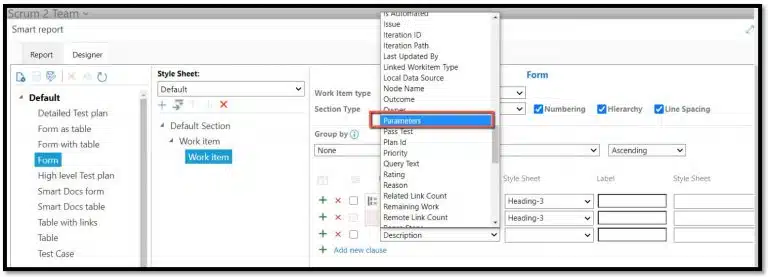
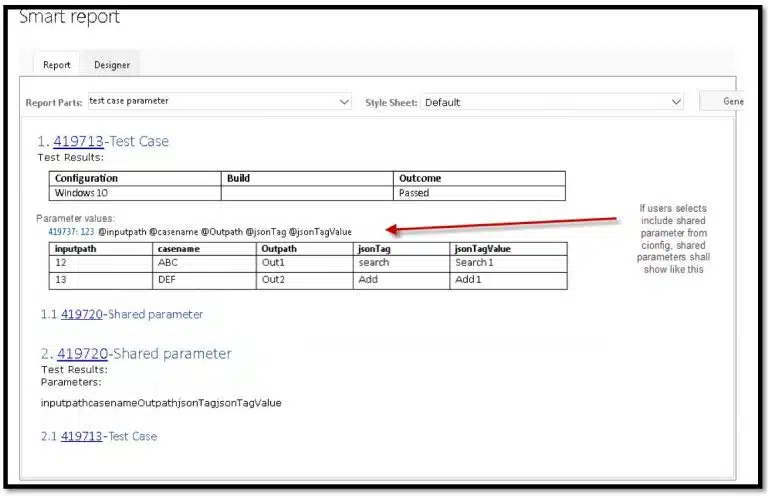
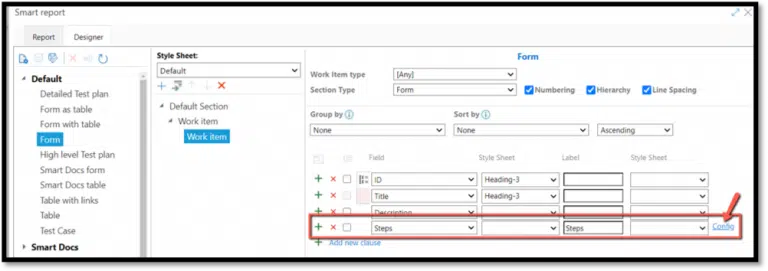
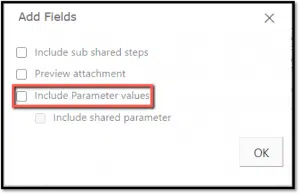
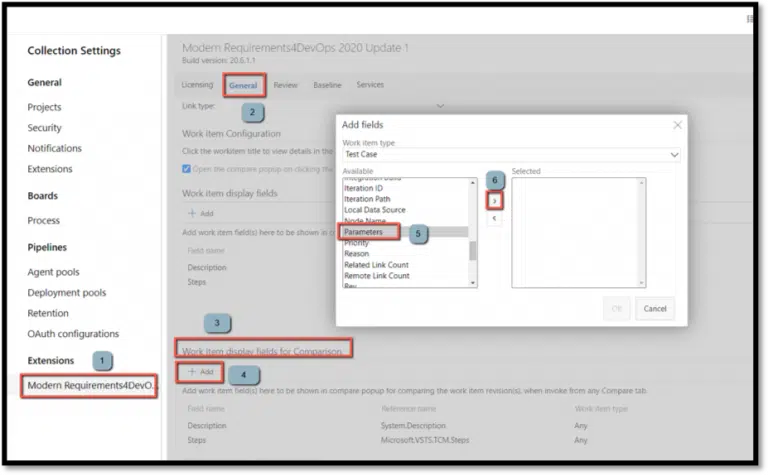
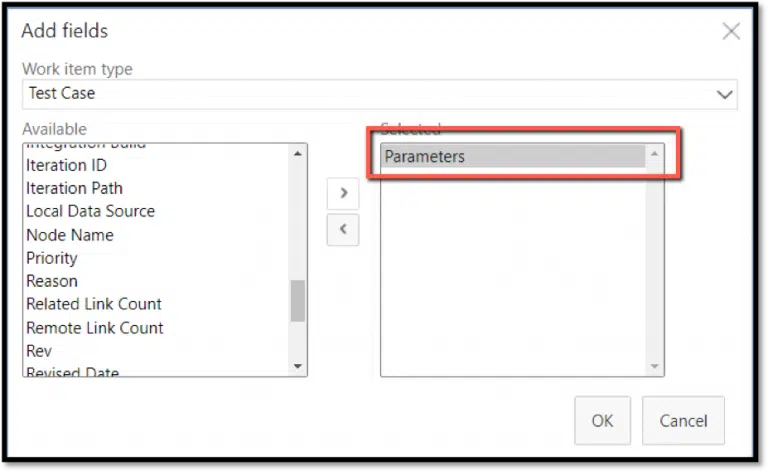
Ahora, al abrir la ventana emergente «Comparar» de cualquier elemento de trabajo, podrás ver el campo «Parámetro»
- Mejoras en Smart Docs
- Nuevas funciones
- Mejoras en las herramientas
Mejoras en la funcionalidad: Se han introducido mejoras en el control de cuadrícula. Se ha cambiado a una cuadrícula en árbol, lo que también ha mejorado el rendimiento y la eficiencia de las distintas operaciones que se realizan de forma masiva sobre los elementos de trabajo, al permitir gestionar un gran número de elementos de trabajo en la cuadrícula.
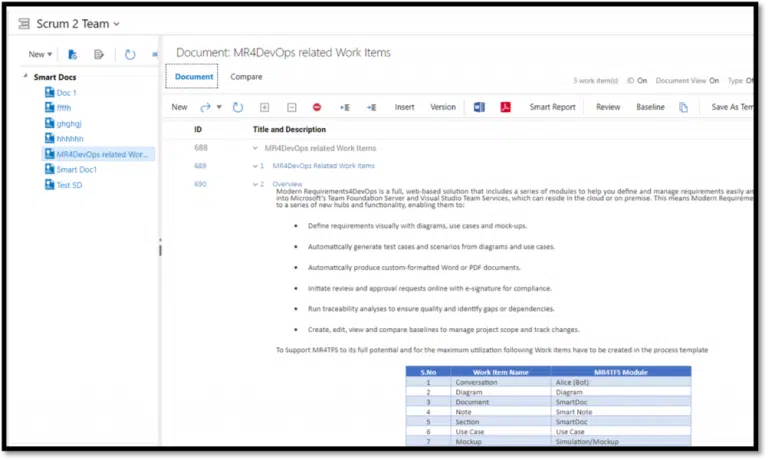

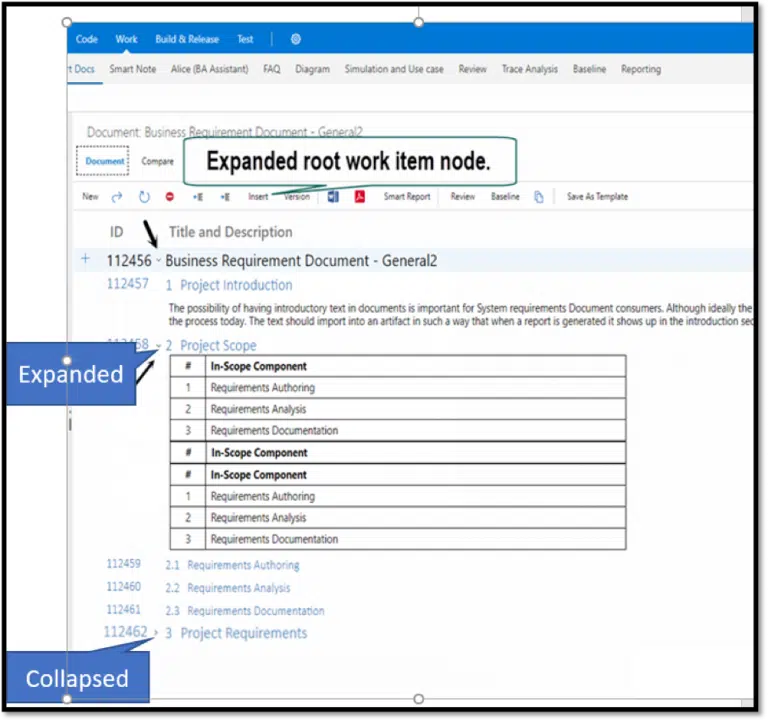
El usuario también puede «despliegar» y «contraer» los elementos de trabajo del documento a un solo nivel mediante la opción de la barra de herramientas. Al utilizar la opción «Despliegar un nivel», todos los elementos de trabajo se desplegarán a un mismo nivel en el documento y, de forma similar, al utilizar la opción «Contraer un nivel», todos los elementos de trabajo se contraerán a un mismo nivel.
Mejoras en las herramientas
Opciones del menú contextual de los elementos de trabajo: Se han añadido nuevas opciones al menú contextual de los elementos de trabajo al trabajar en Smart Docs. Abrir un elemento de trabajo en el editor ADO: Ahora los usuarios podrán abrir el elemento de trabajo seleccionado de la cuadrícula en el editor ADO en una ventana independiente mediante la opción «Abrir en una nueva ventana», disponible en el menú desplegable de la barra de herramientas y en el menú contextual del elemento de trabajo, y podrán ver y actualizar el elemento de trabajo simultáneamente tanto en la cuadrícula como en el editor ADO.
El elemento de trabajo también se puede abrir en la ventana emergente del Editor ADO mediante la opción «Abrir elemento de trabajo» del menú desplegable de la barra de herramientas y del menú contextual del elemento de trabajo.
Opción «Artefactos vinculados» en el menú contextual: los usuarios ya pueden acceder directamente a la función «Artefactos vinculados» de un elemento de trabajo concreto a través de su menú contextual desde la cuadrícula de Smart Docs, y podrán ver todos los artefactos en los que aparece dicho elemento de trabajo en la ventana correspondiente, junto con otras columnas que muestran información relacionada con los artefactos.
Actualizar un elemento de trabajo: Los usuarios podrán ahora realizar una operación de «Actualizar» en un único elemento de trabajo a través de su menú contextual para obtener las últimas actualizaciones realizadas mediante el editor inteligente o el editor ADO.
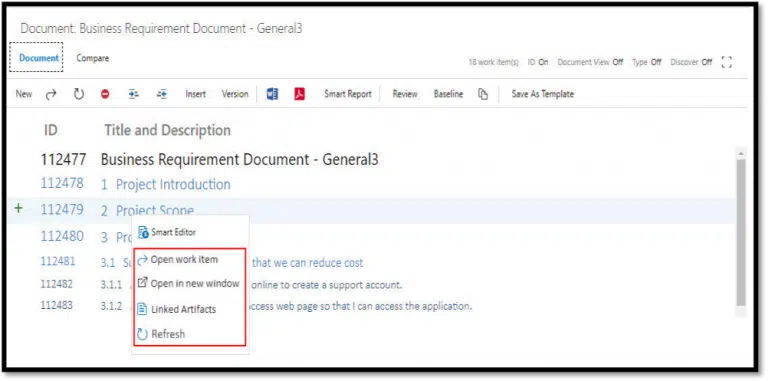
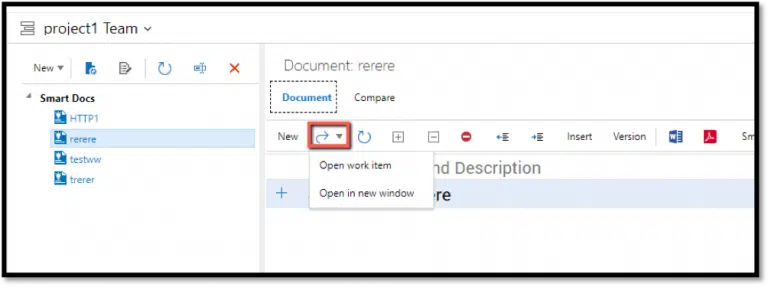
Esta función está disponible tanto en la pestaña «Documento» como en la pestaña «Comparar», pero solo al comparar con la versión actual.
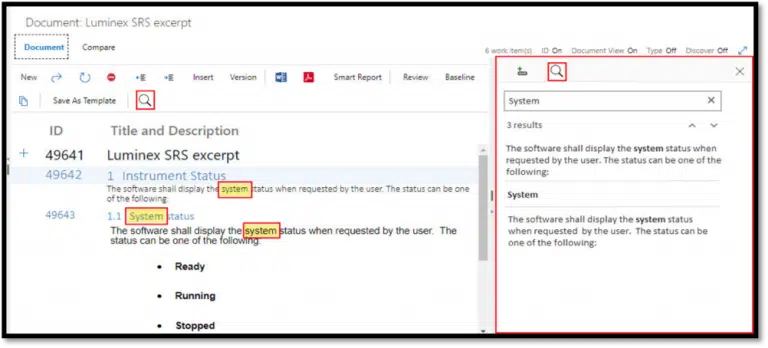
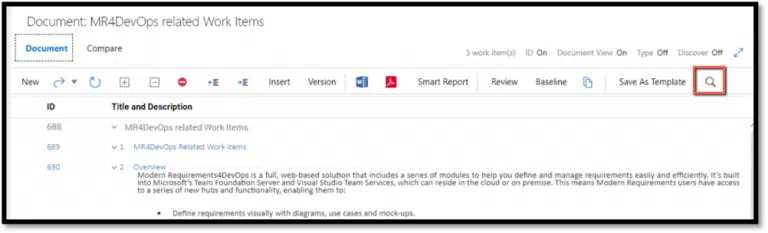
Búsqueda en la cuadrícula de Smart Docs: Ahora es posible realizar búsquedas en un Smart Document mediante la opción disponible en la barra de herramientas y su acceso en el panel de la derecha. Los usuarios pueden buscar texto numérico, alfabético, etc., en todas las columnas de la cuadrícula. Cada resultado de la búsqueda aparecerá resaltado en la cuadrícula y el usuario podrá acceder a cada uno de ellos a través del panel de la derecha. La función de búsqueda está disponible tanto en la pestaña «Documento» como en la pestaña «Comparar».
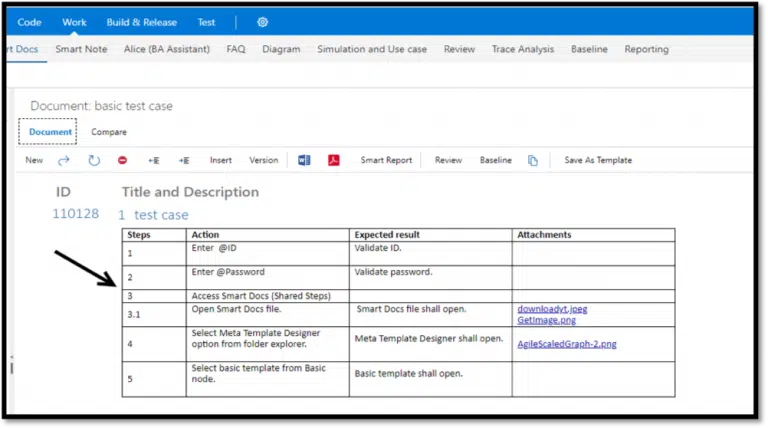
Campo «Pasos» del caso de prueba: Ahora podrás ver el campo «Pasos» del caso de prueba en formato tabular en la cuadrícula, que incluirá todos los pasos, acciones, resultados esperados y archivos adjuntos añadidos a través del editor ADO.
- Mejoras en la gestión de revisiones
Se han incorporado nuevas funciones y algunas mejoras a nuestra herramienta de gestión de revisiones.
Nuevas funciones:
Actualizar una revisión existente: como iniciador, además de las opciones ya disponibles, ahora también puedes realizar las siguientes acciones:
- Actualiza una revisión o aprobación en curso mediante la opción «Actualizar revisión» y puedes añadir o eliminar participantes
- Actualizar el título y el objetivo de la revisión existente
- Actualizar los responsables de la aprobación/revisión y la fecha límite
- Consulte y actualice los datos de las partes interesadas añadidas o eliminadas, junto con su nombre de usuario, en el campo «Propósito» al acceder a la pestaña «Vista previa».
Estos datos también pueden consultarse en la pestaña «Detalles de la revisión», en la sección «Finalidad», y en los informes de auditoría.
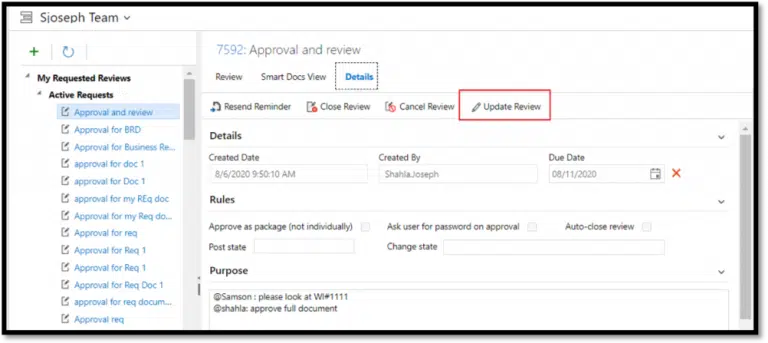
Nota: No se puede eliminar a los participantes que hayan aportado respuestas, comentarios o valoraciones.
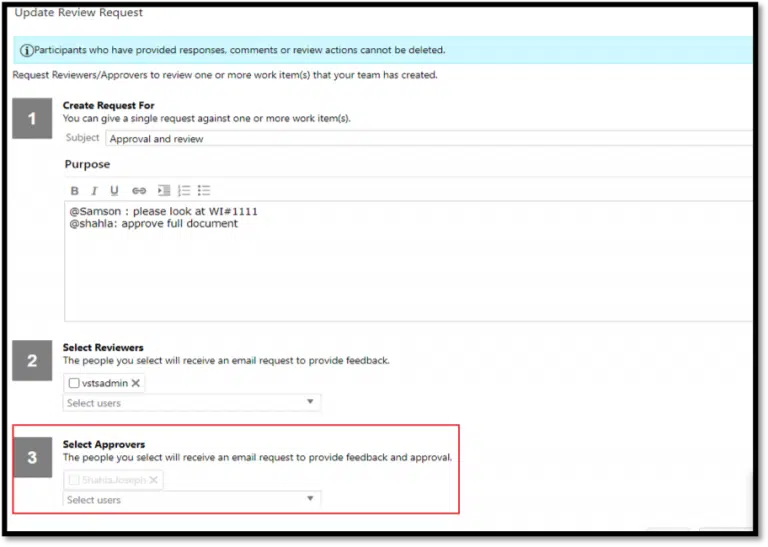
Al actualizar una revisión, se añadirá un comentario en el área de debate del elemento de trabajo «Solicitud de comentarios», junto con la información sobre los participantes añadidos o eliminados. Además, con el fin de informar a las partes interesadas en la revisión, se envía un correo electrónico de notificación a todas las partes interesadas pertinentes sobre las actualizaciones.

Compatibilidad con la firma electrónica: Solo para usuarios de los servicios de Azure DevOps, Modern Requirements ahora admite las «credenciales MR», lo que permite a los usuarios proporcionar sus propias credenciales al aprobar un elemento de trabajo mediante la firma electrónica en el módulo de revisión.
- Para utilizar «MR Credentials», los usuarios deben registrar primero sus credenciales; de lo contrario, pueden utilizar la opción «Personal Access Token» (PAT), que también es compatible.
- Para mayor seguridad, también se admite la función de caducidad de contraseñas, gracias a la cual las contraseñas de MR caducarán tras el número de días seleccionado que se haya configurado en el panel de administración.
Mayor seguridad:
- Además, para garantizar una mayor seguridad, se bloqueará al aprobador durante el tiempo configurado cuando el número de intentos inválidos consecutivos supere el límite establecido. A continuación, los destinatarios configurados recibirán un correo electrónico de notificación con los detalles de la revisión y del usuario.
Nota: Si se produce un error de host local durante el proceso de registro de credenciales MR al aprobar un elemento de trabajo mediante firma electrónica en el módulo de revisión, consulte la sección «CONFIGURACIÓN DE LA APLICACIÓN DE LA INTERFAZ DE USUARIO PARA CREDENCIALES MR (SOLO SERVICIOS DE AZURE DEVOPS)» en el documento«Modern Requirements4DevOps Installation Guide.docx».
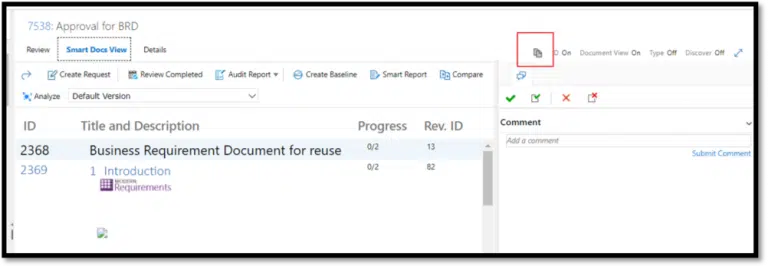
Copiar la URL de la reseña: Ahora puedes copiar la URL de una reseña y compartirla externamente mediante la opción «Copiar la URL de la reseña al portapapeles», que aparece junto a la opción «Descubrir», encima de la sección «Comentarios».
Mejoras en las herramientas:
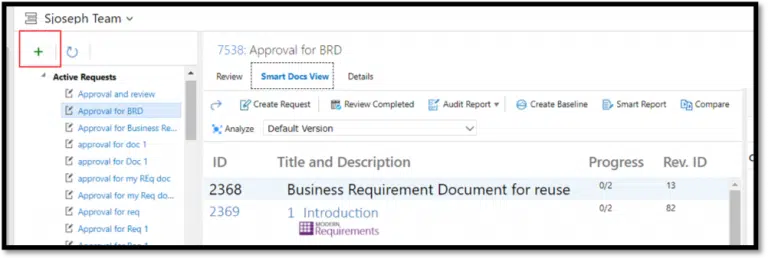
El menú desplegable «Nuevo» ha sido sustituido por un icono «+»: con el fin de ofrecerte una mejor experiencia de usuario, el menú desplegable «Nuevo» ha sido sustituido por un icono «+» en el explorador de carpetas de revisión. Al hacer clic en él, se abre la ventana emergente «Crear solicitud», anteriormente denominada «Revisar solicitud».
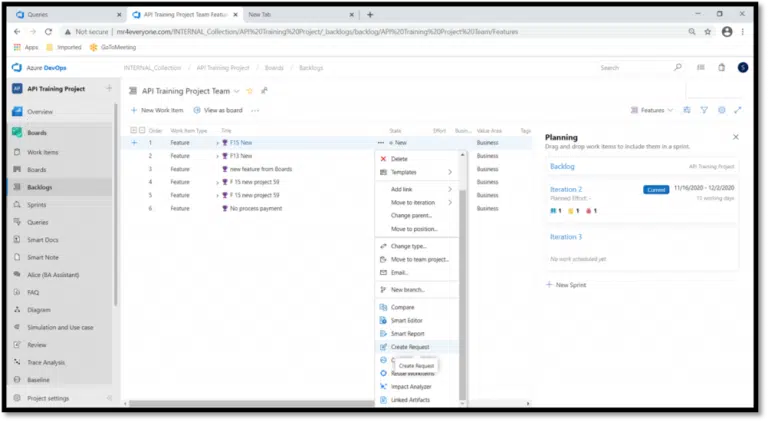
Se ha cambiado el nombre de la etiqueta «Solicitud de revisión»: la etiqueta «Solicitud de revisión » se ha renombrado como «Crear solicitud» en toda la aplicación. Por ejemplo:
- Etiqueta «Solicitud de revisión» en la ventana emergente «Solicitud de revisión» desde donde se abre
- Etiqueta «Solicitar revisión» en la barra de herramientas de revisión
- Revisar la etiqueta «Solicitud» en el menú contextual de «Consultas/Pendientes»
Vista de documentos inteligentes
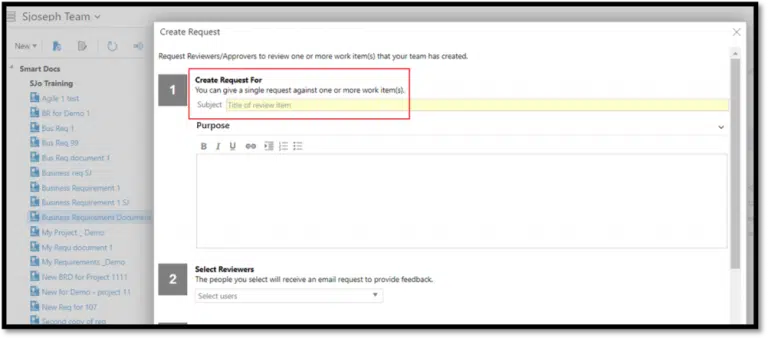
Vista de pliegos:
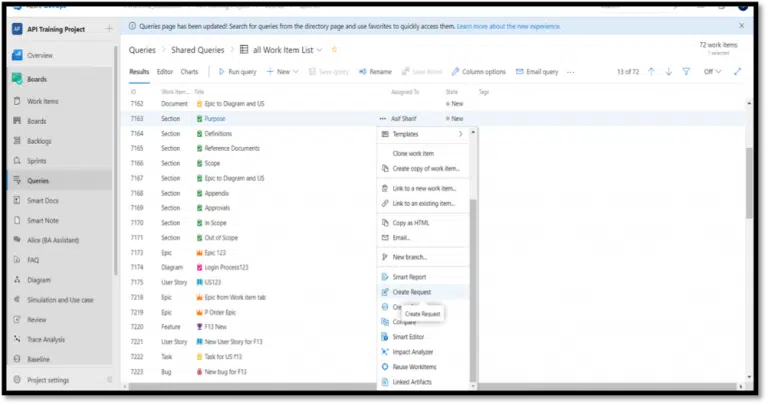
Vista de la cartera de pedidos:
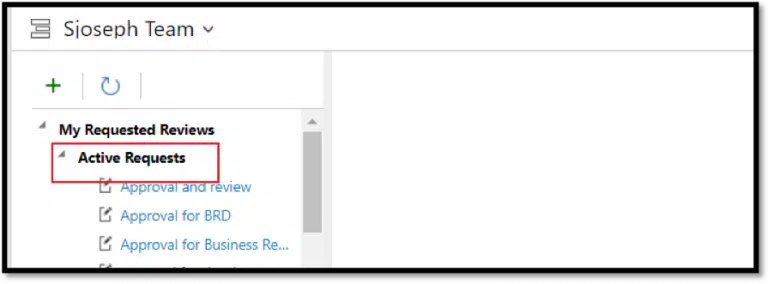
Sección renombrada como «Solicitudes activas»: Para su comodidad, en el explorador de carpetas, la sección denominada «Reseñas activas» ha pasado a llamarse «Solicitudes activas».
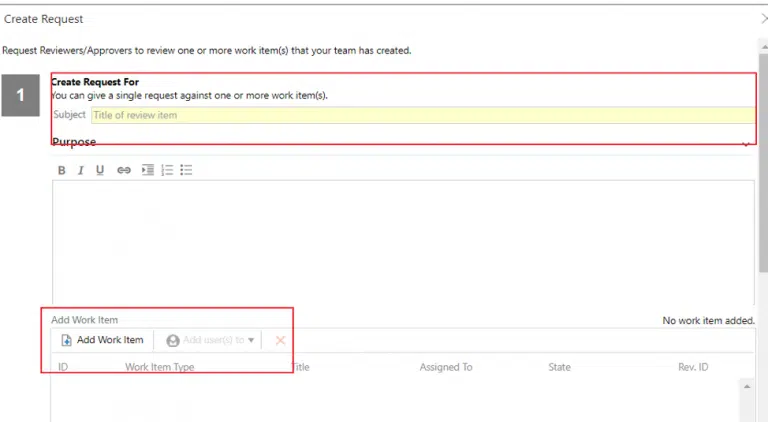
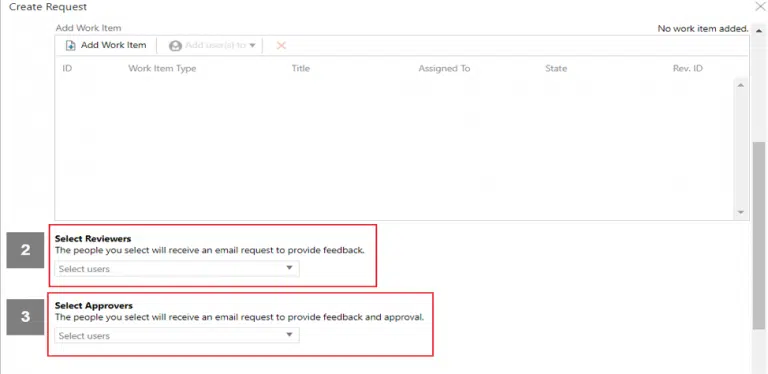
Actualizaciones de la interfaz de usuario en la ventana emergente de solicitud de revisión: el área de selección de elementos de trabajo se ha desplazado a la parte superior para que el iniciador de la solicitud pueda completar primero la lista de elementos de trabajo, antes de seleccionar a los participantes o configurar otras opciones de la solicitud.
Parte superior de la pantalla de solicitud:
Parte inferior de la pantalla de solicitud:
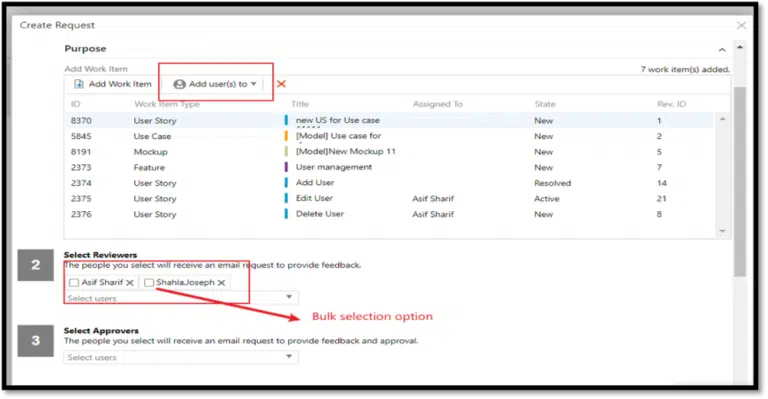
Mejora en la selección de participantes en la revisión: como iniciador, ahora puedes añadir revisores o aprobadores directamente desde el menú desplegable «Añadir usuarios a» de la barra de herramientas de la sección «Elementos de trabajo».
Además:
- Ahora, el iniciador puede seleccionar a más de un participante a la vez mediante la casilla de selección para moverlos o eliminarlos de forma masiva.
- El organizador puede ver los datos del usuario, como el dominio y el nombre de usuario, al pasar el cursor por encima del nombre de pantalla del participante.
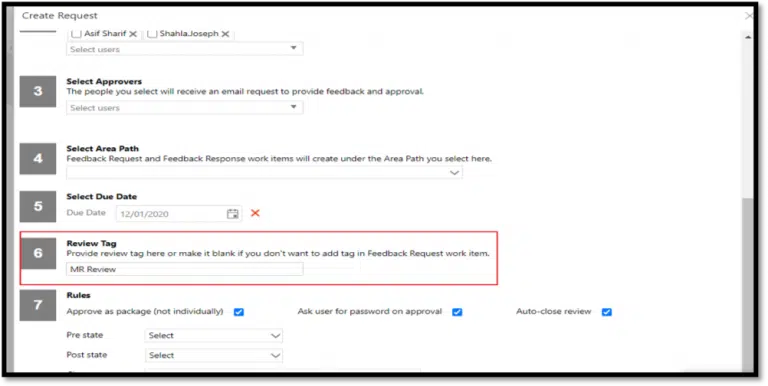
Etiqueta de revisión – Nueva sección: Se ha añadido una nueva sección denominada «Etiqueta de revisión» a la ventana emergente «Crear solicitud». Esto permitirá al iniciador de la solicitud añadir una etiqueta o dejarla en blanco, según sea necesario, en el elemento de trabajo de la solicitud de comentarios al iniciar una solicitud de revisión o aprobación.
Nota: Por el momento, no se admiten varias etiquetas.
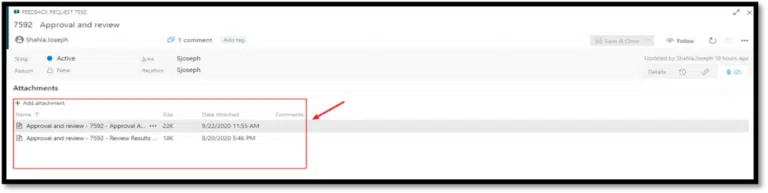
URL de revisión añadida como hipervínculo: Al crear una solicitud de revisión o aprobación, se añadirá una URL de revisión como hipervínculo al elemento de trabajo «Solicitud de comentarios». Esto permitirá a los usuarios abrir los informes de auditoría de revisión o aprobación directamente desde el elemento de trabajo «Solicitud de comentarios».
- En el módulo «Revisión», haz clic en el elemento de trabajo «Solicitud de comentarios»
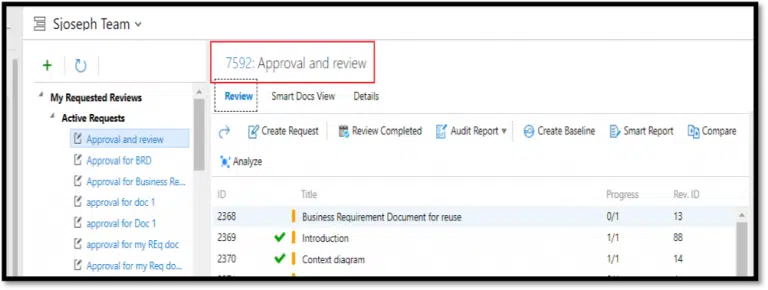
- Esto abrirá el elemento de trabajo
- Haz clic en la pestaña del enlace situada a la derecha de la pantalla en esta ventana
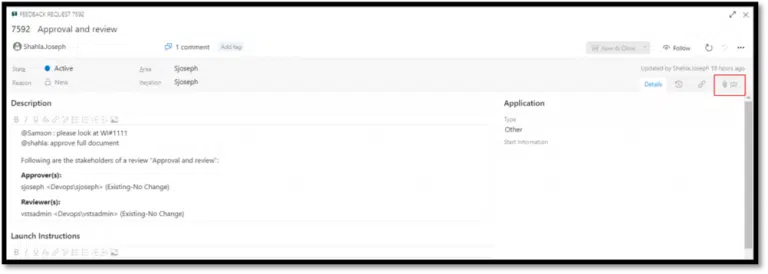
- El usuario puede consultar el enlace al informe de auditoría de la solicitud de revisión o aprobación
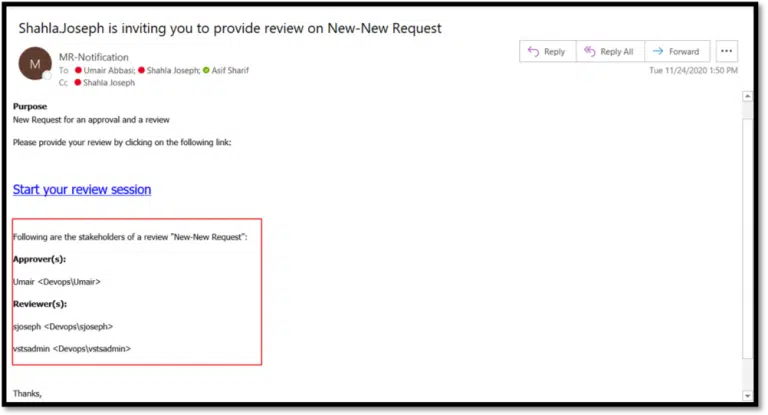
Actualizaciones de la interfaz de usuario en la vista previa de las solicitudes de revisión y en el cuerpo del correo electrónico: Al previsualizar una solicitud, aparecerán los revisores y aprobadores de la misma, junto con el dominio y el nombre de usuario del participante.
En el cuerpo del correo electrónico de solicitud, se indicarán los revisores y aprobadores de la solicitud, junto con el dominio y el nombre de usuario del participante.
Ventana de vista previa:
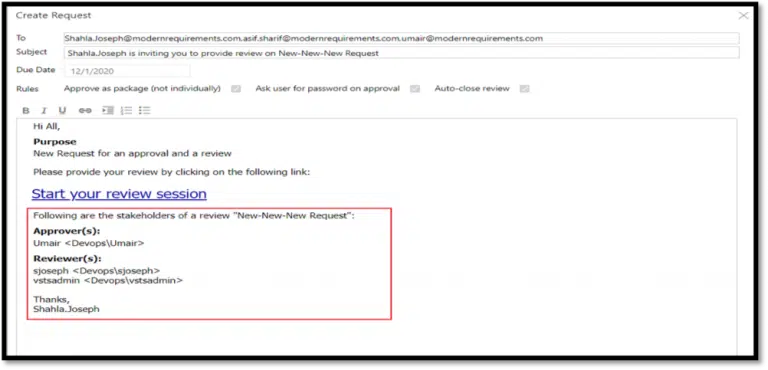
Notificación por correo electrónico:
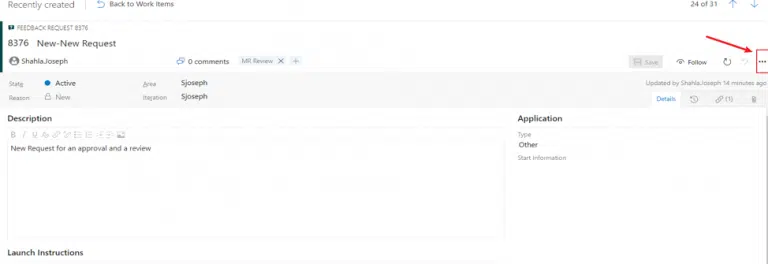
Elemento de trabajo «Solicitud de comentarios» en «Artefactos vinculados»: A partir de ahora, los artefactos se mostrarán en el elemento de trabajo «Solicitud de comentarios» para su revisión en la ventana «Artefactos vinculados». Los usuarios pueden acceder a ellos desde allí, por ejemplo, desde la pestaña «Elementos de trabajo», etc.

- Haz clic en el elemento de trabajo para abrirlo
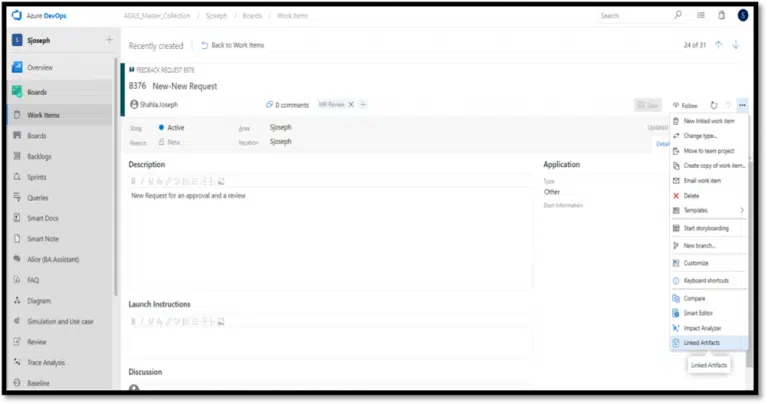
- Haz clic en los tres puntos
- Selecciona «Artefactos vinculados»
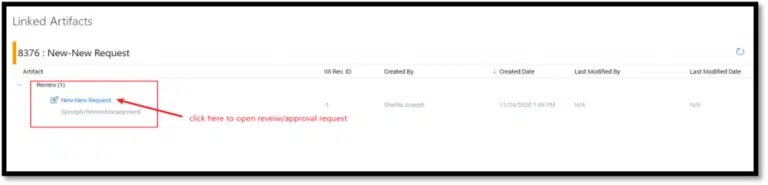
- Haz clic en el título para acceder a la solicitud de revisión o aprobación
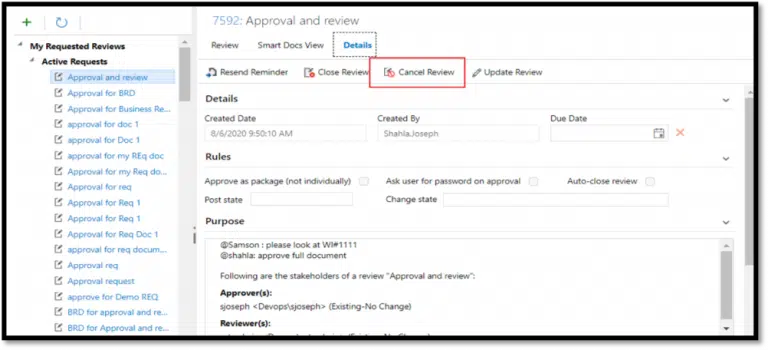
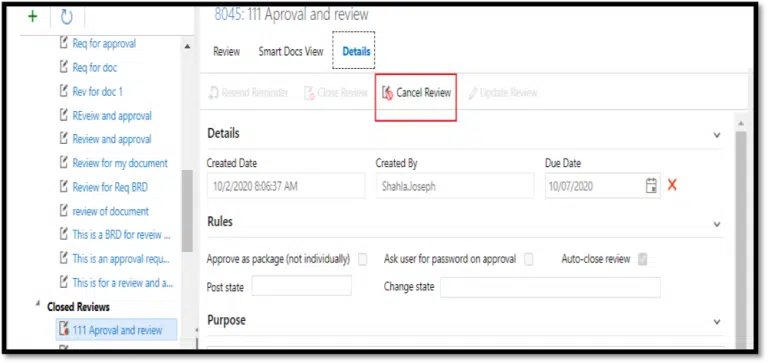
Ventana emergente «Cancelar revisión»: Con el fin de mejorar la usabilidad para los usuarios y que los mensajes sean más descriptivos, se ha actualizado el mensaje que aparece al cancelar la revisión; ahora, la misma ventana emergente «Cancelar revisión» aparecerá tanto para «Revisión activa» como para «Cerrar revisión».
Solicitud activa:
Solicitud cerrada:
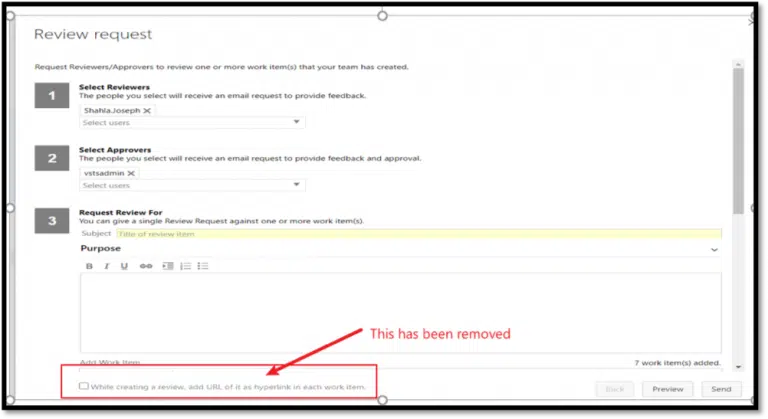
Se ha eliminado la casilla de verificación para añadir una URL en el elemento de trabajo de la ventana emergente «Crear solicitud»: Anteriormente , en la ventana emergente «Crear solicitud» había una casilla de verificación para seleccionar «añadir un hipervínculo URL en cada elemento de trabajo». Esta casilla se ha eliminado, ya que ahora esta acción se realiza desde la ventana «Artefactos vinculados».
- Mejoras en los informes inteligentes
Se han añadido nuevas funciones a nuestra herramienta Smart Reports para mejorar la gestión de los casos de prueba.
Compatibilidad con la cobertura de casos de prueba: Modern Requirements ahora ofrece una gestión completa de los casos de prueba con el fin de proporcionar a sus usuarios una mejor cobertura de los mismos.
MR4DevOps admite elementos de trabajo virtuales como
- Prueba de funcionamiento
- Resultado de la prueba
- Ejecución de un paso de prueba
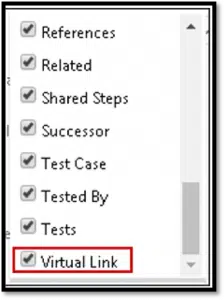
Además, admite la vinculación virtual entre ellos y las propiedades virtuales de los elementos de trabajo definidas en las opciones de columna de Smart Report Designer.
Nota: En Smart Report, la vinculación virtual se aplica automáticamente.
La cobertura de casos de prueba es compatible con los siguientes módulos:
- Pestaña «Informe inteligente para consultas»
- Centro de Smart Docs y planes de prueba.
Los usuarios pueden crear la siguiente jerarquía utilizando elementos de trabajo virtuales para obtener el resultado deseado:
- Plan de pruebas frente a conjunto de pruebas frente a caso de prueba frente a ejecución de pruebas frente a resultado de pruebas frente a ejecución de un paso de prueba frente a errores.
En Smart Report (pestaña «Consultas»), todas las secciones deben ser jerárquicas, salvo aquellas que no tengan elementos subordinados; en estos casos, la jerarquía sería falsa.
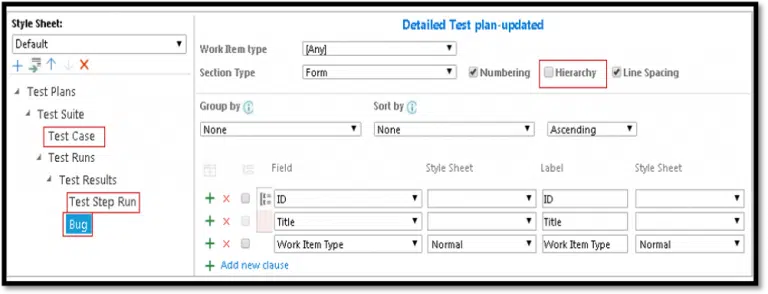
La vinculación de elementos de trabajo virtuales solo es compatible cuando el informe se genera desde la barra de herramientas

En Test Hub, la opción «Smart Report» ya está disponible para los usuarios en el menú contextual de «Plan de pruebas» o «Conjunto de pruebas».

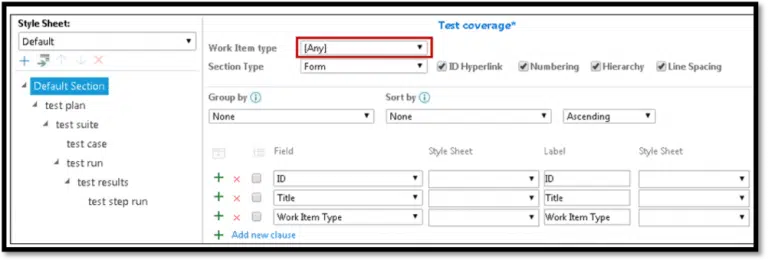
Al utilizar Smart Report en Smart Docs, la sección predeterminada debe tener el tipo de elemento de trabajo «Cualquiera» o «Raíz»
tipo de tarea.
El informe solo se generará al añadir elementos de trabajo de «Plan de pruebas », «Conjunto de pruebas » o «Caso de prueba » mediante la opción «Insertar elemento de trabajo ». Estos elementos de trabajo deben crearse desde el Centro de planes de pruebas.
- Mejoras en el análisis de trazas
Se han introducido mejoras en el módulo de análisis de trazas para facilitar la gestión de casos de prueba.
Compatibilidad con la cobertura de casos de prueba: Modern Requirements ahora ofrece una gestión completa de los casos de prueba con el fin de proporcionar a sus usuarios una mejor cobertura de los mismos. MR4DevOps admite elementos de trabajo virtuales (ejecución de prueba, resultado de prueba y paso de prueba ejecutado), así como los vínculos virtuales entre ellos y las propiedades virtuales de los elementos de trabajo.
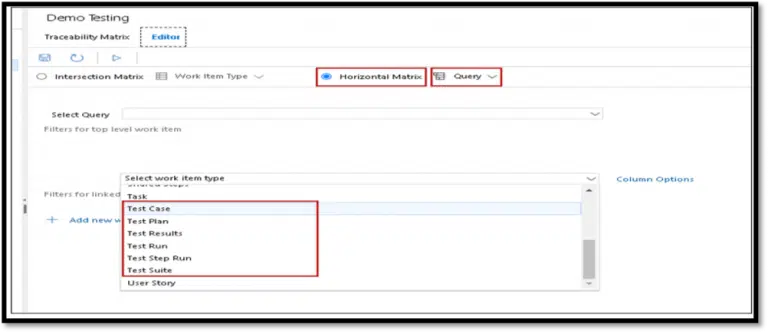
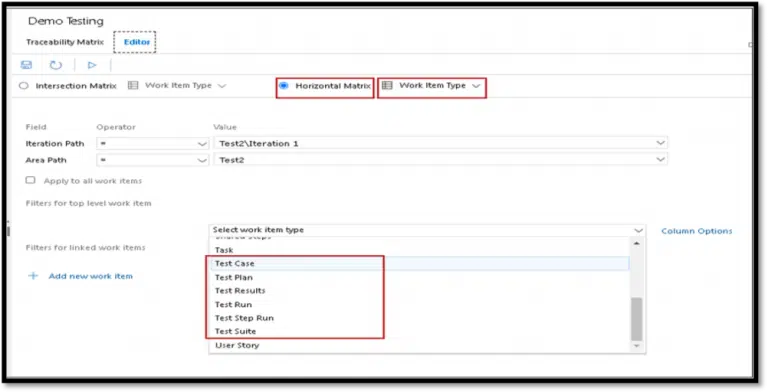
- La cobertura de casos de prueba solo es compatible con la matriz horizontal (tipo de elemento de trabajo y tipo de consulta).
- Todos los elementos de trabajo virtuales aparecen en el menú desplegable «Elementos de trabajo», y los enlaces virtuales, en el menú desplegable «Tipo de enlace» de la pestaña «Editor».
- Los usuarios también pueden «Exportar a Excel» todos los elementos de trabajo virtuales definidos en el archivo de trazabilidad.
Esto es lo que verás al utilizar elementos de trabajo virtuales para crear una matriz horizontal con el tipo «Consulta»:
Y aquí se muestra el resultado al utilizar elementos de trabajo virtuales para crear una matriz horizontal utilizando el «tipo de elemento de trabajo»
¡Enhorabuena! ¡Ya estás al día de las nuevas herramientas y funciones de MR4DevOps 2020 Update 1!



















