
Maintenant publié : Modern Requirements4DevOps Mise à jour 1
Bonne nouvelle : la mise à jour 1 de MR4DevOps 2020 est arrivée, et c’est notre meilleure mise à jour à ce jour.
L’attente est terminée... C’est là! Oui, notre version 2020 de la mise à jour 1 est maintenant disponible avec tous ses gadgets.
Dans ce blogue, nous allons partager quelques points saillants apportés à certains de nos modules ainsi que quelques améliorations d’outils dans Modern Requirements, pour votre commodité. Les modules qui sont présentés ici sont :
- Prise en charge des paramètres de cas de test
- Améliorations de Smart Docs
- Améliorations de la gestion de l’examen
- Améliorations des rapports intelligents
- Améliorations de l’analyse des traces
Webinaire sur les nouveautés des exigences modernes Mise à jour 2020 1
Nous avons récemment publié Modern Requirements4DevOps 2020 Mise à jour 1! Regardez ce webinaire pour en savoir plus sur les principales fonctionnalités et améliorations.
- Prise en charge des paramètres du cas de test :
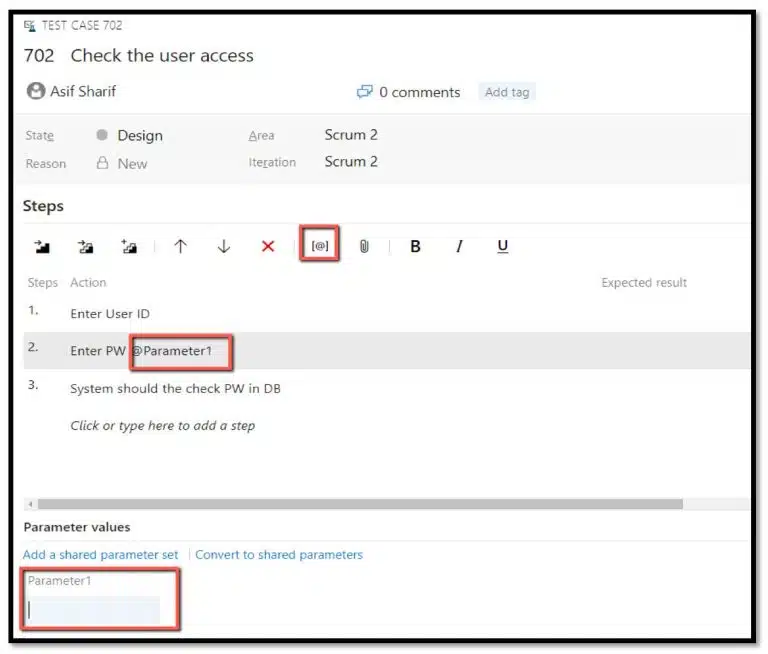
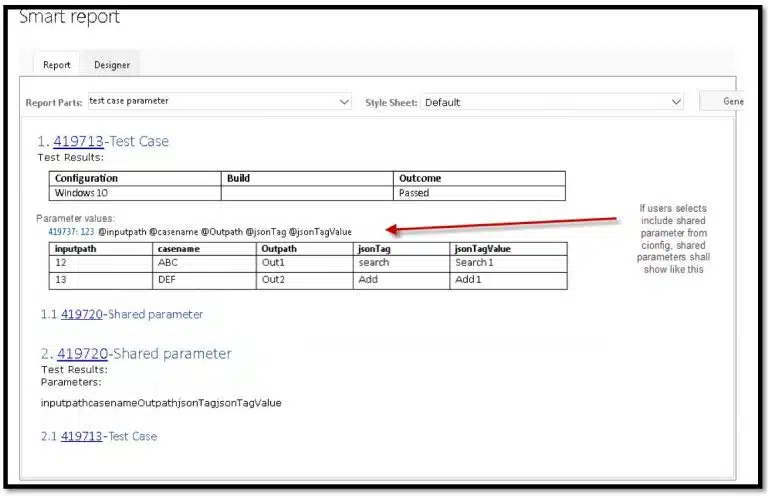
Lorsque vous travaillez avec des éléments de cas de test, vous pouvez maintenant consulter le champ paramètres du cas de test et sa valeur sous les modules suivants :
- Smart Docs
- Rapport intelligent
- Reportage anticipé
- Comparer la fenêtre pop-up
- Rapport sur les différences
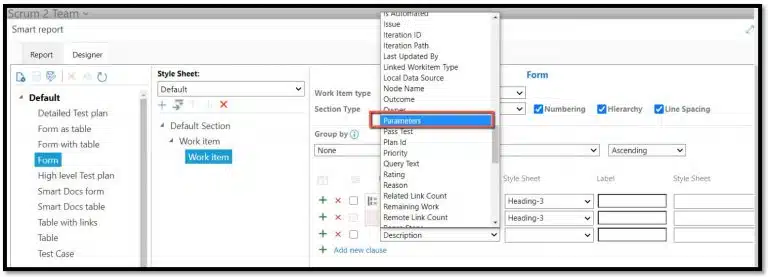
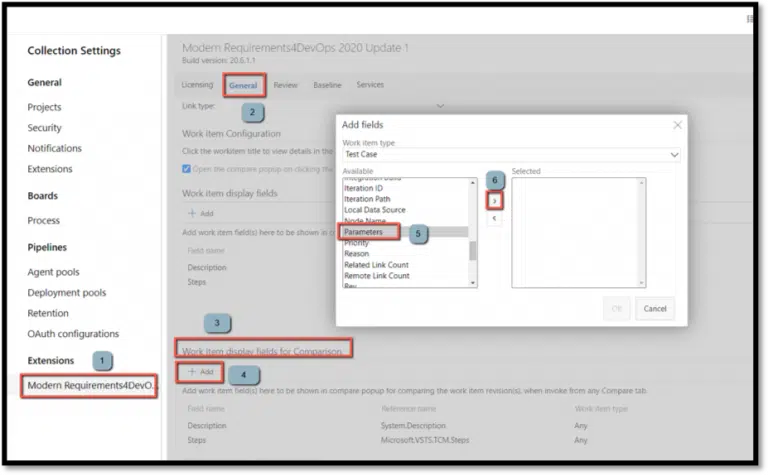
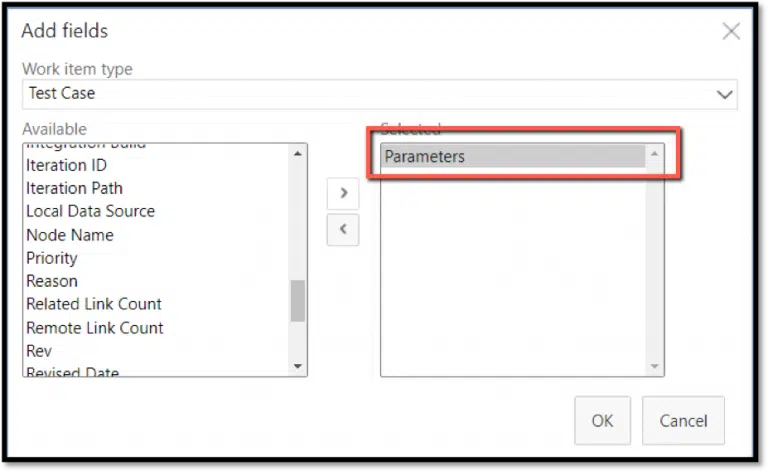
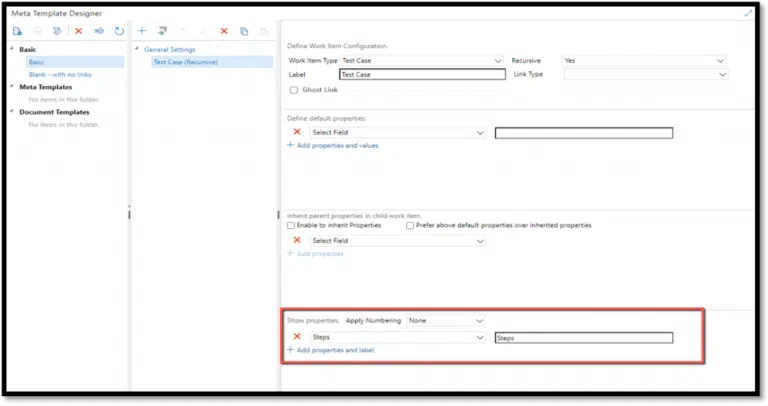
Vous pouvez aussi ajouter un champ paramètres de cas de test dans Smart Docs template designer pour voir la sortie dans l’onglet Document.
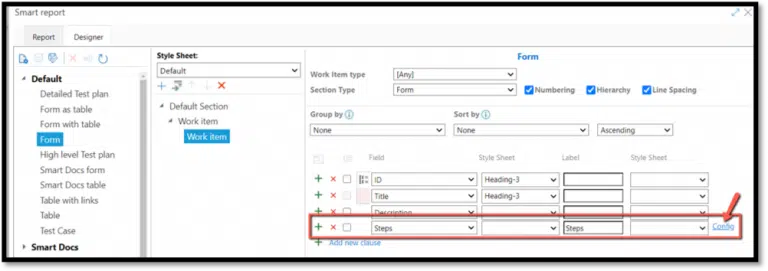
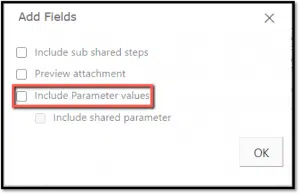
Encore une bonne nouvelle : vous pouvez aussi configurer les paramètres du cas de test et les champs de paramètres partagés via l’option « Config » disponible avec le champ étapes du cas de test dans Smart Report.
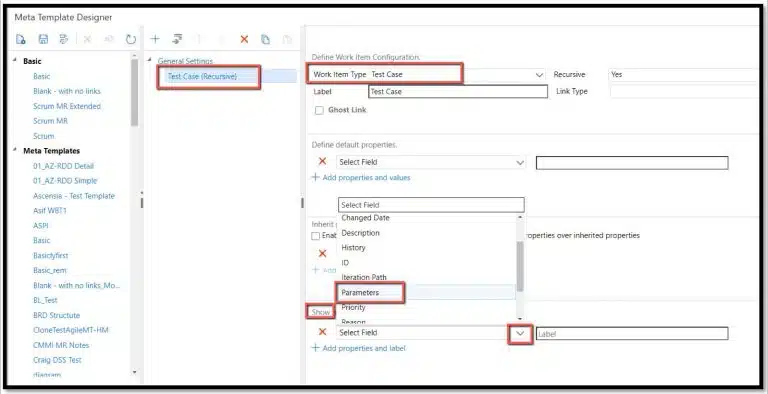
Smart Docs : Vous pouvez configurer le champ Paramètre pour qu’il s’affiche dans l’interface de Smart Docs. Cela se fait en le configurant dans le modèle Meta conçu sous la section « Afficher les propriétés »
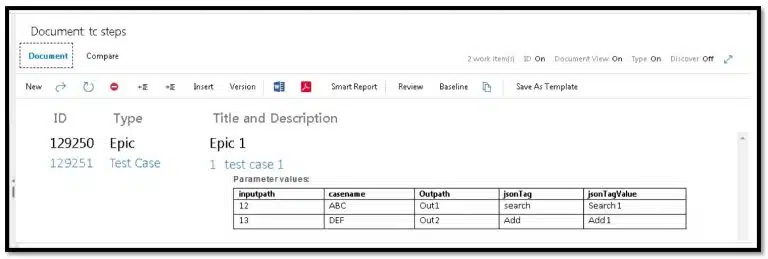
Rapport intelligent : Vous pouvez afficher la valeur du Paramètre dans le Rapport en la configurant dans la section Rapport. Comment? Lorsque vous le concevez via l’onglet Concepteur de rapports!
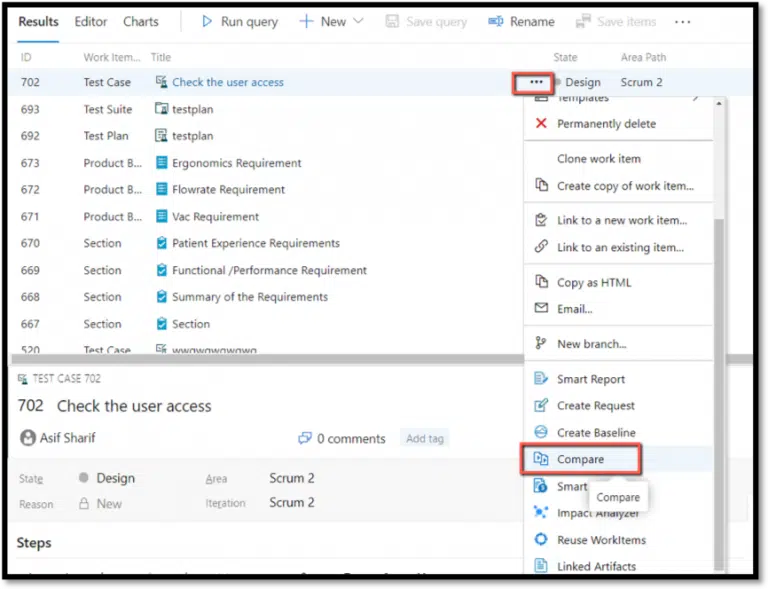
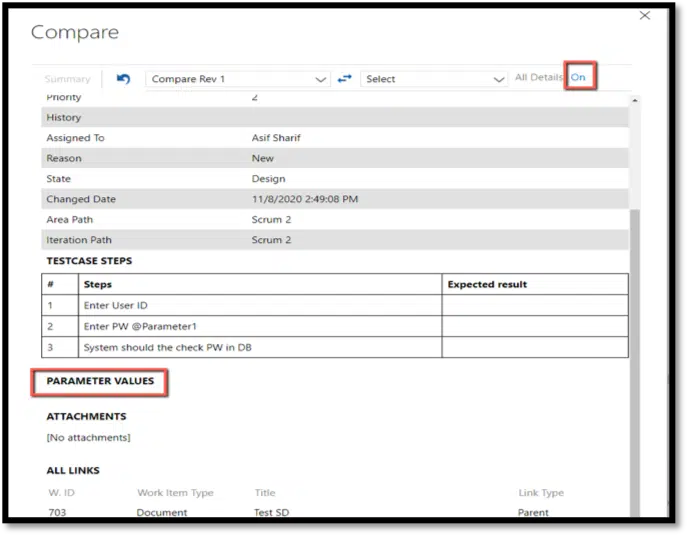
Maintenant, lorsque vous ouvrez la fenêtre Comparer pour n’importe quel élément de travail, vous pourrez voir le champ Paramètre
- Améliorations de Smart Docs
- Nouvelles fonctionnalités
- Améliorations des outils
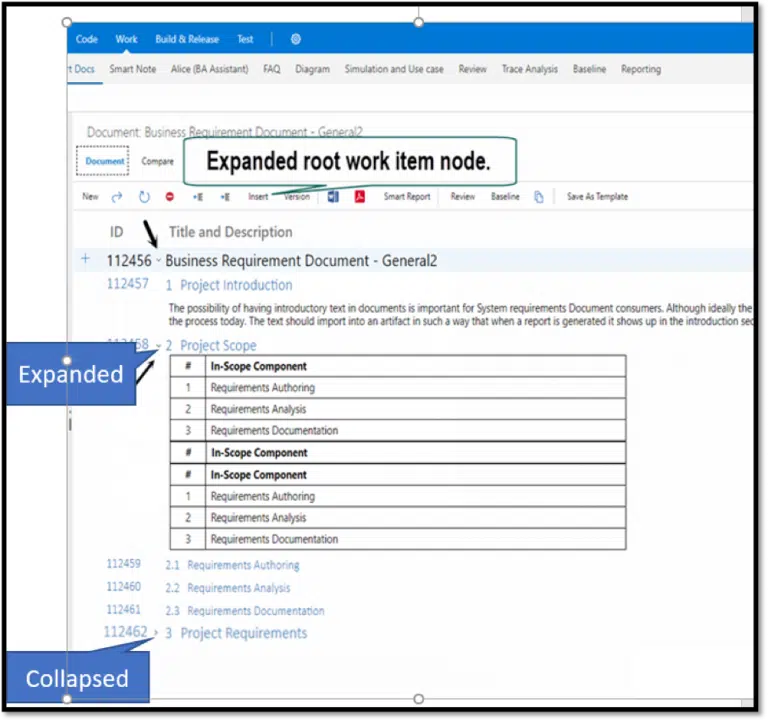
Améliorations fonctionnelles : Des améliorations ont été apportées au contrôle de la grille. Elle a été remplacée par une grille d’arbre, ce qui a également amélioré la performance et l’efficacité de différentes opérations effectuées en grande quantité sur les éléments de travail en soutenant un grand nombre d’éléments sur la grille.
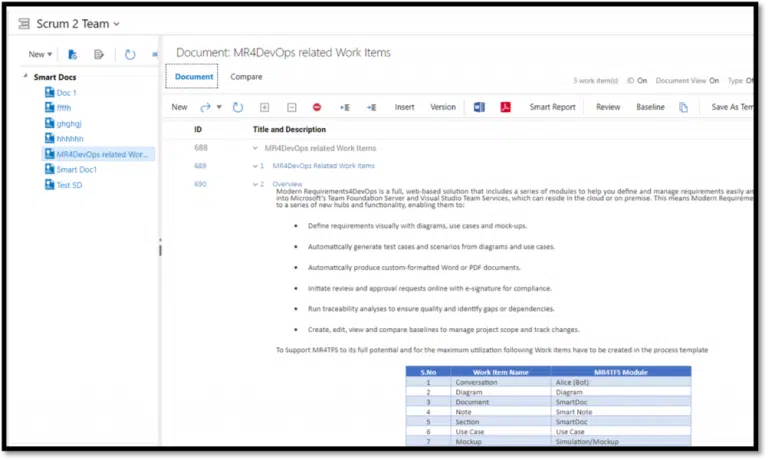

L’utilisateur peut aussi effectuer « Étendre » et « Réduire » à un niveau sur les éléments de travail du document via l’option dans la barre d’outils. En utilisant l’option « Agrandir un niveau », tous les éléments de travail seront étendus à un (même) niveau dans le document et, de même, en utilisant l’option « Réduire un niveau », tous les éléments de travail seront repliés à un (même) niveau.
Améliorations des outils
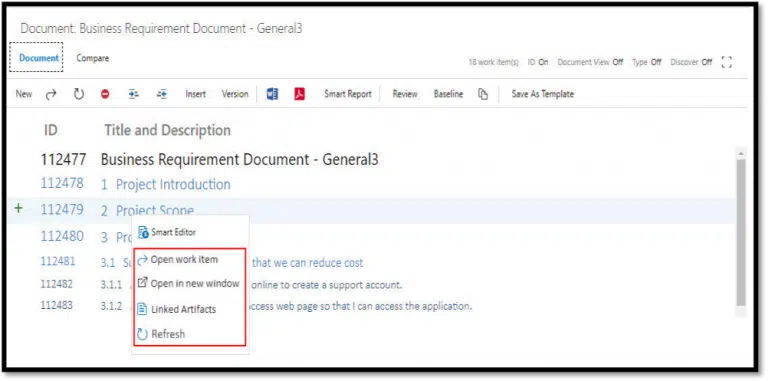
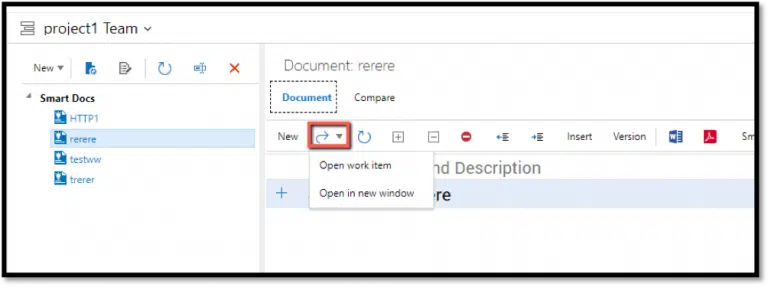
Options du menu contextuel des objets de travail : De nouvelles options de menu contextuel ont été ajoutées aux éléments de travail lorsque vous travaillez dans Smart Docs. Ouvrir l’élément de travail dans l’éditeur ADO : Les utilisateurs pourront maintenant ouvrir l’élément de travail sélectionné depuis la grille dans l’Éditeur ADO dans une fenêtre séparée via l’option « Ouvrir dans une nouvelle fenêtre » dans la barre d’outils déroulante et le menu contextuel de l’élément de travail, et pourront voir et mettre à jour l’élément de travail en parallèle à la fois sur la grille et l’Éditeur ADO.
L’élément de travail peut aussi être ouvert dans la fenêtre contextuelle de l’éditeur ADO via l’option « Ouvrir l’élément de travail » dans le menu déroulant de la barre d’outils et le menu contextuel de l’élément de travail.
Option Artefacts liés dans le menu contextuel : Les utilisateurs peuvent maintenant accéder directement à la fonction « Artéfacts liés » pour un élément d’œuvre particulier via son menu contextuel à partir de la grille Smart Docs et pourront voir tous les artefacts dans lesquels l’élément de travail sort dans la fenêtre correspondante ainsi que d’autres colonnes représentant des informations liées aux artefacts.
Rafraîchir un élément de travail : Les utilisateurs pourront maintenant effectuer une opération de « rafraîchissement » sur un seul élément de travail via son menu contextuel afin d’obtenir les dernières mises à jour via l’éditeur intelligent ou l’éditeur ADO.
Cette fonctionnalité est prise en charge dans l’onglet « Document » ainsi que dans l’onglet « Comparer », mais seulement lors de la comparaison avec la version actuelle.
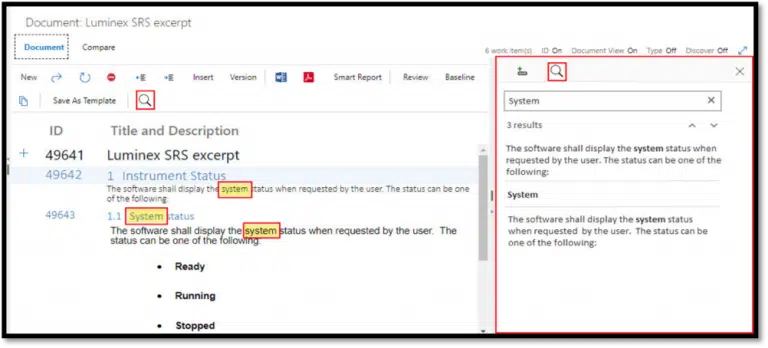
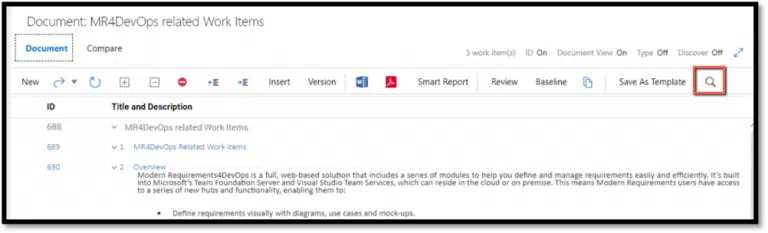
Recherche sur la grille Smart Docs : La recherche peut maintenant se faire dans un document intelligent grâce à l’option fournie dans la barre d’outils et à son accès dans le panneau droit. Les utilisateurs peuvent maintenant rechercher du texte numérique, alphabétique, etc. dans chaque colonne de la grille. Chaque résultat recherché sera mis en évidence dans la grille et l’utilisateur pourra accéder à chacun d’eux via le panneau à droite. La recherche est prise en charge dans les onglets « Document » et « Compare ».
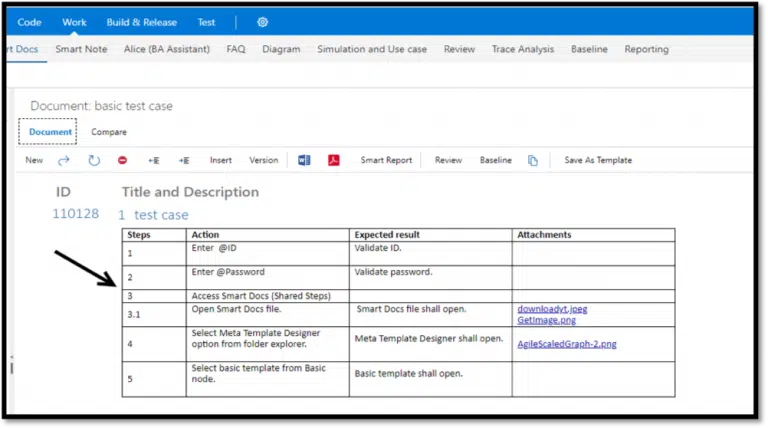
Champ étapes du cas de test : Vous pourrez maintenant voir le champ « Étapes » du cas de test sous forme de tableau sur la grille, qui inclura toutes les étapes, actions, résultats attendus et pièces jointes ajoutées via l’éditeur ADO.
- Améliorations de la gestion de l’examen
De nouvelles fonctionnalités et quelques améliorations d’outils ont été apportées à notre outil de gestion des critiques.
Nouvelles fonctionnalités :
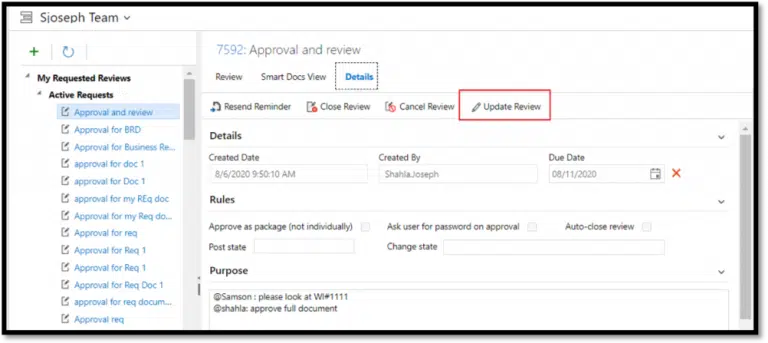
Mettre à jour une critique existante : En tant qu’initiateur, en plus des options existantes, vous pouvez maintenant effectuer les fonctions suivantes :
- Mettre à jour une révision/approbation en cours en utilisant l’option Mettre à jour la révision et peut ajouter/retirer des participants
- Mettre à jour le titre et l’objectif de la critique existante
- Mettez à jour les approbateurs/évaluateurs existants et la date limite
- Consultez et mettez à jour les détails des parties prenantes ajoutées ou retirées ainsi que leurs noms d’utilisateur dans le champ d’intention lorsque vous allez à l’onglet « Aperçu »
Ces détails peuvent également être consultés dans l’onglet Détails d’examen dans la section « But » et dans les rapports d’audit.
Note : les participants ayant fourni des réponses/commentaires ou des actions de révision ne peuvent pas être retirés
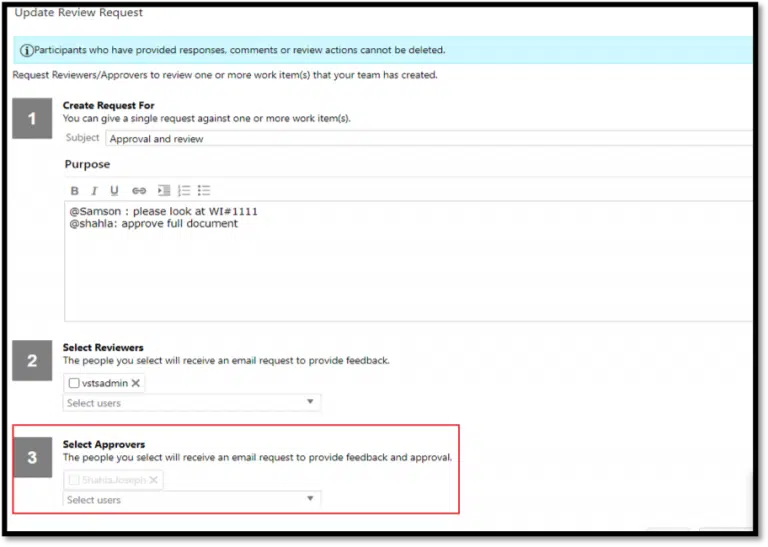
Lors de la mise à jour d’une critique, un commentaire sera ajouté dans la zone de discussion de l’élément de travail Demande de rétroaction, accompagné des informations ajoutées ou retirées des participants. De plus, afin d’informer les parties prenantes de l’examen, un courriel de notification est envoyé à toutes les parties concernées concernant les mises à jour.

Soutien à la signature électronique : Pour les utilisateurs de services Azure DevOps uniquement, Modern Requirements prend maintenant en charge les « identifiants MR » dans lesquels les utilisateurs peuvent fournir leurs propres identifiants lors de l’approbation d’un élément de travail en utilisant la signature électronique dans le module Review.
- Pour utiliser les « identifiants MR », les utilisateurs doivent d’abord faire enregistrer leurs identifiants, sinon ils peuvent utiliser l’option « Jeton d’accès personnel » (PAT) qui est également prise en charge.
- Pour plus de sécurité, la fonction d’expiration du mot de passe est également prise en charge, où les mots de passe MR expirent après un certain nombre de jours configurés dans le panneau d’administration.
Sécurité supplémentaire :
- De plus, pour une meilleure protection, l’approver doit être bloqué pendant la durée configurée lorsque le nombre de tentatives invalides consécutives dépasse sa limite. Les destinataires configurés recevront alors un courriel de notification avec les détails d’un avis et de l’utilisateur.
Note : Si vous recevez une erreur d’hôte local lors du processus d’enregistrement des références MR. lors de l’approbation d’un élément de travail à l’aide de la signature électronique dans le module Review, veuillez vous référer à la section « PARAMÈTRES D’APPLICATION DE L’INTERFACE UTILISATEUR POUR LES IDENTIFIANTS MR (SERVICES DEVOPS AZURE SEULEMENT) » dans le « Modern Requirements4DevOps Installation Guide.docx ».
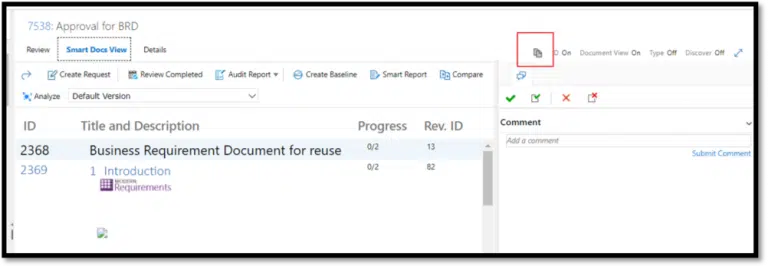
URL de la copie de la révision : Vous pouvez maintenant copier l’URL d’un avis et la partager à l’externe en utilisant l’option « Copier l’URL de l’avis dans le clipboard », qui apparaît à côté de l’option Découvrir au-dessus de la section Commentaires.
Améliorations des outils :
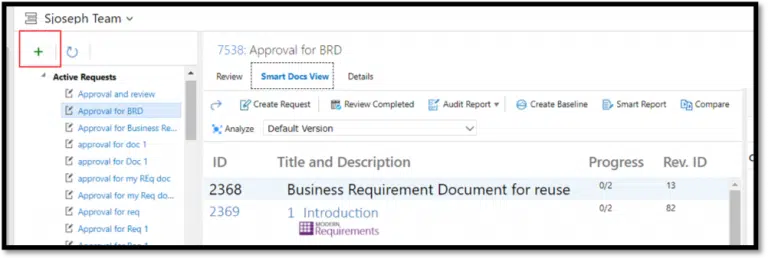
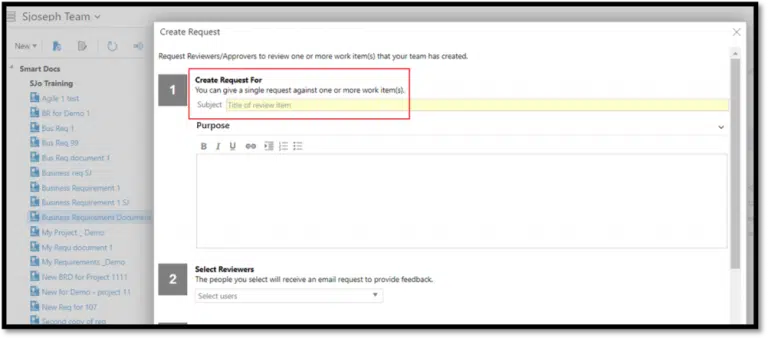
Un nouveau menu déroulant a remplacé une icône + plus : Pour vous offrir une meilleure convivialité, le menu déroulant « Nouveau » est remplacé par une icône plus « + » dans l’explorateur de dossiers d’évaluation. En cliquant dessus, une fenêtre pop-up s’ouvre sur Créer une demande, anciennement Demande d’évaluation.
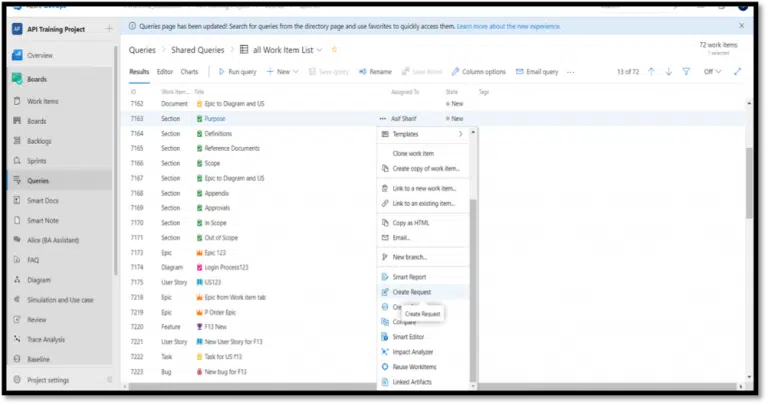
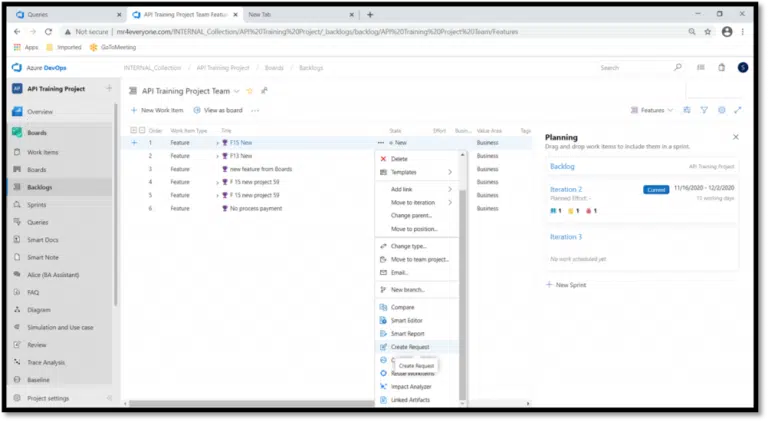
Renommé étiquette « Demande d’examen » : l’étiquette « Demande d’examen » a été renommée « Demande de création » partout dans l’application. Par exemple :
- L’inscription Demande d’examen à la demande d’examen apparaît à l’endroit où elle est invoquée
- Étiquette de demande de révision dans la barre d’outils d’évaluation
- Revoir l’étiquette de demande dans le menu contextuel Requêtes/Backlog
Vue Smart Docs
Vue Quires :
Vue des arriérés :
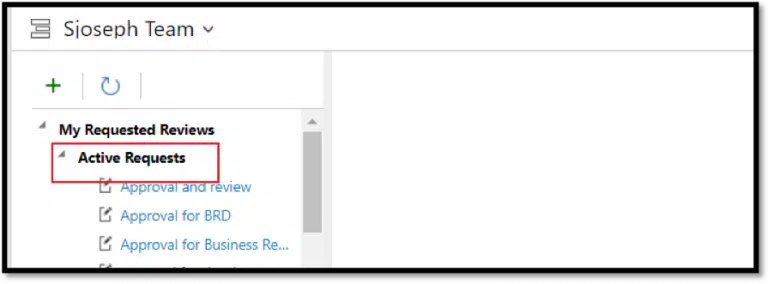
Renommée section « Avis actifs » : Pour votre commodité, dans l’explorateur de dossiers, le nom de la section « Avis actifs » a été renommé « Demandes actives ».
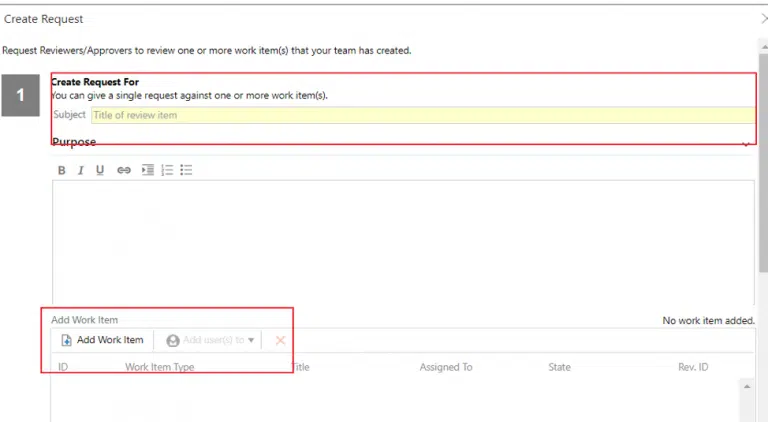
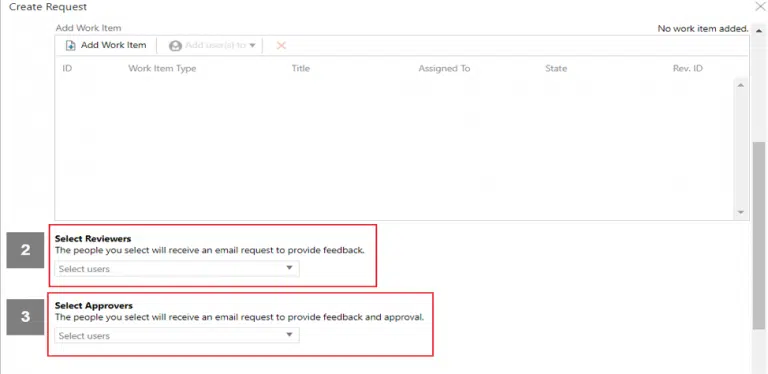
Des mises à jour de l’interface utilisateur dans la demande de révision s’affichent : La zone de sélection des éléments de travail a été déplacée au-dessus afin que l’initiateur de la demande puisse finaliser la liste des éléments de travail en premier, avant de sélectionner les participants ou de configurer d’autres options pour une demande.
En haut de l’écran de demande :
En bas de l’écran de la demande :
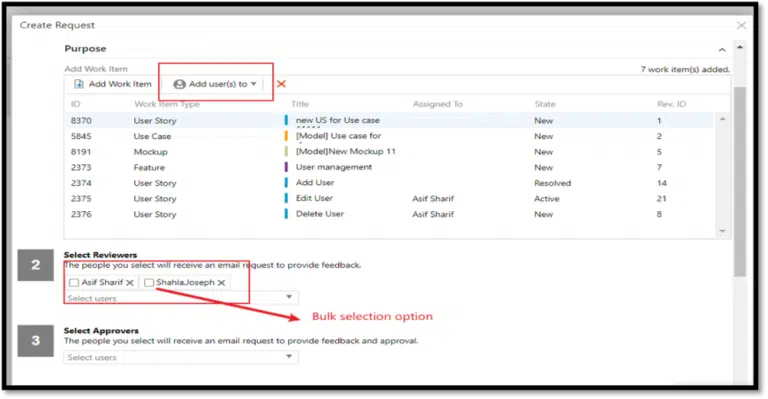
Meilleure sélection de la participation à la revue : En tant qu’initiateur, vous pouvez maintenant ajouter des évaluateurs ou des approbateurs directement à partir du menu déroulant « Ajouter des utilisateurs à ».
De plus :
- L’initiateur peut maintenant sélectionner plus d’un participant à la fois en utilisant la case à cocher pour déplacer ou supprimer en masse.
- L’initiateur peut voir les détails utilisateur comme le domaine et le nom d’utilisateur en survolant le nom d’affichage du participant.
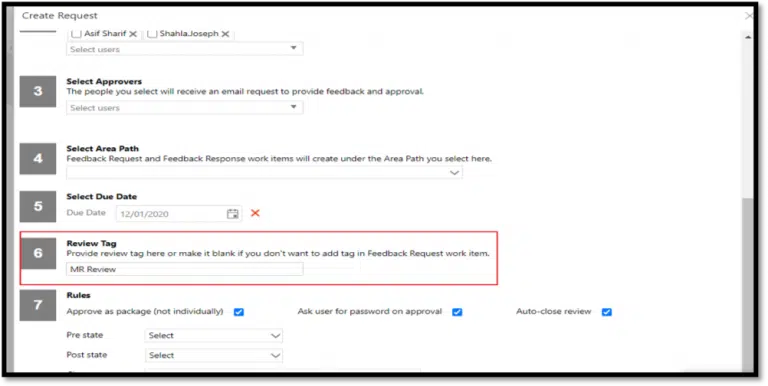
Balise de critique – Nouvelle section : Une nouvelle section nommée « Balise d’évaluation » a été ajoutée à la fenêtre pop-up Création de demande. Cela permettra à l’initiateur de requête d’ajouter une étiquette ou de la laisser vide selon les exigences de l’élément de travail de demande de rétroaction lors de l’initiation d’une demande d’examen ou d’approbation.
Note : pour l’instant, les balises multiples ne sont pas prises en charge.
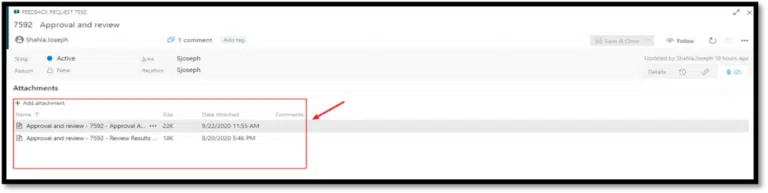
URL de critique ajoutée en tant que lien hyperactif : Lors de la création d’une demande d’évaluation ou d’approbation, une URL d’évaluation sera ajoutée comme lien hypertexte vers l’élément de travail Demande de rétroaction. Cela aidera les utilisateurs à ouvrir les rapports d’audit d’évaluation/approbation directement à partir de l’élément de travail Demande de rétroaction.
- Depuis le module Révision, cliquez sur l’élément de demande de travail de rétroaction
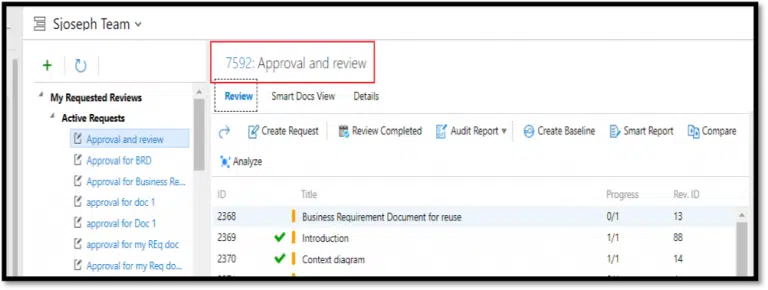
- Cela ouvrira l’élément de travail
- Cliquez sur l’onglet liens à droite de l’écran dans cette fenêtre
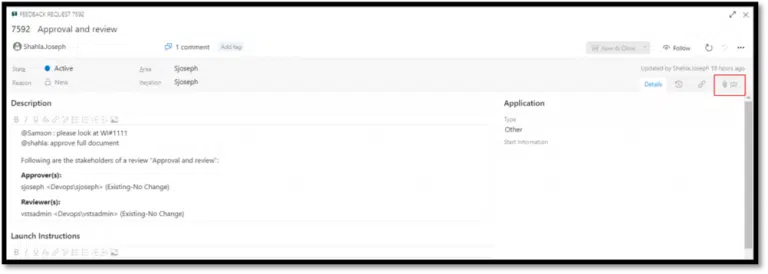
- L’utilisateur peut consulter le lien vers le rapport d’audit de la demande d’examen/approbation
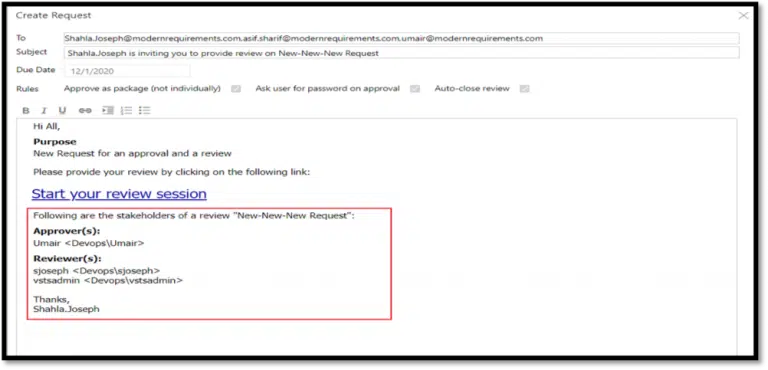
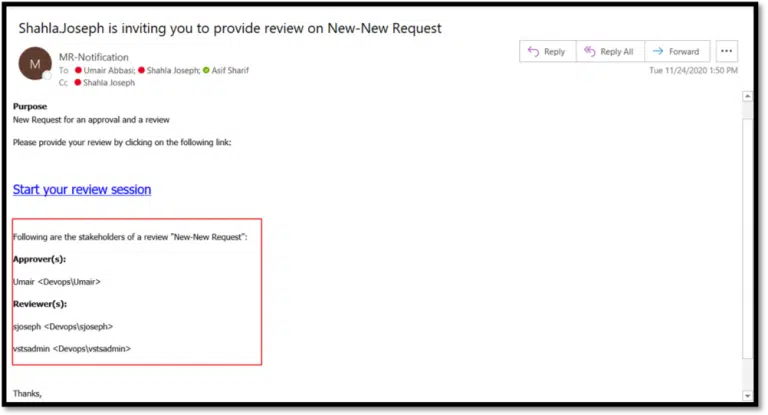
Mises à jour de l’interface utilisateur dans l’aperçu de la demande d’avis / le corps du courriel : Lors de la présentation d’une demande, les Évaluateurs/Approuvés de la demande doivent être listés avec le domaine et le nom d’utilisateur du participant.
Dans le corps du courriel de la demande, les évaluateurs/approbateurs d’une demande doivent être listés avec le domaine et le nom d’utilisateur du participant
Fenêtre d’aperçu :
Notification par courriel :
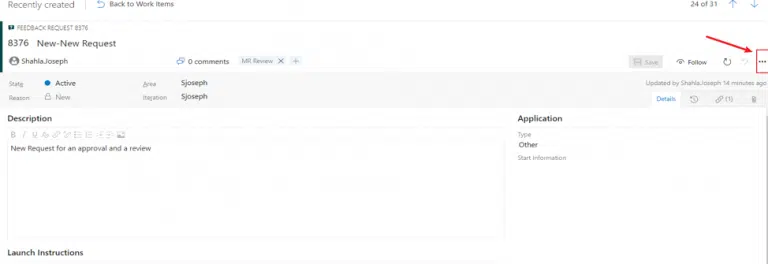
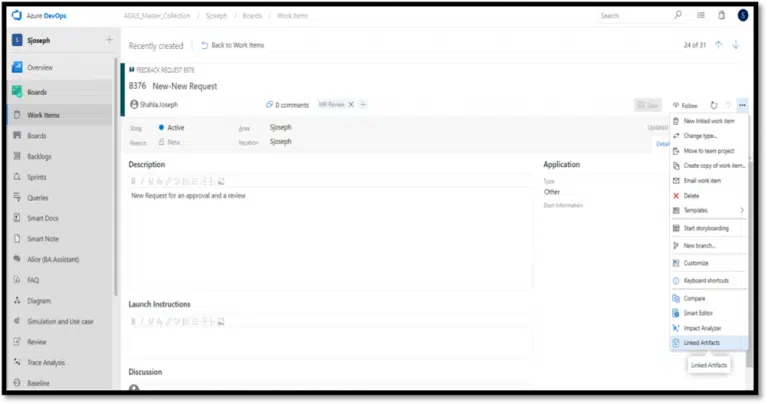
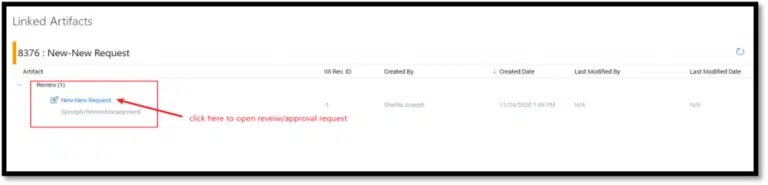
Article de demande de rétroaction dans les artefacts liés : Les artefacts seront maintenant affichés pour l’élément de travail « Demande de rétroaction » afin d’être examinés dans la fenêtre « Artefacts liés ». Les utilisateurs peuvent maintenant y accéder à partir de là, par exemple dans l’onglet des objets de travail, etc.

- Cliquez sur l’élément de travail pour l’ouvrir
- Cliquez sur l’ellipse
- Sélectionnez « artefacts liés »
- Cliquez sur le titre pour accéder à la demande d’examen/approbation
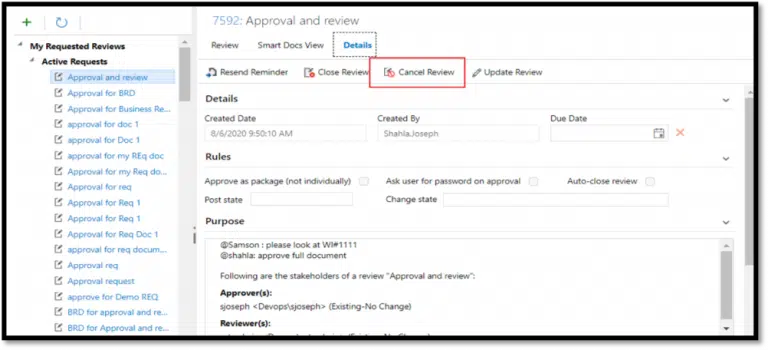
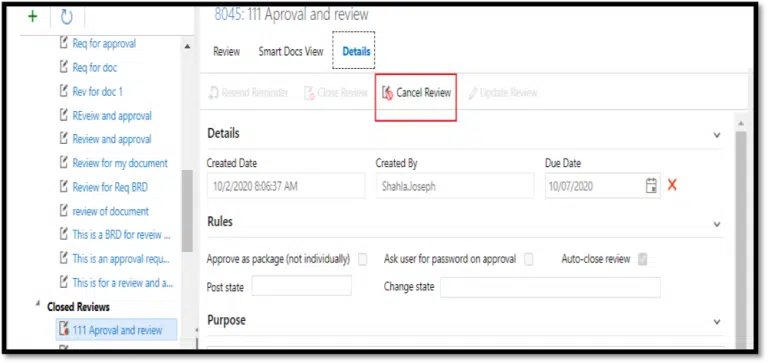
Fenêtre pop-up pour annuler la critique : Afin d’offrir une meilleure utilisabilité aux utilisateurs et des messages plus descriptifs, le message invité à annuler l’avis a été mis à jour et la même fenêtre pop-up « Annuler l’avis » apparaîtra à la fois pour l’évaluation active et la révision fermée
Demande active :
Demande fermée :
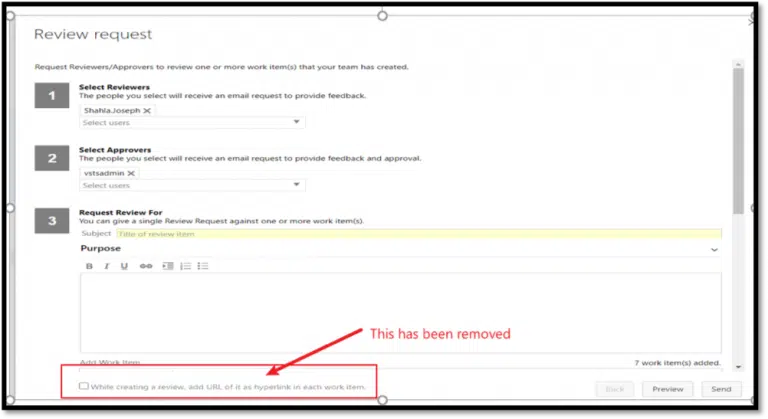
Supprimé - À cocher la case pour ajouter une URL dans l’élément de travail à partir de la fenêtre contextuelle Création de demande : Auparavant, dans la fenêtre contextuelle de création de requête, une case à cocher était offerte pour sélectionner « ajouter un lien hypertexte URL dans chaque élément de travail ». Cette case à cocher a été retirée car cette action est maintenant servie par la fenêtre des artefacts liés.
- Améliorations des rapports intelligents
De nouvelles fonctionnalités ont été ajoutées à notre outil Smart Reports pour mieux soutenir la gestion des cas test.
Soutien à la couverture des cas tests : Modern Requirements soutient maintenant une gestion complète des cas tests afin d’offrir une meilleure couverture des cas tests à ses utilisateurs.
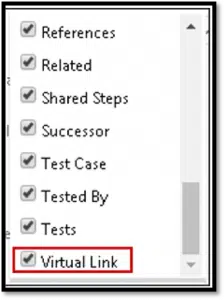
MR4DevOps offre la prise en charge d’éléments de travail virtuels tels que
- Essai
- Résultat du test
- Test étape
Il supporte également le lien virtuel entre eux et les propriétés virtuelles des items de travail définies dans les options de colonnes dans Smart Report Designer.
Note : Dans Smart Report, le lien virtuel est automatiquement appliqué.
La couverture des cas de test a été prise en charge dans les modules suivants :
- Rapport intelligent pour l’onglet Requêtes
- Centre Smart Docs et Plan d’Examen.
Les utilisateurs peuvent créer la hiérarchie suivante en utilisant des éléments de travail virtuels pour obtenir le résultat désiré :
- Plan de test vs. suite de tests vs. Cas de test vs. exécution de test vs. résultat de test vs. exécution d’étapes de test vs. bogues.
Dans Smart Report (onglet requêtes), toutes les sections devraient être hiérarchiques sauf celles qui n’ont aucun subordonné et, pour celles-ci, la hiérarchie serait fausse.
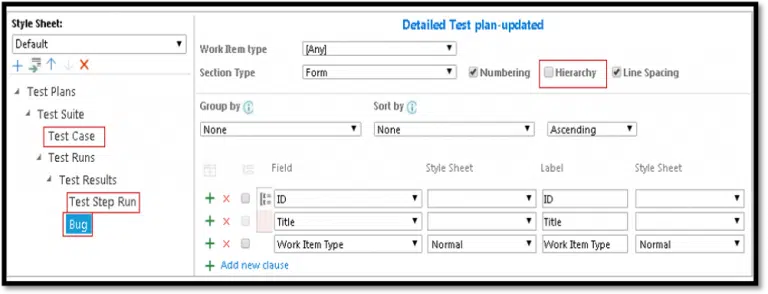
La liaison des éléments de travail virtuels n’est prise en charge que lorsque le rapport est généré à partir de la barre d’outils

Dans Test Hub, l’option Smart Report est maintenant visible pour les utilisateurs dans le plan de test ou le menu contextuel de la suite de tests.

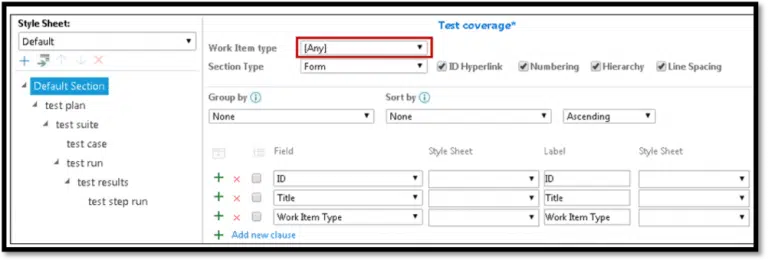
Lors de l’utilisation de Smart Report dans Smart Docs, la section par défaut devrait avoir le type d’élément de travail « N’importe lequel » ou racine
Type d’article de travail.
Le rapport ne sera généré qu’en ajoutant des éléments de travail du Plan de Test / Siute d’essai / cas de test à partir de l’option Insérer l’élément de travail . Ces éléments de travail doivent être créés à partir de Test Plan Hub
- Améliorations de l’analyse des traces
Des améliorations ont été apportées au module d’analyse des traces pour soutenir la gestion des cas tests.
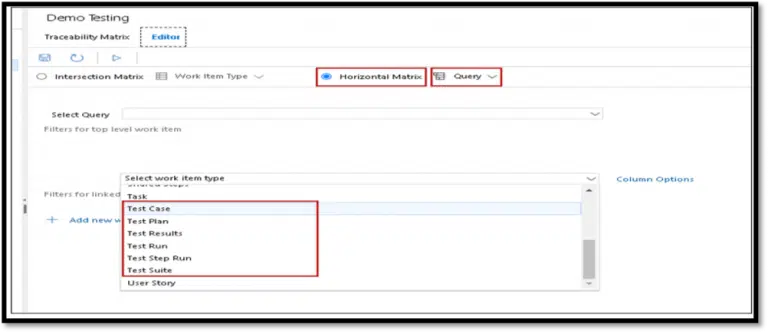
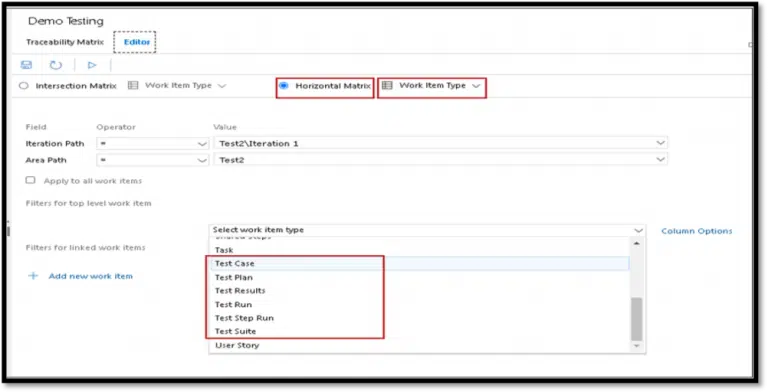
Soutien à la couverture des cas d’essai : Modern Requirements soutient maintenant une gestion complète des cas tests afin d’offrir une meilleure couverture des cas tests à ses utilisateurs. MR4DevOps offre le support des éléments de travail virtuels (Test Run, Test result et Test step run) ainsi que le lien virtuel entre ceux-ci et les propriétés virtuelles de l’élément de travail.
- La couverture des cas de test a été prise en charge uniquement sur la matrice horizontale (élément de travail et type de requête).
- Tous les éléments de travail virtuels sont affichés dans le menu déroulant des éléments de travail et le lien virtuel sous le menu déroulant de type de lien dans l’onglet Éditeur.
- Les utilisateurs peuvent aussi « Exporter vers Excel » avec tous les éléments de travail virtuels définis dans le fichier de traçabilité.
Voici ce que vous verrez en utilisant des éléments de travail virtuels pour créer une matrice horizontale en utilisant le type « Requête » :
Voici une vue lorsqu’on utilise des éléments de travail virtuels pour créer une matrice horizontale en utilisant le « Type d’élément de travail »
Félicitations – vous êtes maintenant tous à jour sur les nouveaux outils et fonctionnalités de MR4DevOps 2020 Mise à jour 1!



















