Disponible dès maintenant : Modern Requirements4DevOps, mise à jour 1
Bonne nouvelle : la mise à jour 1 de MR4DevOps 2020 est disponible, et c'est notre meilleure mise à jour à ce jour.
L'attente est terminée… Elle est enfin là ! Oui, notre mise à jour 1 de 2020 est désormais disponible avec toutes ses fonctionnalités.
Dans cet article, nous allons vous présenter quelques-unes des principales nouveautés apportées à certains de nos modules ainsi que des améliorations apportées aux outils de Modern Requirements, pour vous faciliter la tâche. Les modules présentés ici sont les suivants :
- Prise en charge des paramètres des cas de test
- Améliorations apportées à Smart Docs
- Améliorations apportées à la gestion des avis
- Améliorations apportées aux rapports intelligents
- Améliorations apportées à l'analyse des traces
Webinaire sur les nouveautés de la mise à jour 1 de Modern Requirements 2020
Nous avons récemment publié la mise à jour 1 de Modern Requirements4DevOps 2020 ! Regardez ce webinaire pour en savoir plus sur les principales fonctionnalités et améliorations.
- Prise en charge des paramètres des cas de test :
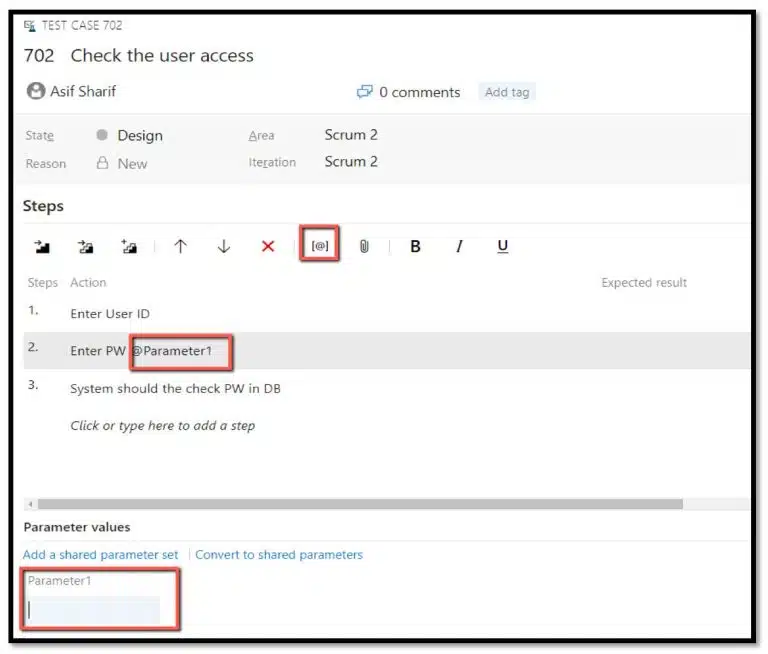
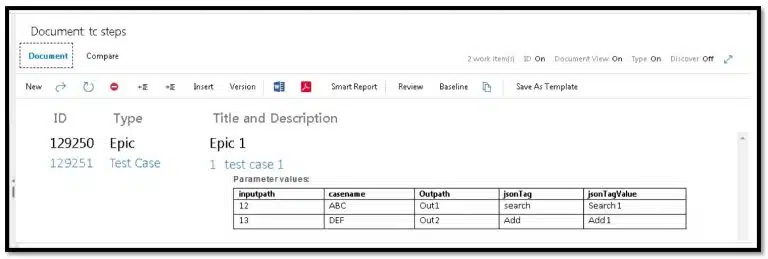
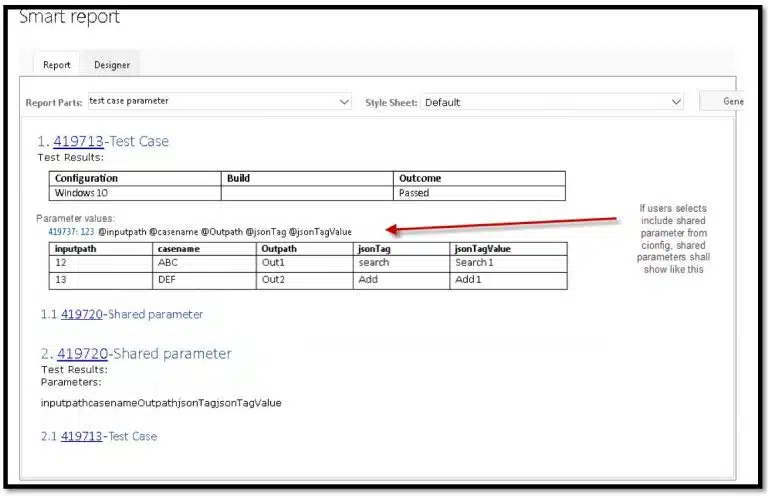
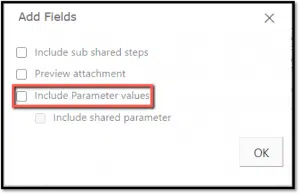
Lorsque vous travaillez avec des éléments de cas de test, vous pouvez désormais consulter le champ des paramètres du cas de test et sa valeur dans les modules suivants :
- Documents intelligents
- Rapport intelligent
- Rapports préliminaires
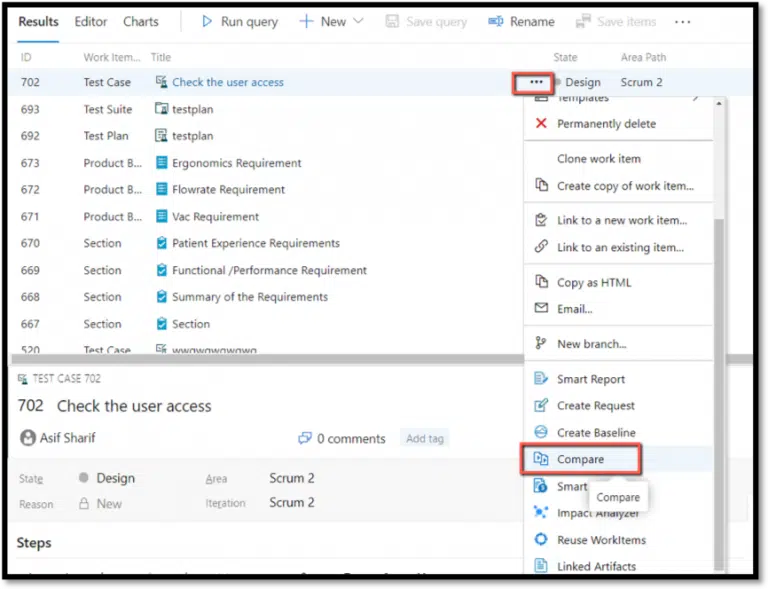
- Comparer les fenêtres contextuelles
- Rapport des écarts
Vous pouvez également ajouter un champ de paramètres de cas de test dans le concepteur de modèles Smart Docs pour afficher le résultat dans l'onglet Document.
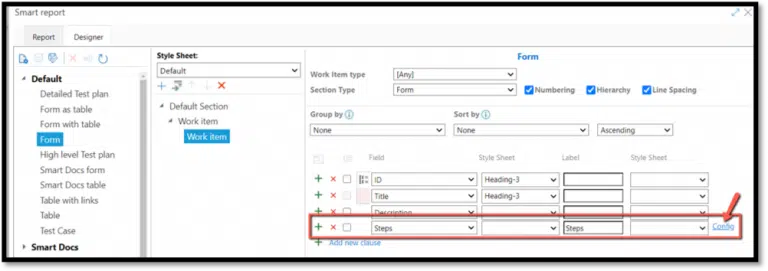
Autre bonne nouvelle : vous pouvez également configurer les paramètres des cas de test et les champs de paramètres partagés via l'option « Config » disponible dans le champ des étapes de cas de test de Smart Report.
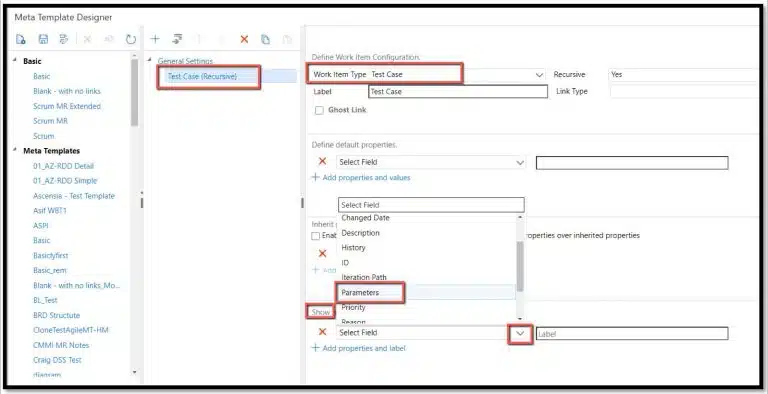
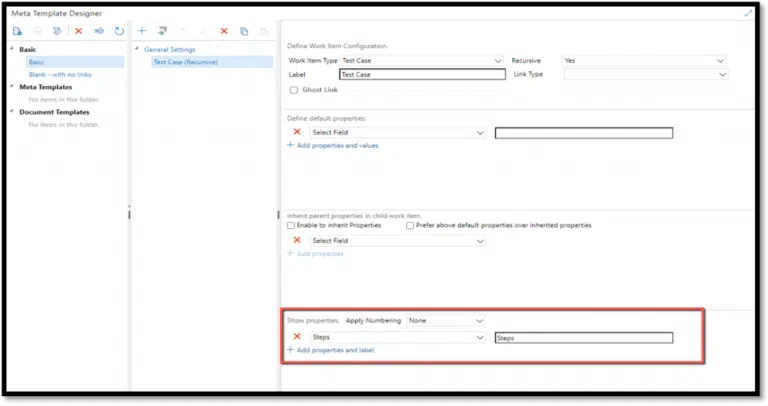
Smart Docs : vous pouvez configurer l'affichage du champ « Paramètre » dans l'interface utilisateur de Smart Docs. Pour ce faire, il suffit de le configurer dans le modèle Meta, dans la section « Afficher les propriétés ».
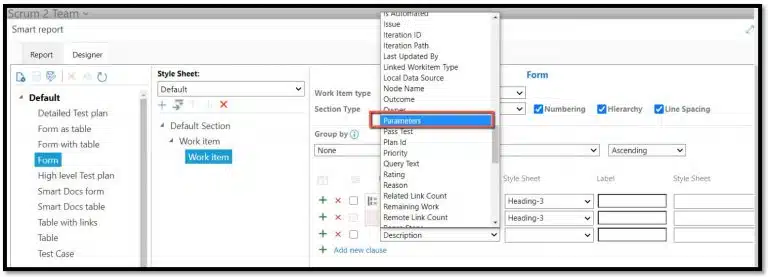
Astuce pour les rapports : vous pouvez afficher la valeur d'un paramètre dans le rapport en la configurant dans la section « Rapport ». Comment ? En le concevant via l'onglet « Concepteur de rapports » !
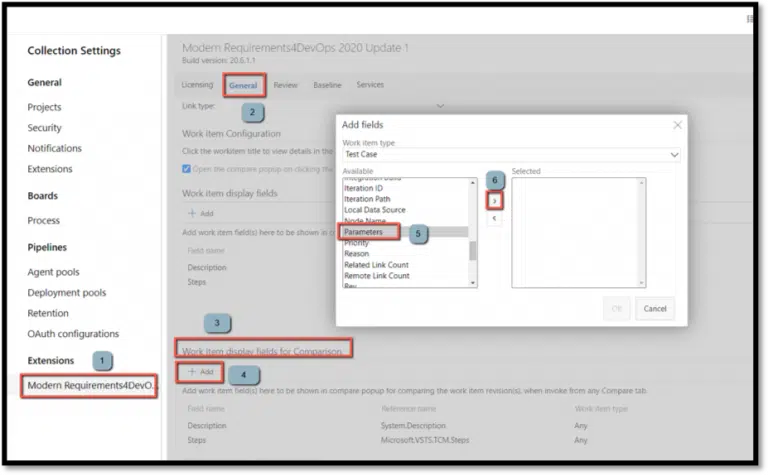
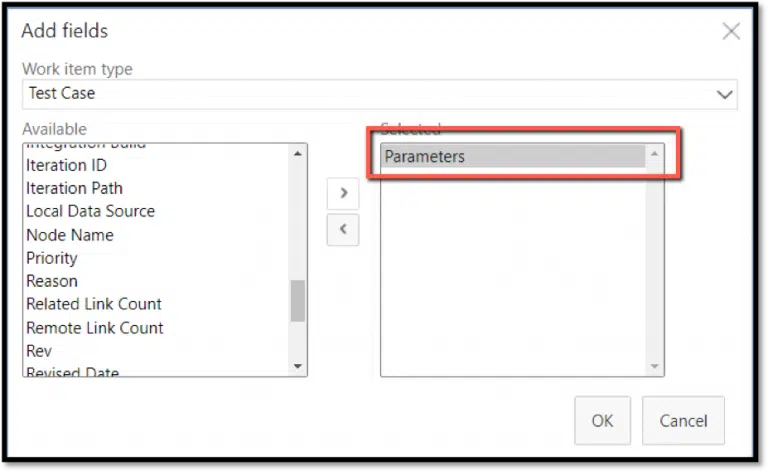
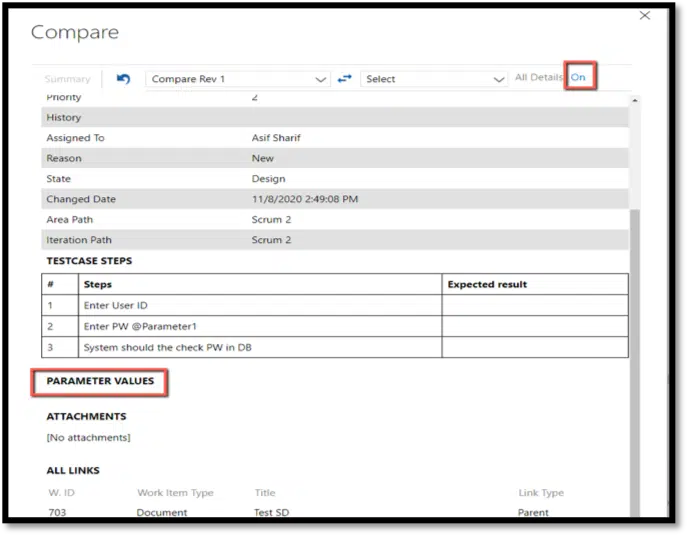
Désormais, lorsque vous ouvrez la fenêtre contextuelle « Comparer » pour n'importe quel élément de travail, vous pourrez voir le champ « Paramètre »
- Améliorations apportées à Smart Docs
- Nouvelles fonctionnalités
- Améliorations apportées aux outils
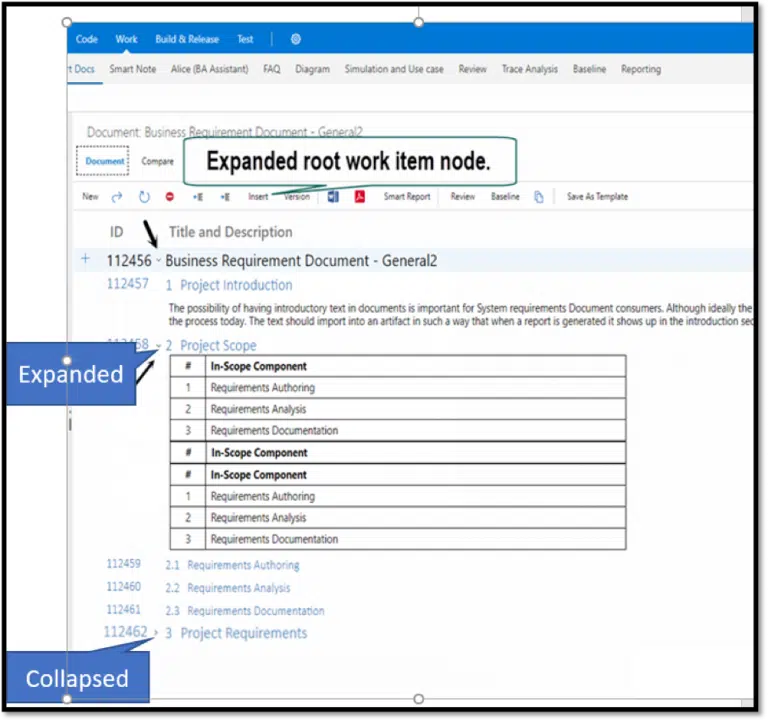
Améliorations fonctionnelles : Des améliorations ont été apportées au contrôle de la grille. Celui-ci a été remplacé par une grille arborescente, ce qui a également amélioré les performances et l'efficacité des différentes opérations effectuées en masse sur les éléments de travail, grâce à la prise en charge d'un grand nombre d'éléments de travail dans la grille.
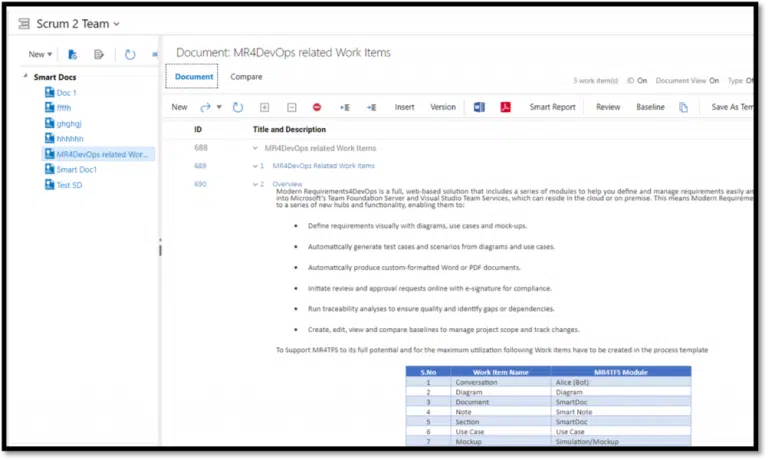

L'utilisateur peut également développer ou réduire d'un niveau les éléments de travail du document à l'aide de l'option disponible dans la barre d'outils. L'option « Développer d'un niveau » permet de développer tous les éléments de travail à un (même) niveau dans le document ; de même, l'option « Réduire d'un niveau » permet de réduire tous les éléments de travail à un (même) niveau.
Améliorations apportées aux outils
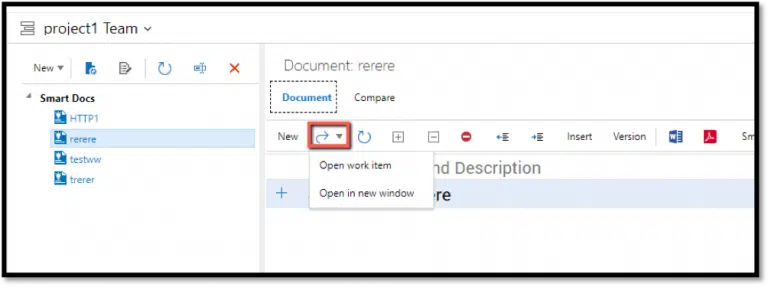
Options du menu contextuel des éléments de travail : de nouvelles options ont été ajoutées au menu contextuel des éléments de travail dans Smart Docs. Ouvrir un élément de travail dans l'éditeur ADO : les utilisateurs peuvent désormais ouvrir l'élément de travail sélectionné dans la grille dans l'éditeur ADO, dans une fenêtre distincte, grâce à l'option « Ouvrir dans une nouvelle fenêtre » accessible via le menu déroulant de la barre d'outils et le menu contextuel de l'élément de travail. Ils peuvent ainsi consulter et mettre à jour l'élément de travail simultanément dans la grille et dans l'éditeur ADO.
L'élément de travail peut également être ouvert dans la fenêtre contextuelle de l'éditeur ADO via l'option « Ouvrir l'élément de travail » accessible dans le menu déroulant de la barre d'outils et dans le menu contextuel de l'élément de travail.
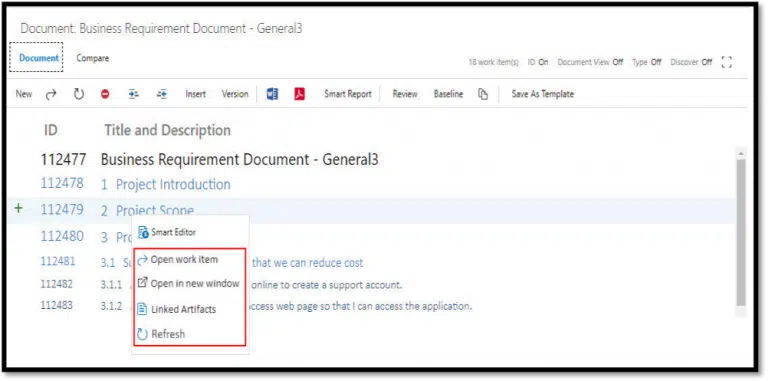
Option « Artefacts liés » dans le menu contextuel : les utilisateurs peuvent désormais accéder directement à la fonctionnalité « Artefacts liés » pour un élément de travail donné via son menu contextuel depuis la grille Smart Docs. Ils pourront ainsi visualiser tous les artefacts dans lesquels figure cet élément de travail dans la fenêtre correspondante, ainsi que d'autres colonnes contenant des informations relatives à ces artefacts.
Actualiser un élément de travail : les utilisateurs peuvent désormais actualiser un élément de travail à l'aide du menu contextuel afin d'obtenir les dernières modifications apportées via l'éditeur intelligent ou l'éditeur ADO.
Cette fonctionnalité est disponible dans l'onglet « Document » ainsi que dans l'onglet « Comparer », mais uniquement lors de la comparaison avec la version actuelle.
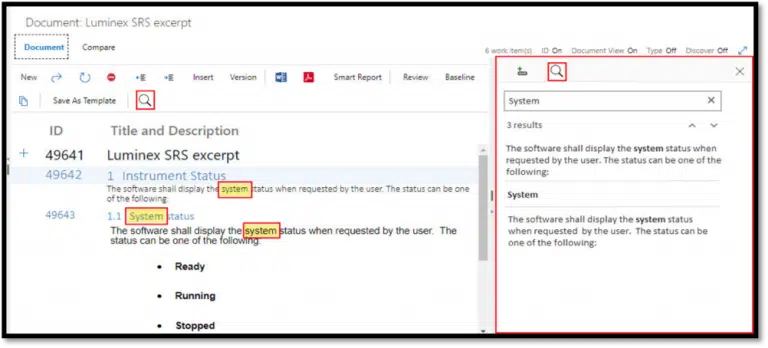
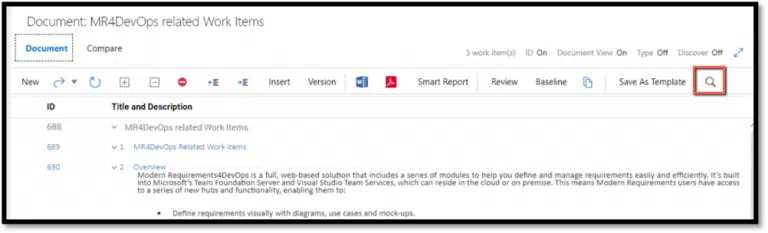
Recherche dans le tableau Smart Docs: il est désormais possible d'effectuer une recherche dans un Smart Document grâce à l'option disponible dans la barre d'outils et accessible depuis le panneau de droite. Les utilisateurs peuvent désormais rechercher du texte numérique, alphabétique, etc. dans chaque colonne du tableau. Chaque résultat de la recherche sera mis en surbrillance dans le tableau et l'utilisateur pourra accéder à chacun d'entre eux via le panneau de droite. La fonction de recherche est disponible dans les onglets « Document » et « Comparer ».
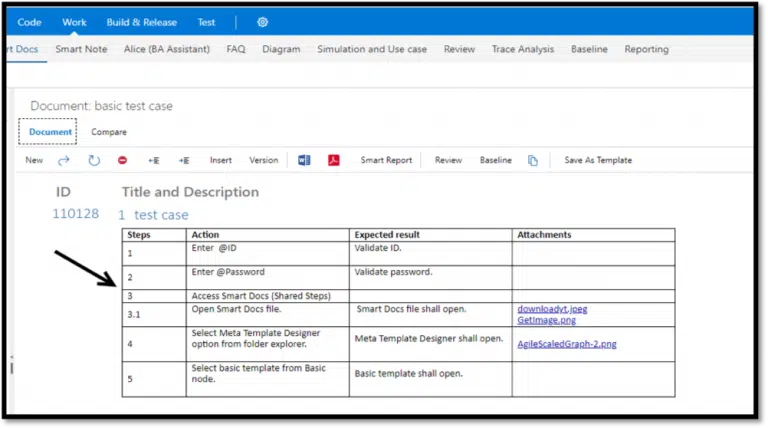
Champ « Étapes » du scénario de test: vous pouvez désormais consulter le champ « Étapes » du scénario de test sous forme de tableau dans la grille ; celui-ci inclut toutes les étapes, actions, résultats attendus et pièces jointes ajoutés via l'éditeur ADO.
- Améliorations apportées à la gestion des avis
Notre outil de gestion des révisions a été enrichi de nouvelles fonctionnalités et de quelques améliorations.
Nouvelles fonctionnalités :
Mettre à jour un avis existant : en tant qu'auteur, outre les options existantes, vous pouvez désormais effectuer les opérations suivantes :
- Mettre à jour un processus d'examen ou d'approbation en cours à l'aide de l'option « Mettre à jour l'examen » et ajouter ou supprimer des participants
- Mettre à jour le titre et l'objectif de l'évaluation existante
- Mettre à jour les validateurs/réviseurs existants et la date d'échéance
- Consultez et modifiez les informations relatives aux parties prenantes ajoutées ou supprimées, ainsi que leurs noms d'utilisateur, dans le champ « Objet » lorsque vous accédez à l'onglet « Aperçu ».
Ces informations sont également disponibles dans l'onglet « Détails de l'examen », sous la rubrique « Objectif », ainsi que dans les rapports d'audit.
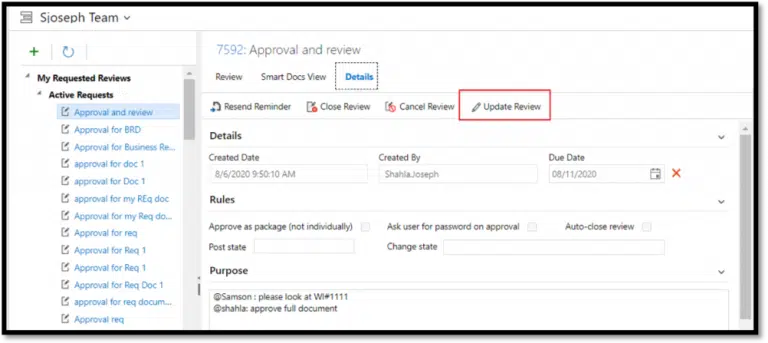
Remarque : les participants ayant fourni des réponses, des commentaires ou effectué des actions de révision ne peuvent pas être supprimés
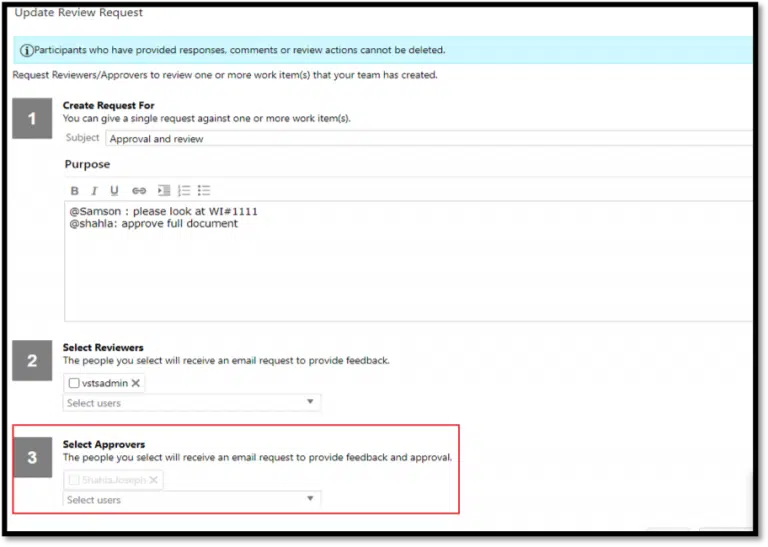
Lorsqu'une révision est mise à jour, un commentaire est ajouté dans la zone de discussion de la tâche « Demande de commentaires », accompagné des informations relatives aux participants ajoutés ou supprimés. De plus, afin d'informer les parties prenantes de la révision, un e-mail de notification est envoyé à toutes les parties prenantes concernées pour les informer de ces mises à jour.

Prise en charge de la signature électronique : réservée aux utilisateurs des services Azure DevOps, la fonctionnalité « Modern Requirements » prend désormais en charge les « identifiants MR », qui permettent aux utilisateurs de fournir leurs propres identifiants lorsqu'ils approuvent un élément de travail à l'aide de la signature électronique dans le module « Review ».
- Pour utiliser les « identifiants MR », les utilisateurs doivent d'abord enregistrer leurs identifiants ; sinon, ils peuvent utiliser l'option « jeton d'accès personnel » (PAT), qui est également prise en charge.
- Pour plus de sécurité, la fonctionnalité d'expiration des mots de passe est également prise en charge : les mots de passe MR expireront après le nombre de jours défini dans le panneau d'administration.
Sécurité renforcée :
- De plus, pour renforcer la sécurité, l'approbateur sera bloqué pendant la durée définie lorsque le nombre de tentatives infructueuses consécutives dépassera la limite fixée. Les destinataires désignés recevront alors un e-mail de notification contenant les détails de la vérification et l'identité de l'utilisateur.
Remarque : si vous rencontrez une erreur d'hôte local lors du processus d'enregistrement des identifiants MR, alors que vous approuvez un élément de travail à l'aide de la signature électronique dans le module « Review », veuillez vous reporter à la section « PARAMÈTRES DE L'APPLICATION DE L'INTERFACE UTILISATEUR POUR LES IDENTIFIANTS MR (SERVICES AZURE DEVOPS UNIQUEMENT) » du document «Modern Requirements4DevOps Installation Guide.docx».
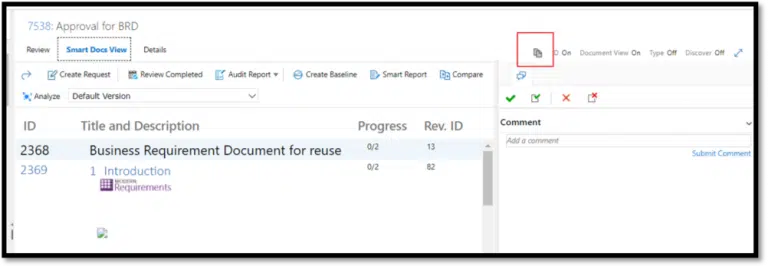
Copier l'URL d'un avis : vous pouvez désormais copier l'URL d'un avis et la partager en externe grâce à l'option « Copier l'URL de l'avis dans le presse-papiers », qui apparaît à côté de l'option « Découvrir » au-dessus de la section « Commentaires ».
Améliorations apportées aux outils:
Le menu déroulant « Nouveau » a été remplacé par une icône « + » : afin de vous offrir une meilleure ergonomie, le menu déroulant « Nouveau » a été remplacé par une icône « + » dans l'explorateur du dossier de révision. En cliquant dessus, la fenêtre contextuelle « Créer une demande » (anciennement « Demande de révision ») s'ouvre.
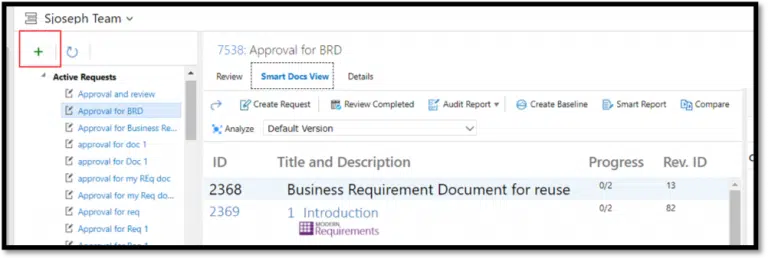
L'étiquette « Demande de révision » a été renommée : l'étiquette « Demande de révision » a été renommée « Créer une demande » partout dans l'application. Par exemple :
- Étiquette « Demande de révision » dans la fenêtre contextuelle « Demande de révision » à partir de laquelle elle est appelée
- Étiquette « Demande de révision » dans la barre d'outils de révision
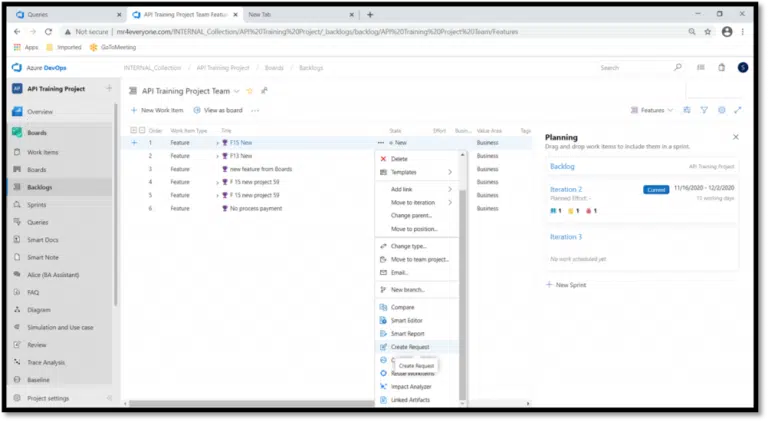
- Étiquette « Demande de révision » dans le menu contextuel de « Requêtes/Retard »
Affichage Smart Docs
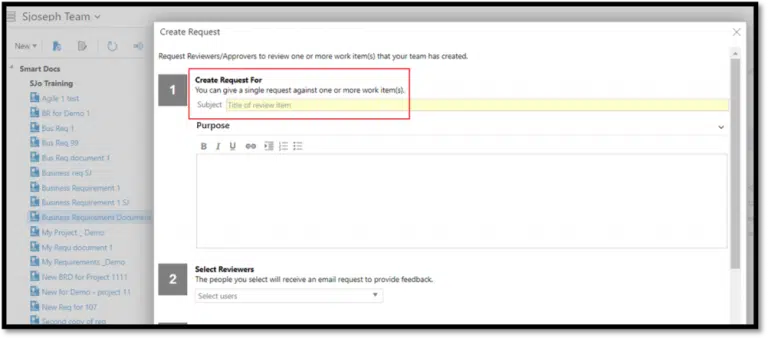
Vue des cahiers :
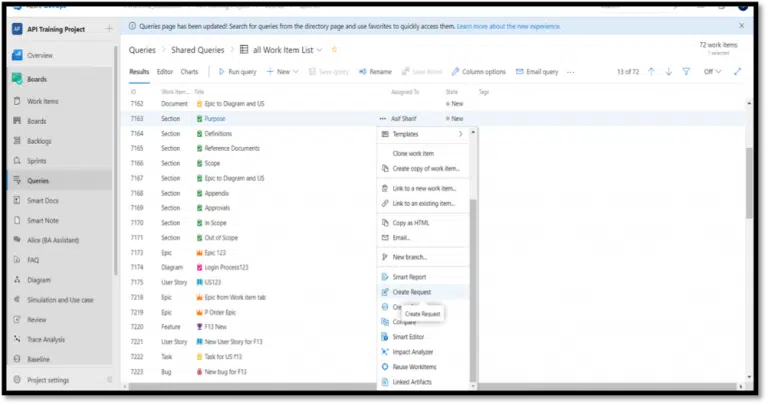
Vue du carnet de commandes :
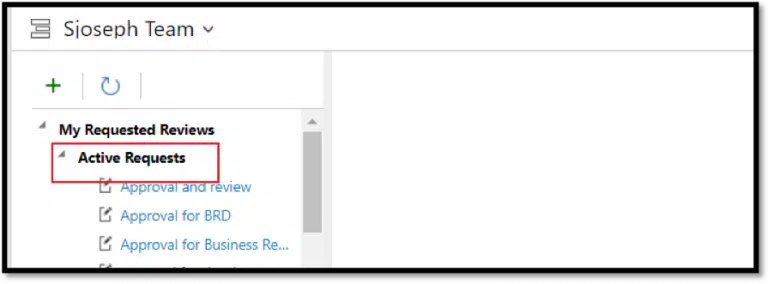
Changement de nom de la section « Avis en cours » : pour plus de commodité, dans l'explorateur de dossiers, la section intitulée « Avis en cours » a été renommée « Demandes en cours ».
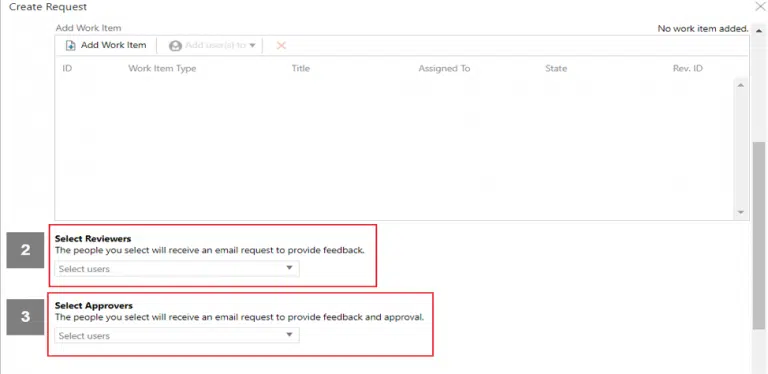
Modifications de l'interface utilisateur dans la fenêtre contextuelle « Demande de révision » : la zone de sélection des tâches a été déplacée vers le haut afin que l'auteur de la demande puisse d'abord finaliser la liste des tâches avant de sélectionner les participants ou de configurer d'autres options de la demande.
En haut de l'écran de demande :
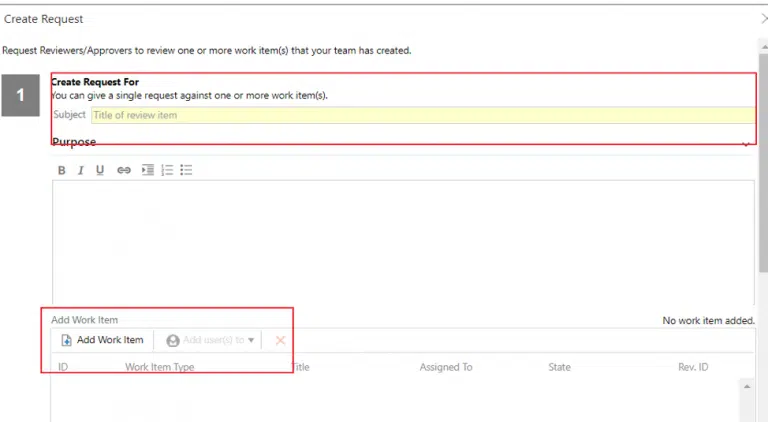
En bas de l'écran de demande :
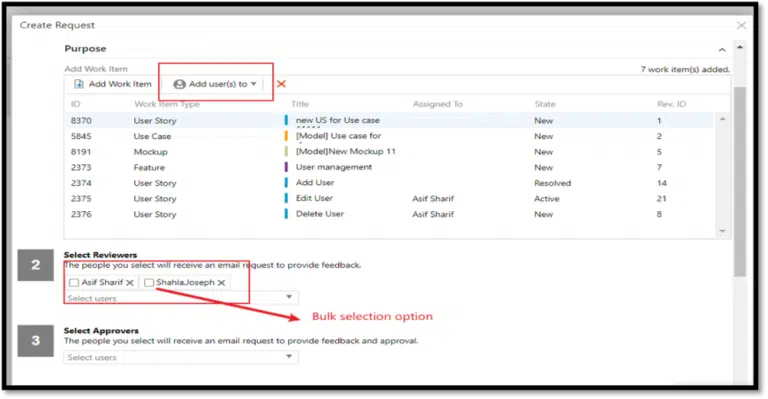
Amélioration de la sélection des participants à la révision : en tant qu'initiateur, vous pouvez désormais ajouter des réviseurs ou des validateurs directement à partir du menu déroulant « Ajouter des utilisateurs à » de la barre d'outils de la section « Tâches ».
Par ailleurs :
- L'initiateur peut désormais sélectionner plusieurs participants à la fois à l'aide de la case à cocher afin de les déplacer ou de les supprimer en bloc.
- L'organisateur peut consulter les informations relatives à l'utilisateur, telles que le domaine et le nom d'utilisateur, en passant la souris sur le nom d'affichage du participant.
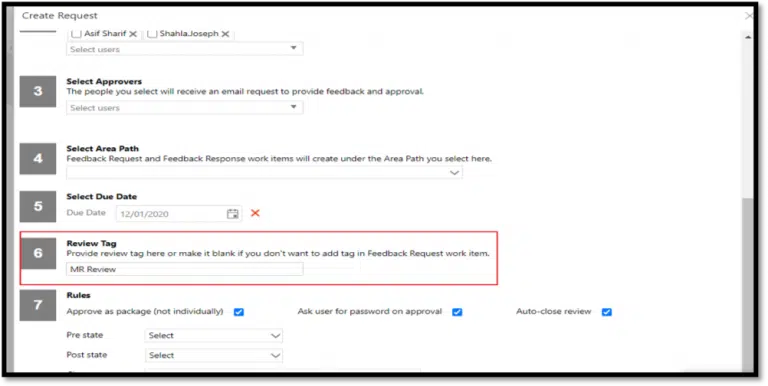
Balise de révision – Nouvelle section : une nouvelle section intitulée « Balise de révision » a été ajoutée à la fenêtre contextuelle « Créer une demande ». Cela permettra à l'initiateur de la demande d'ajouter une balise ou de laisser ce champ vide, selon les besoins, dans l'élément de travail « Demande de retour d'information » lorsqu'il lance une demande de révision ou d'approbation.
Remarque: l'utilisation de plusieurs balises n'est pas prise en charge pour le moment.
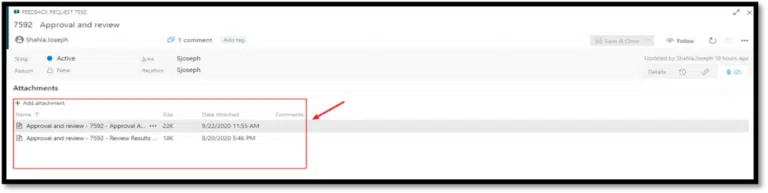
URL de révision ajoutée sous forme de lien hypertexte : lors de la création d'une demande de révision ou d'approbation, une URL de révision sera ajoutée sous forme de lien hypertexte à l'élément de travail « Demande de commentaires ». Cela permettra aux utilisateurs d'ouvrir les rapports d'audit de révision/d'approbation directement à partir de l'élément de travail « Demande de commentaires ».
- Dans le module « Révision », cliquez sur la tâche « Demande de commentaires »
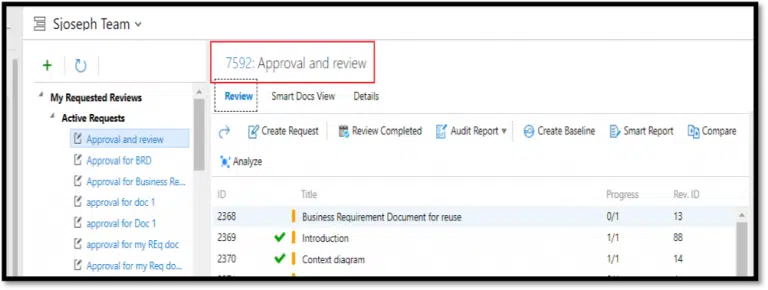
- Cela ouvrira le travail
- Cliquez sur l'onglet situé à droite de l'écran dans cette fenêtre
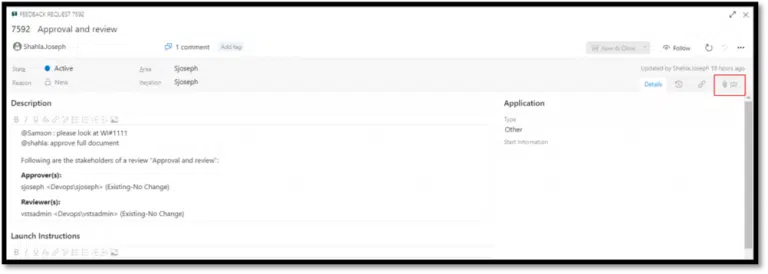
- L'utilisateur peut consulter le lien vers le rapport d'audit de la demande de révision/d'approbation
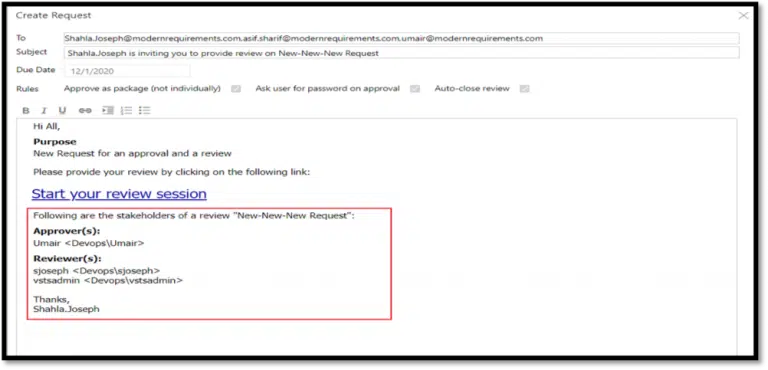
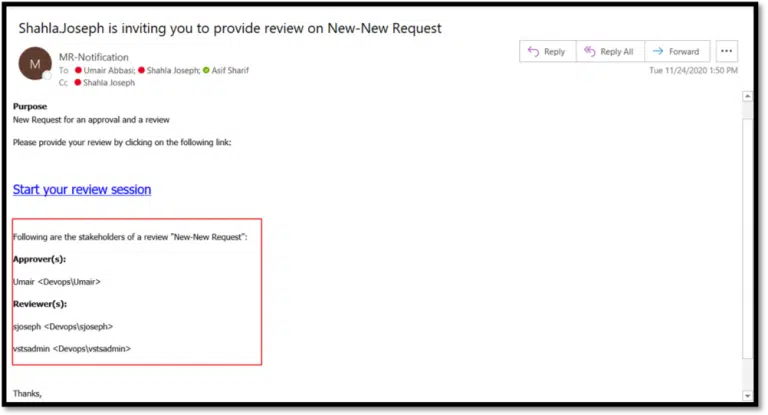
Mises à jour de l'interface utilisateur dans l'aperçu des demandes de révision et le corps des e-mails : lors de la prévisualisation d'une demande, les réviseurs et les approbateurs de celle-ci seront répertoriés, accompagnés du domaine et du nom d'utilisateur du participant.
Dans le corps de l'e-mail de demande, les personnes chargées de l'examen ou de la validation d'une demande doivent être mentionnées, accompagnées du domaine et du nom d'utilisateur du participant
Fenêtre d'aperçu :
Notification par e-mail :
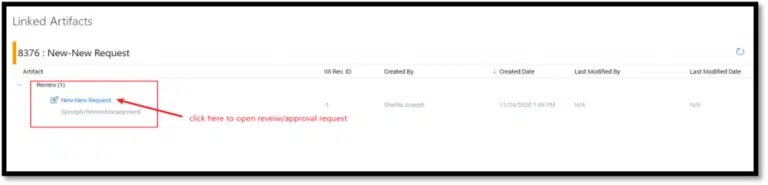
Élément de travail « Demande de commentaires » dans les artefacts liés : les artefacts s'affichent désormais dans la fenêtre « Artefacts liés » pour l'élément de travail « Demande de commentaires », afin d'être examinés. Les utilisateurs peuvent désormais y accéder à partir de cette fenêtre, par exemple via l'onglet « Élément de travail », etc.

- Cliquez sur l'élément de travail pour l'ouvrir
- Cliquez sur les points de suspension
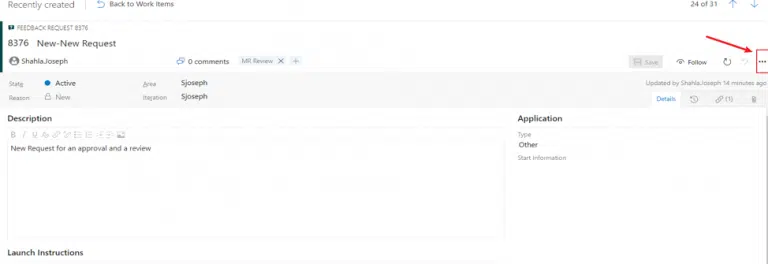
- Sélectionnez « Artefacts liés »
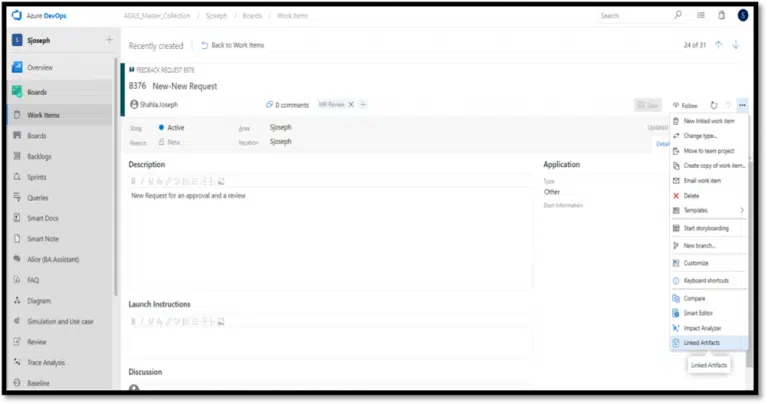
- Cliquez sur le titre pour accéder à la demande d'examen/d'approbation
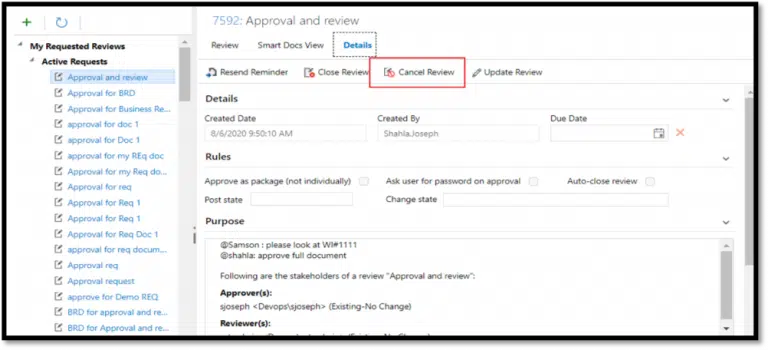
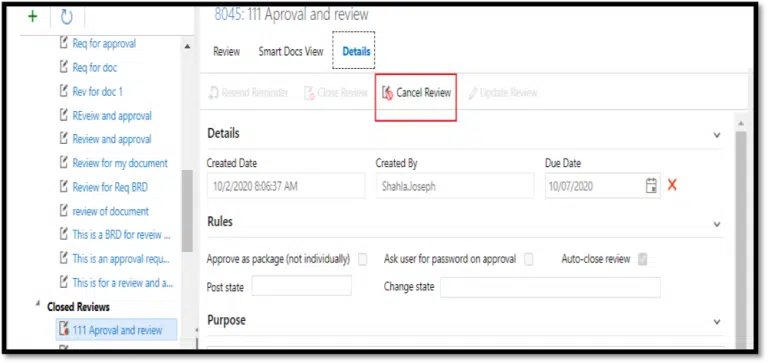
Fenêtre contextuelle « Annuler l'évaluation » : afin d'améliorer la convivialité pour les utilisateurs et de rendre les messages plus explicites, le message d'invite à l'annulation de l'évaluation a été mis à jour ; la même fenêtre contextuelle « Annuler l'évaluation » s'affichera désormais aussi bien pour les évaluations actives que pour celles en cours de clôture.
Demande en cours :
Demande clôturée :
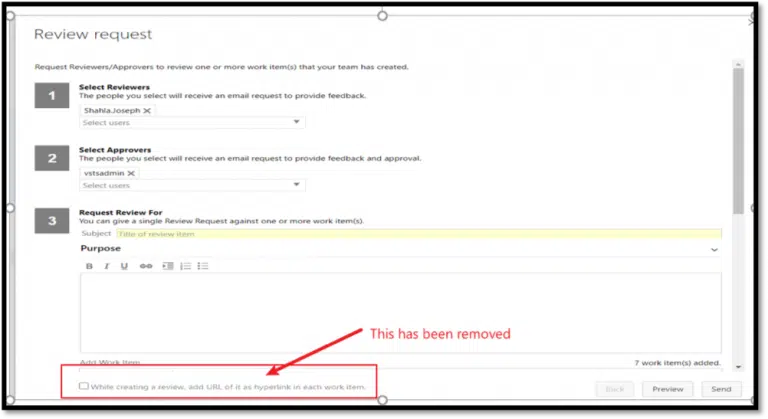
Supprimé – Case à cocher permettant d'ajouter une URL dans un élément de travail depuis la fenêtre contextuelle « Créer une demande » : auparavant, la fenêtre contextuelle « Créer une demande » comportait une case à cocher permettant de sélectionner l'option « Ajouter un lien hypertexte URL dans chaque élément de travail ». Cette case à cocher a été supprimée, car cette fonctionnalité est désormais assurée par la fenêtre « Artefacts liés ».
- Améliorations apportées aux rapports intelligents
De nouvelles fonctionnalités ont été ajoutées à notre outil Smart Reports afin d'améliorer la gestion des cas de test.
Prise en charge de la couverture des cas de test : Modern Requirements prend désormais en charge la gestion complète des cas de test afin d'offrir à ses utilisateurs une meilleure couverture des cas de test.
MR4DevOps prend en charge les éléments de travail virtuels tels que
- Essai
- Résultat du test
- Exécution d'une étape de test
Il prend également en charge les liens virtuels entre ces éléments, ainsi que les propriétés virtuelles des éléments de travail définies dans les options de colonne de Smart Report Designer.
Remarque : dans Smart Report, la liaison virtuelle est appliquée automatiquement.
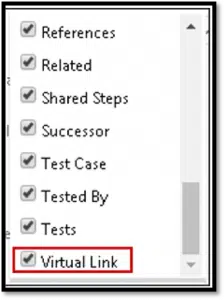
La couverture des cas de test est prise en charge dans les modules suivants :
- Onglet « Rapport intelligent pour les requêtes »
- Centre de gestion des documents intelligents et des plans de test.
Les utilisateurs peuvent créer la hiérarchie suivante à l'aide de tâches virtuelles afin d'obtenir le résultat souhaité :
- Plan de test vs. Suite de tests vs. Cas de test vs. Exécution de test vs. Résultat de test vs. Exécution d'une étape de test vs. Bogues.
Dans Smart Report (onglet « Requêtes »), toutes les sections doivent être hiérarchisées, à l'exception de celles qui ne comportent aucun élément subordonné ; pour ces dernières, la hiérarchie serait fausse.
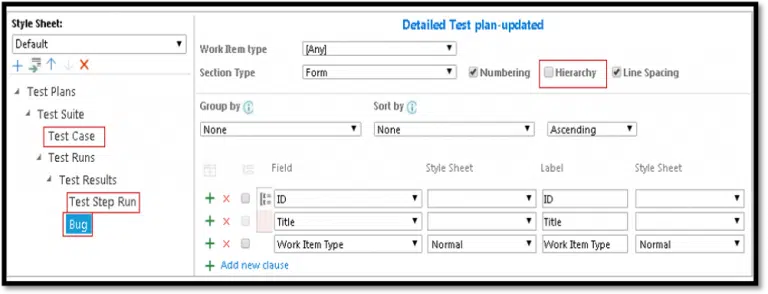
La mise en lien des éléments de travail virtuels n'est prise en charge que lorsque le rapport est généré à partir de la barre d'outils

Dans Test Hub, l'option « Smart Report » est désormais accessible aux utilisateurs via le menu contextuel du plan de test ou de la suite de tests.

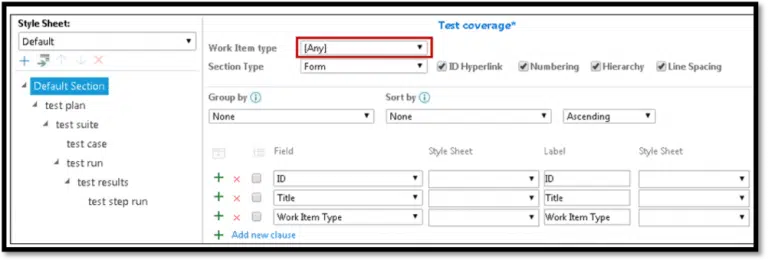
Lorsque vous utilisez Smart Report dans Smart Docs, la section par défaut doit avoir le type d'élément de travail « Any » ou « root »
type de tâche.
Le rapport ne sera généré que si des éléments de travail ( plan de test, suite de tests ou scénario de test ) sont ajoutés via l'option « Insérer un élément de travail ». Ces éléments de travail doivent être créés à partir du centre de plans de test.
- Améliorations apportées à l'analyse des traces
Des améliorations ont été apportées au module d'analyse de traçabilité afin de prendre en charge la gestion des cas de test.
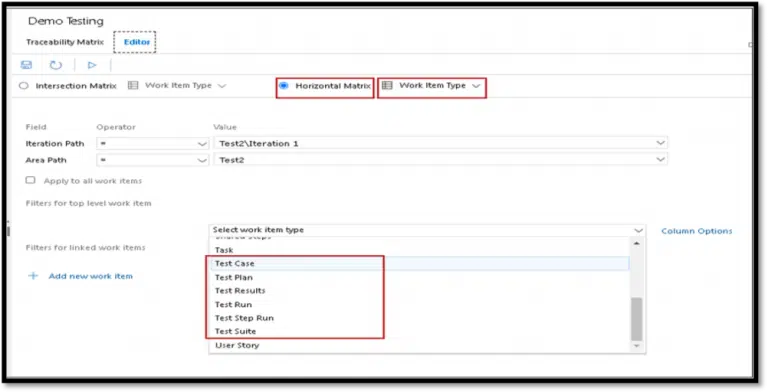
Prise en charge de la couverture des cas de test : Modern Requirements prend désormais en charge la gestion complète des cas de test afin d'offrir à ses utilisateurs une meilleure couverture des cas de test. MR4DevOps prend en charge les éléments de travail virtuels (exécution de test, résultat de test et exécution d'étape de test), ainsi que les liens virtuels entre ces éléments et leurs propriétés virtuelles.
- La couverture des cas de test n'est prise en charge que pour la matrice horizontale (type « Work item » et « Query »).
- Tous les éléments de travail virtuels apparaissent dans le menu déroulant « Éléments de travail » et le lien virtuel dans le menu déroulant « Type de lien » de l'onglet Éditeur.
- Les utilisateurs peuvent également « exporter vers Excel » l'ensemble des éléments de travail virtuels définis dans le fichier de traçabilité.
Voici ce que vous verrez lorsque vous utiliserez les éléments de travail virtuels pour créer une matrice horizontale de type « Requête » :
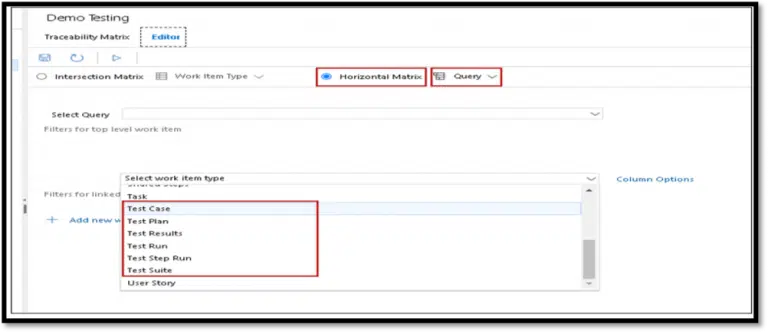
Voici à quoi cela ressemble lorsque l'on utilise les éléments de travail virtuels pour créer une matrice horizontale à l'aide du « type d'élément de travail »
Félicitations ! Vous êtes désormais parfaitement au courant des nouveaux outils et fonctionnalités de MR4DevOps 2020 Update 1 !