
Jetzt verfügbar: Modern Requirements4DevOps Update 1
Gute Nachrichten: MR4DevOps 2020 Update 1 ist da, und es ist unser bisher bestes Update.
Das Warten hat ein Ende… Es ist da! Ja, unser Update 1 für 2020 ist nun mit allem Drum und Dran verfügbar.
In diesem Blogbeitrag möchten wir Ihnen einige der wichtigsten Neuerungen an unseren Modulen sowie einige Verbesserungen an den Tools innerhalb von Modern Requirements vorstellen. Die hier vorgestellten Module sind:
- Unterstützung für Testfallparameter
- Verbesserungen bei Smart Docs
- Verbesserungen im Bereich der Überprüfungsverwaltung
- Verbesserungen bei Smart Reports
- Verbesserungen bei der Spurenanalyse
Webinar zu den Neuerungen in „Modern Requirements“ – Update 1, 2020
Wir haben kürzlich „Modern Requirements4DevOps 2020 Update 1“ veröffentlicht! Sehen Sie sich dieses Webinar an, um mehr über die wichtigsten Funktionen und Verbesserungen zu erfahren.
- Unterstützung von Testfallparametern:
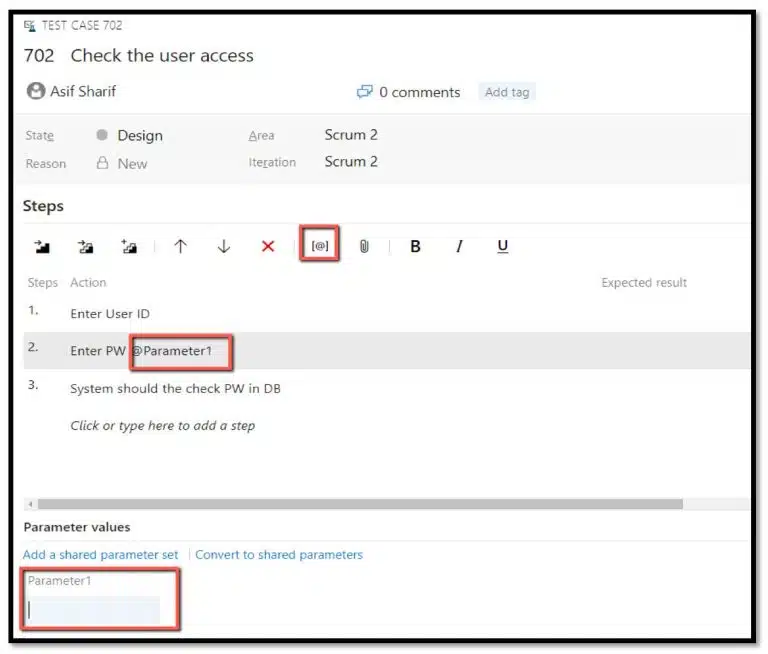
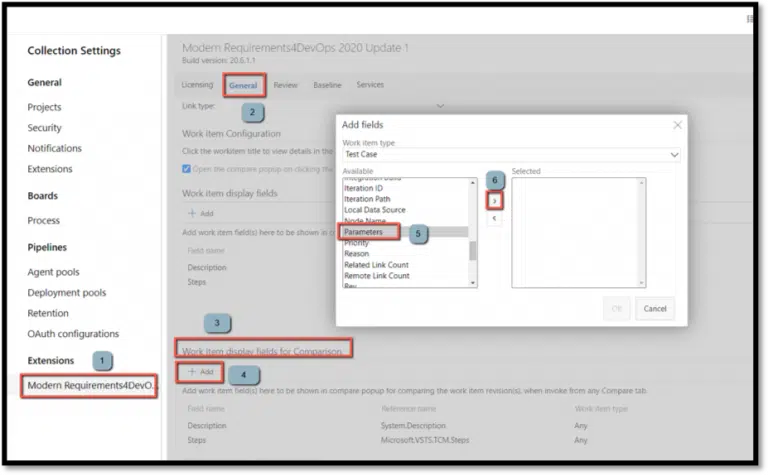
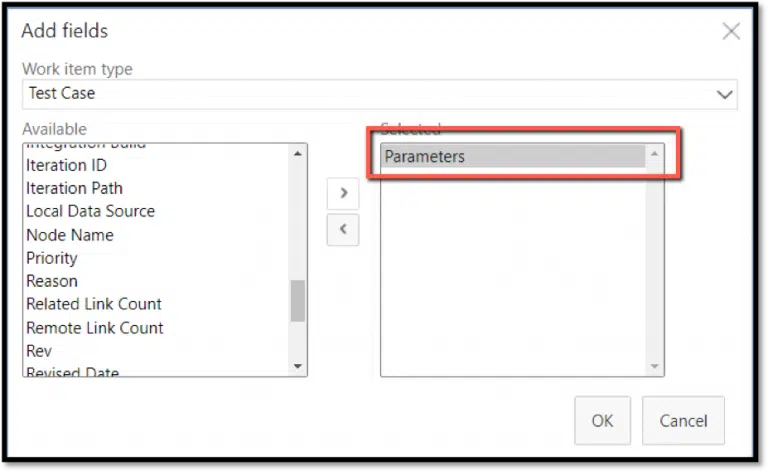
Wenn Sie mit Testfall-Workitems arbeiten, können Sie nun das Feld „Testfallparameter“ und dessen Wert in den folgenden Modulen anzeigen:
- Intelligente Dokumente
- Intelligenter Bericht
- Vorabmeldung
- Pop-up vergleichen
- Abweichungsbericht
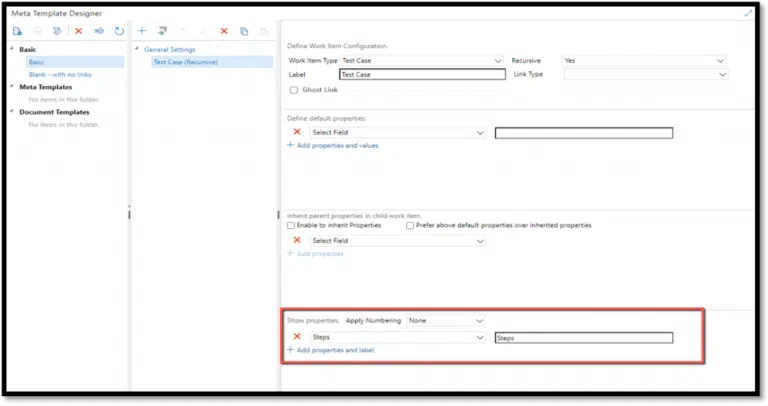
Sie können im Smart Docs-Vorlagendesigner auch ein Feld für Testfallparameter hinzufügen, um die Ausgabe auf der Registerkarte „Dokument“ anzuzeigen.
Noch eine gute Nachricht: Sie können die Felder für Testfallparameter und gemeinsame Parameter auch über die Option „Konfiguration“ anpassen, die im Feld „Testfallschritte“ in Smart Report verfügbar ist.
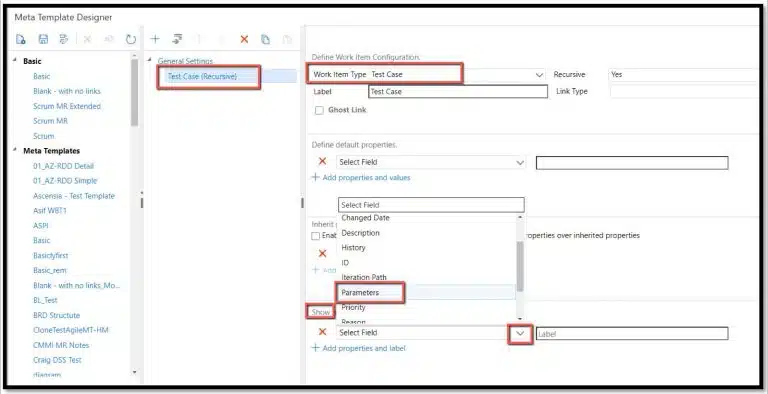
Smart Docs: Sie können das Parameterfeld so konfigurieren, dass es in der Benutzeroberfläche von Smart Docs angezeigt wird. Dazu nehmen Sie die entsprechenden Einstellungen in der Meta-Vorlage vor, die im Abschnitt „Eigenschaften anzeigen“ erstellt wurde.
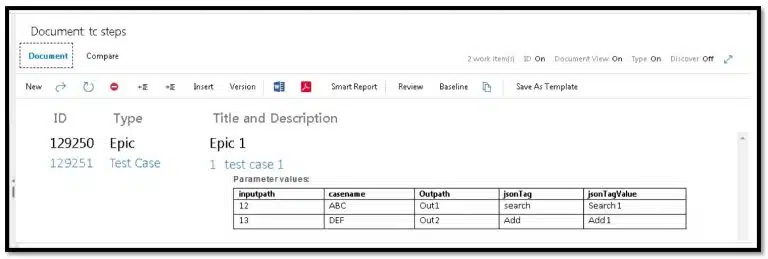
Smart Report: Sie können den Parameterwert im Bericht anzeigen, indem Sie ihn im Berichtsbereich konfigurieren. Wie? Indem Sie ihn über die Registerkarte „Berichtsdesigner“ entwerfen!
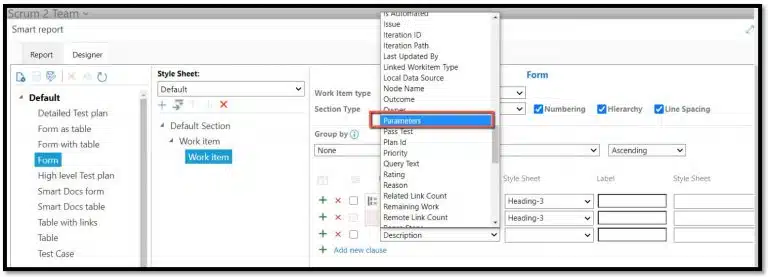
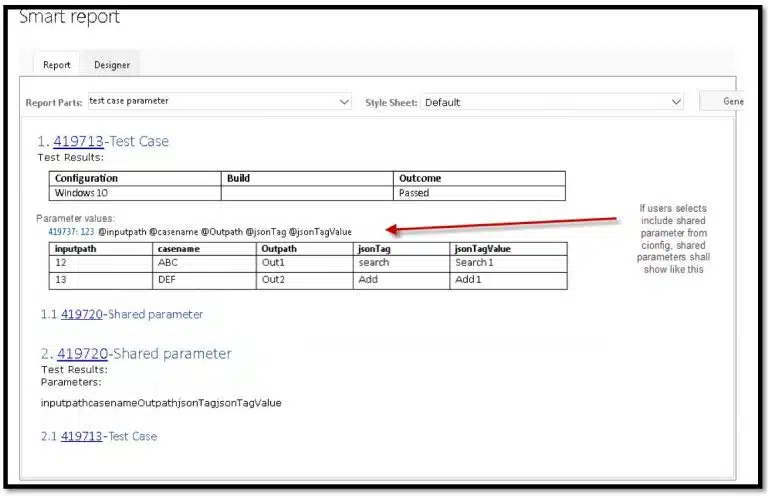
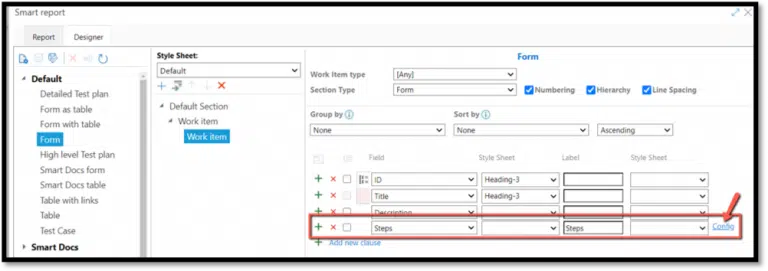
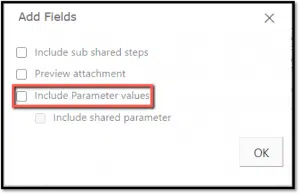
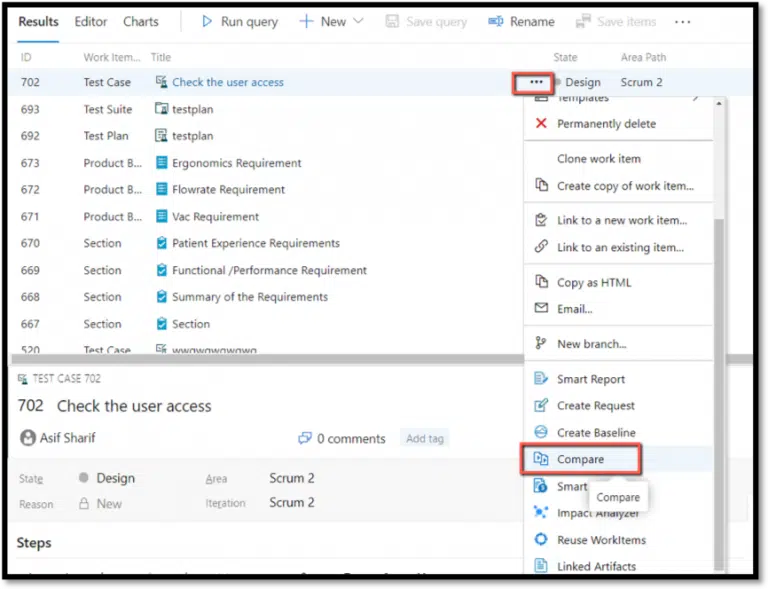
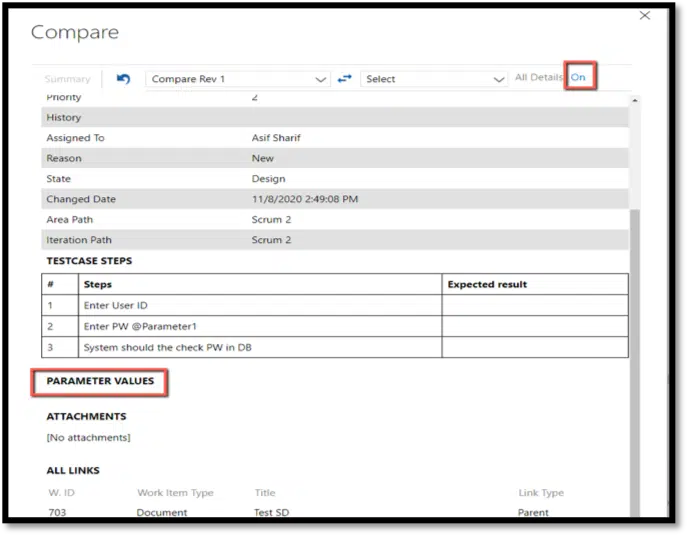
Wenn Sie nun das Popup-Fenster „Vergleichen“ für ein beliebiges Arbeitselement öffnen, wird das Feld „Parameter“ angezeigt
- Verbesserungen bei Smart Docs
- Neue Funktionen
- Verbesserungen an den Tools
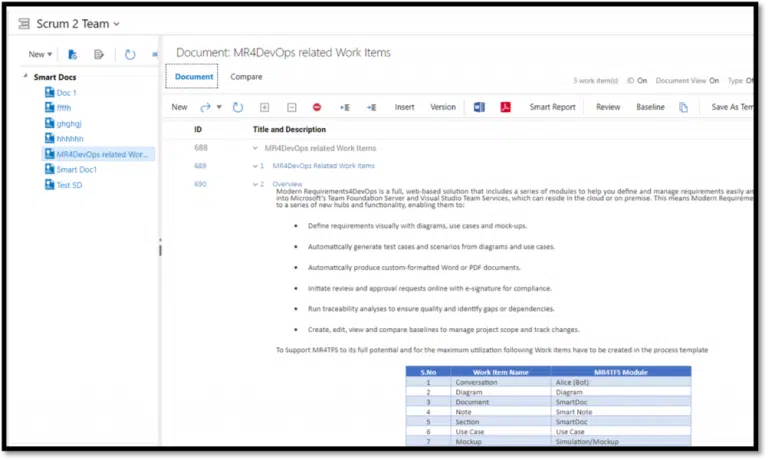
Funktionsverbesserungen: Das Rastersteuerelement wurde verbessert. Es wurde in ein Baumraster umgewandelt, wodurch sich die Leistung und Effizienz verschiedener Massenoperationen an Arbeitselementen verbessert hat, da nun eine große Anzahl von Arbeitselementen im Raster unterstützt wird.

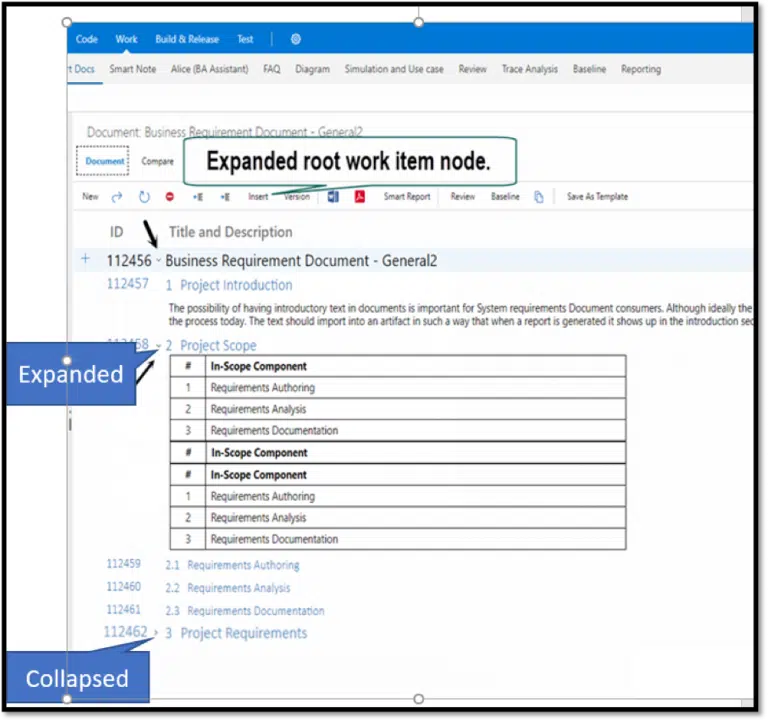
Über die Option in der Symbolleiste kann der Benutzer die Arbeitselemente im Dokument um eine Ebene „aufklappen“ oder „zusammenklappen“. Mit der Option „Um eine Ebene aufklappen“ werden alle Arbeitselemente im Dokument auf eine (gleiche) Ebene aufgeklappt, und mit der Option „Um eine Ebene zusammenklappen“ werden alle Arbeitselemente auf eine (gleiche) Ebene zusammengeklappt.
Verbesserungen an den Tools
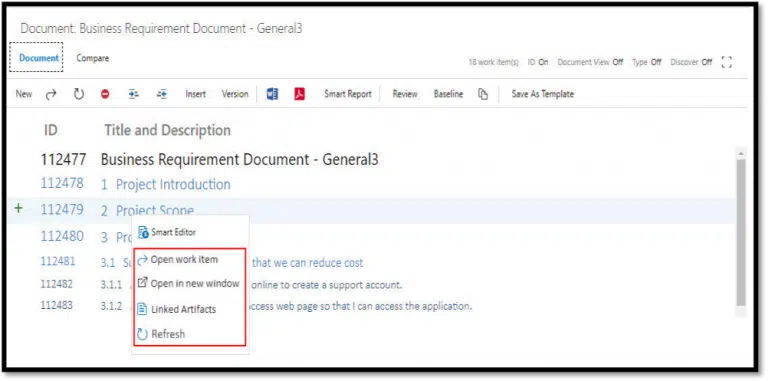
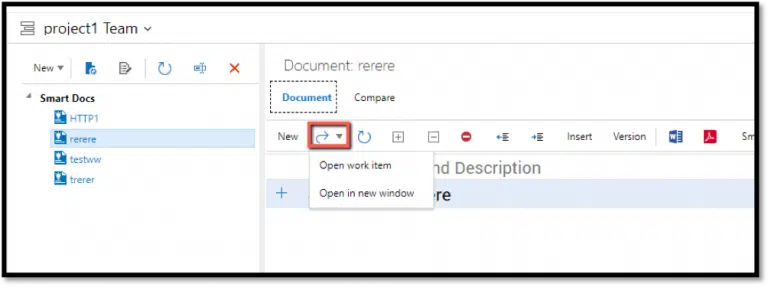
Optionen im Kontextmenü von Arbeitselementen: Bei der Arbeit in Smart Docs wurden den Arbeitselementen neue Optionen im Kontextmenü hinzugefügt. Arbeitselement im ADO-Editor öffnen: Benutzer können nun das ausgewählte Arbeitselement aus der Tabelle über die Option „In neuem Fenster öffnen“ im Dropdown-Menü der Symbolleiste und im Kontextmenü des Arbeitselements in einem separaten Fenster im ADO-Editor öffnen und das Arbeitselement parallel sowohl in der Tabelle als auch im ADO-Editor anzeigen und bearbeiten.
Das Workitem kann auch über die Option „Workitem öffnen“ im Dropdown-Menü der Symbolleiste und im Kontextmenü des Workitems im ADO-Editor-Popup-Fenster geöffnet werden.
Option „Verknüpfte Artefakte“ im Kontextmenü: Benutzer können nun über das Kontextmenü im Smart-Docs-Raster direkt auf die Funktion „Verknüpfte Artefakte“ für ein bestimmtes Arbeitselement zugreifen und alle Artefakte, in denen das Arbeitselement vorkommt, im entsprechenden Fenster anzeigen, zusammen mit weiteren Spalten, die Informationen zu den Artefakten enthalten.
Ein Arbeitselement aktualisieren: Benutzer können nun über das Kontextmenü eines einzelnen Arbeitselements die Funktion „Aktualisieren“ aufrufen, um die neuesten Änderungen abzurufen, die über den Smart Editor oder den ADO-Editor vorgenommen wurden.
Diese Funktion wird sowohl auf der Registerkarte „Dokument“ als auch auf der Registerkarte „Vergleichen“ unterstützt, jedoch nur beim Vergleich mit der aktuellen Version.
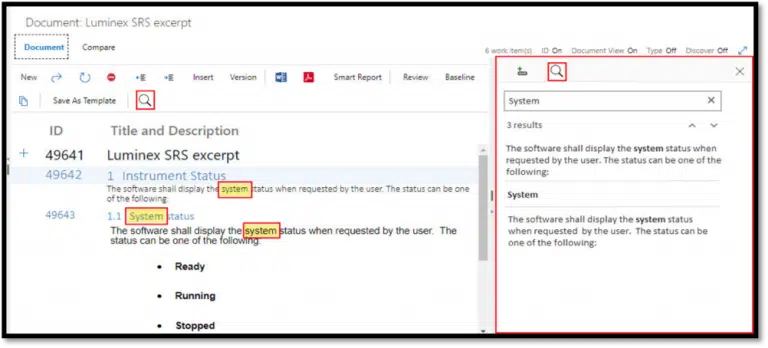
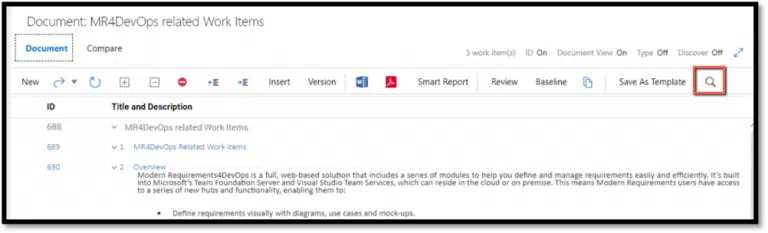
Suche im Smart-Docs-Raster: Die Suche in einem Smart-Dokument ist nun über die Option in der Symbolleiste und den entsprechenden Zugriff im rechten Bereich möglich. Benutzer können nun in jeder Spalte des Rasters nach numerischen, alphabetischen und anderen Textelementen suchen. Jedes Suchergebnis wird im Raster hervorgehoben, und der Benutzer kann über den Bereich auf der rechten Seite zu jedem einzelnen Ergebnis navigieren. Die Suche wird sowohl auf der Registerkarte „Dokument“ als auch auf der Registerkarte „Vergleichen“ unterstützt.
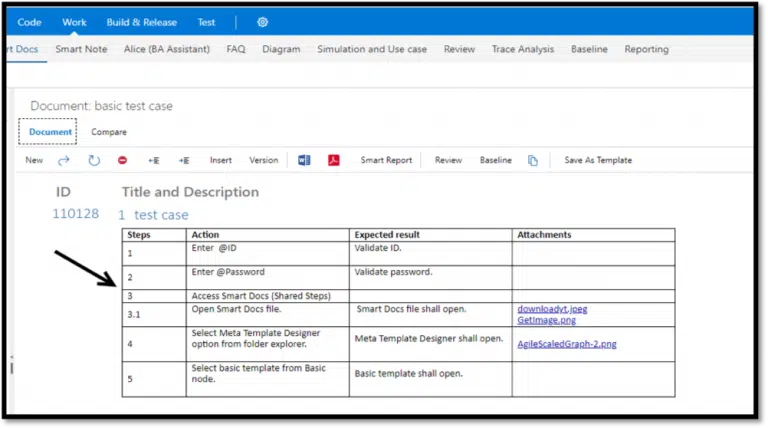
Feld „Testfallschritte“: Sie können nun das Feld „Testfallschritte“ in tabellarischer Form in der Tabelle anzeigen, das alle Schritte, Aktionen, erwarteten Ergebnisse und Anhänge enthält, die über den ADO-Editor hinzugefügt wurden.
- Verbesserungen im Bereich der Überprüfungsverwaltung
Unser Tool zur Überprüfung wurde um neue Funktionen und einige Verbesserungen erweitert.
Neue Funktionen:
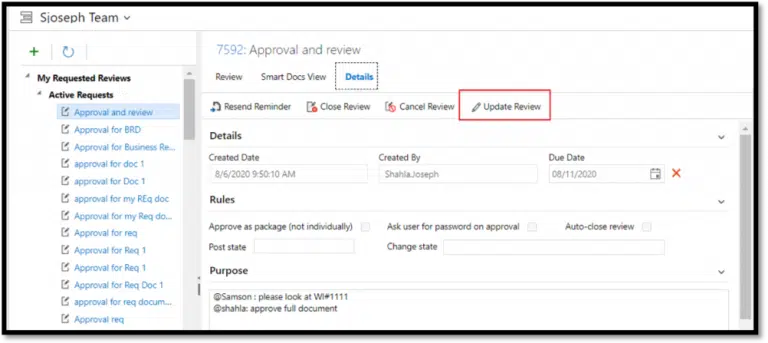
Eine bestehende Bewertung aktualisieren: Als Ersteller stehen Ihnen nun zusätzlich zu den bisherigen Optionen folgende Funktionen zur Verfügung:
- Sie können eine laufende Prüfung/Genehmigung über die Option „Prüfung aktualisieren“ aktualisieren und dabei Teilnehmer hinzufügen oder entfernen.
- Titel und Zweck der bestehenden Überprüfung aktualisieren
- Vorhandene Genehmiger/Prüfer und Fälligkeitsdatum aktualisieren
- Zeigen Sie die Details zu hinzugefügten oder entfernten Beteiligten sowie deren Benutzernamen im Feld „Zweck“ an und aktualisieren Sie diese, wenn Sie zur Registerkarte „Vorschau“ wechseln
Diese Angaben sind auch auf der Registerkarte „Prüfungsdetails“ im Abschnitt „Zweck“ sowie in den Prüfberichten einsehbar.
Hinweis: Teilnehmer, die Antworten/Kommentare abgegeben oder Bewertungen abgegeben haben, können nicht entfernt werden
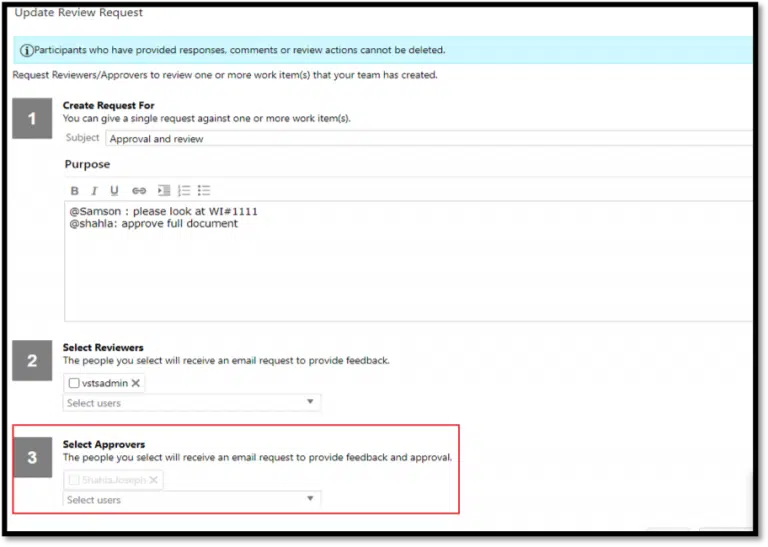
Bei der Aktualisierung einer Überprüfung wird im Diskussionsbereich des Arbeitselements „Feedback-Anfrage“ ein Kommentar hinzugefügt, zusammen mit Informationen zu hinzugefügten bzw. entfernten Teilnehmern. Um die an der Überprüfung beteiligten Personen zu informieren, wird außerdem eine Benachrichtigungs-E-Mail über die Aktualisierungen an alle relevanten Beteiligten versendet.

Unterstützung für elektronische Signaturen: Ausschließlich für Nutzer von Azure DevOps-Diensten: Modern Requirements unterstützt nun „MR-Anmeldedaten“, sodass Nutzer bei der Genehmigung eines Arbeitselements im Überprüfungsmodul ihre eigenen Anmeldedaten angeben können, wenn sie eine elektronische Signatur verwenden.
- Um „MR Credentials“ nutzen zu können, müssen Benutzer ihre Anmeldedaten zunächst registrieren lassen; andernfalls können sie die Option „Personal Access Token“ (PAT) verwenden, die ebenfalls unterstützt wird.
- Für zusätzliche Sicherheit wird auch die Funktion zum Ablauf von Passwörtern unterstützt, bei der MR-Passwörter nach einer im Admin-Panel festgelegten Anzahl von Tagen ablaufen.
Mehr Sicherheit:
- Darüber hinaus wird der Genehmigende für einen festgelegten Zeitraum gesperrt, wenn die Anzahl der aufeinanderfolgenden ungültigen Versuche das festgelegte Limit überschreitet. Die festgelegten Empfänger erhalten daraufhin eine Benachrichtigungs-E-Mail mit Angaben zur Überprüfung und zum Benutzer.
Hinweis: Falls während der Registrierung der MR-Anmeldedaten ein „Local Host“-Fehler auftritt, während Sie ein Arbeitselement im Review-Modul per elektronischer Signatur genehmigen, lesen Sie bitte den Abschnitt „Anwendungseinstellungen der Benutzeroberfläche für MR-Anmeldedaten (nur Azure DevOps-Dienste)“ im Dokument„Modern Requirements4DevOps Installation Guide.docx“.
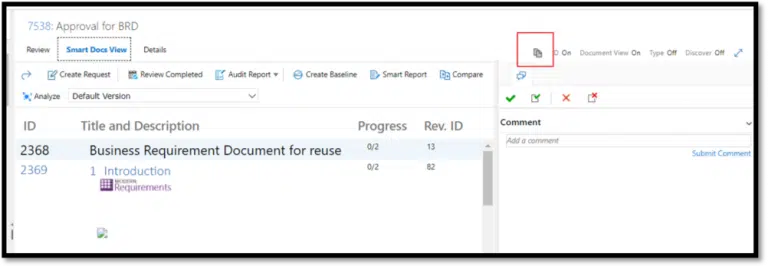
URL der Bewertung kopieren: Du kannst nun die URL einer Bewertung kopieren und extern teilen, indem du die Option „URL der Bewertung in die Zwischenablage kopieren“ nutzt, die neben der Option „Entdecken“ über dem Kommentarbereich angezeigt wird.
Verbesserungen an den Tools:
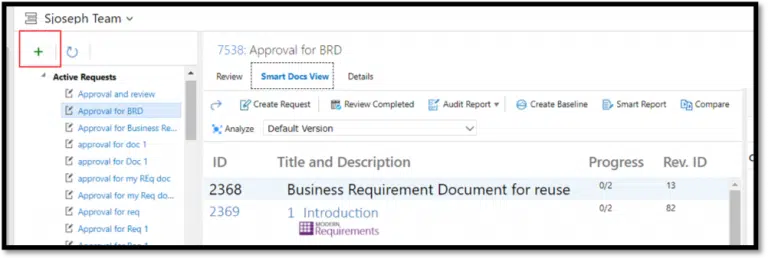
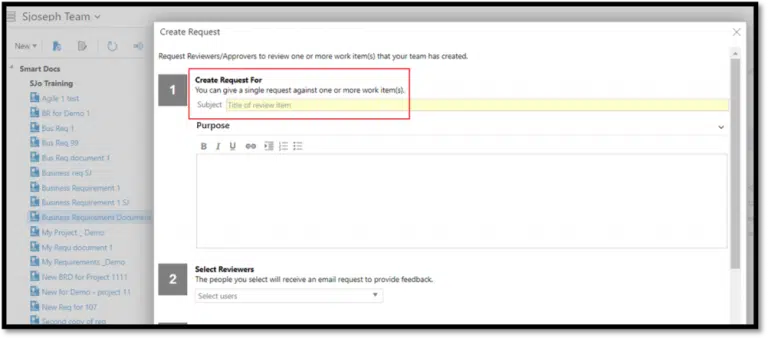
Das Dropdown-Menü „Neu“ wurde durch ein Pluszeichen (+) ersetzt: Um Ihnen eine bessere Benutzerfreundlichkeit zu bieten, wurde das Dropdown-Menü „Neu“ im Ordner-Explorer für Überprüfungen durch ein Pluszeichen (+) ersetzt. Wenn Sie darauf klicken, öffnet sich das Popup-Fenster „Anfrage erstellen“ (früher „Überprüfungsanfrage“).
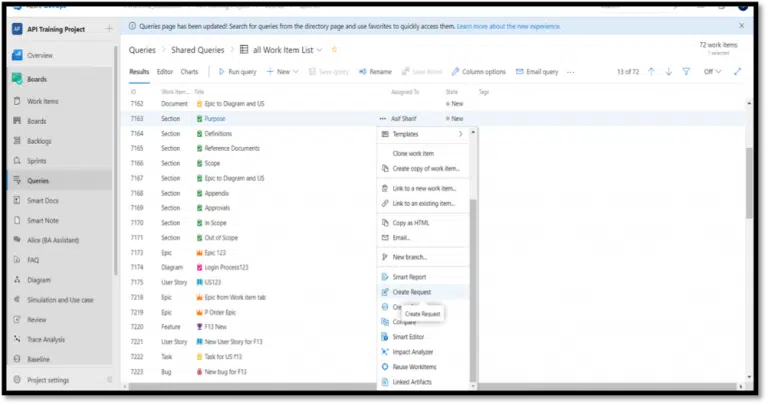
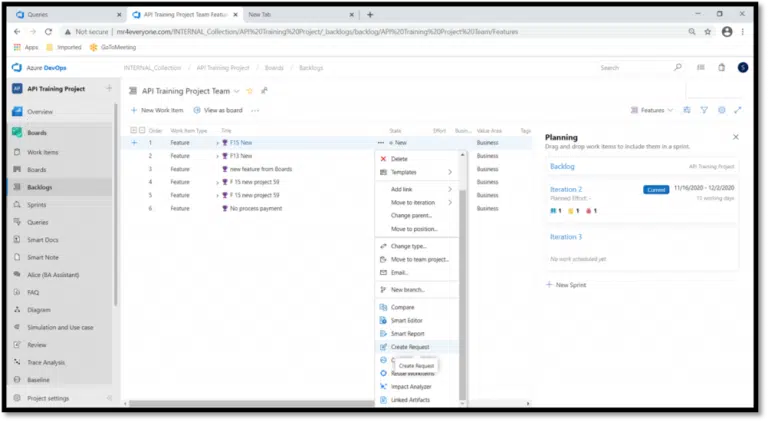
Die Bezeichnung „Review Request“ wurde geändert: Die Bezeichnung „Review Request“ wurde in der gesamten Anwendung in „Create Request“ geändert. Zum Beispiel:
- Das Label „Überprüfungsanfrage“ im Popup-Fenster „Überprüfungsanfrage“, von dem aus es aufgerufen wird
- Befehl „Überprüfungsanforderung“ in der Überprüfungs-Symbolleiste
- Anzeige „Überprüfungsanfrage“ im Kontextmenü unter „Anfragen/Rückstand“
Smart Docs-Ansicht
Ansicht der Quires:
Übersicht über den Auftragsbestand:
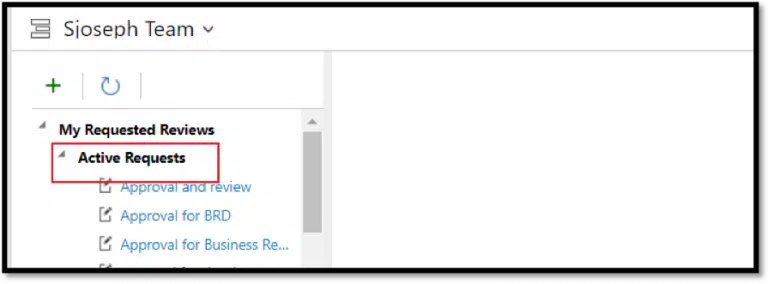
Umbenannter Bereich „Aktive Bewertungen“: Um Ihnen die Nutzung zu erleichtern, wurde der Bereich „Aktive Bewertungen“ im Ordner-Explorer in „Aktive Anfragen“ umbenannt.
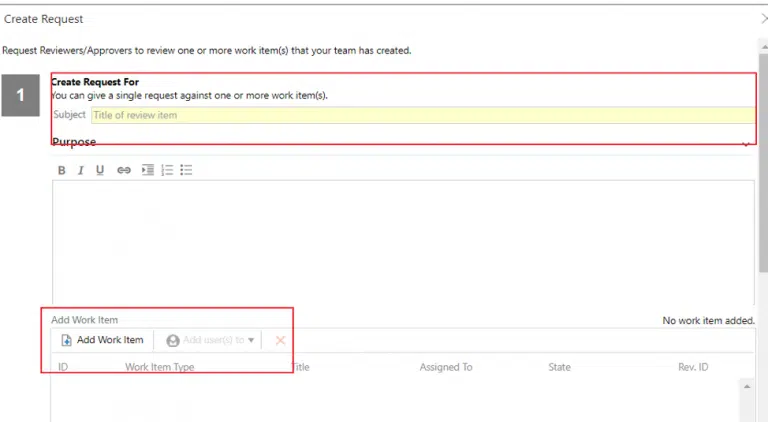
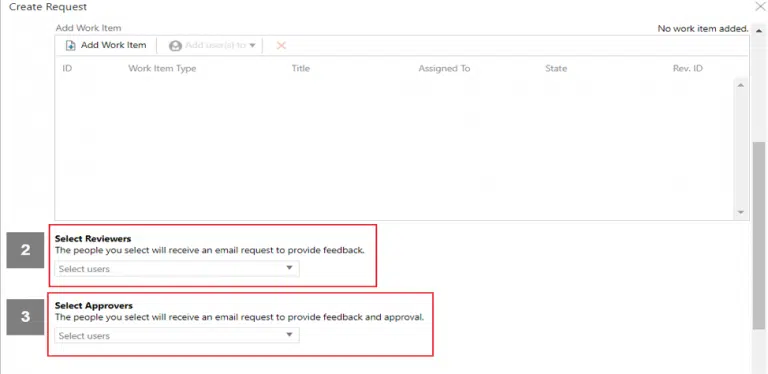
Änderungen an der Benutzeroberfläche im Popup-Fenster „Anfrage prüfen“: Der Bereich zur Auswahl der Arbeitselemente wurde nach oben verschoben, damit der Anfragesteller zunächst die Liste der Arbeitselemente fertigstellen kann, bevor er die Teilnehmer auswählt oder andere Optionen der Anfrage festlegt.
Oben auf dem Anforderungsbildschirm:
Am unteren Rand des Anforderungsbildschirms:
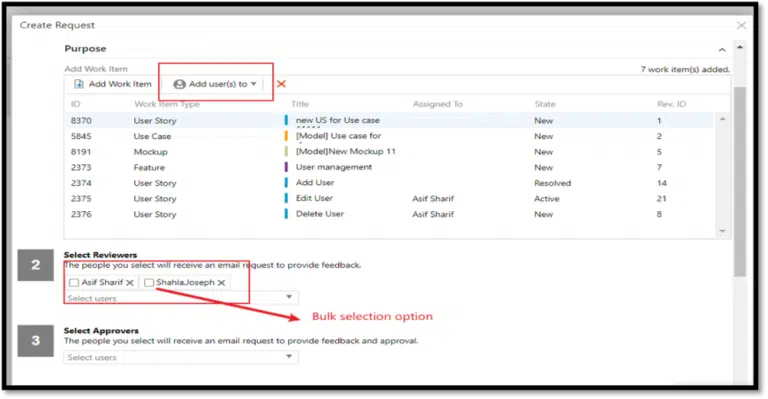
Verbesserte Auswahl bei der Beteiligung an Überprüfungen: Als Initiator können Sie nun Prüfer oder Genehmiger direkt über die Dropdown-Liste „Benutzer hinzufügen zu“ in der Symbolleiste des Abschnitts „Arbeitselemente“ hinzufügen.
Außerdem:
- Der Initiator kann nun mithilfe des Kontrollkästchens mehrere Teilnehmer gleichzeitig auswählen, um sie gemeinsam zu verschieben oder zu löschen.
- Der Initiator kann Benutzerdaten wie Domain und Benutzername einsehen, wenn er mit der Maus über den Anzeigenamen eines Teilnehmers fährt.
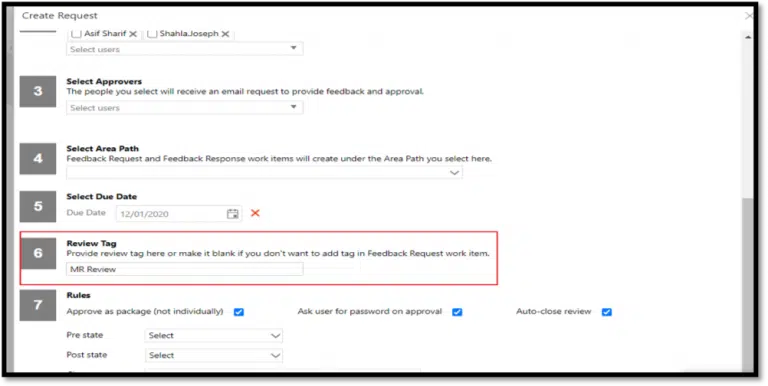
Prüfungs-Tag – Neuer Abschnitt: Dem Popup-Fenster „Anfrage erstellen“ wurde ein neuer Abschnitt namens „Prüfungs-Tag“ hinzugefügt. Damit kann der Anfragesteller beim Erstellen einer Anfrage zur Prüfung oder Genehmigung je nach Bedarf ein Tag hinzufügen oder das Feld leer lassen.
Hinweis: Derzeit werden mehrere Tags nicht unterstützt.
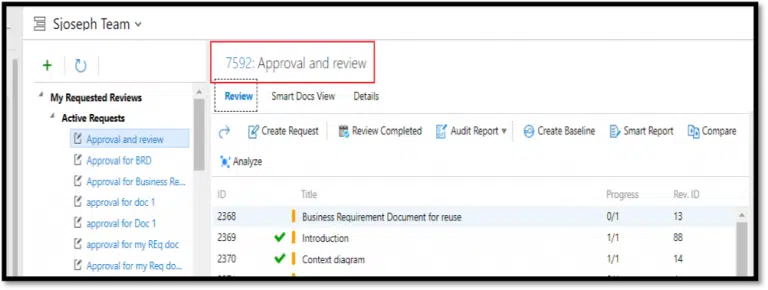
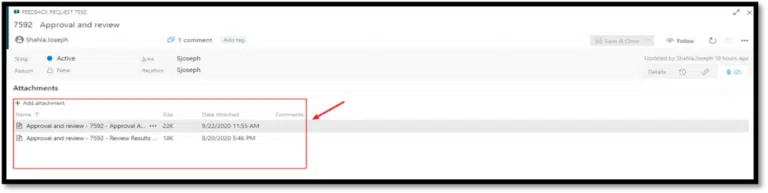
Prüfungs-URL als Hyperlink hinzugefügt: Beim Erstellen einer Anfrage zur Prüfung oder Genehmigung wird eine Prüfungs-URL als Hyperlink zum Arbeitselement „Feedback-Anfrage“ hinzugefügt. Dies ermöglicht es Benutzern, Prüfungs- oder Genehmigungsberichte direkt aus dem Arbeitselement „Feedback-Anfrage“ heraus zu öffnen.
- Klicken Sie im Modul „Überprüfung“ auf das Arbeitselement „Feedback-Anfrage“
- Dadurch wird das Workitem geöffnet
- Klicken Sie in diesem Fenster auf die Registerkarte „Link“ auf der rechten Seite des Bildschirms
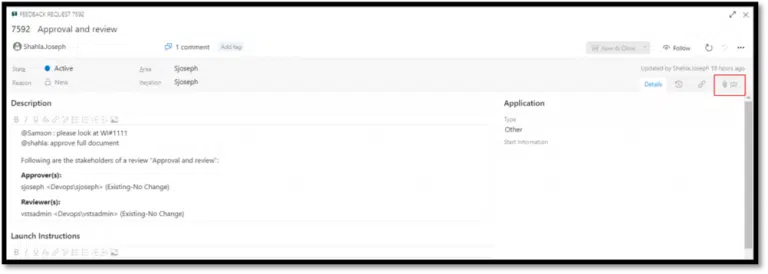
- Der Benutzer kann den Link zum Prüfbericht für die Überprüfungs-/Genehmigungsanfrage aufrufen
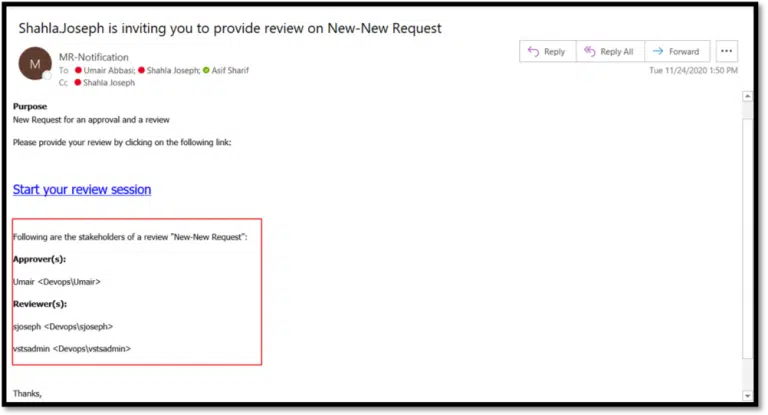
UI-Aktualisierungen in der Vorschau von Überprüfungsanfragen/im E-Mail-Text: Bei der Vorschau einer Anfrage werden die Prüfer/Genehmiger der Anfrage zusammen mit der Domain und dem Benutzernamen des Teilnehmers angezeigt.
Im Textkörper der Anfrage-E-Mail sind die Prüfer/Genehmiger einer Anfrage zusammen mit der Domain und dem Benutzernamen des Teilnehmers aufzuführen
Vorschaufenster:
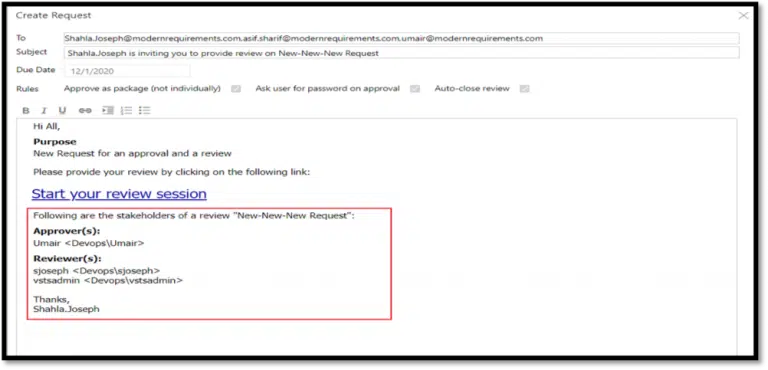
E-Mail-Benachrichtigung:
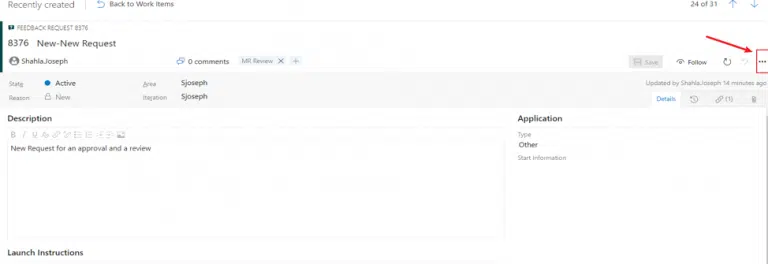
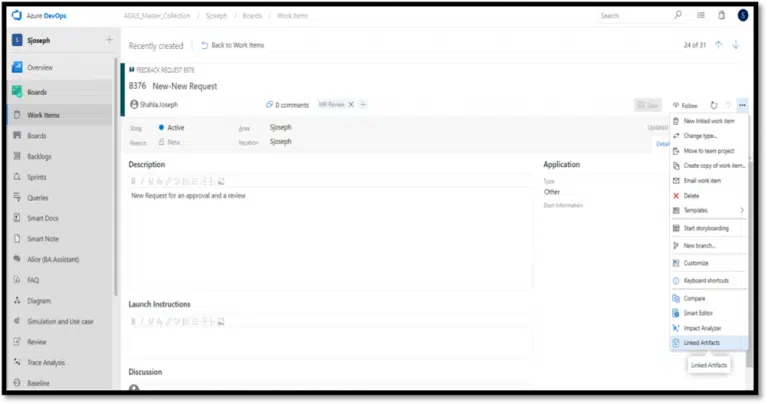
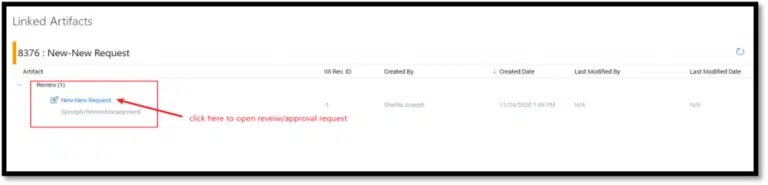
Workitem „Feedback anfordern“ in „Verknüpfte Artefakte“: Die Artefakte werden nun im Fenster „Verknüpfte Artefakte“ zum Workitem „Feedback anfordern“ zur Überprüfung angezeigt. Benutzer können von dort aus darauf zugreifen, beispielsweise über die Registerkarte „Workitem“ usw.

- Klicken Sie auf das Arbeitselement, um es zu öffnen
- Klicken Sie auf die Auslassungspunkte
- Wählen Sie „verknüpfte Artefakte“
- Klicken Sie auf den Titel, um die Überprüfungs-/Genehmigungsanfrage aufzurufen
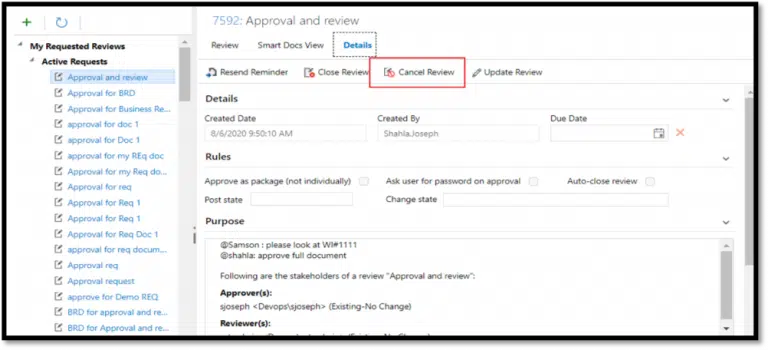
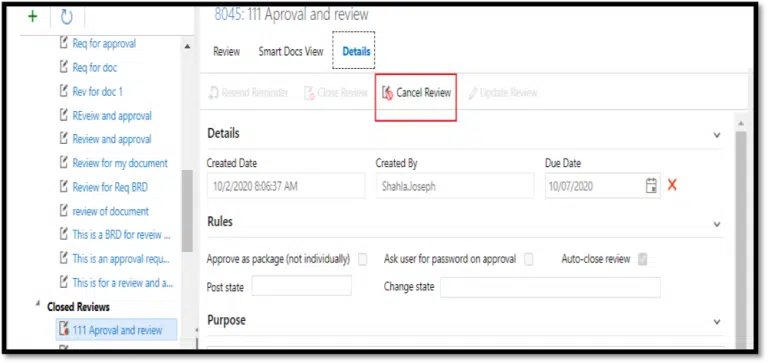
Popup-Fenster „Bewertung abbrechen“: Um die Benutzerfreundlichkeit zu verbessern und die Meldungen aussagekräftiger zu gestalten, wurde die Meldung zum Abbrechen der Bewertung aktualisiert. Das gleiche Popup-Fenster „Bewertung abbrechen“ wird nun sowohl bei „Aktive Bewertung“ als auch bei „Bewertung schließen“ angezeigt.
Aktuelle Anfrage:
Abgeschlossener Antrag:
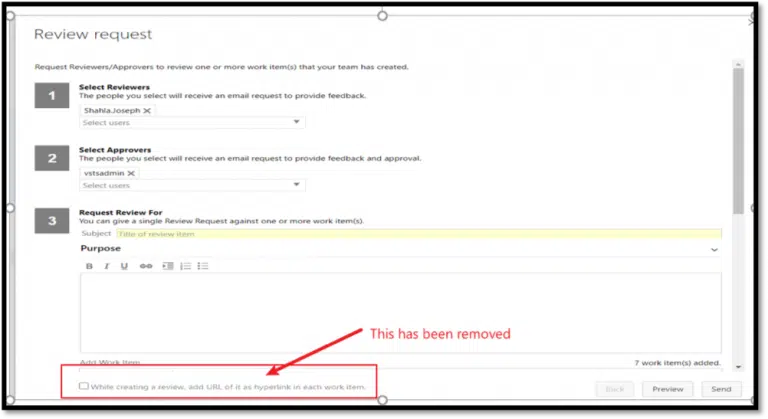
Entfernt – Kontrollkästchen zum Hinzufügen einer URL in einem Arbeitselement im Popup-Fenster „Anfrage erstellen“: Bisher gab es im Popup-Fenster „Anfrage erstellen“ ein Kontrollkästchen zur Auswahl der Option „URL-Hyperlink in jedem Arbeitselement hinzufügen“. Dieses Kontrollkästchen wurde entfernt, da diese Funktion nun über das Fenster „Verknüpfte Artefakte“ bereitgestellt wird.
- Verbesserungen bei Smart Reports
Unser Smart Reports-Tool wurde um neue Funktionen erweitert, um die Verwaltung von Testfällen besser zu unterstützen.
Unterstützung der Testfallabdeckung: Modern Requirements bietet nun eine umfassende Testfallverwaltung, um den Anwendern eine bessere Testfallabdeckung zu ermöglichen.
MR4DevOps unterstützt virtuelle Arbeitselemente wie
- Testlauf
- Testergebnis
- Testschritt ausgeführt
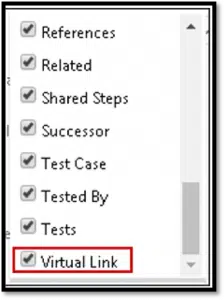
Außerdem unterstützt es die virtuelle Verknüpfung zwischen ihnen sowie die virtuellen Eigenschaften von Workitems, die in den Spaltenoptionen des Smart Report Designers definiert sind.
Hinweis: In Smart Report wird die virtuelle Verknüpfung automatisch angewendet.
Die Testfallabdeckung wird in den folgenden Modulen unterstützt:
- Registerkarte „Smart Report für Abfragen“
- Smart Docs und Testplan-Hub.
Benutzer können die folgende Hierarchie mithilfe virtueller Workitems erstellen, um das gewünschte Ergebnis zu erzielen:
- Testplan vs. Testsuite vs. Testfall vs. Testdurchlauf vs. Testergebnis vs. Testschrittdurchlauf vs. Fehler.
Im Smart Report (Registerkarte „Abfragen“) sollten alle Abschnitte hierarchisch aufgebaut sein, mit Ausnahme derjenigen, die keine untergeordneten Elemente haben; bei diesen wäre die Hierarchie falsch.
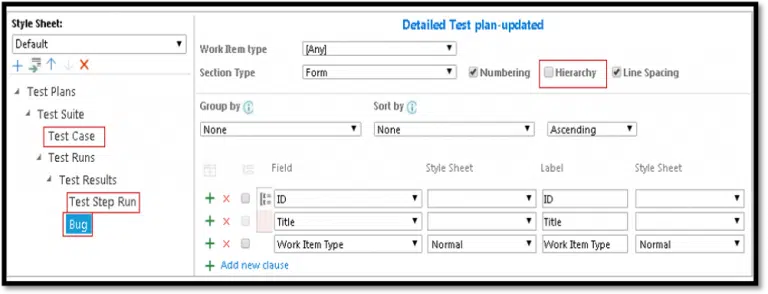
Das Verknüpfen virtueller Arbeitselemente wird nur unterstützt, wenn der Bericht über die Symbolleiste erstellt wird

Im Test-Hub ist die Option „Smart Report“ für die Benutzer nun im Kontextmenü von „Testplan“ oder „Testsuite“ sichtbar.

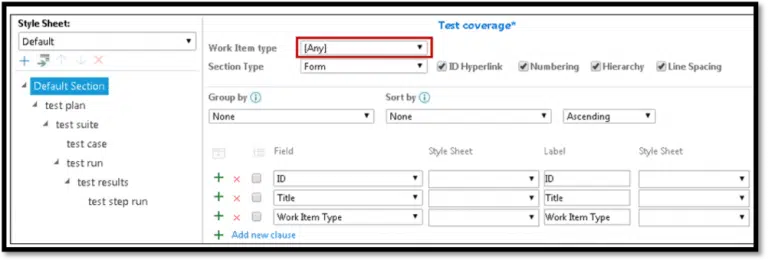
Bei der Verwendung von Smart Report in Smart Docs sollte der Standardabschnitt den Workitem-Typ „Any“ oder „Root“ haben
Arbeitsaufwandsart.
Der Bericht wird nur erstellt, wenn Arbeitselemente wie Testplan, Testsuite oder Testfall über die Option „Arbeitselement einfügen“ hinzugefügt werden. Diese Arbeitselemente müssen über den Testplan-Hub erstellt werden.
- Verbesserungen bei der Spurenanalyse
Das Modul „Trace-Analyse“ wurde erweitert, um die Verwaltung von Testfällen zu unterstützen.
Unterstützung der Testfallabdeckung: Modern Requirements unterstützt nun ein umfassendes Testfallmanagement, um den Anwendern eine bessere Testfallabdeckung zu bieten. MR4DevOps bietet Unterstützung für virtuelle Arbeitselemente (Testlauf, Testergebnis und Testschritt) sowie die virtuelle Verknüpfung zwischen diesen und den virtuellen Eigenschaften der Arbeitselemente.
- Die Testfallabdeckung wird bislang nur für die horizontale Matrix (Workitem- und Abfragetyp) unterstützt.
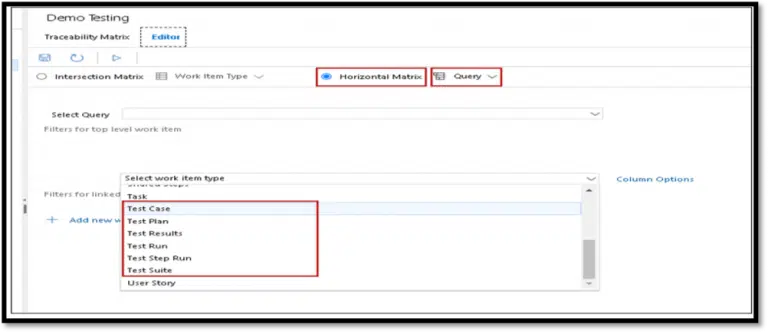
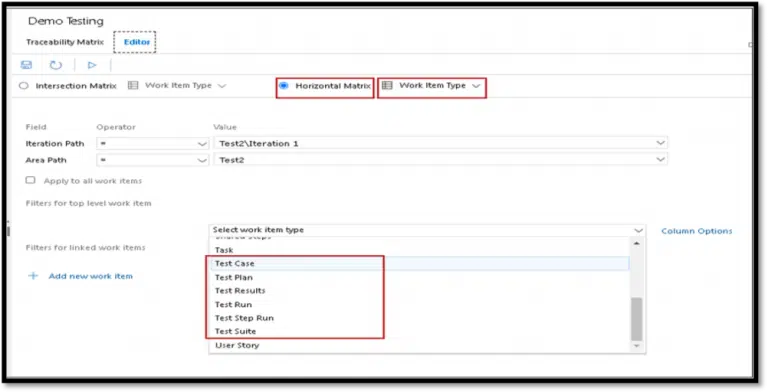
- Alle virtuellen Arbeitselemente werden im Dropdown-Menü „Arbeitselemente“ und der virtuelle Link im Dropdown-Menü „Link-Typ“ auf der Registerkarte „Editor“ angezeigt.
- Benutzer können außerdem alle in der Rückverfolgbarkeitsdatei definierten virtuellen Arbeitselemente „nach Excel exportieren“.
Folgendes sehen Sie, wenn Sie mit „Virtual Work Items“ eine horizontale Matrix vom Typ „Abfrage“ erstellen:
Und hier sehen Sie, wie man mithilfe von virtuellen Arbeitselementen eine horizontale Matrix unter Verwendung des „Arbeitselementtyps“ erstellt
Herzlichen Glückwunsch – Sie sind nun bestens über die neuen Tools und Funktionen von MR4DevOps 2020 Update 1 informiert!



















