Este artículo explica cómo utilizar el módulo de evaluación de impacto y su extensión en Modern Requirements4DevOps. El módulo de evaluación de impacto para MR4DO permite a los usuarios realizar análisis de impacto sobre un elemento de trabajo concreto, lo que, en última instancia, ayuda a evaluar el impacto en los elementos de trabajo relacionados y posteriores dentro de la jerarquía.
Para saber cómo instalar el módulo de evaluación de impacto, consulte la guía de instalación.
Incluir el impacto de los pedidos pendientes y las consultas
Añadir impacto a partir de consultas
Los usuarios pueden acceder a la «Evaluación de impacto» desde el módulo «Consultas ».
Los usuarios pueden seleccionar uno o varios elementos de trabajo en «Consultas» y, a continuación, hacer clic en «Añadir impacto» entre las opciones disponibles. Tal y como se muestra en la imagen siguiente. En el módulo «Consultas», la opción«Añadir impacto»está disponible en la barra de herramientas de «Consultas» y en el menú contextual.
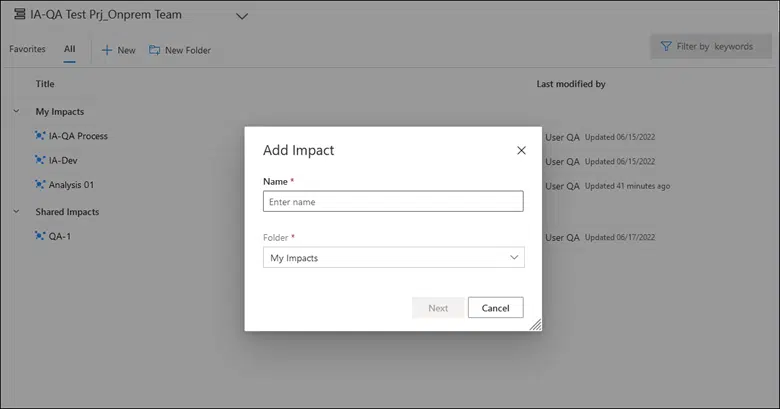
Al hacer clic en la opción«Añadir impacto», el usuario será redirigido al módulo «Evaluaciónde impacto»y aparecerá la ventana«Añadir impacto», en la que se le pedirá que introduzca el nombre del impacto y especifique la carpeta en la que desea guardarlo.
Incluir el impacto de los pedidos pendientes
Al igual que el módulo «Consultas», también se puede acceder a«Evaluación de impacto»desde los backlogs.
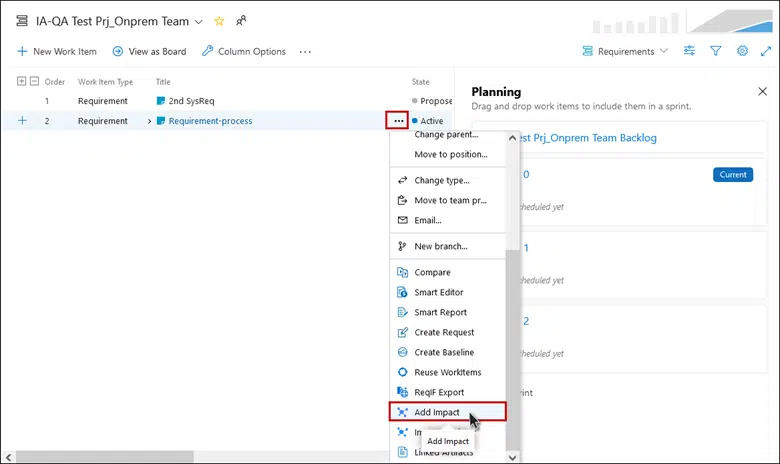
Los usuarios pueden seleccionar uno o varios elementos de trabajo en los backlogs y, a continuación, hacer clic en«Añadir impacto», tal y como se muestra en la imagen siguiente.
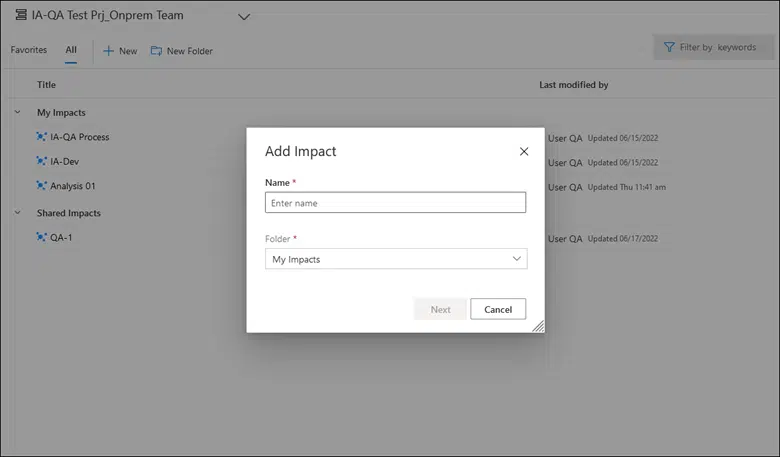
Al hacer clic en la opción «Añadir impacto», se redirigirá al usuario al módulo «Evaluaciónde impacto»y aparecerá la ventana «Añadir impacto», tal y como se muestra a continuación, para introducir el nombre del impacto y seleccionar la carpeta correspondiente.
Interfaz de usuario de la evaluación de impacto
En la página «Análisis de evaluación de impacto», tal y como se muestra en la imagen siguiente, se muestran dos columnas de forma predeterminada. La columna de la izquierda contiene los elementos de trabajo de origen sobre los que se pretende realizar la evaluación de impacto. La segunda columna de la ventana «Análisis» muestra la lista de todos aquellos elementos de trabajo que están directamente asociados al elemento de trabajo de origen a través de cualquier tipo de enlace.
Si algún elemento de trabajo de la segunda columna tiene elementos de trabajo vinculados a él, al hacer clic en dicho elemento, los elementos vinculados aparecerán en la tercera columna de «Evaluación del impacto».
El número de columnas aumentará a medida que se añadan elementos de trabajo asociados, tal y como se muestra en la imagen siguiente.
Añadir enlace
Con la opción «Añadir enlace», los usuarios pueden añadir uno o varios elementos de trabajo nuevos o ya existentes durante la evaluación de impacto. La opción «Añadir enlace» solo está disponible cuando se selecciona el elemento de trabajo de origen.
Añadir un elemento existente
1. Una vez que hayas seleccionado el elemento de trabajo de origen deseado, haz clic en la opción«Añadir enlace» y selecciona«Elemento existente».
Al hacer clic en la opción«Elemento existente», aparecerá la siguiente ventana«Añadir enlace».El usuario ya puede vincular uno o varios elementos de trabajo existentes del servidor ADO al elemento de trabajo de origen de Impact Assessment.
3. Selecciona eltipo de enlace «Elementos de trabajo existentes».
4. A continuación,introduzca el ID del elemento de trabajo orealice una búsqueda por títulootipo de elemento de trabajo. A medida queel usuario introduzca el texto, el sistema comenzará a mostrar sugerencias o resultados que coincidan con el tipo o el título del elemento de trabajo.
El usuario también puede añadircomentarios almodificar un elemento de trabajo existente. Los comentarios añadidos solo serán visibles en la pestaña«Enlaces»del editor de elementos de trabajo de ADO.
Ahora haz clic en elbotón «Aceptar ».
Se haañadido la tarea existente.
Añadir un nuevo elemento
Selecciona el elemento de trabajo de origen que desees, haz clic en laopción «Añadir enlace»y selecciona«Nuevo elemento».
Cuando el usuario hace clic en«Nuevo elemento», aparece la siguiente ventana«Añadir nuevo elemento de trabajo vinculado» con las opciones pertinentes.
Seleccione eltipo de enlace que desee para el nuevo elemento de trabajo.
Seleccione eltipo de tarea que desee.
Introduceel título del nuevo elemento de trabajo.
Ahora haz clic en el botón«Aceptar».
Se haañadidoun nuevo elemento de trabajo vinculado al elemento de trabajo de origen del archivo de impacto.
Marcar el elemento como afectado, no afectado o pendiente de debate
Al realizar la evaluación de impacto, los usuarios pueden marcar cualquier elemento de trabajo como«Afectado»,«No afectado» o«Pendiente de debate», tal y como se muestra en la imagen siguiente. Las opciones«Borrar»o«Borrar todo»permiten eliminar los impactos de determinados elementos de trabajo o de todos ellos, respectivamente.
Nota: Al asignar a las tareas cualquiera de los siguientes estados, aparecerá la opción«Añadir comentarios».
Añadir comentarios
Con la opción«Añadir comentarios», el usuario dispone de numerosas opciones al realizar una evaluación de impacto. El usuario puede introducir el impacto, añadir comentarios e incluir cualquier tarea, ya sea existente o nueva, derivada del impacto, en la ventana «Añadir comentarios».
Cuando un usuario hace clic en el icono«Añadir comentarios»o marca cualquier elemento de trabajo, la ventana «Añadir comentarios» le ofrece un campo de descripción de una sola línea que puede utilizar según considere oportuno.
Si un impacto requiere añadir alguna tarea adicional, el usuario puede hacer clic en la opción«Añadir tarea»de la ventana«Añadir comentarios»y utilizar cualquiera de las opciones—«Tarea existente» o«Nueva tarea»— o ambas, según sea necesario.
Para añadir unatarea existenteal elemento de trabajo, haz clic en la opción«Añadir tarea», situada en la esquina superior izquierda de la ventana, y selecciona«Tarea existente». Una vez que hayas hecho clic en ella, introduce el tipo de enlace y selecciona la(s) tarea(s) que deseas vincular.
Haga clic en el botón«Aceptar»una vez quehaya seleccionado el tipo de enlace y las tareas que desea vincular.
La tarea existentese ha añadido ahora como tarea vinculada.
Para añadir unanueva tareaal elemento de trabajo, haz clic en la opción«Añadir tarea» situada en la esquina superior izquierda de la ventana y, a continuación, selecciona«Nueva tarea». Al hacer clic en la opción«Nueva tarea», la ventana de comentarios se amplía y ofrece la posibilidad de añadir nuevas tareas en tiempo real.
Introduce untítulopara la nueva tarea e indica un valor en el campo«Estimación original».
Cuando el usuario pulse la teclaIntroohaga clic en cualquier lugarde la ventana«Añadir comentarios», lanueva tarease añadirá como elemento de trabajo vinculado.
El usuario puede crear varias tareas nuevas de la misma manera y cada tarea se añadirá como un elemento de trabajo vinculado, tal y como se muestra en la imagen siguiente.
El botón de alternancia«Mostrar todas las tareas» (como se muestra en la imagen siguiente) sirve para mostrar todas las tareas vinculadas al elemento de trabajo. Esto incluye también las tareas que no se hayan añadido o creado desde la ventana «Añadir comentarios».
La sección resaltada en la imagen siguiente indicael número total de tareas completadas respectoalnúmero total de tareas propuestas.
Nota: Elbotón de activacióndebe estar en la posición«ON»para ver el número total de tareas cerradas y propuestas asociadas al elemento de trabajo.Cuandoel botón de activación está en la posición«OFF», el usuario solo podrá ver el recuento de las tareas que se hayan añadido o creado desde la ventana«Añadir comentarios».
Al marcar lacasilla de verificación, el usuario puede marcar la(s) tarea(s) comocompletada(s). Cuando el usuario marca una tarea como«completada», esto permite determinar cuántas tareas se han completado durante el periodo de impacto con respecto al número total de tareas creadas.
El usuario puede hacer clic en el signo«X»y, a continuación, en el cuadro de diálogo de confirmación paraeliminarel vínculo entre los dos WI.
Opciones de columna
Con lasopciones de columnas, el usuario puedeañadiroeliminarcolumnas según sus necesidades. El usuario también puede configurar la ordenación por varios criterios mediante laopción «Ordenar».
Configuración
Mediante la opción«Configuración»de la barra de herramientas, el usuario puede configurar la visibilidad de los elementos de trabajo en tres modos diferentes de visualización. El usuario puede elegir mostrar solo loselementos afectados,los elementos no afectadoso los elementospendientes de debate.
Filtro
Al hacer clic en el iconode filtro, tal y como se muestra en la parte superior derecha de la imagen siguiente, el usuario puede acceder a las opciones de filtrado de cada una de las columnas. Gracias a la opción de filtrado, el usuario puede restringir la visibilidad de los elementos según diferentes criterios.
Para ver más opciones de filtrado en cada columna, el usuario debe hacer clic en el icono>, tal y como se muestra en la imagen siguiente.
Vista del documento
Una vez realizada la evaluación de impacto de todas las tareas, el usuario puede consultar elinforme de evaluación de impactoen la pestaña«Vista de documentos».
Desde la pestaña «Vista del documento», el usuario tiene la opción de descargar el informe de evaluación de impacto en formatoWord yPDF, y también puede compartirlo porcorreo electrónico.
La primera columna del informe muestra lacadena jerárquica detodos los elementos de trabajo marcados.
Elanálisis realizadomediante las opciones del elemento «Marcar» (es decir, «Afectado», «No afectado» y «Por debatir») se reflejará en la columna «Análisis».
Labreve descripción introducida por el usuario en la ventana «Añadir comentarios» aparecerá junto al elemento de trabajo correspondiente en la columna «Impacto».
Las tareas relacionadasson aquellas que el usuario ha creado en la ventana «Añadir comentarios»tras analizar el impacto.
Nota: La vista de documento mostrará todas las columnas y campos, independientemente de cualquier filtro que haya podido aplicar el usuario.
Realización de una evaluación de impacto
Al realizar una evaluación de impacto y analizar el efecto que tiene un elemento de trabajo de origen sobre los elementos de trabajo asociados, el usuario puede decidir si marca dichos elementos como«Afectados»,«No afectados» o«Pendientes de debate».
Marcar los elementos de trabajo
Selecciona el elemento de trabajo que quieras marcar y haz clic en«Marcar elemento como». A continuación, selecciona el impacto deseado.Porejemplo, en este caso marcaremos un elemento de trabajo como «Afectado».
Añadir comentarios
Cuando el usuario haga clic en cualquiera de los tres impactos, aparecerá la siguienteventana de comentarios, que le permitirá añadir cualquier detalle relevante sobre el impacto.
Introduzca lainformación pertinentesobre el impacto en el elemento de trabajo en la ventana de comentarios.
Añadir tarea(s)
En la ventana de comentarios, el usuario también tiene la opción deañadir tareasen función del impacto y los cambios previstos. El usuario puede seleccionar una tarea ya existente o crear una nueva.
Las tareas añadidas desde la ventana de comentarios se pueden ver en la tercera columna de la página «Análisis».
Evaluación de impacto – Vista del documento
Una vez analizados y marcados todos los elementos de trabajo asociados, el usuario puede consultar lavista del documento de evaluación de impactocorrespondiente al informe de evaluación. Se puede acceder al informe haciendo clic en la pestaña«Vista del documento».
Descargar y compartir la evaluación de impacto
En la pestaña«Vista del documento», el usuario puede consultar el informe de evaluación de impacto, descargarlo en formatoWordyPDF, y también enviarlo porcorreo electrónico.
Vista del documento de evaluación de impacto - Word
Visualización del documento de evaluación de impacto - PDF