Cet article explique comment utiliser le module d’évaluation d’impact et son extension sur Modern Requirements4DevOps. Le module d’évaluation d’impact pour MR4DO permet aux utilisateurs d’effectuer une analyse d’impact sur un élément de travail donné, ce qui aide ultimement à évaluer l’impact sur les éléments connexes et les suivants dans la hiérarchie.
Pour savoir comment installer le module d’évaluation d’impact, veuillez consulter le guide d’installation.
Ajouter un impact à partir de l’arriéré et des requêtes
Ajouter un impact à partir des requêtes
Les utilisateurs peuvent invoquer l’Évaluation d’Impact à partir du module Requêtes .
Les utilisateurs peuvent sélectionner un ou plusieurs éléments de travail dans les requêtes, puis cliquer sur « Ajouter un impact » dans les options. Comme montré dans l’image ci-dessous. Dans le module Requêtes, l’option « Ajouter un impact » est disponible dans la barre d’outils des requêtes et dans le menu contextuel.
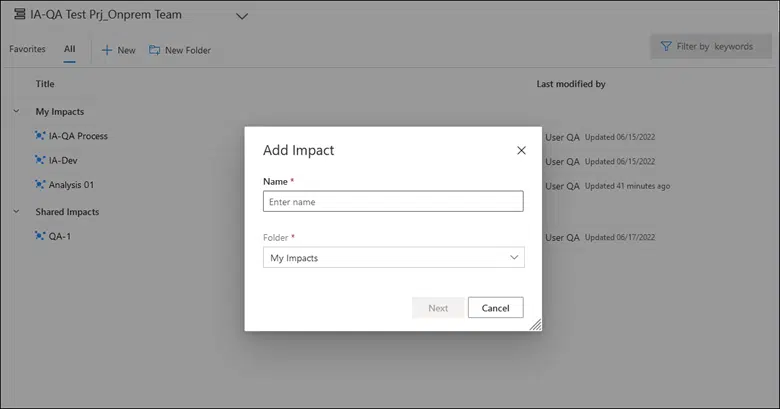
Lorsque l’option « Ajouter un impact » est cliquée, l’utilisateur sera dirigé vers le module « Évaluation d’impact » et la fenêtre « Ajouter un impact » apparaîtra demandant à l’utilisateur d’entrer le nom de l’impact et de spécifier le dossier pour son emplacement.
Ajouter un impact à partir des arriérés
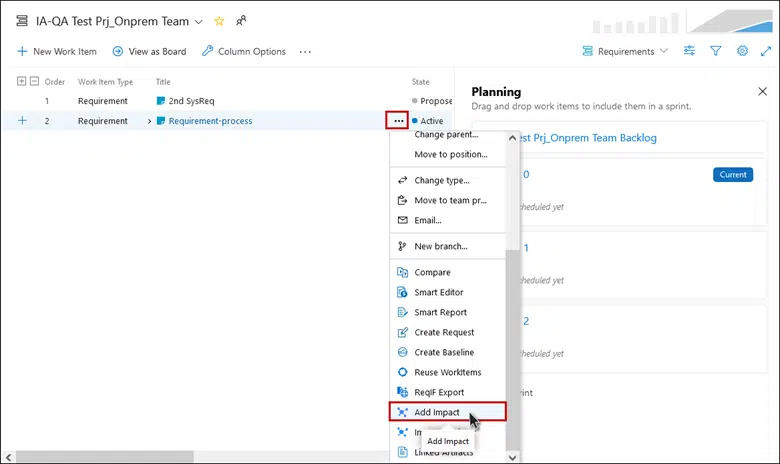
Comme dans le module Requêtes, « Évaluation d’impact » peut aussi être invoquée à partir des arriérés.
Les utilisateurs peuvent sélectionner un ou plusieurs éléments de travail dans les Backlogs, puis cliquer sur « Ajouter un impact » comme montré dans l’image ci-dessous.
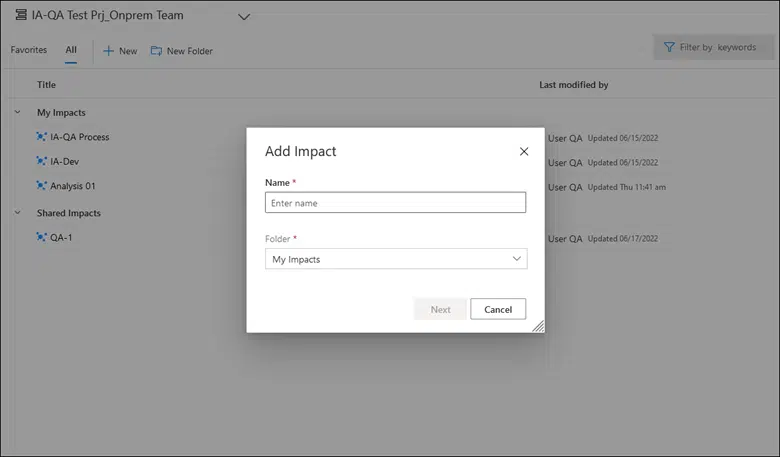
Lorsque l’option « Ajouter un impact » est cliquée, l’utilisateur sera dirigé vers le module « Évaluation de l’impact » et la fenêtre « Ajouter un impact », comme illustré ci-dessous, s’affichera pour ajouter un nom à l’impact et pour sélectionner son dossier pertinent.
UI d’évaluation d’impact
Sur la page d’analyse d’évaluation d’impact, comme illustré dans l’image ci-dessous, deux colonnes sont affichées par défaut. La colonne à gauche contient le(s) article(s) du travail source sur lequel l’évaluation d’impact est destinée à être réalisée. La deuxième colonne de la fenêtre d’analyse affiche la liste de tous les éléments de travail directement associés à l’élément source via n’importe quel type de lien.
Si un élément de travail de la deuxième colonne a un ou plusieurs éléments liés, alors, en cliquant sur l’élément correspondant, le(s) article(s) lié(s) apparaîtront dans la troisième colonne de l’Évaluation d’impact.
Le nombre de colonnes augmentera avec la chaîne des éléments de travail associés, comme montré sur l’image ci-dessous.
Ajouter un lien
Avec l’option Ajouter un lien , les utilisateurs peuvent ajouter un ou plusieurs éléments de travail existants ou nouveaux lors de l’évaluation d’impact. L’option Ajouter un lien n’est disponible que lorsque l’élément source est sélectionné.
Ajouter un élément existant
1. Une fois que vous avez sélectionné l’élément de travail source désiré, cliquez sur l’option Ajouter un lien et sélectionnez « Élément existant »
Lorsque vous cliquez sur l’option « Article existant », la fenêtre suivante « Ajouter un lien » apparaîtra. L’utilisateur peut maintenant lier un ou plusieurs éléments de travail existants depuis le serveur ADO à l’élément de travail source de l’évaluation d’impact.
3. Sélectionnez le type de lien pour l’élément de travail existant.
4. Entrez maintenant l’ID de l’article ou faites une recherche par titre ou type d’article. Pendant que l’utilisateur entre le texte, le système commence à afficher des suggestions/résultats correspondant au type ou au titre de l’élément de travail.
L’utilisateur peut aussi ajouter des commentairestout en ajoutant un élément de travail existant. Les commentaires ajoutés ne seront visibles que dans l’onglet Liens de l’éditeur d’éléments de travail ADO.
Maintenant, cliquez sur le bouton OK .
Un élément de travail existant a été ajouté.
Ajouter un nouvel élément
Sélectionnez l’élément de travail source désiré, cliquez sur l’option Ajouter un lienet sélectionnez « Nouvel élément »
Lorsque l’utilisateur clique sur « Nouvel élément », la fenêtre suivante « Ajouter un nouvel élément lié » apparaît avec les options pertinentes.
Sélectionnez le type de lien désiré pour le nouvel élément de travail.
Sélectionnez le type d’élément de travail désiré.
Entrez le titre du nouvel élément de travail.
Maintenant, cliquez sur le bouton « OK ».
Un nouvel élément d’œuvre a été ajoutécomme lien avec l’élément source du fichier d’impact.
Marquez l’article comme touché, non affecté, à discuter
Lors de l’évaluation d’impact, les utilisateurs peuvent marquer n’importe quel élément de travail comme Impacté, Non Impacté ou À discuter, comme montré dans l’image ci-dessous. L’option Effacer ou Tout Nettoyer peut être utilisée pour éliminer les impacts des éléments sélectifs ou de tous les éléments de travail respectivement.
Note : Marquer les éléments de travail avec l’un des statuts ci-dessous mènerait à l’option « Ajouter des commentaires ».
Ajouter des commentaires
Avec l’option « Ajouter des commentaires », un utilisateur dispose d’une multitude d’options lors de l’évaluation d’impact. L’utilisateur peut saisir l’Impact, ajouter des commentaires et ajouter toute tâche existante ou nouvelle résultant de l’Impact dans la fenêtre Ajouter des commentaires.
Lorsqu’un utilisateur clique sur l’icône « Ajouter des commentaires » ou marque un élément d’œuvre, la fenêtre « Ajouter des commentaires » offre à l’utilisateur une section de description en une phrase qui peut être utilisée selon les critères appropriés.
Si un Impact nécessite l’ajout d’une ou plusieurs tâches supplémentaires à effectuer, l’utilisateur peut cliquer sur l’option Ajouter une tâche dans la fenêtre Ajouter des commentaires et utiliser une ou les deux options, Tâche existante et Nouvelle tâche, selon les besoins.
Pour ajouter une tâche existante à l’élément de travail, cliquez sur l’option Ajouter une tâche en haut à gauche de la fenêtre, puis sélectionnez « Tâche existante ». Une fois que vous avez cliqué dessus, entrez le type de lien et sélectionnez la ou les tâches à lier.
Cliquez sur le bouton « OK » une fois que vous avez sélectionné le type de lien et la ou les tâches à lier.
L’élément de travail existant a maintenant été ajouté comme élément lié.
Pour ajouter une nouvelle tâche à l’élément de travail, cliquez sur l’option Ajouter une tâche en haut à gauche de la fenêtre, puis sélectionnez « Nouvelle tâche ». Lorsque l’utilisateur clique sur l’option « Nouvelle tâche », la fenêtre des commentaires s’élargit avec la possibilité d’ajouter de nouvelles tâches en temps réel.
Entrez un titre pour la nouvelle tâche et fournissez une valeur pour « Estimation originale ».
Lorsque l’utilisateur appuie sur le bouton Entrée ou clique n’importe où dans la fenêtre Ajouter des commentaires, la Nouvelle Tâche sera ajoutée comme élément d’œuvre lié.
L’utilisateur peut créer plusieurs nouvelles tâches de la même manière et chaque tâche sera ajoutée comme un élément d’œuvre lié, comme montré dans l’image ci-dessous.
Le bouton Afficher toutes les tâches (comme montré sur l’image ci-dessous) sert à afficher toutes les tâches liées à l’élément de travail. Cela inclut aussi les tâches qui n’ont pas été ajoutées ou créées à partir de la fenêtre Ajouter des commentaires.
La section surlignée dans l’image ci-dessous indique le nombre total de tâches terminées sur le nombre total de tâches proposées.
Note : Le bouton de bascule doit être réglé sur ON pour voir le nombre total de tâches closes et proposées par rapport à l’élément de travail.Lorsque le bouton de bascule est réglé sur OFF, l’utilisateur ne pourra voir que les comptes des tâches ajoutées ou créées à partir de la fenêtre Ajouter des commentaires.
En cliquant sur la case à cocher, un utilisateur peut marquer la ou les tâches comme fermées. Lorsqu’une tâche est cochée comme « fermée » par l’utilisateur, cela aide à identifier combien de tâches ont été complétées durant l’impact parmi le nombre total de tâches créées.
L’utilisateur peut cliquer sur le signe X suivi d’une boîte de dialogue de confirmation pour supprimer le lien entre les deux WI.
Options de colonnes
Avec les Options de colonnes, un utilisateur peut ajouter ou retirer des colonnes selon les besoins. L’utilisateur peut aussi configurer plusieurs tris avec l’option Tri.
Décors
Avec l’option Paramètres dans la barre d’outils, l’utilisateur peut définir la visibilité des éléments de travail à trois scénarios différents uniquement pour la diffusion. L’utilisateur peut choisir d’afficher uniquement les éléments touchés OU les éléments non affectés OU les éléments à discuter.
Filtre
En cliquant sur l’icône Filtre, comme montré en haut à droite de l’image ci-dessous, un utilisateur peut invoquer les options de filtre sur chacune des colonnes. Avec l’aide de l’option filtre, l’utilisateur peut restreindre la visibilité des éléments selon différents critères.
Pour obtenir plus d’options de filtre dans chaque colonne, l’utilisateur doit cliquer sur l’icône > comme illustré dans l’image ci-dessous.
Vue du document
Une fois l’évaluation d’impact effectuée sur tous les éléments de travail, l’utilisateur peut consulter le rapport d’évaluation d’impact dans l’onglet Vue du document.
Depuis l’onglet Vue du document, l’utilisateur a la possibilité de télécharger le rapport d’évaluation d’impact en format Wordet PDF et peut aussi le partager par courriel.
La première colonne du rapport montre la chaîne hiérarchiquede tous les éléments de travail marqués.
L’analyseeffectuée via l’élément Marquer comme option (c’est-à-dire Impacté, Non Impacté et À discuter) sera reflétée dans la colonne Analyse.
La description en une phrase saisie par l’utilisateur à partir de la fenêtre Ajouter des commentaires se reflétera sur l’élément de travail correspondant dans la colonne Impact.
Les tâches connexes sont celles créées par l’utilisateur dans la fenêtre Ajouter des commentaires après avoir analysé l’impact.
Note : La Vue Document affichera toutes les colonnes et champs, peu importe les filtres que l’utilisateur a pu définir.
Réalisation d’une évaluation d’impact
Lors de l’évaluation de l’impact et de l’analyse de l’impact de l’élément de travail source sur les éléments associés, un utilisateur peut déterminer s’il doit marquer les éléments associés comme Impactés, Non Impactés et À discuter.
Marquez les éléments de travail
Sélectionnez l’élément de travail que vous voulez marquer et cliquez sur Marquer l’élément com. Maintenant, sélectionnez l’Impact désiré.Par exemple, nous marquons ici un élément de travail comme Impacté.
Ajouter des commentaires
Lorsque l’utilisateur clique sur l’un des trois Impacts, la fenêtre de commentaires suivante apparaît, lui permettant d’ajouter des détails pertinents concernant l’impact.
Entrez les informations pertinentes concernant l’impact sur l’élément de travail dans la fenêtre des commentaires.
Ajouter des tâches
Dans la fenêtre de commentaires, un utilisateur a aussi l’option d’ajouter des tâches à la lumière de l’impact et des changements à venir. L’utilisateur peut soit sélectionner une tâche existante, soit en créer une nouvelle.
Les tâches ajoutées à partir de la fenêtre de commentaires peuvent être vues dans la troisième colonne de la page Analyse.
Évaluation d’impact – Vue de document
Une fois que tous les éléments de travail associés ont été analysés et marqués, l’utilisateur peut consulter la vue du document d’évaluation d’impact pour le rapport d’évaluation. Le rapport est accessible en cliquant sur l’onglet Vue du document.
Télécharger et partager l’évaluation de l’impact
Dans l’onglet Vue du document, l’utilisateur peut consulter le rapport d’évaluation d’impact, le télécharger aux formats Word et PDF, et aussi l’envoyer par courriel.