Cet article explique comment utiliser le module « Impact Assessment » et son extension sur Modern Requirements4DevOps. Le module « Impact Assessment » pour MR4DO permet aux utilisateurs de réaliser une analyse d'impact sur un élément de travail donné, ce qui aide en fin de compte à évaluer l'impact sur les éléments de travail associés et en aval dans la hiérarchie.
Pour savoir comment installer le module « Impact Assessment », veuillez consulter le guide d'installation.
Ajouter l'impact provenant du carnet de commandes et des demandes
Ajouter l'impact à partir des requêtes
Les utilisateurs peuvent accéder à la fonction « Impact Assessment » depuis le module « Queries ».
Les utilisateurs peuvent sélectionner un ou plusieurs éléments de travail dans le module « Requêtes », puis cliquer sur « Ajouter un impact » dans les options, comme le montre l'image ci-dessous. Dans le module « Requêtes », l'option« Ajouter un impact »est disponible dans la barre d'outils et dans le menu contextuel.
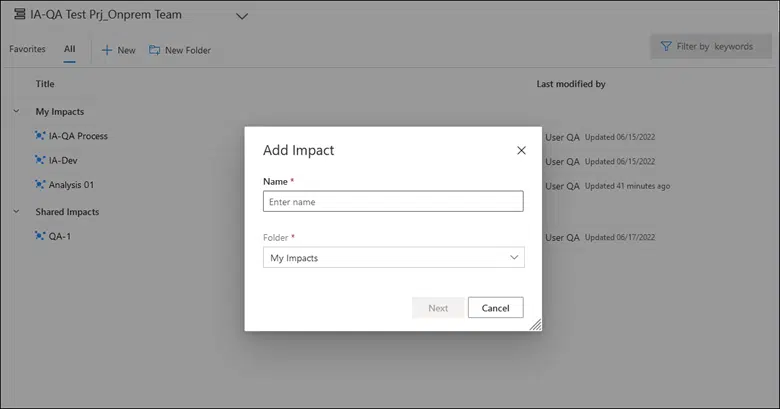
Lorsque l'utilisateur clique sur l'option «Ajouter un impact », il est redirigé vers le module «Évaluation d'impact »et la fenêtre «Ajouter un impact »s'affiche, lui demandant de saisir le nom de l'impact et de préciser le dossier dans lequel il doit être enregistré.
Ajouter l'impact des commandes en attente
Tout comme le module « Requêtes », le module «Évaluation d'impact »peut également être lancé à partir de la liste des tâches en attente.
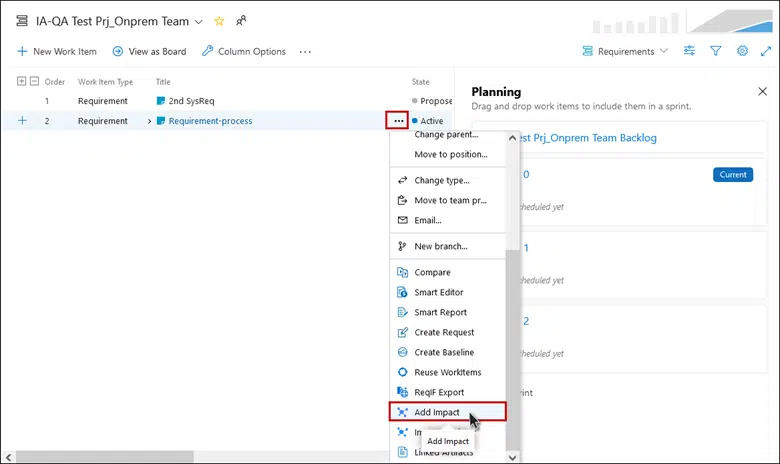
Les utilisateurs peuvent sélectionner un ou plusieurs éléments de travail dans les backlogs, puis cliquer sur «Ajouter un impact », comme le montre l'image ci-dessous.
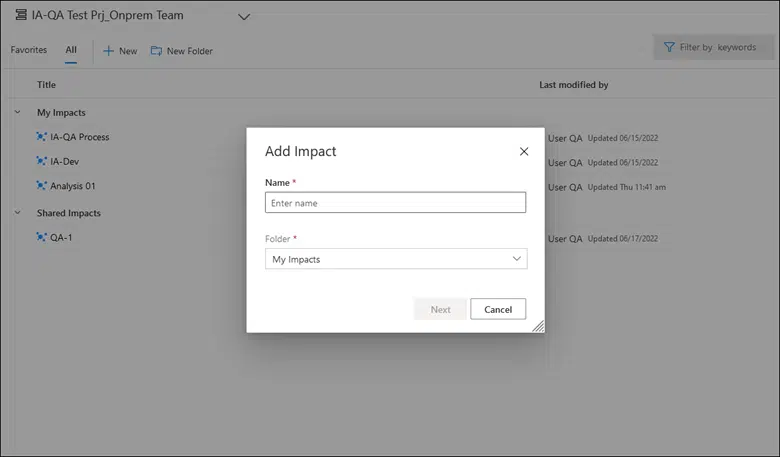
Lorsque l'utilisateur clique sur l'option « Ajouter un impact », il est redirigé vers le module «Évaluation d'impact »et la fenêtre « Ajouter un impact », illustrée ci-dessous, s'affiche pour lui permettre de saisir le nom de l'impact et de sélectionner le dossier correspondant.
Interface utilisateur de l'analyse d'impact
Sur la page « Analyse de l'évaluation d'impact », comme le montre l'image ci-dessous, deux colonnes s'affichent par défaut. La colonne de gauche contient le ou les éléments de travail sources sur lesquels l'évaluation d'impact doit être effectuée. La deuxième colonne de la fenêtre « Analyse » affiche la liste de tous les éléments de travail directement associés à l'élément de travail source via un type de lien quelconque.
Si un élément de travail de la deuxième colonne est associé à un ou plusieurs autres éléments de travail, lorsque l'on clique sur cet élément, les éléments associés s'affichent alors dans la troisième colonne de l'évaluation d'impact.
Le nombre de colonnes augmentera en fonction de la chaîne des tâches associées, comme le montre l'image ci-dessous.
Ajouter un lien
L'option « Ajouter un lien » permet aux utilisateurs d'ajouter un ou plusieurs éléments de travail existants ou nouveaux lors de l'analyse d'impact. L'option « Ajouter un lien » n'est disponible que lorsque l'élément de travail source est sélectionné.
Ajouter un élément existant
1. Une fois que vous avez sélectionné l'élément de travail source souhaité, cliquez sur l'option «Ajouter un lien» et sélectionnez «Élément existant ».
Lorsque vous cliquez sur l'option «Élément existant », la fenêtre «Ajouter un lien »suivante s'affiche. L'utilisateur peut alors associer un ou plusieurs éléments de travail existants du serveur ADO à l'élément de travail source de l'évaluation d'impact.
3. Sélectionnez letype de lien « Élément(s) existant(s)».
4.Saisissezmaintenantl'identifiant de l'élément de travail oueffectuez une recherche par titreoupartype d'élément de travail. Au fur et à mesure quel'utilisateur saisit le texte, le système affiche des suggestions ou des résultats correspondant au type ou au titre de l'élément de travail.
L'utilisateur peut également ajouterdes commentaires lors dela modification d'un élément de travail existant. Les commentaires ajoutés ne seront visibles que dans l'onglet« Liens »de l'éditeur d'éléments de travail ADO.
Cliquez maintenant sur lebouton OK .
La tâche existante a étéajoutée.
Ajouter un nouvel élément
Sélectionnez le work item source souhaité, cliquez sur l'option« Ajouter un lien» et sélectionnez «Nouvel élément ».
Lorsque l'utilisateur clique sur «Nouvel élément », la fenêtre «Ajouter un nouvel élément de travail lié » s'affiche avec les options correspondantes.
Sélectionnez letype de lien souhaité pour le nouvel élément de travail.
Sélectionnez letype de tâche souhaité.
Saisissezle titre du nouvel élément de travail.
Cliquez maintenant sur le bouton «OK».
Un nouvel élément de travail a étéajouté en tant quelien vers l'élément de travail source du fichier d'impact.
Marquer l'élément comme « concerné », « non concerné » ou « à discuter »
Lors de la réalisation de l'analyse d'impact, les utilisateurs peuvent marquer n'importe quel élément de travail comme« Affecté », «Non affecté » ou «À discuter», comme le montre l'image ci-dessous. Les options« Effacer »ou« Tout effacer »permettent respectivement de supprimer les impacts d'un ou de tous les éléments de travail.
Remarque: lorsque vous attribuez l'un des statuts ci-dessous à un élément de travail, l'option «Ajouter des commentaires »s'affiche.
Ajouter un commentaire
Grâce à l'option «Ajouter des commentaires », l'utilisateur dispose d'une multitude de possibilités lors de la réalisation d'une analyse d'impact. Il peut saisir l'impact, ajouter des commentaires et ajouter toute tâche existante ou nouvelle découlant de cet impact dans la fenêtre « Ajouter des commentaires ».
Lorsqu'un utilisateur clique sur l'icône «Ajouter un commentaire »ou sélectionne un élément de travail, la fenêtre « Ajouter un commentaire » lui propose un champ de description d'une ligne qu'il peut utiliser comme bon lui semble.
Si un impact nécessite l'ajout d'une ou plusieurs tâches supplémentaires, l'utilisateur peut cliquer sur l'option« Ajouter une tâche» dans la fenêtre «Ajouter des commentaires» et utiliser l'une ou l'autre des options «Tâche existante» et «Nouvelle tâche », selon les besoins.
Pour ajouter unetâche existanteà l'élément de travail, cliquez sur l'option« Ajouter une tâche» dans le coin supérieur gauche de la fenêtre, puis sélectionnez «Tâche existante». Une fois que vous avez cliqué dessus, indiquez le type de lien et sélectionnez la ou les tâches à associer.
Cliquez sur le bouton« OK »une fois quevous avez sélectionné le type de lien et la ou les tâches à associer.
La tâche existantea désormais été ajoutée en tant que tâche liée.
Pour ajouter unenouvelle tâcheà l'élément de travail, cliquez sur l'option« Ajouter une tâche» dans le coin supérieur gauche de la fenêtre, puis sélectionnez «Nouvelle tâche». Lorsque l'utilisateur clique sur l'option «Nouvelle tâche », la fenêtre des commentaires s'agrandit et permet d'ajouter de nouvelles tâches en temps réel.
Saisissez untitrepour la nouvelle tâche et indiquez une valeur pour le champ «Estimation initiale».
Lorsque l'utilisateur appuie sur la toucheEntréeouclique n'importe oùdans la fenêtre «Ajouter des commentaires», lanouvelle tâchesera ajoutée en tant qu'élément de travail lié.
L'utilisateur peut créer plusieurs nouvelles tâches de la même manière ; chacune d'entre elles sera ajoutée en tant qu 'élément de travail lié, comme le montre l'image ci-dessous.
Le bouton bascule« Afficher toutes les tâches» (comme illustré dans l'image ci-dessous) permet d'afficher toutes les tâches associées à l'élément de travail. Cela inclut également les tâches qui n'ont pas été ajoutées ou créées à partir de la fenêtre « Ajouter des commentaires ».
La partie surlignée dans l'image ci-dessous indiquele nombre total de tâches clôturées par rapportau nombre total de tâches proposées.
Remarque : lebouton basculedoit être activé (ON) pour afficher le nombre total de tâches clôturées et proposées associées à l'élément de travail.Lorsquele bouton bascule est désactivé (OFF), l'utilisateur ne pourra voir que le nombre de tâches ajoutées ou créées à partir de la fenêtre «Ajouter des commentaires».
En cochant lacase, l'utilisateur peut marquer la ou les tâches commeterminées. Lorsqu'une tâche est cochée comme «terminée »par l'utilisateur, cela permet de déterminer combien de tâches ont été menées à bien au cours de l'incident par rapport au nombre total de tâches créées.
L'utilisateur peut cliquer sur le signe« X », puis sur la boîte de dialogue de confirmation poursupprimerle lien entre les deux WI.
Options de colonne
Grâce auxoptions de colonnes, l'utilisateur peutajouterousupprimerdes colonnes selon ses besoins. Il peut également configurer plusieurs critères de tri à l'aide del'option de tri.
Paramètres
Grâce à l'option« Paramètres »de la barre d'outils, l'utilisateur peut définir la visibilité des éléments de travail selon trois modes d'affichage différents. Il peut choisir d'afficher uniquement leséléments concernés,les éléments non concernésou les élémentsà discuter.
Filtre
En cliquant sur l'icône« Filtre », située en haut à droite de l'image ci-dessous, l'utilisateur peut accéder aux options de filtrage pour chacune des colonnes. Grâce à ces options, il peut limiter l'affichage des éléments en fonction de différents critères.
Pour accéder à d'autres options de filtrage pour chaque colonne, l'utilisateur doit cliquer sur l'icône>, comme indiqué sur l'image ci-dessous.
Affichage du document
Une fois l'analyse d'impact effectuée pour tous les éléments de travail, l'utilisateur peut consulter lerapport d'analyse d'impactdans l'onglet «Affichage des documents».
Depuis l'onglet « Affichage du document », l'utilisateur a la possibilité de télécharger le rapport d'analyse d'impact aux formatsWord etPDF, et peut également le partager pare-mail.
La première colonne du rapport présente lachaîne hiérarchique detous les éléments de travail sélectionnés.
L'analyse effectuéeà l'aide des options de l'élément « Mark » (à savoir « Affecté », « Non affecté » et « À discuter ») apparaîtra dans la colonne « Analyse ».
Labrève description saisie par l'utilisateur dans la fenêtre « Ajouter des commentaires » apparaîtra dans la colonne « Impact » de l'élément de travail correspondant.
Les tâches associéessont celles qui ont été créées par l'utilisateur dans la fenêtre « Ajouter des commentaires »après avoir analysé l'impact.
Remarque : la vue « Document » affiche toutes les colonnes et tous les champs, quels que soient les filtres éventuellement définis par l'utilisateur.
Réalisation d'une analyse d'impact
Lorsqu'il effectue une analyse d'impact et examine l'incidence d'un élément de travail source sur les éléments de travail associés, l'utilisateur peut choisir de marquer ces derniers comme «Affectés », «Non affectés » ou «À discuter ».
Marquer les éléments de travail
Sélectionnez l'élément de travail que vous souhaitez marquer, puis cliquez sur «Marquer l'élément comme ».Sélectionnezensuitel'impact souhaité.Parexemple, nous allons ici marquer un élément de travail comme « Affecté ».
Ajouter un commentaire
Lorsque l'utilisateur clique sur l'un des trois impacts, lafenêtre de commentairesuivante s'affiche, lui permettant d'ajouter toute information pertinente concernant cet impact.
Saisissez lesinformations pertinentesconcernant l'impact sur l'élément de travail dans la fenêtre de commentaire.
Ajouter une ou plusieurs tâches
Dans la fenêtre de commentaires, l'utilisateur a également la possibilitéd'ajouter une ou plusieurs tâchesen fonction de l'impact et des changements à venir. Il peut soit sélectionner une tâche existante, soit en créer une nouvelle.
Les tâches ajoutées depuis la fenêtre de commentaires apparaissent dans la troisième colonne de la page « Analyse ».
Analyse d'impact – Affichage du document
Une fois que tous les éléments de travail associés ont été analysés et marqués, l'utilisateur peut consulter lavue « Document d'évaluation d'impact» du rapport d'évaluation. Il est possible d'accéder au rapport en cliquant sur l'onglet «Vue du document».
Télécharger et partager l'analyse d'impact
Dans l'onglet« Affichage du document», l'utilisateur peut consulter le rapport d'analyse d'impact, le télécharger aux formatsWordetPDF, et l'envoyer pare-mail.