Dieser Artikel behandelt die Verwendung des Moduls „Impact Assessment“ und dessen Erweiterung in Modern Requirements4DevOps. Das Modul „Impact Assessment“ für MR4DO ermöglicht es Benutzern, eine Auswirkungsanalyse für ein bestimmtes Arbeitselement durchzuführen, was letztlich dabei hilft, die Auswirkungen auf die zugehörigen und nachfolgenden Arbeitselemente in der Hierarchie zu bewerten.
Informationen zur Installation des Moduls „Folgenabschätzung“ finden Sie in der Installationsanleitung.
Auswirkungen aus dem Rückstand und den Anfragen hinzufügen
Aus Abfragen Auswirkungen hinzufügen
Benutzer können die Folgenabschätzung über das Modul „Abfragen“ aufrufen.
Benutzer können in „Queries“ ein oder mehrere Arbeitselemente auswählen und dann in den Optionen auf „Auswirkung hinzufügen“ klicken. Wie in der Abbildung unten dargestellt. Im Modul „Queries“ ist die Option„Auswirkung hinzufügen“in der Symbolleiste von „Queries“ und im Kontextmenü verfügbar .
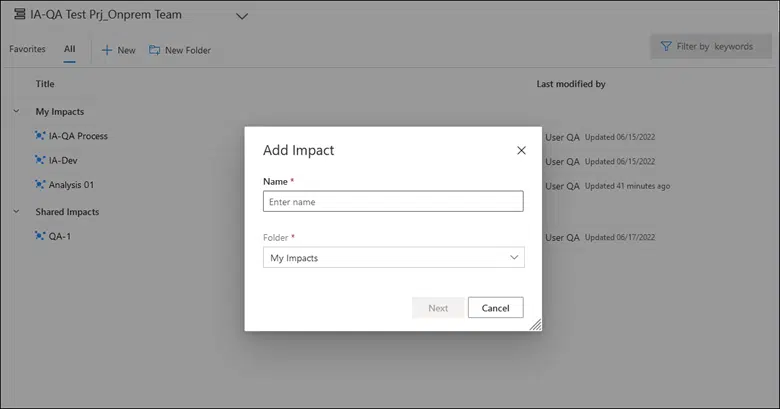
Wenn die Option„Auswirkung hinzufügen“angeklickt wird, gelangt der Benutzer zum Modul„Auswirkungsanalyse“,und es erscheint das Fenster„Auswirkung hinzufügen“, in dem der Benutzer aufgefordert wird, einen Namen für die Auswirkung einzugeben und den Ordner für deren Speicherung anzugeben.
Aus Rückständen resultierende Auswirkungen hinzufügen
Genau wie das Modul „Abfragen“ kann auch„Folgenabschätzung“über die Backlogs aufgerufen werden.
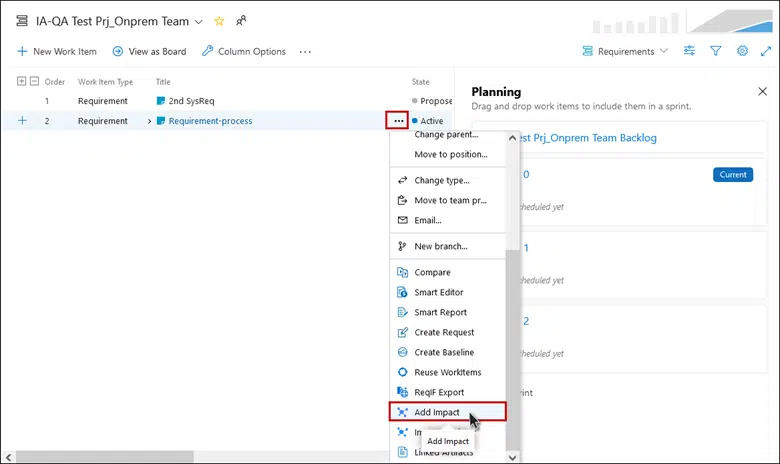
Benutzer können in den Backlogs ein oder mehrere Workitems auswählen und dann auf „Auswirkung hinzufügen“klicken, wie in der Abbildung unten gezeigt.
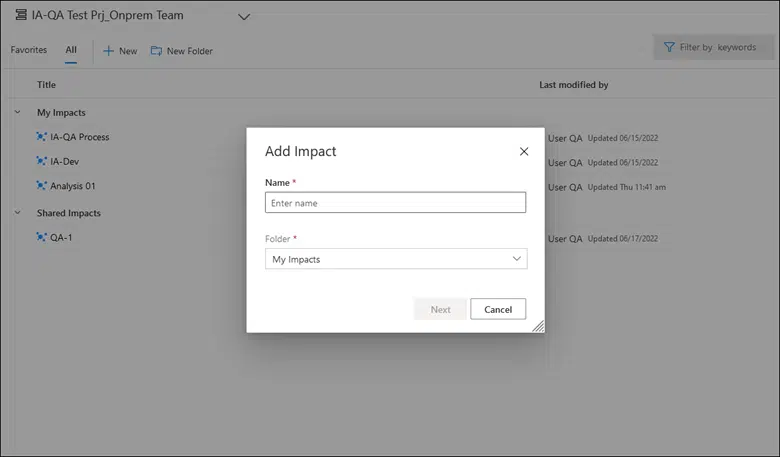
Wenn die Option „Auswirkung hinzufügen“ angeklickt wird, gelangt der Benutzer zum Modul„Auswirkungsanalyse“, und es erscheint das unten abgebildete Fenster „Auswirkung hinzufügen“, in dem er einen Namen für die Auswirkung eingeben und den entsprechenden Ordner auswählen kann.
Benutzeroberfläche für Folgenabschätzungen
Auf der Seite „Auswirkungsanalyse“ werden, wie in der Abbildung unten dargestellt, standardmäßig zwei Spalten angezeigt. Die linke Spalte enthält die Quell-Workitems, für die die Auswirkungsanalyse durchgeführt werden soll. Die zweite Spalte im Analysefenster zeigt die Liste aller Workitems an, die über einen beliebigen Verknüpfungstyp direkt mit dem Quell-Workitem verbunden sind.
Wenn ein Arbeitselement in der zweiten Spalte mit einem oder mehreren Arbeitselementen verknüpft ist, werden diese verknüpften Arbeitselemente beim Anklicken des jeweiligen Arbeitselements in der dritten Spalte der Folgenabschätzung angezeigt.
Die Anzahl der Spalten erhöht sich entsprechend der Kette der zugehörigen Arbeitselemente, wie in der Abbildung unten dargestellt.
Link hinzufügen
Mit der Option „Link hinzufügen“ können Benutzer während der Folgenabschätzung ein oder mehrere bestehende oder neue Arbeitselemente hinzufügen. Die Option „Link hinzufügen“ ist nur verfügbar, wenn das Quell-Arbeitselement ausgewählt ist.
Ein bestehendes Element hinzufügen
1. Nachdem Sie das gewünschte Quell-Workitem ausgewählt haben, klicken Sie auf die Option„Link hinzufügen“und wählen Sie„Vorhandenes Element“aus.
Wenn Sie auf die Option„Vorhandenes Element“klicken, erscheint das folgende Fenster„Link hinzufügen“. Der Benutzer kann nun ein oder mehrere vorhandene Arbeitselemente aus dem ADO-Server mit dem Quell-Arbeitselement von Impact Assessment verknüpfen.
3. Wählen Sie denLink-Typ „Vorhandene Elemente“ aus.
4.Geben Sienundie Work-Item-ID ein odersuchen Sie nach TiteloderWork-Item-Typ. Währendder Benutzer den Text eingibt, zeigt das System Vorschläge/Ergebnisse an, die zum Work-Item-Typ oder zum Titel des Work-Items passen.
Der Benutzer kannbeimHinzufügen eines bestehenden Arbeitselements auchKommentarehinzufügen. Die hinzugefügten Kommentare sind nur auf der Registerkarte„Links“des ADO-Arbeitselement-Editors sichtbar.
Klicken Sie nun auf dieSchaltfläche „OK “.
Das vorhandene Workitem wurdehinzugefügt.
Neues Element hinzufügen
Wählen Sie das gewünschte Quell-Workitem aus, klicken Sie auf dieOption „Link hinzufügen“und wählen Sie„Neues Element“
Wenn der Benutzer auf„Neues Element“klickt, erscheint das folgende Fenster„Neues verknüpftes Arbeitselement hinzufügen“ mit den entsprechenden Optionen.
Wählen Sie dengewünschten Link-Typ für das neue Workitem aus.
Wählen Sie den gewünschtenWorkitem-Typ aus.
Geben Sieeinen Titel für das neue Arbeitselement ein.
Klicken Sie nun auf die Schaltfläche„OK“.
Ein neues Arbeitselement wurdealsVerknüpfung zum Quell-Arbeitselement der Impact-Dateihinzugefügt.
Posten als „betroffen“, „nicht betroffen“ oder „zu besprechen“ kennzeichnen
Während der Durchführung der Folgenabschätzung können Benutzer jedes Arbeitselement als„betroffen“,„nicht betroffen“ oder„zu besprechen“kennzeichnen, wie in der Abbildung unten dargestellt. Mit den Optionen„Löschen“oder„Alle löschen“lassen sich die Markierungen „betroffen“ von ausgewählten bzw. allen Arbeitselementen entfernen.
Hinweis: Wenn Sie Arbeitselemente mit einem der unten aufgeführten Status versehen, wird die Option„Kommentare hinzufügen“angezeigt.
Kommentare hinzufügen
Mit der Option„Kommentare hinzufügen“stehen dem Benutzer bei der Durchführung der Folgenabschätzung zahlreiche Möglichkeiten zur Verfügung. Im Fenster „Kommentare hinzufügen“ kann der Benutzer die Auswirkung eingeben, Kommentare hinzufügen und alle bestehenden oder neuen Aufgaben hinzufügen, die sich aus der Auswirkung ergeben.
Wenn ein Benutzer auf das Symbol„Kommentare hinzufügen“klickt oder ein Arbeitselement markiert, wird im Fenster „Kommentare hinzufügen“ ein Feld für eine einzeilige Beschreibung angezeigt, das nach Belieben genutzt werden kann.
Falls aufgrund einer Auswirkung weitere Aufgaben hinzugefügt werden müssen, kann der Benutzer im Fenster„Kommentare hinzufügen“auf die Option„Aufgabe hinzufügen“klicken und je nach Bedarf eine oder beide Optionen –„Vorhandene Aufgabe“und„Neue Aufgabe“ – nutzen.
Um dem Workitem einevorhandene Aufgabehinzuzufügen, klicken Sie oben links im Fenster auf die Option„Aufgabe hinzufügen“und wählen Sie dann„Vorhandene Aufgabe“aus. Geben Sie anschließend den Verknüpfungstyp ein und wählen Sie die zu verknüpfende(n) Aufgabe(n) aus.
Klicken Sie auf die Schaltfläche„OK“,sobaldSie den Verknüpfungstyp und die zu verknüpfenden Aufgaben ausgewählt haben.
Dasvorhandene Workitemwurde nun als verknüpftes Workitem hinzugefügt.
Um eineneue Aufgabezum Arbeitselement hinzuzufügen, klicken Sie oben links im Fenster auf die Option„Aufgabe hinzufügen“und wählen Sie dann„Neue Aufgabe“aus. Sobald der Benutzer auf die Option„Neue Aufgabe“klickt, wird das Kommentarfeld erweitert und bietet die Möglichkeit, neue Aufgaben in Echtzeit hinzuzufügen.
Geben Sie einenTitelfür die neue Aufgabe ein und geben Sie einen Wert für die„ursprüngliche Schätzung“an.
Sobald der Benutzer dieEingabetastedrückt oderan einer beliebigen Stelleim Fenster„Kommentare hinzufügen“klickt, wird dieneue Aufgabeals verknüpftes Arbeitselement hinzugefügt.
Der Benutzer kann auf dieselbe Weise mehrere neue Aufgaben erstellen, wobei jede Aufgabe als verknüpftes Arbeitselement hinzugefügt wird, wie in der Abbildung unten dargestellt.
Mit der Umschaltfläche„Alle Aufgaben anzeigen“(siehe Abbildung unten) können alle mit dem Arbeitselement verknüpften Aufgaben angezeigt werden. Dazu gehören auch Aufgaben, die nicht über das Fenster „Kommentare hinzufügen“ hinzugefügt oder erstellt wurden.
Der hervorgehobene Abschnitt in der folgenden Abbildung gibtdie Gesamtzahl der abgeschlossenen Aufgaben im VerhältniszurGesamtzahl der vorgeschlagenen Aufgaben an.
Hinweis: DieUmschaltflächemuss auf„Ein“gestellt sein, damit die Gesamtzahl der abgeschlossenen und vorgeschlagenen Aufgaben für das Arbeitselement angezeigt wird.Wenndie Umschaltfläche auf„Aus“ gestellt ist, sieht der Benutzer nur die Anzahl der Aufgaben, die über das Fenster„Kommentare hinzufügen“hinzugefügt oder erstellt wurden.
Durch Anklicken desKontrollkästchens kann ein Benutzer die Aufgabe(n) alsabgeschlossen markieren. Wenn eine Aufgabe vom Benutzer als„abgeschlossen“markiert wird, lässt sich so feststellen, wie viele Aufgaben während des Vorfalls im Verhältnis zur Gesamtzahl der erstellten Aufgaben abgeschlossen wurden.
Der Benutzer kann auf dasX-Symbolklicken und anschließend in einem Bestätigungsdialogfeld die Verknüpfung zwischen den beiden WIlöschen.
Spaltenoptionen
Mit denSpaltenoptionen kann der Benutzer je nach Bedarf Spaltenhinzufügenoderentfernen. Über dieSortieroption kann der Benutzer zudem mehrere Sortierreihenfolgen festlegen.
Einstellungen
Über die Option„Einstellungen“in der Symbolleiste kann der Benutzer die Sichtbarkeit der Arbeitselemente auf drei verschiedene Anzeigemodi einstellen. Der Benutzer kann wählen, ob nur diebetroffenen Elemente, nurdie nicht betroffenen Elementeoder nurdie zu besprechendenElemente angezeigt werden sollen.
Filter
Durch Klicken auf dasFilter-Symbol, wie oben rechts im folgenden Bild zu sehen, kann der Benutzer die Filteroptionen für jede der Spalten aufrufen. Mithilfe der Filteroption kann der Benutzer die Anzeige der Elemente nach verschiedenen Kriterien einschränken.
Um weitere Filteroptionen für die einzelnen Spalten anzuzeigen, muss der Benutzer auf das Symbol„>“klicken, wie in der Abbildung unten dargestellt.
Dokumentansicht
Sobald die Folgenabschätzung für alle Arbeitselemente durchgeführt wurde, kann der Benutzer denBericht zur Folgenabschätzungauf der Registerkarte„Dokumentenansicht“einsehen.
Auf der Registerkarte „Dokumentenansicht“ hat der Benutzer die Möglichkeit, den Bericht zur Folgenabschätzung imWord-und PDF-Formatherunterzuladen und ihn perE-Mail weiterzuleiten.
In der ersten Spalte des Berichts wird diehierarchische Kettealler markierten Arbeitselemente angezeigt.
Die über die Option „Markieren“durchgeführte Analyse(d. h. „Betroffen“, „Nicht betroffen“ und „Zu besprechen“) wird in der Spalte „Analyse“ angezeigt.
Die vom Benutzer im Fenster „Kommentare hinzufügen“eingegebene Kurzbeschreibung wird in der Spalte „Auswirkung“ des entsprechenden Workitems angezeigt.
Verwandte Aufgabensind solche, die vom Benutzer im Fenster „Kommentare hinzufügen“ nach der Analyse der Auswirkungen erstellt wurden.
Hinweis: In der Dokumentansicht werden alle Spalten und Felder angezeigt, unabhängig davon, ob der Benutzer Filter festgelegt hat.
Durchführung einer Folgenabschätzung
Bei der Durchführung einer Auswirkungsanalyse und der Untersuchung der Auswirkungen eines Quell-Workitems auf zugehörige Workitems kann ein Benutzer festlegen, ob die zugehörigen Workitems als„betroffen“,„nicht betroffen“ oder„zu besprechen“ gekennzeichnet werden sollen.
Markiere die Arbeitselemente
Wählen Sie das Workitem aus, das Sie markieren möchten, und klicken Sie auf„Item markieren als“.Wählen Sienundie gewünschte Auswirkung aus.In diesemBeispiel markieren wir ein Workitem als „Betroffen“.
Kommentare hinzufügen
Wenn der Benutzer auf eine der drei Auswirkungen klickt, erscheint das folgendeKommentarfeld, in dem er relevante Details zur Auswirkung hinzufügen kann.
Geben Sie dierelevanten Informationenzu den Auswirkungen auf das Workitem in das Kommentarfeld ein.
Aufgabe(n) hinzufügen
Im Kommentarfeld hat der Benutzer zudem die Möglichkeit, unter Berücksichtigung der Auswirkungen und der anstehenden Änderungeneine oder mehrere Aufgaben hinzuzufügen. Der Benutzer kann entweder eine bestehende Aufgabe auswählen oder eine neue erstellen.
Die über das Kommentarfenster hinzugefügten Aufgaben werden in der dritten Spalte der Seite „Analyse“ angezeigt.
Folgenabschätzung – Dokumentansicht
Sobald alle zugehörigen Arbeitselemente analysiert und markiert wurden, kann der Benutzer dieDokumentansicht der Folgenabschätzungfür den Bewertungsbericht aufrufen. Der Bericht kann durch Klicken auf die Registerkarte„Dokumentansicht“aufgerufen werden.
Folgenabschätzung herunterladen und teilen
Auf der Registerkarte„Dokumentenansicht“kann der Benutzer den Folgenabschätzungsbericht einsehen, ihn imWord-undPDF-Formatherunterladen und perE-Mail versenden.