
So installieren Sie das Modul zur Folgenabschätzung
Dieser Artikel beschreibt die Schritte, die Teams durchführen müssen, um das Modul „Impact Assessment“ und dessen Erweiterung in Modern Requirements4DevOps zu installieren. Das Modul „Impact Assessment“ in Modern Requirements4DevOps ermöglicht es Benutzern, eine Auswirkungsanalyse für ein bestimmtes Arbeitselement durchzuführen, was letztlich dabei hilft, die Auswirkungen auf die zugehörigen und nachfolgenden Arbeitselemente in der Hierarchie zu analysieren.
Inhaltsverzeichnis
Systemanforderungen
Allgemeine Softwareanforderungen
- Betriebssystem: Windows Server 2008 R2 oder höher / Windows 7 oder höher
- Browser: Microsoft Edge, Internet Explorer 10 oder höher, Chrome, Mozilla Firefox 47.0.1 oder höher
- Bildschirmauflösung: 1280 x 960 oder höher
- IIS 7 oder höher
- Microsoft .NET Framework 4.7.2 oder höher
- ASP.NET 4.5
- Mehrsprachige Unterstützung – Sprachpaket für den Internet Explorer und „Als Word-Datei speichern“
*Hinweis: Es werden sowohl die 32-Bit- als auch die 64-Bit-Versionen der Betriebssysteme unterstützt.
Die für die Installation von Modern Requirements4DevOps erforderlichen Anmeldedaten sollten Administratorrechte auf dem Rechner umfassen. Mit anderen Worten: Benutzer, die Modern Requirements4DevOps auf ihrem Rechner installieren, sollten für eine ordnungsgemäße Installation Administratoranmeldedaten (oder Anmeldedaten mit Administratorrechten) verwenden.
Bei regulären Teamprojekten muss der Benutzer eines Computers, auf dem Modern Requirements4DevOps installiert ist, über Administratorrechte für die TFS-Sammlung verfügen (oder in der Anwendungsdomäne in IIS hinzugefügt worden sein).
Hinweis: Um auf GIT-fähige Teamprojekte zugreifen zu können, muss ein angemeldeter Domänenbenutzer eines Computers, auf dem Modern Requirements4DevOps bereitgestellt ist, über Authentifizierungsrechte für die TFS-Sammlung verfügen (oder in der Anwendungsdomäne in IIS hinzugefügt worden sein).
Für die Nutzung von Modern Requirements4DevOps über HTTPS muss die Anwendung mit einem von einer vertrauenswürdigen Zertifizierungsstelle signierten SSL-Zertifikat verbunden sein und darf kein selbstsigniertes Zertifikat verwenden. Modern Requirements4DevOps ist nicht mit selbstsignierten Zertifikaten kompatibel, sodass der Benutzer den Vorgang in diesem Fall nicht fortsetzen kann.
Anforderungen an den Team Foundation Server
- Lokale Build-Versionen: Azure DevOps Server 2019 (Update 1 oder höher)
- Cloud-Build-Versionen: Azure DevOps-Dienste
Installation der Folgenabschätzung
- Wechseln Sie zu dem Ordner, der die Datei „ImpactAssessmentExtensionMaker“ enthält.

Klicken Sie im Installationsprogramm auf die Schaltfläche„Weiter“.
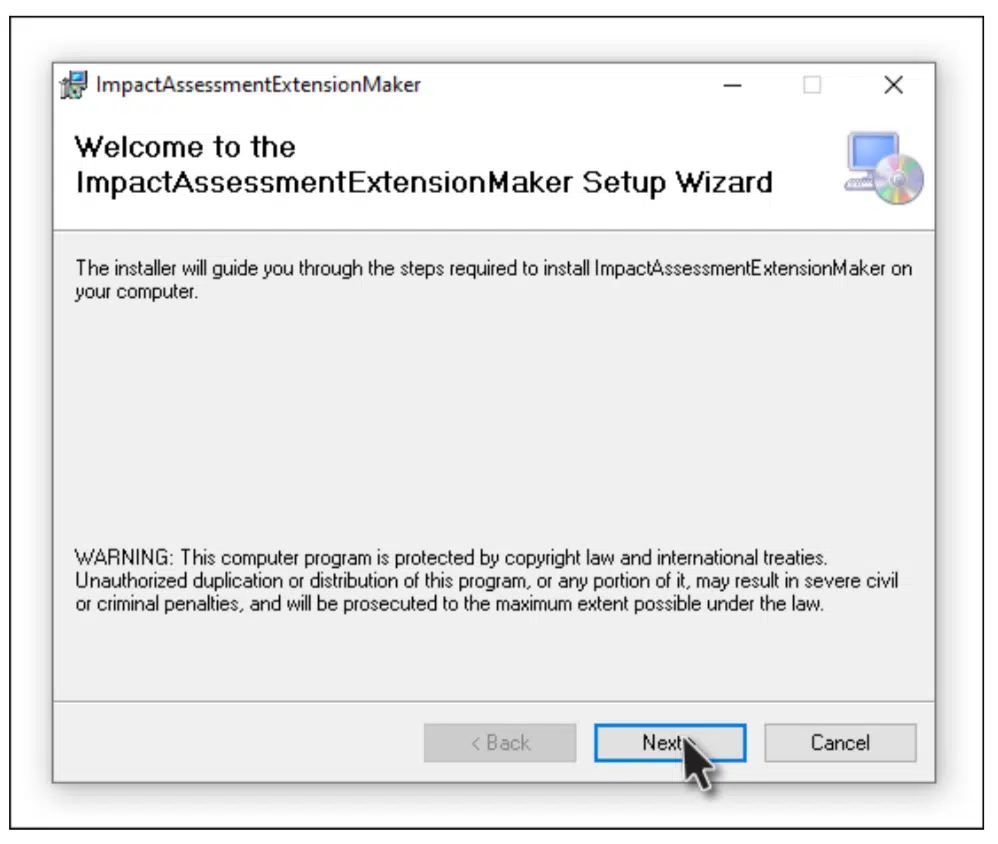
Wählen Sie den gewünschten Ordner aus, in dem die Erweiterung installiert werden soll.

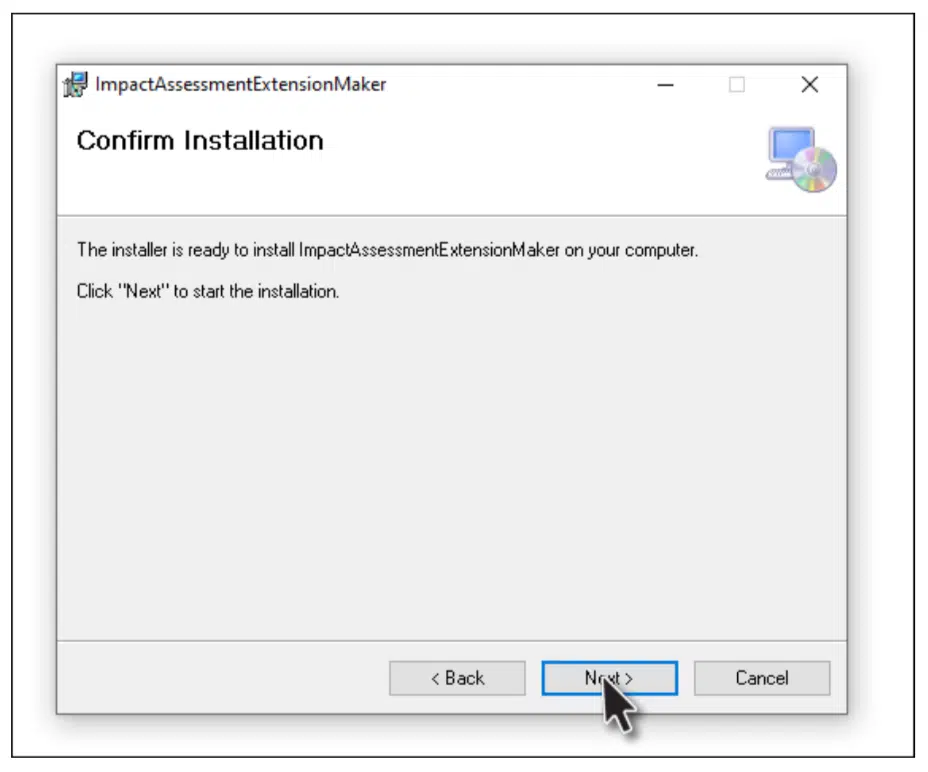
Klicken Sie auf die Schaltfläche„Weiter“, um die Installation zu starten.
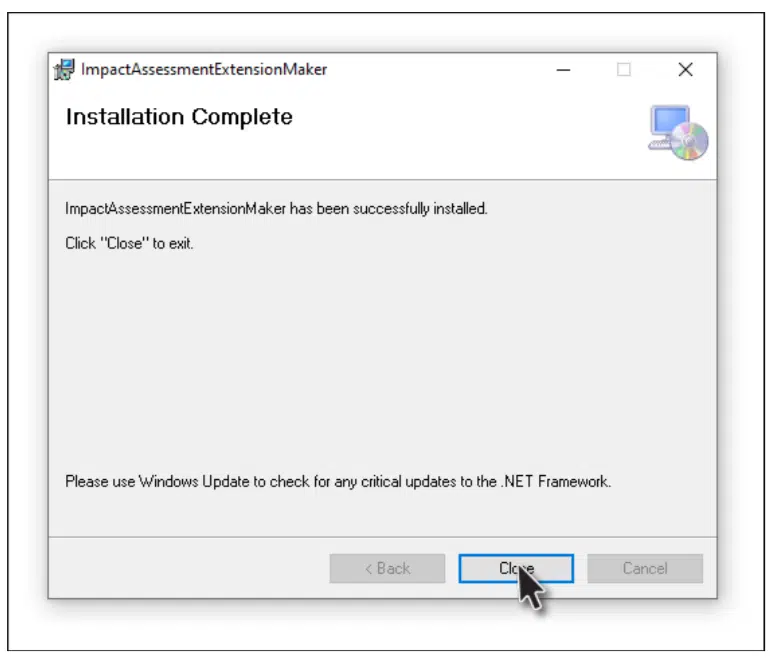
Der ImpactAssessmentExtensionMaker wurde erfolgreich installiert.
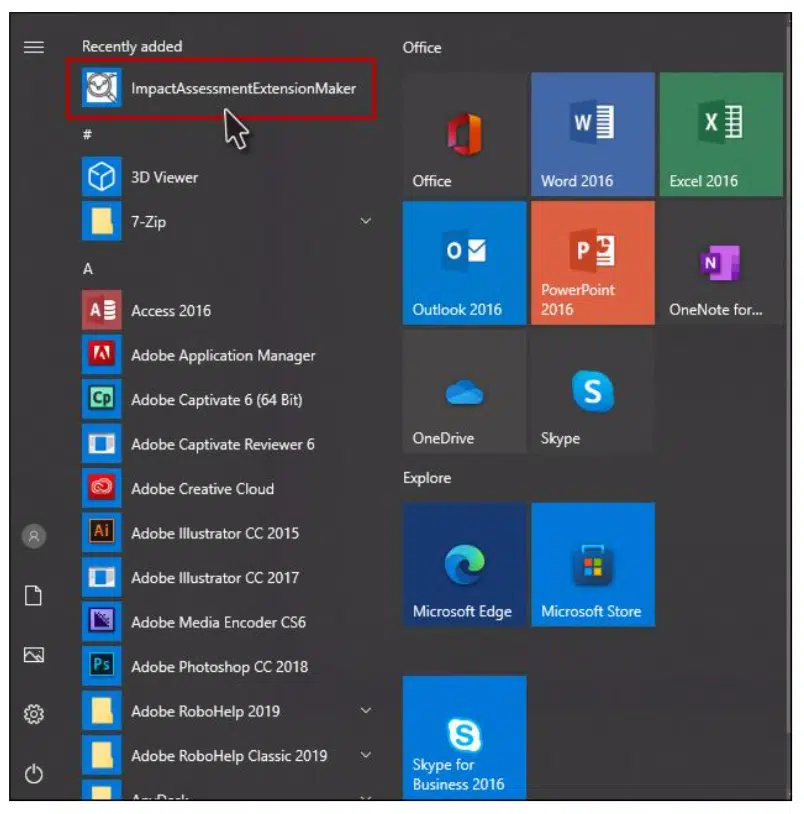
Gehen Sie zum Startmenü und klicken Sie auf„ImpactAssessmentExtensionMaker“.
Es öffnet sich nun ein Fenster des „Impact Assessment Extension Maker“, wie in der Abbildung unten dargestellt.
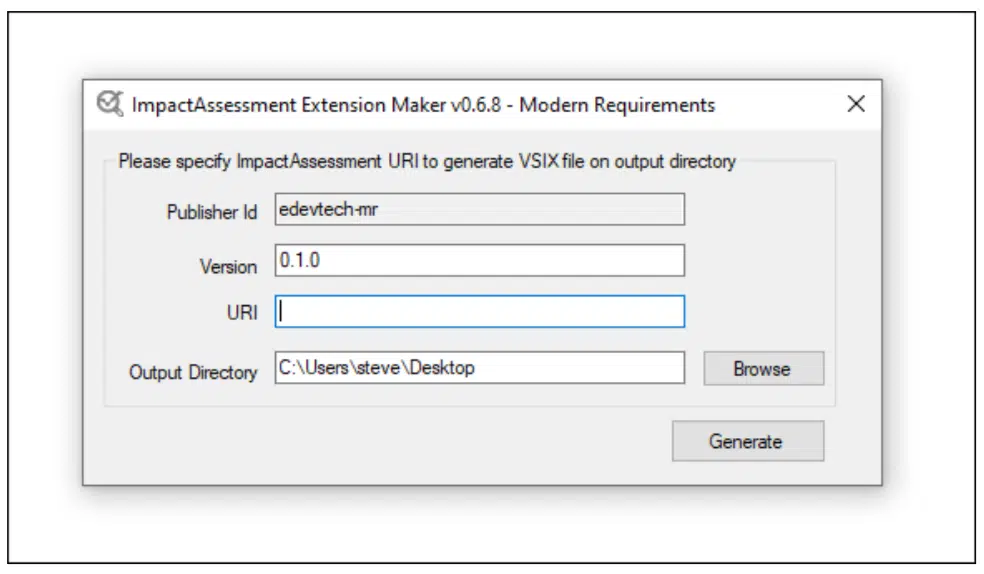
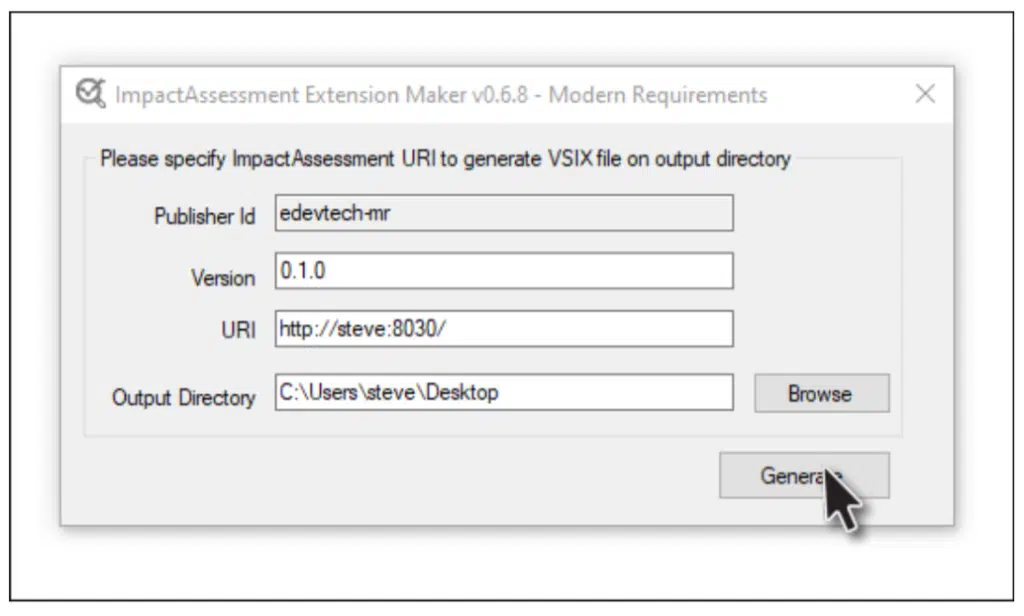
Geben Sie die erforderlichen Informationen ein (d. h. URI und Ausgabeordner) und klicken Sie auf die Schaltfläche „Generieren “. Standardmäßig installiert das Impact Assessment-Installationsprogramm den Build unter Verwendung von Port 8030 im lokalen Verzeichnis Ihres Computers. Wenn der Benutzer keine sichere Verbindung nutzt, kann er diesen Link kopieren und die Erweiterung über diese URL erstellen. Die meisten Organisationen bevorzugen jedoch mittlerweile die Verwendung von Secure Socket Layer (SSL). Die Erweiterung muss daher unter Verwendung einer sicheren URL (https) zusammen mit den Bindungsinformationen erstellt werden.
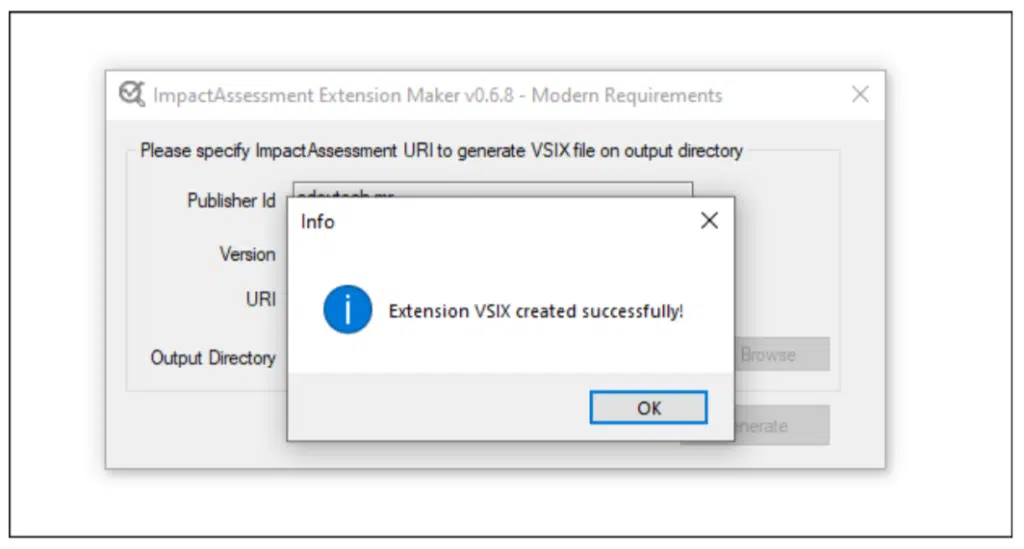
Klicken Sie auf die Schaltfläche„OK“, um das Bestätigungsfenster zu schließen.
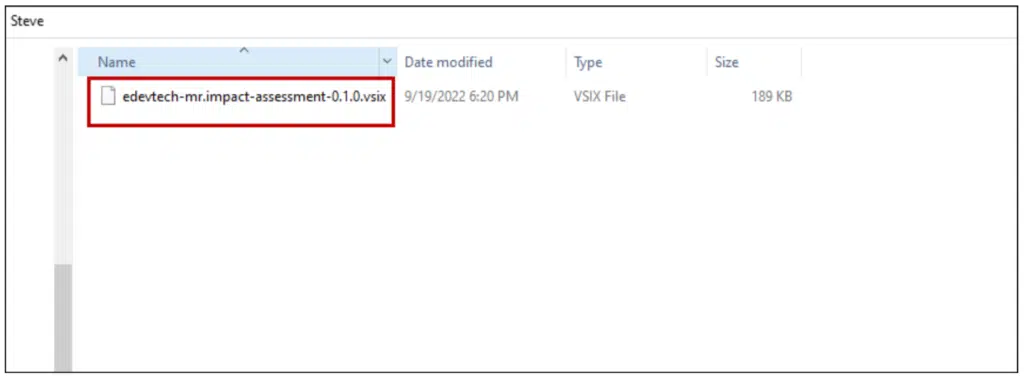
Die VSIX-Datei wird nun am gewünschten Speicherort erstellt.
Ausweitung der Folgenabschätzung
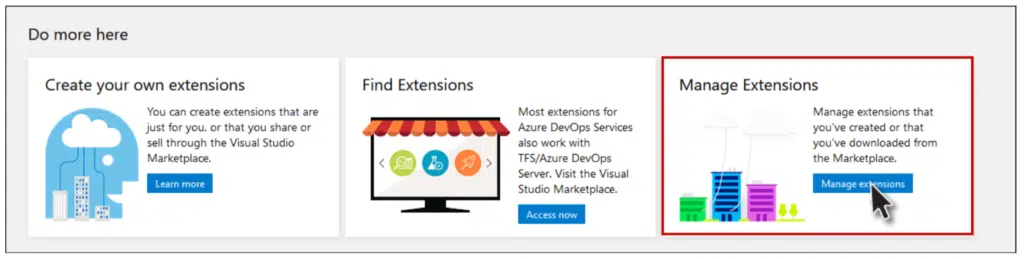
Gehen Sie zu „Azure DevOps Server Extensions“ und scrollen Sie nach unten zu„Erweiterungen verwalten“.
-
Klicken Sie oben rechts auf die Schaltfläche„Erweiterung hochladen“.

Sobald Sie auf die Schaltfläche „Erweiterung hochladen“klicken, erscheint das folgende Popup-Fenster für den Upload.
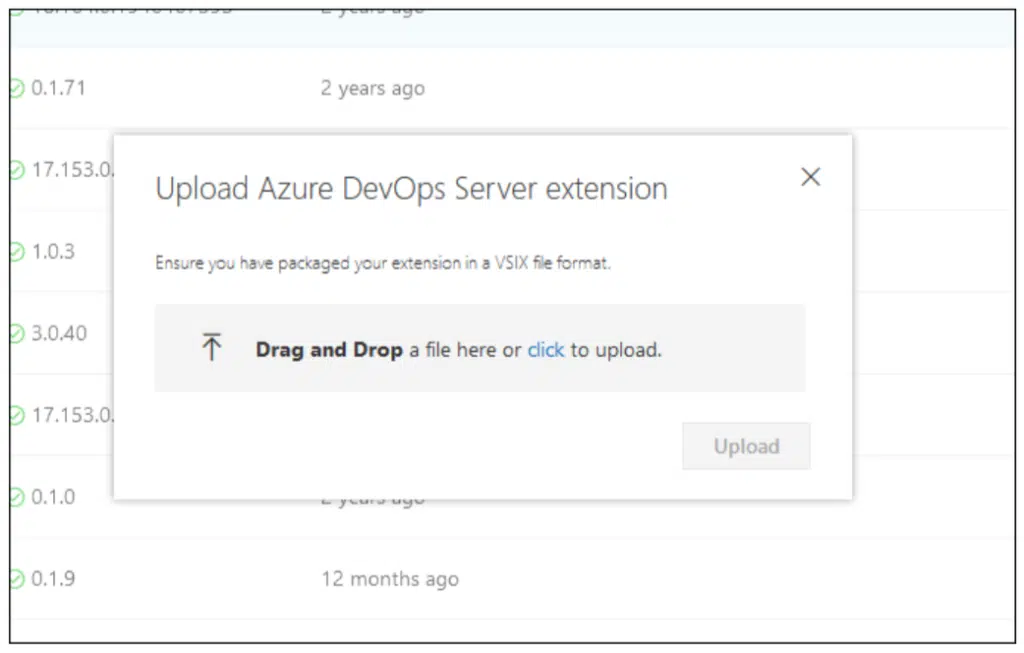
Ziehen Sie nun die mit dem Extension Maker erstellte VSIX-Datei per Drag & Drop in das Feld oder laden Sie sie per Mausklick hoch. Klicken Sie anschließend auf die Schaltfläche„Hochladen“.

-
„Impact Assessment“ wird nun in der Liste „Erweiterungen verwalten“ angezeigt. Klicken Sie darauf, um zur Seite „Erweiterung anzeigen“ zu gelangen.

Klicken Sie auf die Schaltfläche„Kostenlos herunterladen“.

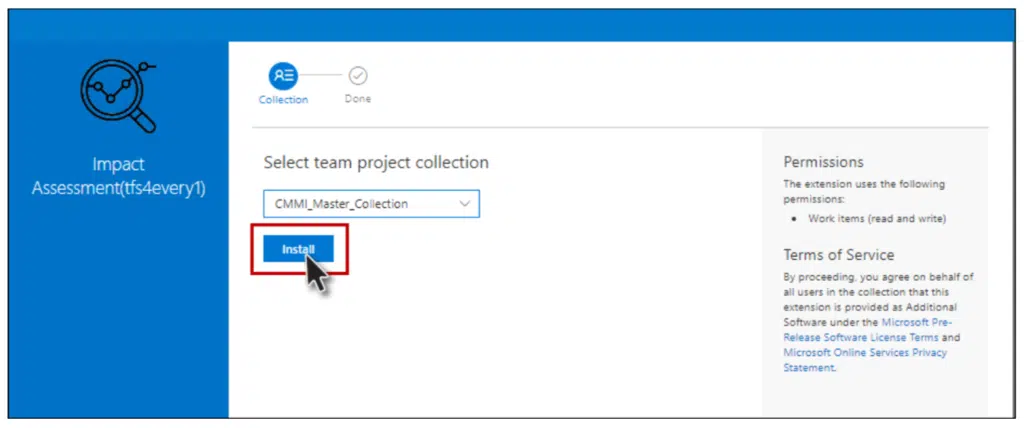
Wählen Sie nun die Sammlung aus, in der die Erweiterung „Impact Assessment“ installiert werden soll, und klicken Sie auf die Schaltfläche „Installieren “.
-
Die Erweiterung „Impact Assessment“ wurde erfolgreich in Ihrer gewünschten Sammlung installiert.



















