Cet article couvre les étapes nécessaires pour que les équipes installent le module d’évaluation d’impact et son extension sur Modern Requirements4DevOps. Le module d’évaluation d’impact dans Modern Requirements4DevOps permet aux utilisateurs d’effectuer une analyse d’impact sur un élément de travail donné, ce qui aide ultimement à analyser l’impact sur les éléments connexes et les suivants dans la hiérarchie.
Système d’exploitation : Windows Server 2008 R2 ou supérieur / Windows 7 ou supérieur
Navigateur : Microsoft Edge, Internet Explorer 10 ou supérieur, Chrome, Mozilla Firefox 47.0.1 ou plus
Résolution de l’écran : 1280 x 960 ou plus
IIS 7 ou supérieur
Microsoft.Net Framework 4.7.2 ou supérieur
ASP.NET 4,5
Soutien multilingue – Language Pack pour IE et Enregistrer en tant que mot
*Note : Les versions 32 bits et 64 bits des systèmes d’exploitation sont prises en charge.
Les identifiants requis pour installer Modern Requirements4DevOps devraient inclure les droits d’administrateur sur la machine. En d’autres mots, les utilisateurs installant Modern Requirements4DevOps sur leur machine devraient utiliser des identifiants administrateur (ou des identifiants ayant des droits d’administration) pour une installation correcte.
Pour les projets d’équipe réguliers, l’utilisateur d’une machine sur laquelle Modern Requirements4DevOps est déployé doit avoir des droits d’administrateur sur la Collection TFS (ou ajouté dans le domaine applicatif dans IIS).
Note : Pour accéder à des projets d’équipe compatibles GIT, l’utilisateur connecté du domaine d’une machine sur laquelle Modern Requirements4DevOps est déployé doit avoir des droits authentifiés sur la TFS Collection (ou ajoutés dans le domaine d’application dans IIS).
Pour utiliser Modern Requirements4DevOps sur HTTPS, l’application devrait être liée à un certificat SSL signé par une CA de confiance et non à un certificat auto-signé. Modern Requirements4DevOps n’est pas compatible avec le certificat auto-signé et l’utilisateur ne pourrait pas continuer avec celui-ci.
Exigences du serveur Team Foundation
Versions de compilation sur site : Azure Dev Ops Server 2019 (mise à jour 1 ou supérieure)
Cloud build versions : Azure Dev Ops services
Installation d’évaluation d’impact
Naviguez vers le dossier contenant le fichier « ImpactAssessmentExtensionMaker ».
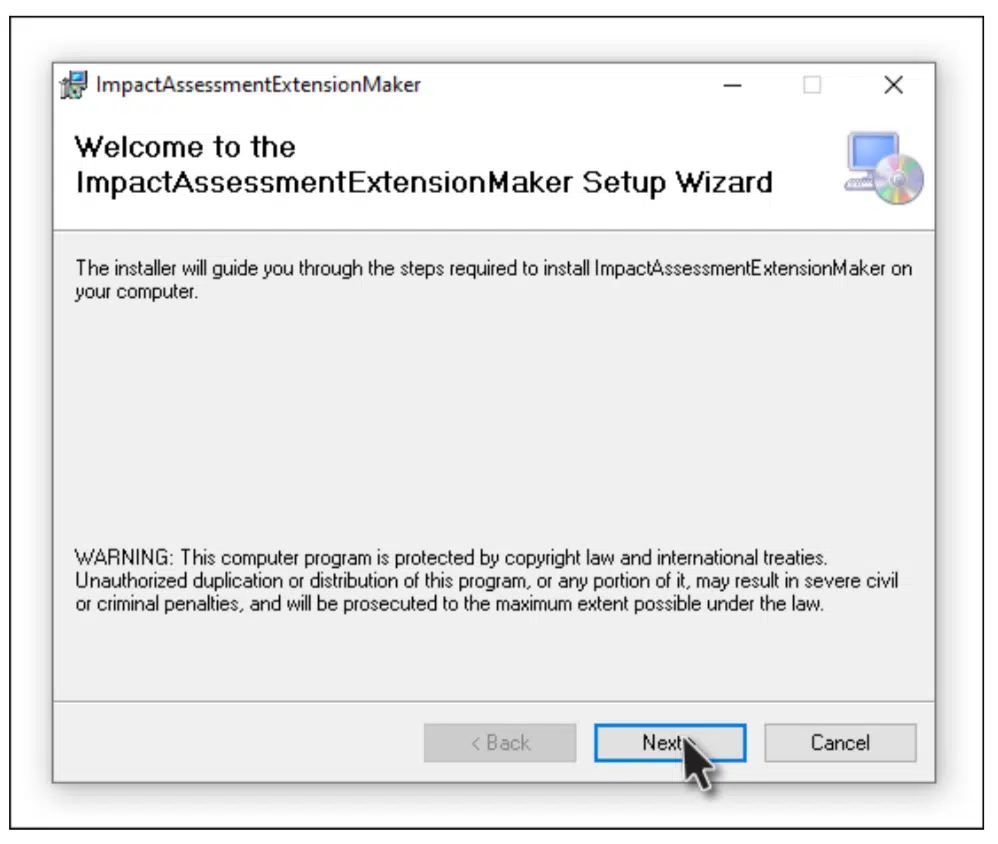
Cliquez sur le bouton « Suivant » dans l’installateur.
Sélectionnez le dossier désiré pour installer l’extension.
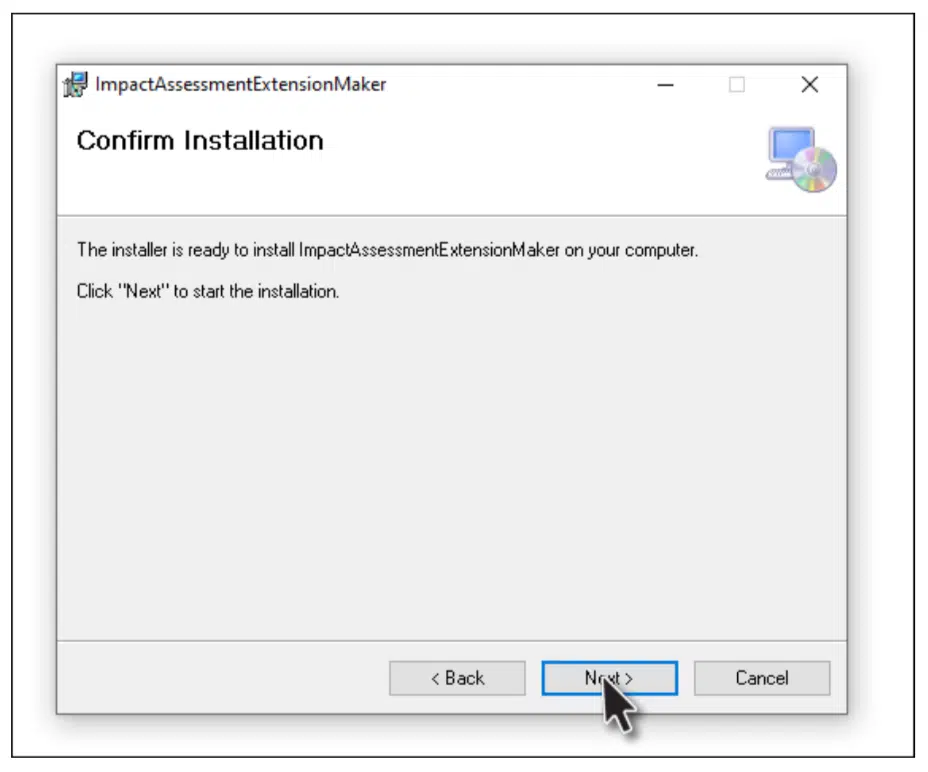
Cliquez sur le bouton « Suivant » pour commencer l’installation.
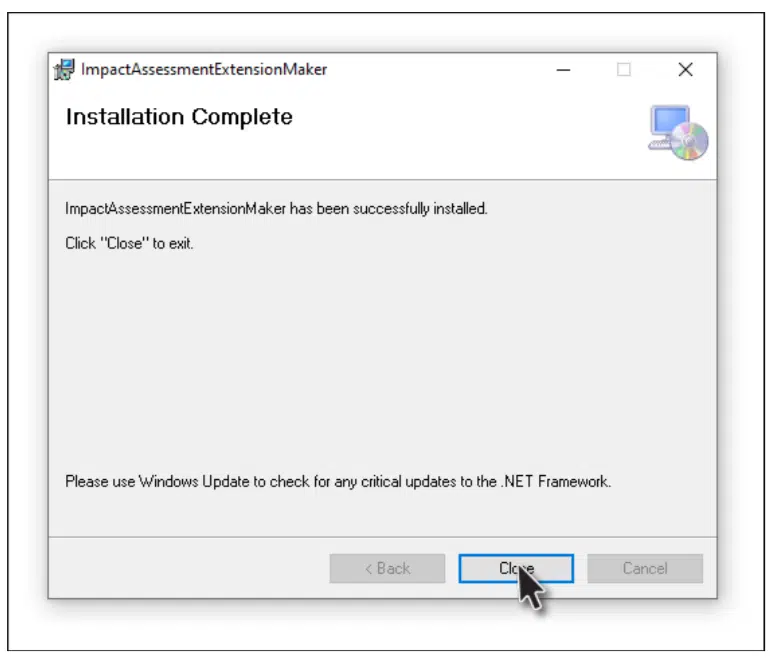
L’ImpactAssessmentExtensionMaker a été installé avec succès.
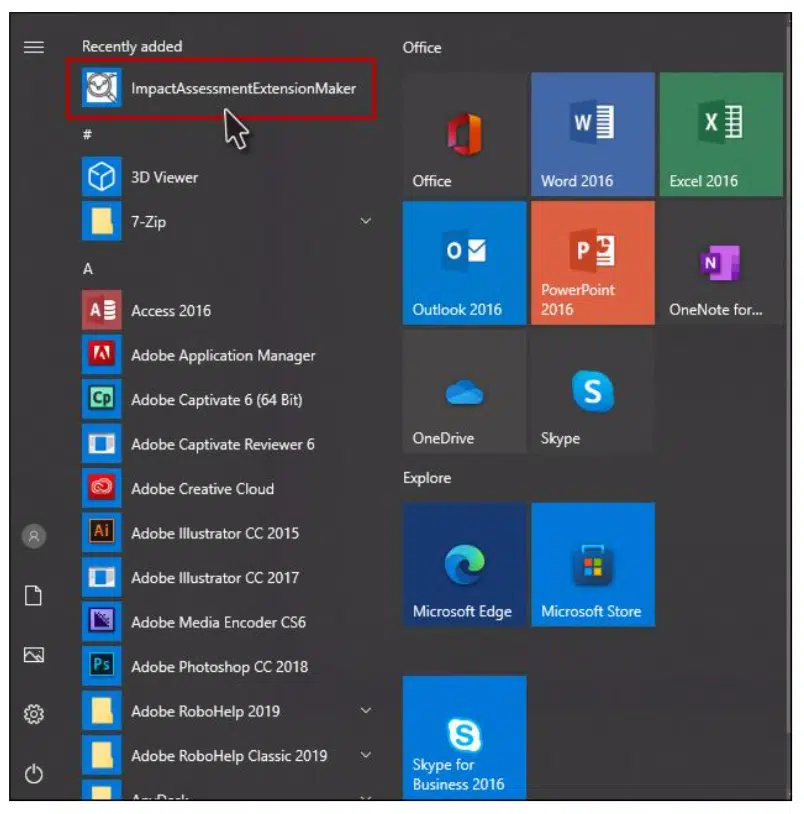
Allez au menu démarrer et cliquez sur « ImpactAssessmentExtensionMaker ».
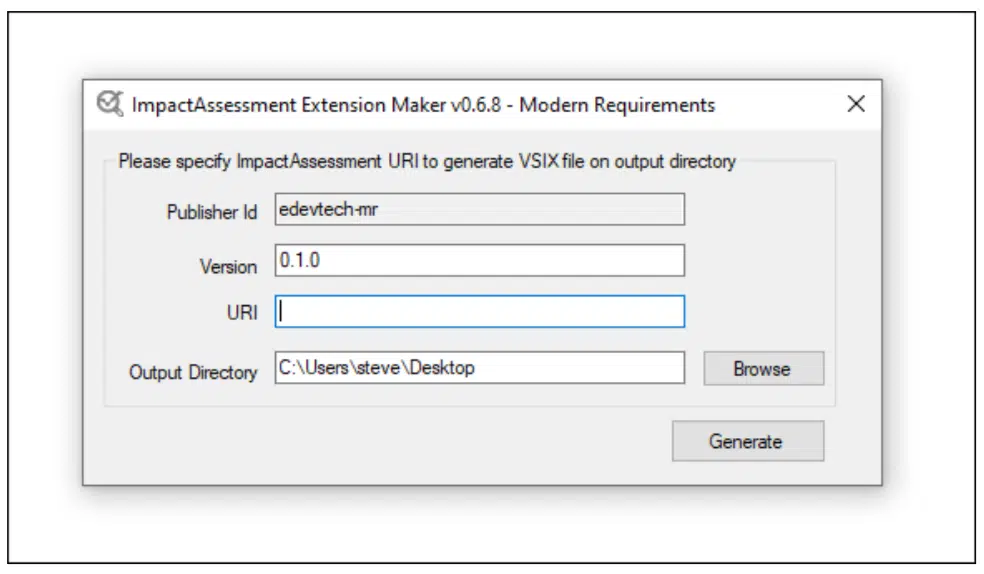
Une fenêtre Impact Assessment Extension Maker s’ouvrira maintenant, comme illustré dans l’image ci-dessous.
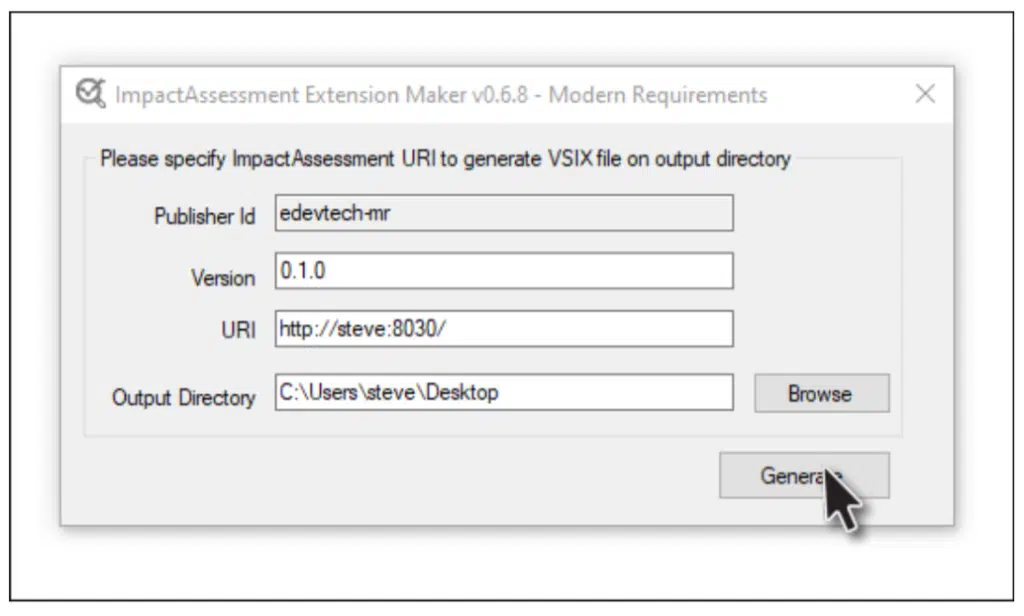
Fournissez les informations requises (c’est-à-dire l’URI et le dossier de sortie) et cliquez sur le bouton Générer . Par défaut, l’installateur d’Impact Assessment installe la compilation sur le chemin local de votre machine en utilisant le port 8030. Si l’utilisateur n’utilise pas une connexion sécurisée, il peut copier ce lien et créer l’extension à partir de cette URL. Cependant, la plupart des organisations préfèrent maintenant utiliser la couche Secure Socket (SSL). L’extension doit donc être créée à l’aide d’une URL sécurisée (https) avec les informations de liaison.
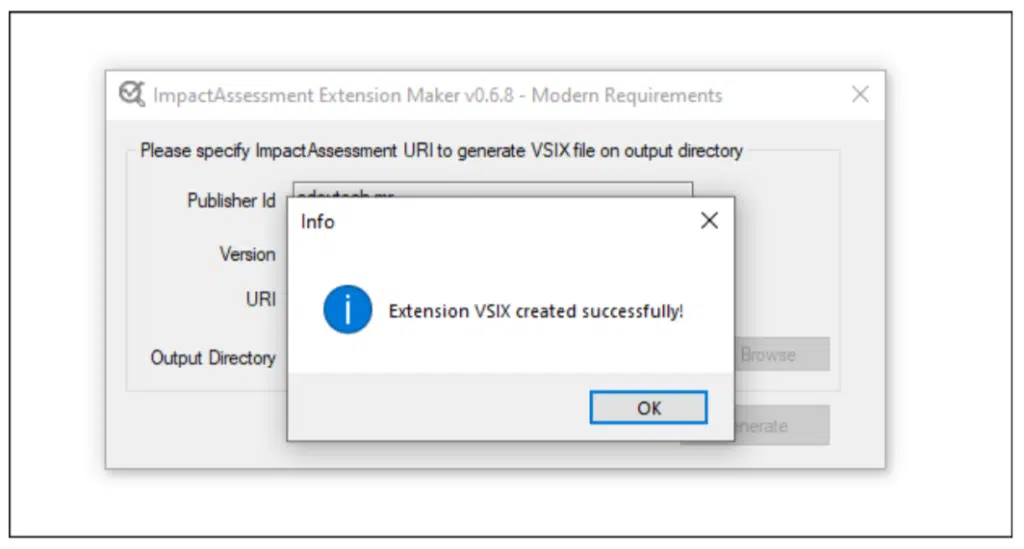
Cliquez sur le bouton « OK » pour fermer la boîte de dialogue de confirmation.
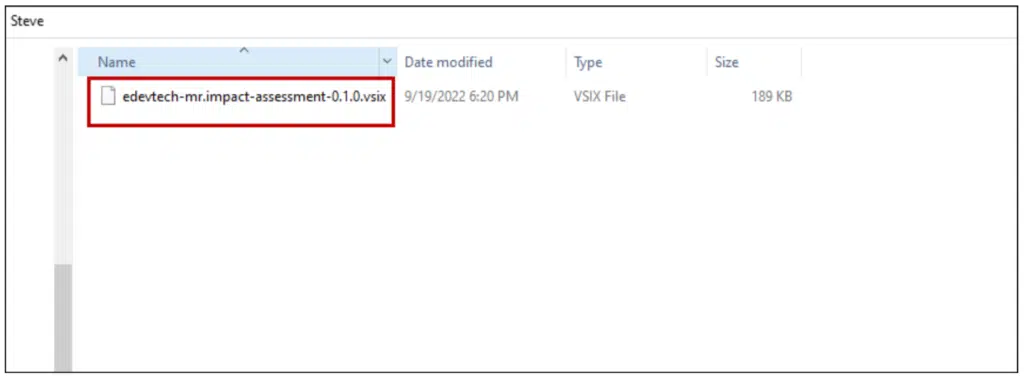
Le fichier VSIX sera maintenant généré à l’emplacement désiré.
Déploiement de l’extension de l’évaluation d’impact
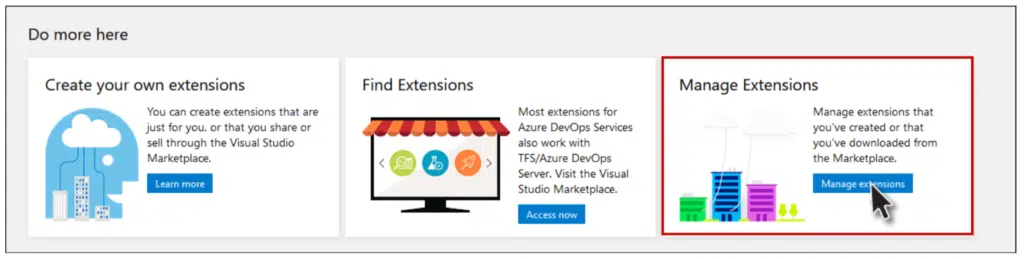
Allez dans Azure DevOps Server Extensions et faites défiler jusqu’à « Gérer les extensions ».
Cliquez sur le bouton « Télécharger l’extension » en haut à droite.
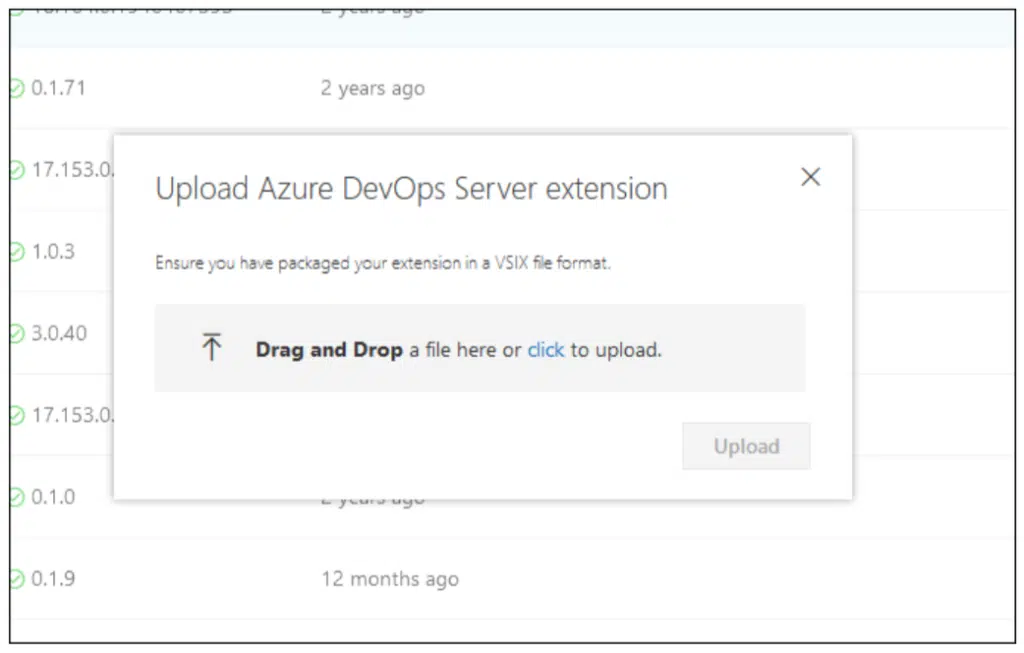
Une fois que vous cliquez sur le bouton « Télécharger l’extension », la fenêtre contextuelle suivante apparaît pour le téléchargement.
Maintenant, soit glisser-déposer , soit cliquer pour téléverser le fichier VSIX généré avec le générateur d’extensions. Maintenant, cliquez sur le bouton « Téléverser ».
L’évaluation de l’impact sera maintenant affichée dans la liste des extensions de gestion. Cliquez dessus pour accéder à la page Voir l’extension.
Cliquez sur le bouton « Obtenez ça gratuitement ».
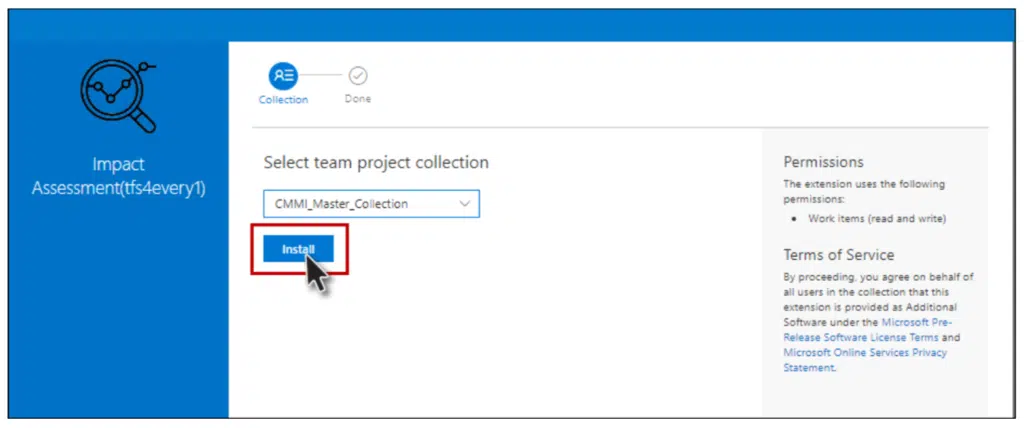
Sélectionnez maintenant la collection sur laquelle vous souhaitez installer l’extension Impact Assessment et cliquez sur le bouton Installer .
L’extension d’évaluation d’impact a été installée avec succès dans votre collection désirée.