

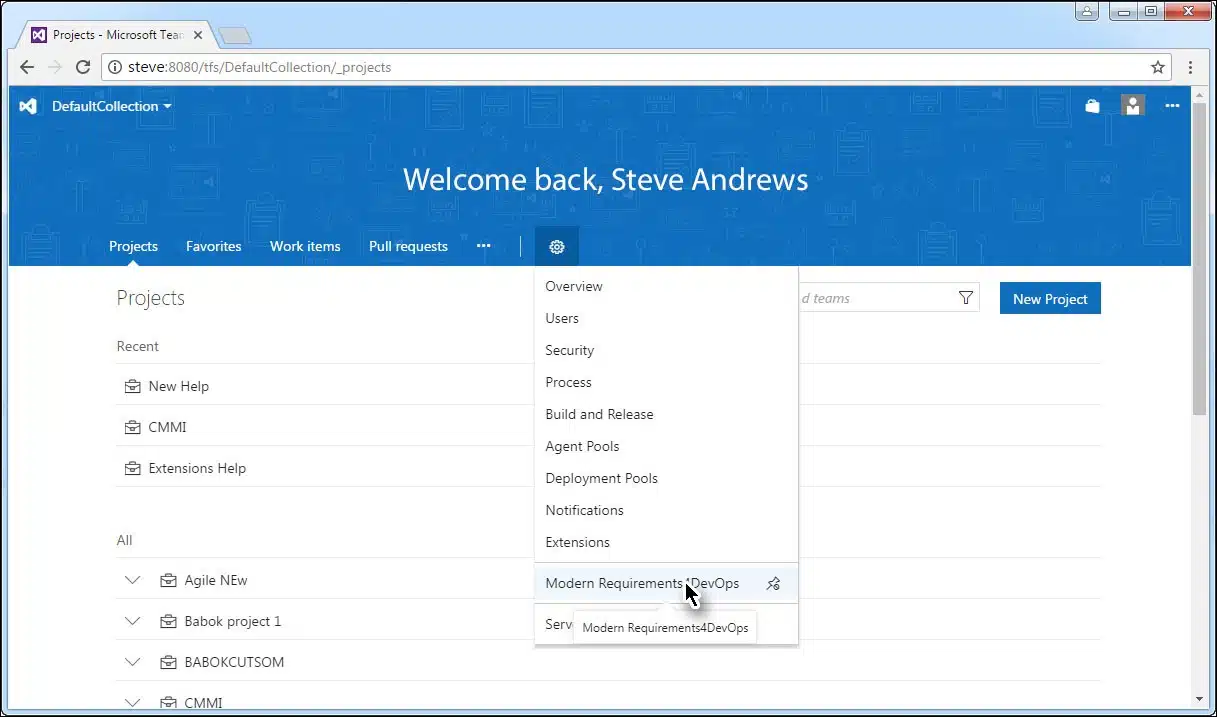
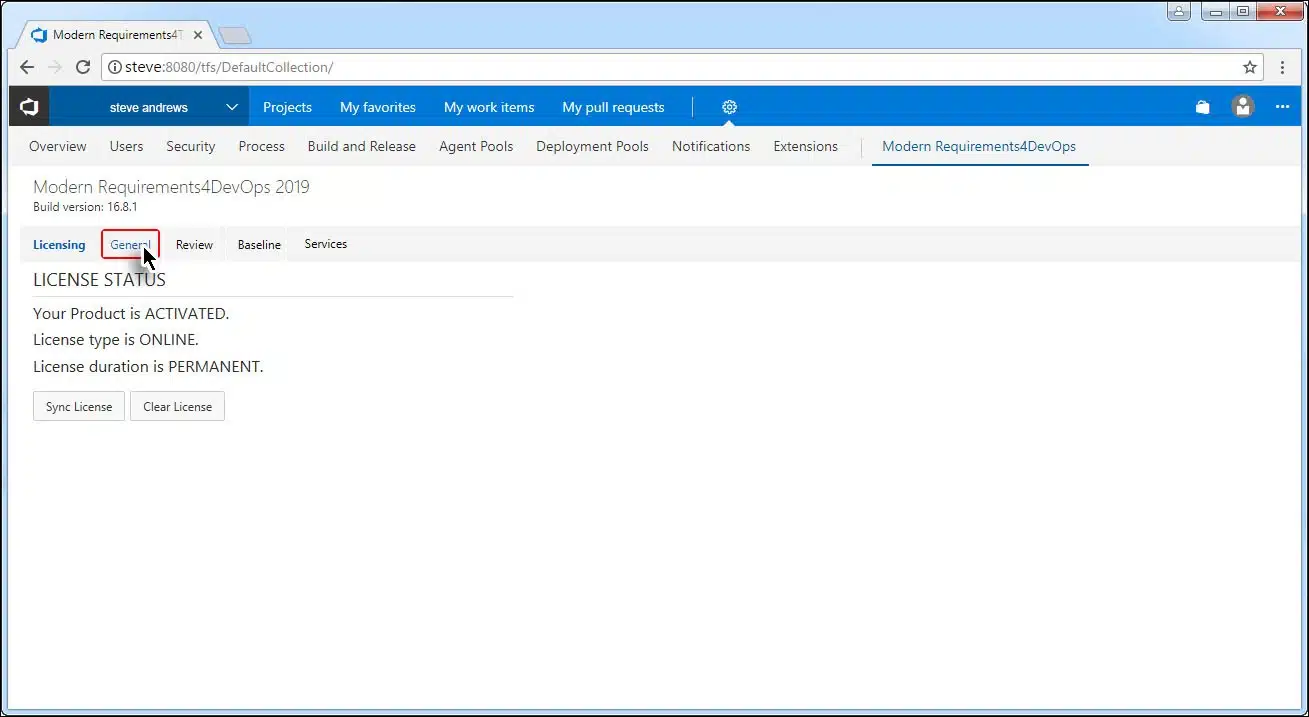
- Para acceder al panel de administración, inicia la versión integrada de la aplicación y selecciona el Requisitos modernos para DevOps opción en el Configuración pestaña.

- El panel de administración se muestra tal y como se ve a continuación:

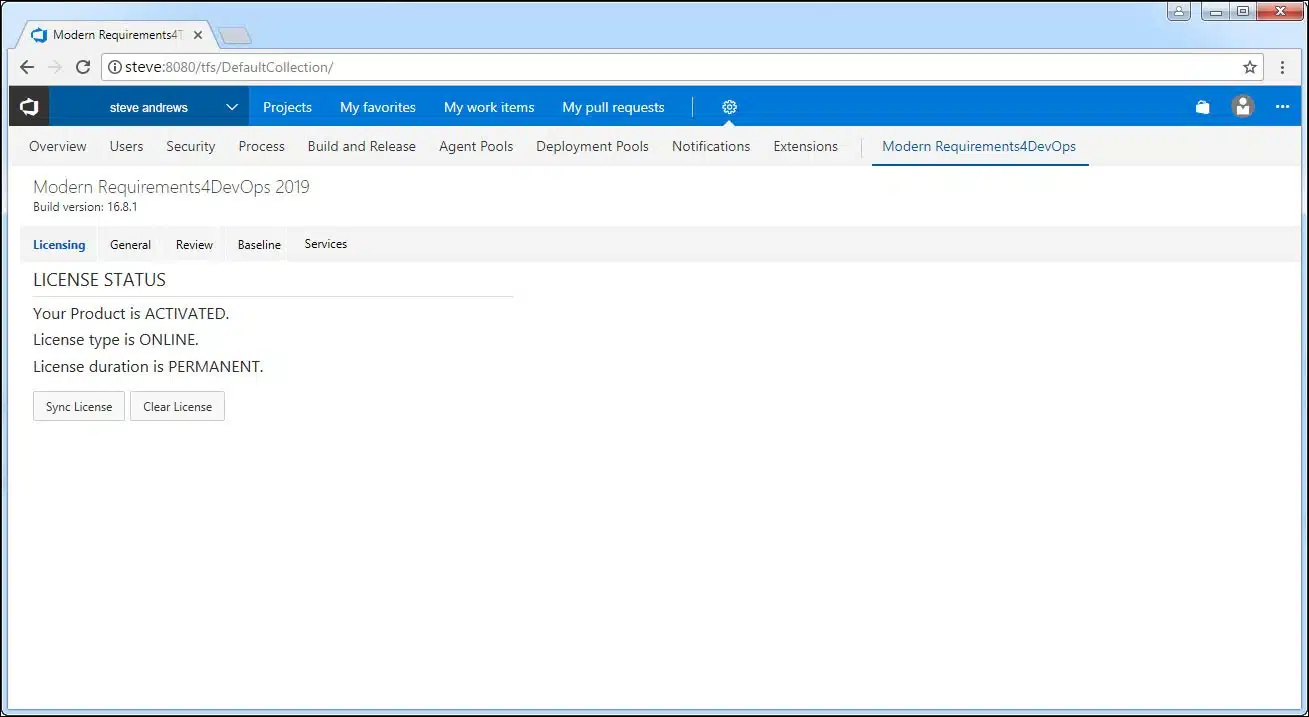
El panel de administración cuenta con cinco secciones, tal y como se muestra en la imagen siguiente. Cada una de estas secciones contiene comandos relevantes para configurar o ajustar los módulos correspondientes (excepto la sección «General» , cuyos comandos se aplican a toda la aplicación).
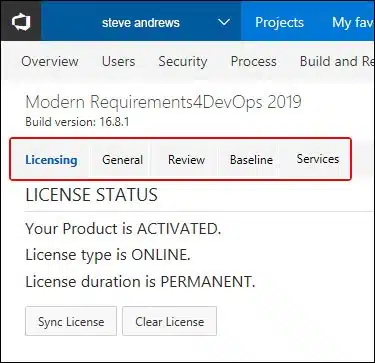
Las 5 secciones del panel de administración
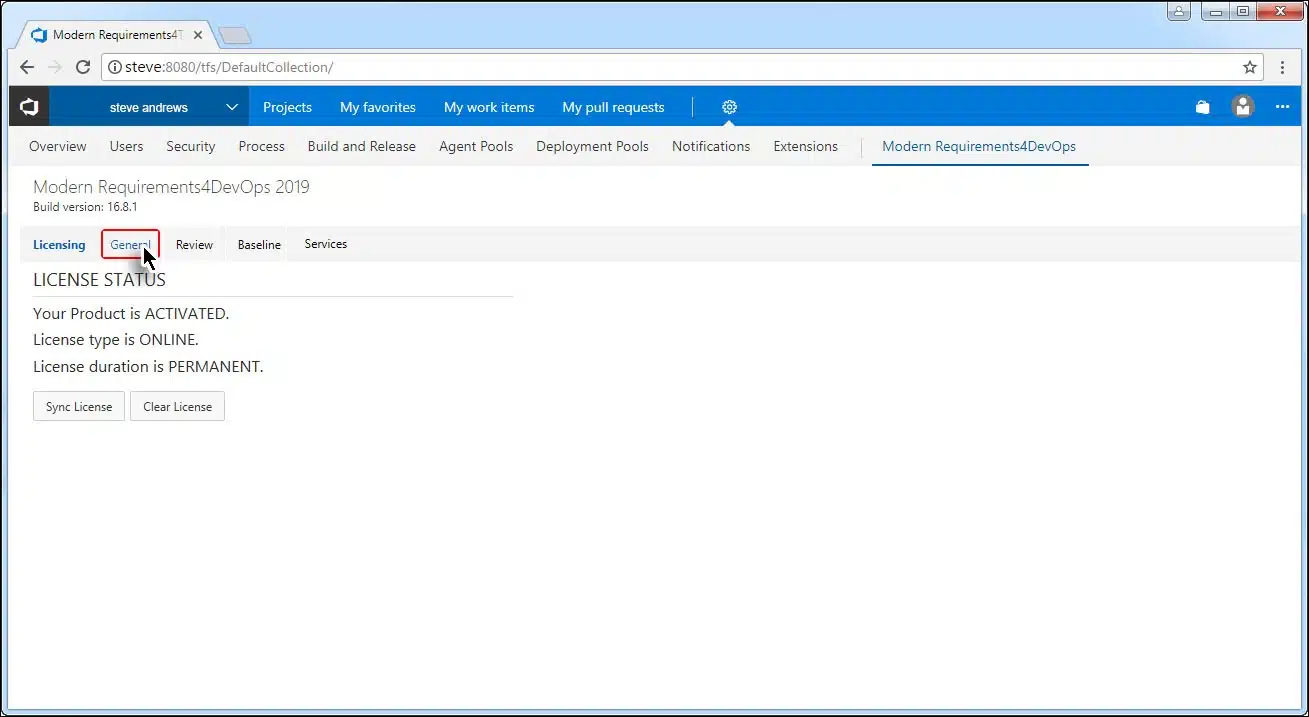
- La sección «Licencias» sirve para comprobar el estado de la licencia o para activar el producto con una clave válida (en caso de que el producto aún no se haya activado).
- La sección «General» sirve para configurar el nombre del repositorio de los proyectos GIT.
- La pestaña «Revisión » sirve para ajustar la funcionalidad del módulo «Revisión».
- La pestaña «Baseline» sirve para ajustar las opciones del módulo Baseline.
- La sección «Servicios» sirve para configurar las opciones relacionadas con los servicios (antes denominados «MR Agent»).
Nota: Esta opción no está disponible para la versión integrada de MR4DevOps de MR4DevOps.
Por defecto, el repositorio lleva el nombre del proyecto en cualquier proyecto.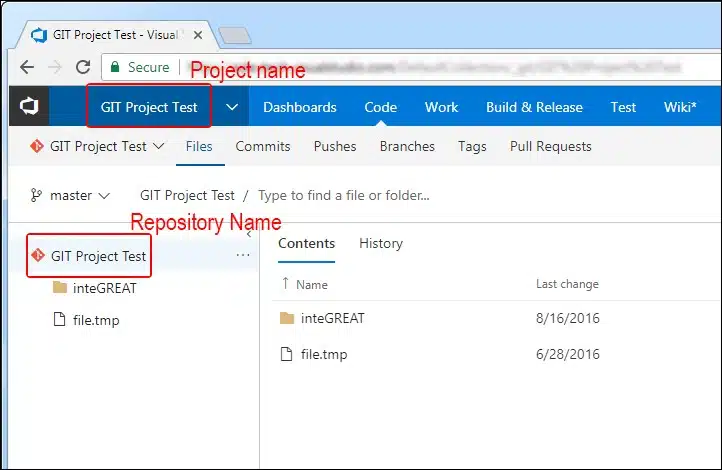
No obstante, solo en el caso de los proyectos de GIT, los usuarios ya pueden configurar el nombre del repositorio que deseen siguiendo estos pasos:
- Accede al panel de administración y selecciona el General opción.
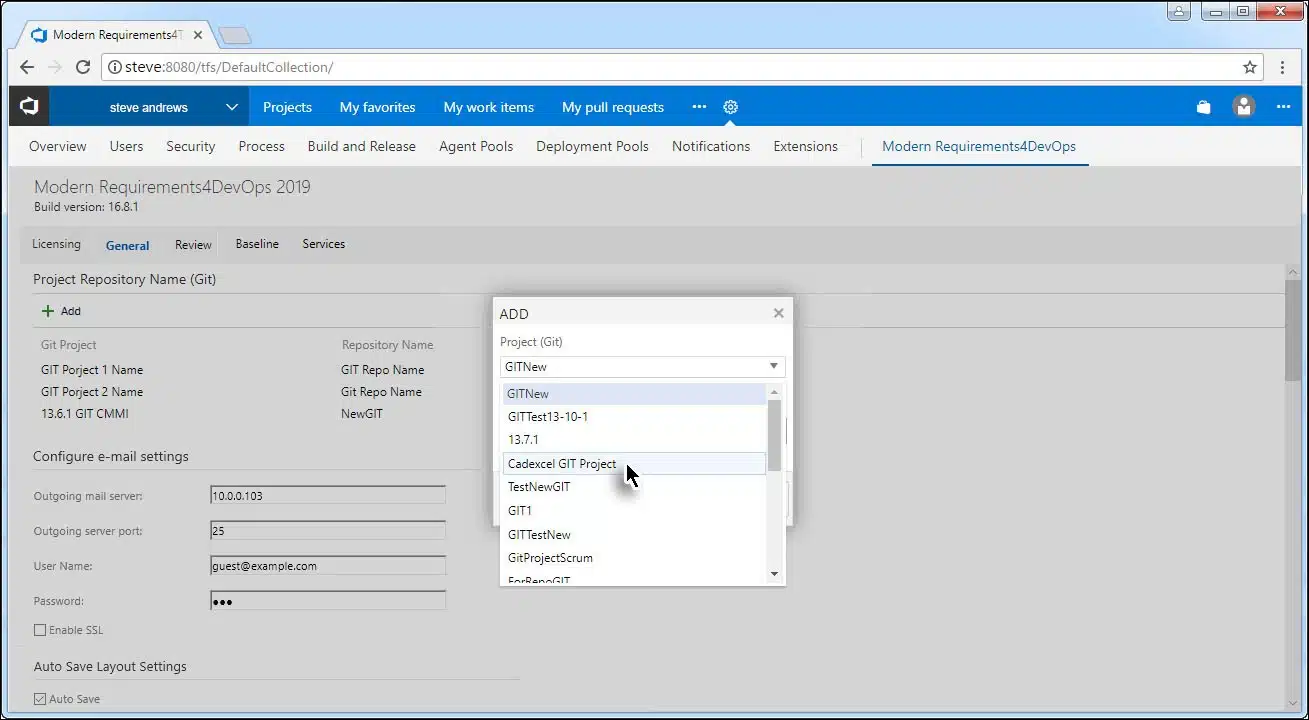
- Haz clic en el +Añadir opción.

- Selecciona el proyecto de GIT que desees de la lista.
- Introduce un nombre adecuado para el repositorio y haz clic en Vale.
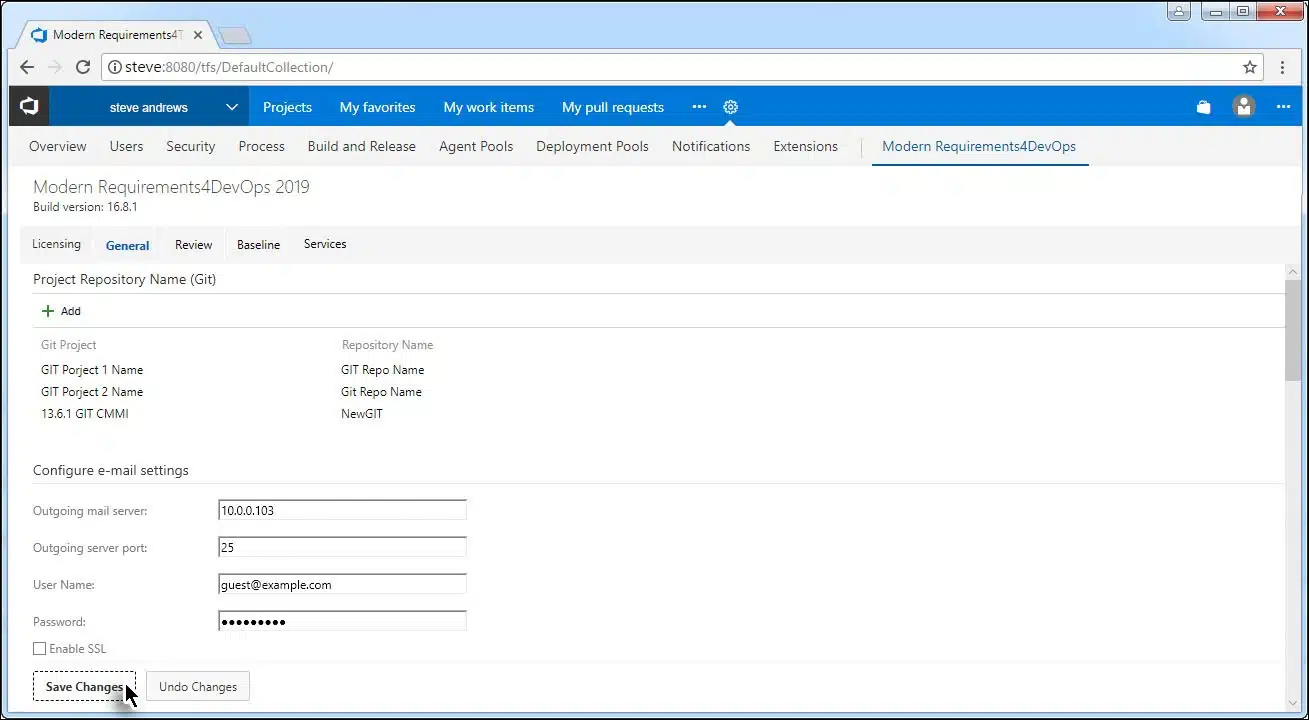
- Haz clic Guardar cambios
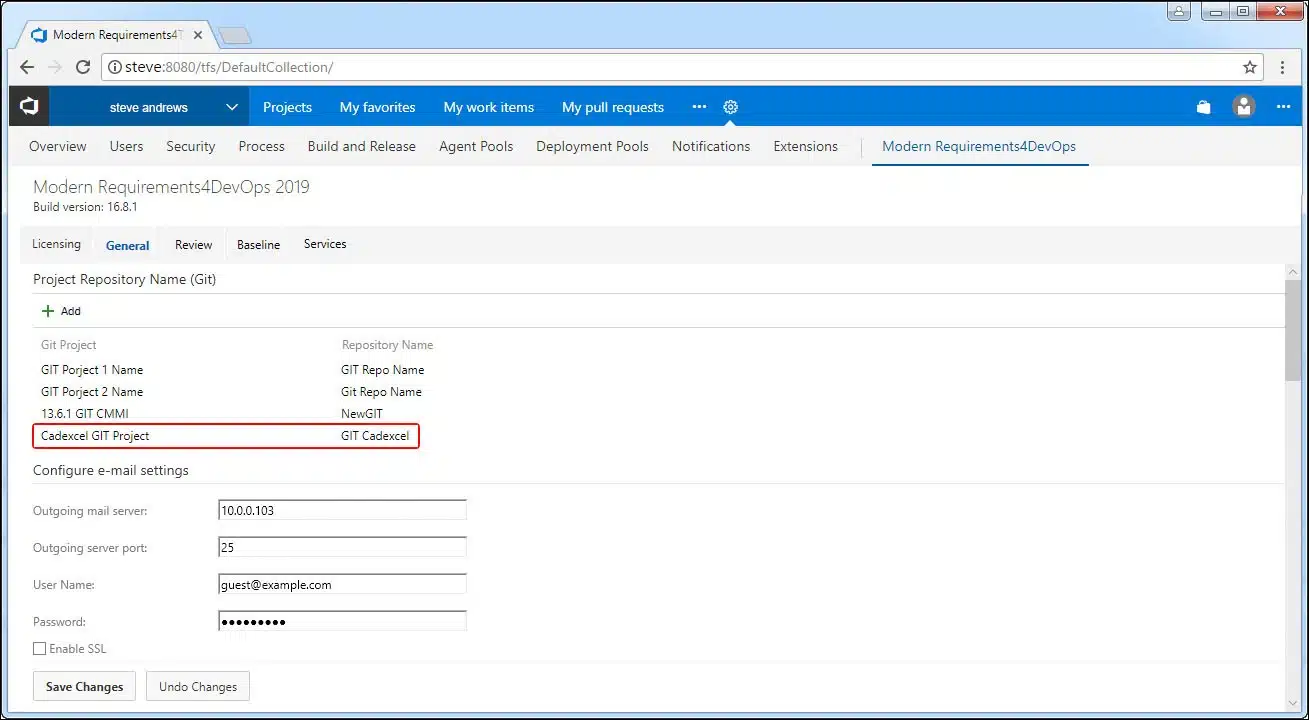
El nombre del nuevo repositorio aparece en la lista.


Siempre que se muestran los detalles de un elemento de trabajo, no se muestran todos los campos. Los que se muestran se configuran en la sección «General» del panel de administración.
Los usuarios pueden configurar los campos del elemento de trabajo que deseen (los que se mostrarán) siguiendo estos pasos:
- Accede al panel de administración y haz clic en General.
- Haz clic en el signo + Añadir opción (en la sección «Campos de visualización de elementos de trabajo»).
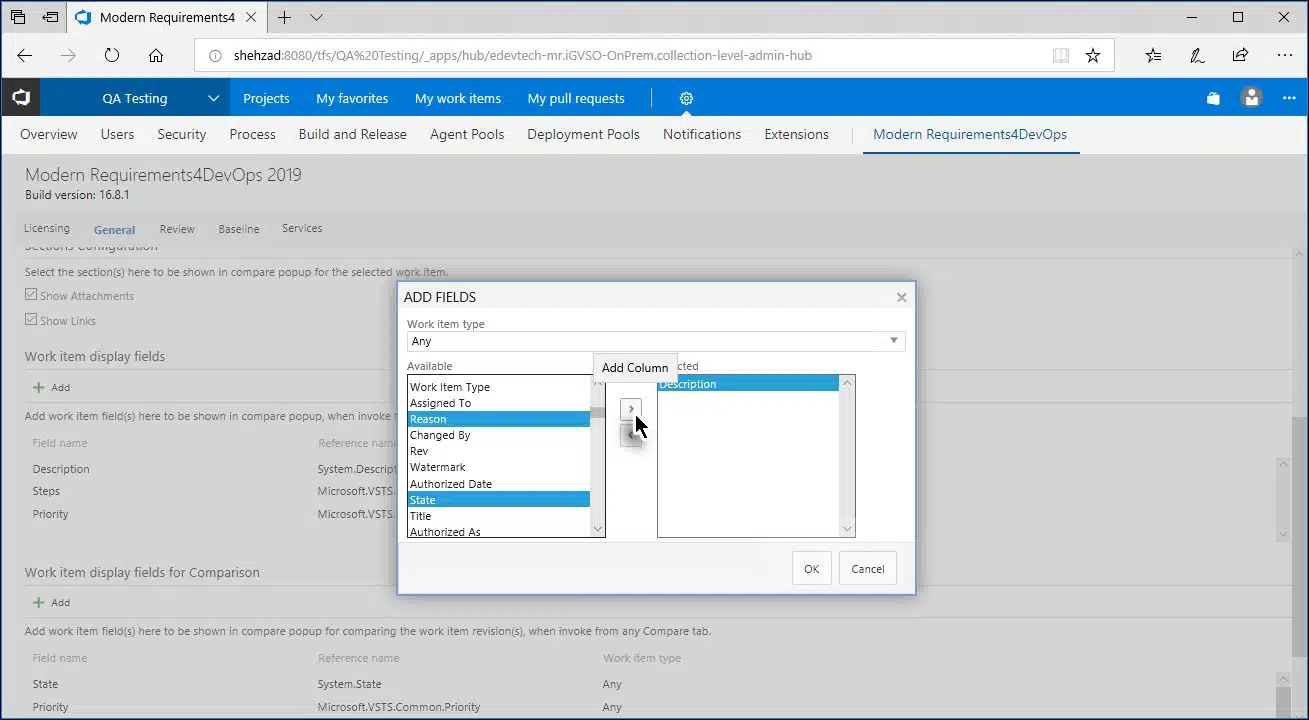
- Mueve los campos que desees desde el Disponible lista de Seleccionado navega por la lista con la flecha.
- Haz clic Vale una vez seleccionados todos los elementos deseados.
- Desplázate hacia abajo y haz clic Guardar cambios en la parte inferior.
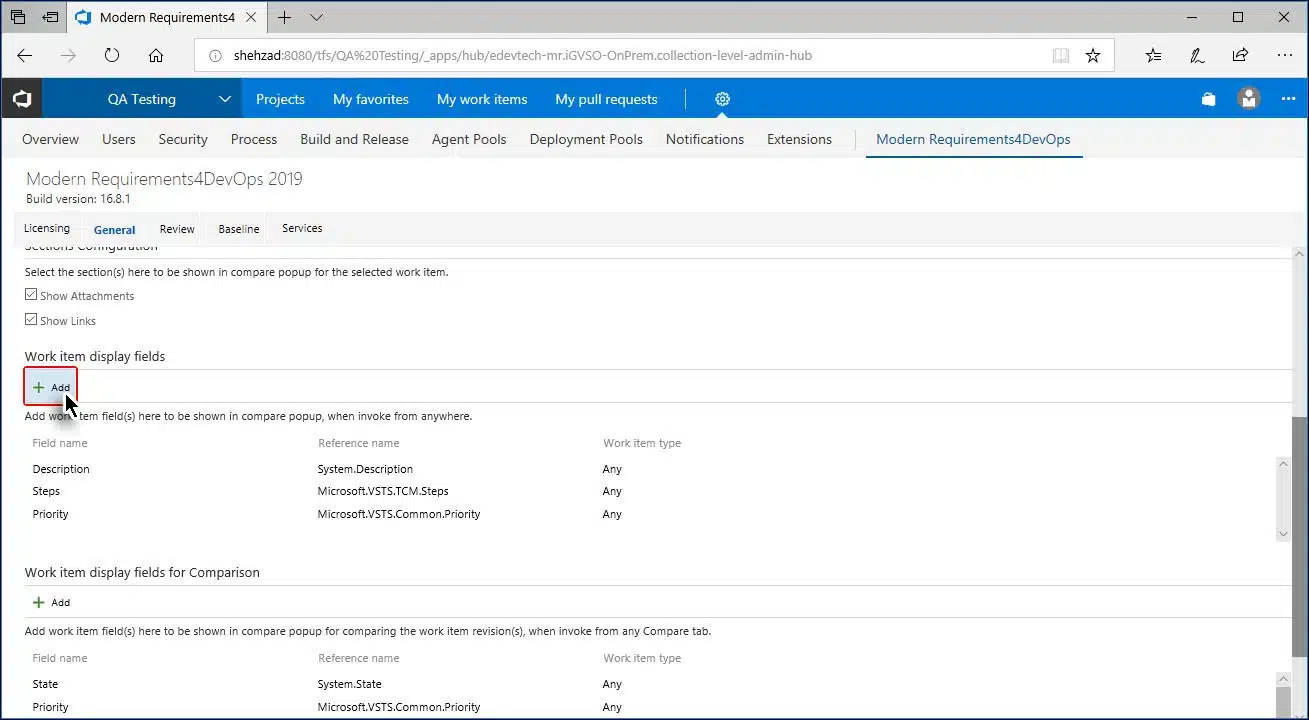


Cuando se abre una revisión, los usuarios pueden consultar y comparar las distintas versiones del elemento de trabajo seleccionado mediante la ventana emergente de comparación. En esta ventana emergente hay varias secciones, como «Archivos adjuntos» y «Enlaces» (resaltadas a continuación).
Los usuarios pueden configurar qué secciones se mostrarán durante la comparación siguiendo estos pasos:
- Accede al panel de administración y haz clic en «General».
- Marque las casillas de verificación correspondientes en el apartado «Configuración de secciones».
- Desplázate hacia abajo y haz clic Guardar cambios en la parte inferior.


Siempre que se comparen elementos de trabajo, se muestran determinados campos del elemento de trabajo seleccionado en la ventana emergente de comparación. Los campos que aparecen en la ventana emergente de comparación se configuran a través del panel de administración.
Los usuarios pueden configurar los campos del elemento de trabajo que deseen (los que se mostrarán) siguiendo estos pasos:
- Accede al panel de administración y haz clic en General.
- Haz clic en el signo + Añadir opción (en la sección «Campos de visualización de elementos de trabajo»).
- Mueve los campos que desees desde el Disponible lista de Seleccionado navega por la lista con el botón de flecha.
- Haz clic Vale una vez seleccionados todos los campos deseados.
- Haz clic Guardar cambios en la parte inferior.


Para muchas tareas, Modern Requirements4DevOps necesita enviar correos electrónicos. La configuración básica de la cuenta de correo electrónico se realiza en la sección «General».
Introduce los datos de la cuenta de correo electrónico.
- Desplázate hacia abajo y haz clic Guardar cambios.


Cada vez que se inicia una solicitud de revisión, se crea un elemento de trabajo de solicitud de comentarios. De forma predeterminada, los metadatos de la revisión se guardan en el campo «Instrucciones de lanzamiento» de dicho elemento de trabajo. No obstante, puede configurarlo para que guarde los metadatos en el campo que *elija siguiendo estos pasos:
*Por el momento, la compatibilidad con metadatos está reservada únicamente a los campos de tipo HTML «Instrucciones de lanzamiento» y «Descripción».
- Accede al panel de administración y haz clic en Reseña.
- Selecciona el campo deseado (de entre las opciones que aparecen en la página) para guardar los metadatos.
- Desplázate hacia abajo y haz clic Guardar cambios en la parte inferior.


Las acciones para la respuesta a la revisión se pueden configurar de modo que se puedan añadir los valores deseados.
Esto se puede hacer de la siguiente manera:
- Accede al panel de administración y haz clic en el Reseña opción.
El Revisar las medidas de respuesta Esta sección determina qué acciones están disponibles para responder a una revisión. - Selecciona el +Añadir opción situada en el Revisar las medidas de respuesta sección.
- Introduce un nombre adecuado para la acción y haz clic en Vale.
- Desplázate hacia abajo y haz clic Guardar cambios en la parte inferior.


Al crear una solicitud de revisión, la sección «Reglas» aparece en la parte inferior del cuadro de diálogo.
El usuario puede configurar si se muestra o no esta sección y, en caso afirmativo, qué controles se muestran en ella. Para ello, hay que:
- Acceder al panel de administración y hacer clic en «Revisar»
- Desplázate hacia abajo hasta que aparezca la sección «Configuración de reglas ».
- Configure qué opciones deben aparecer en la sección «Reglas» del cuadro de diálogo «Solicitud de revisión» (desactive el control superior si no desea que se muestre la sección «Reglas»).
- Desplázate hacia abajo y haz clic Guardar cambios.

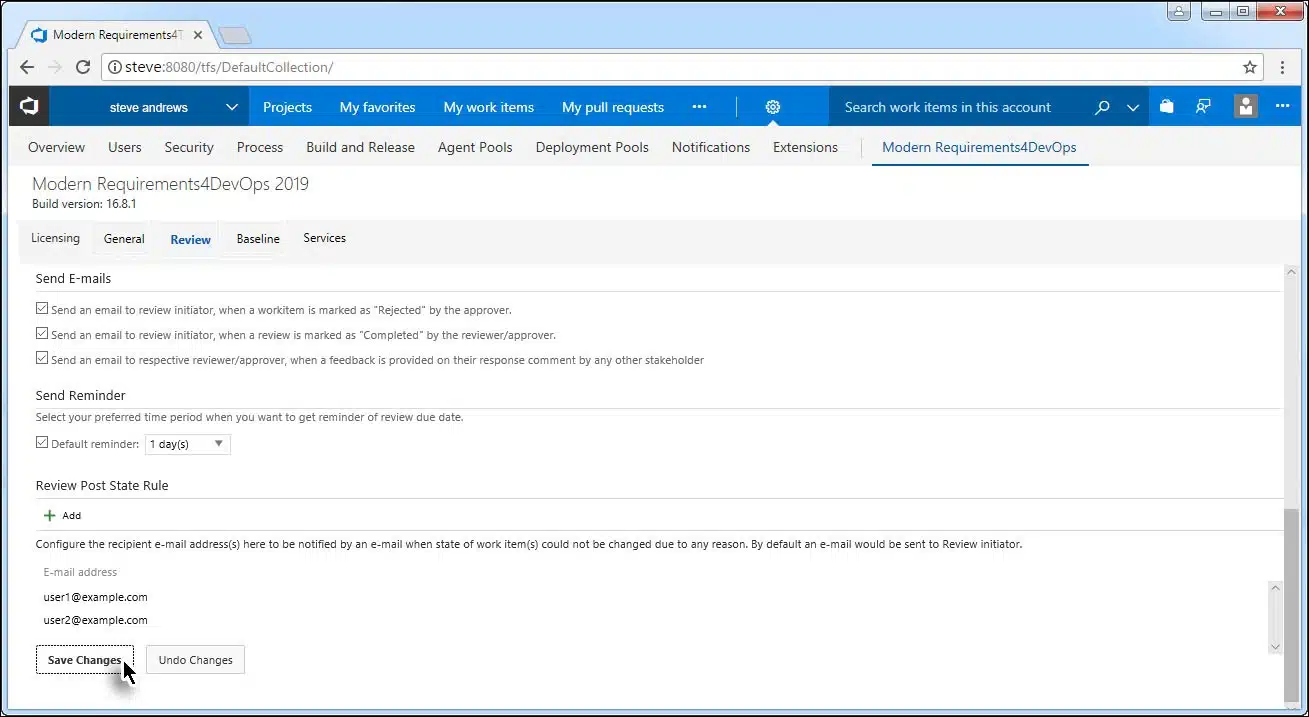
Modern Requirements4DevOps puede enviar automáticamente correos electrónicos a las partes interesadas cuando se producen determinados eventos durante la respuesta a una solicitud de revisión. Los usuarios pueden configurar qué eventos, al producirse, activarán el envío automático de correos electrónicos, marcando o desmarcando las casillas correspondientes.
Al igual que otras opciones, Guardar cambios Hay que hacer clic en el botón después de actualizar esta sección.
Modern Requirements4DevOps puede enviar automáticamente correos electrónicos de recordatorio a los revisores y aprobadores para garantizar que respondan a la solicitud de revisión dentro del plazo establecido. Esto se hace a través de la sección correspondiente dentro de la sección «Revisión» del panel de administración.
Sigue estos pasos para configurar la frecuencia de los correos electrónicos de recordatorio:
- Accede al panel de administración y haz clic en «Revisar».
- Desplázate hacia abajo para ver la parte inferior de la página.
- Selecciona en la lista el número de días que desees (antes de la fecha límite).
- Haz clic Guardar cambios


Cuando se crea una solicitud de revisión, un campo denominado «Estado de la publicación» (en la sección «Reglas») indica a Modern Requirements4DevOps que modifique el campo de estado (al estado seleccionado) una vez finalizado el proceso de aprobación.
Si, por cualquier motivo, no se puede alcanzar automáticamente el estado de publicación seleccionado, se notificará automáticamente por correo electrónico a la persona que haya iniciado la revisión. Dicho esto, es posible que las personas que hayan iniciado la revisión deseen reenviar la notificación automática a otras partes interesadas. En esta sección se explica cómo configurar los correos electrónicos para estas otras partes interesadas.
- Accede al panel de administración y haz clic en «Revisar».
- Desplázate hacia abajo para ver la parte inferior de la página.
El Revisar la normativa estatal Esta sección determina qué acciones están disponibles para responder a una revisión. - Haz clic + Añadir opción situada en el Consulte la sección «Normativa estatal».
- Introduce la dirección de correo electrónico que desees y haz clic en Vale.
- Haz clic Guardar cambios.


Aunque se comparan dos líneas de base, en realidad se comparan los valores de campo a nivel básico. Ahora los usuarios pueden configurar si desean que las actualizaciones del tipo de enlace se consideren un CAMBIO o no. Para ello, basta con activar o desactivar la casilla correspondiente en la sección «Línea de base» del Panel de administración.
- Marca o desmarca la casilla de verificación si deseas que la actualización de los enlaces se considere un cambio o no (durante la comparación con la línea de base).
- Haz clic en el Botón «Guardar cambios».


- Accede al panel de administración y selecciona la opción «Baseline».
- Haz clic + Añadir opción (situada en la sección «Campos de visualización del elemento de trabajo»).
- Seleccione el tipo de elemento de trabajo correspondiente.
- Seleccione el campo del elemento de trabajo que desee.
- Selecciona el valor predeterminado del campo.
El campo «elemento de trabajo» se añade a la lista.
- Haz clic en el Botón «Guardar cambios».


Al copiar una línea de base, los usuarios pueden vincular los elementos de trabajo originales con los elementos de trabajo que se están creando en la ubicación de destino.
Los usuarios pueden configurar el tipo de relación que debe existir entre los elementos de trabajo de origen y de destino siguiendo estos pasos:
- Accede al panel de administración y selecciona el Opción básica.
- En la parte inferior de la página, haz clic en el menú desplegable «Tipo de enlace».
- Seleccione el tipo de relación deseado de la lista.
- Haz clic Guardar cambios.




















