

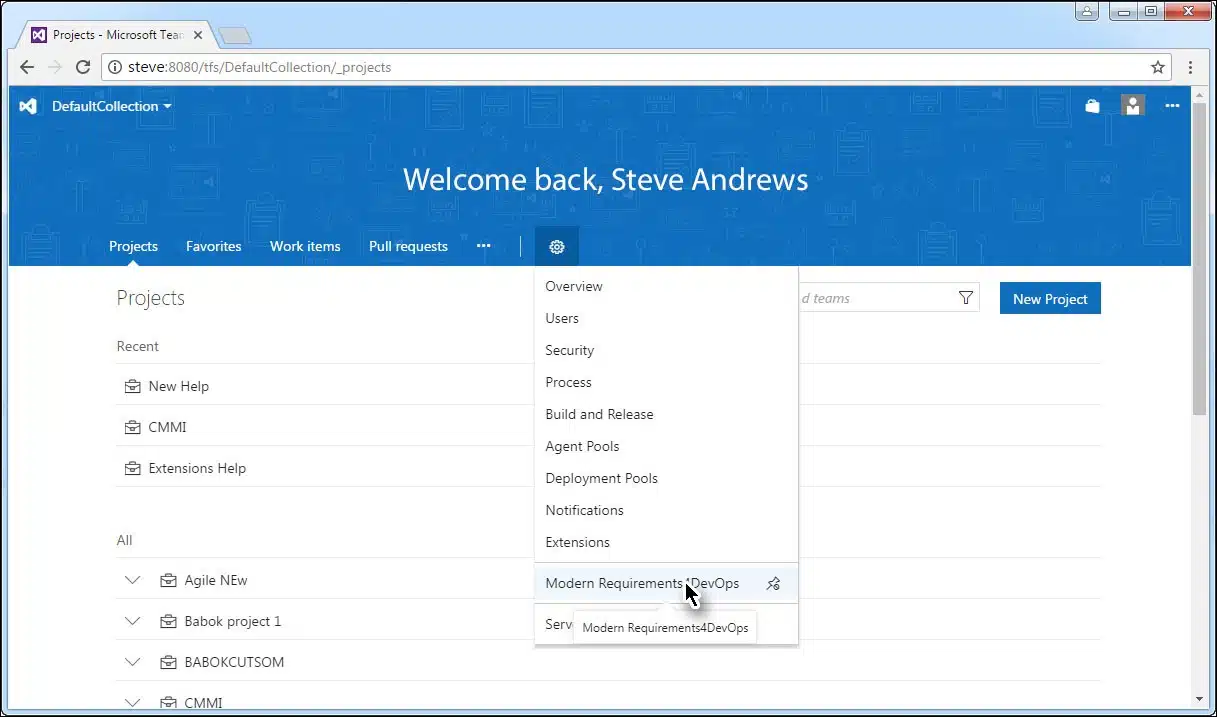
- Pour accéder au panneau d'administration, lancez la version intégrée de l'application et sélectionnez le Exigences actuelles pour le DevOps option sous le Paramètres onglet.

- Le panneau d'administration s'affiche comme indiqué ci-dessous :

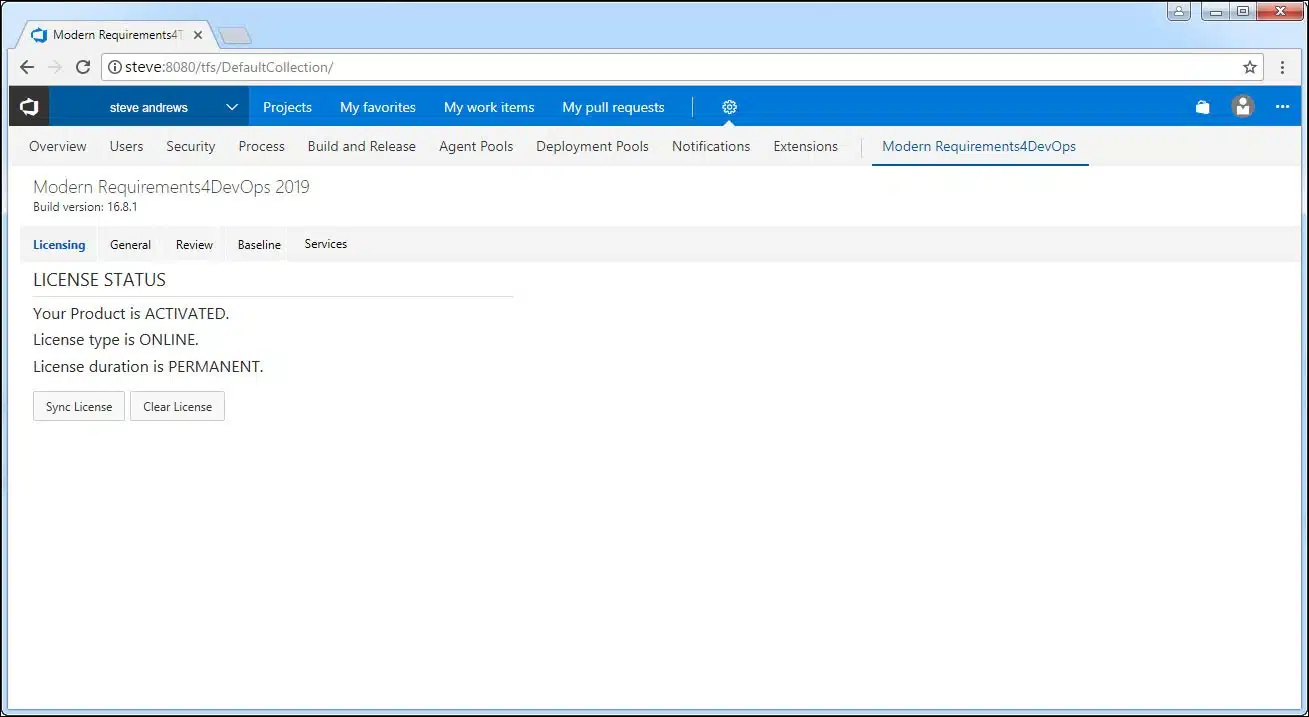
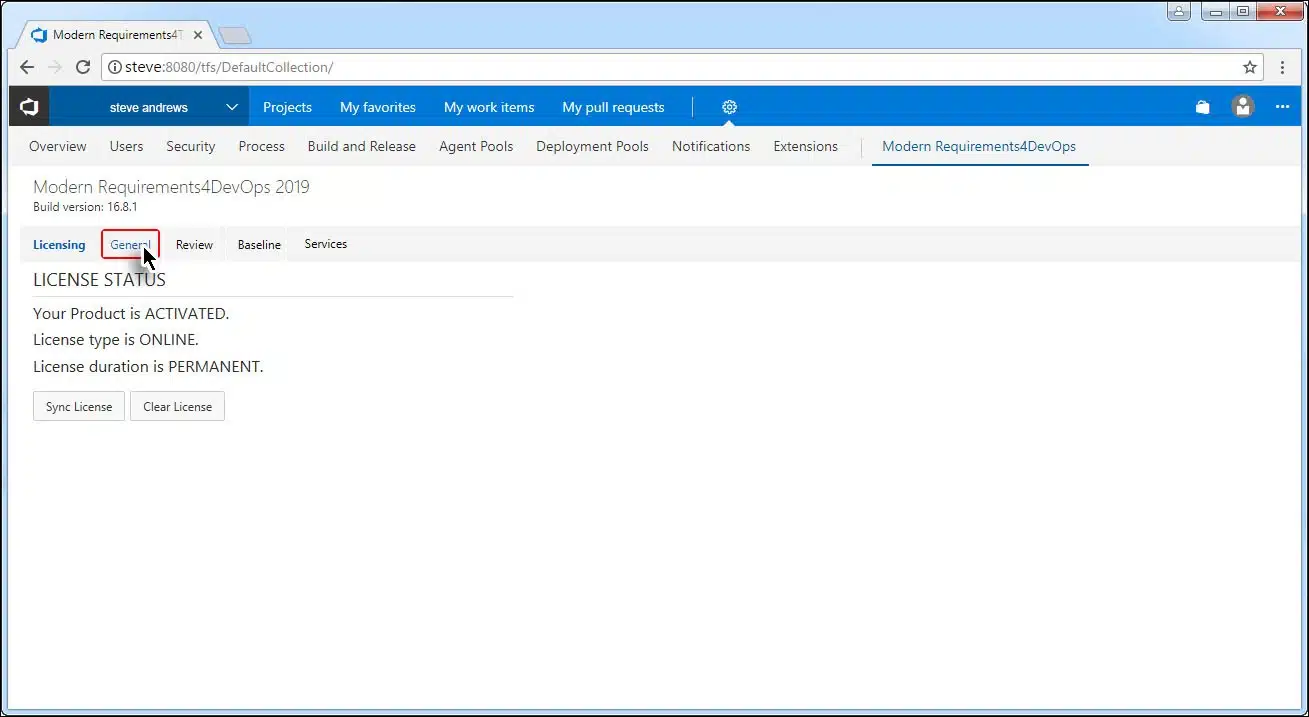
Le panneau d'administration comporte cinq sections, comme le montre l'image ci-dessous. Chacune de ces sections contient des commandes permettant de configurer ou de modifier les modules correspondants (à l'exception de la section « Général » , dont les commandes s'appliquent à l'ensemble de l'application).
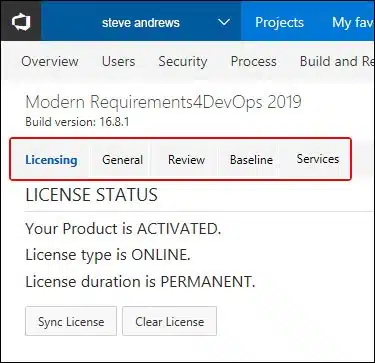
Les 5 sections du panneau d'administration
- La section « Licence » permet de vérifier l'état de la licence ou d'activer le produit à l'aide d'une clé valide (si le produit n'a pas encore été activé).
- La section « Général » permet de configurer le nom du référentiel pour les projets Git.
- L'onglet « Révision » permet de paramétrer les fonctionnalités du module « Révision ».
- L'onglet « Baseline » permet de régler les paramètres du module Baseline.
- La section « Services » permet de configurer les options relatives aux services (anciennement MR Agent).
Remarque : cette option n'est pas disponible pour la version intégrée version intégrée de MR4DevOps.
Par défaut, le dépôt porte le nom du projet, quel que soit le projet concerné.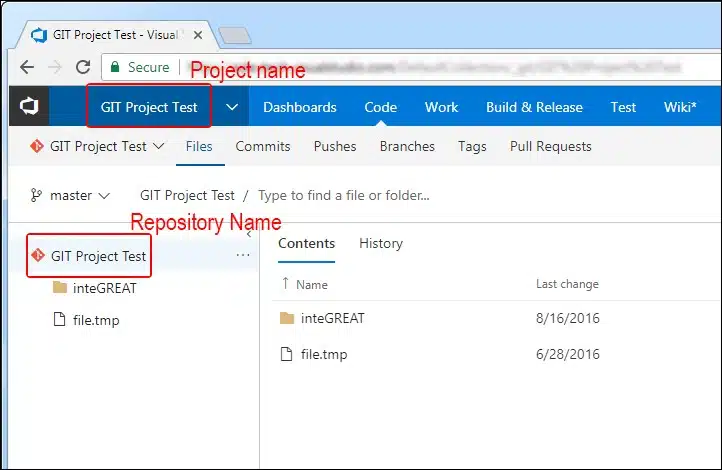
Toutefois, pour les projets GIT uniquement, les utilisateurs peuvent désormais configurer le nom du dépôt de leur choix en suivant les étapes suivantes :
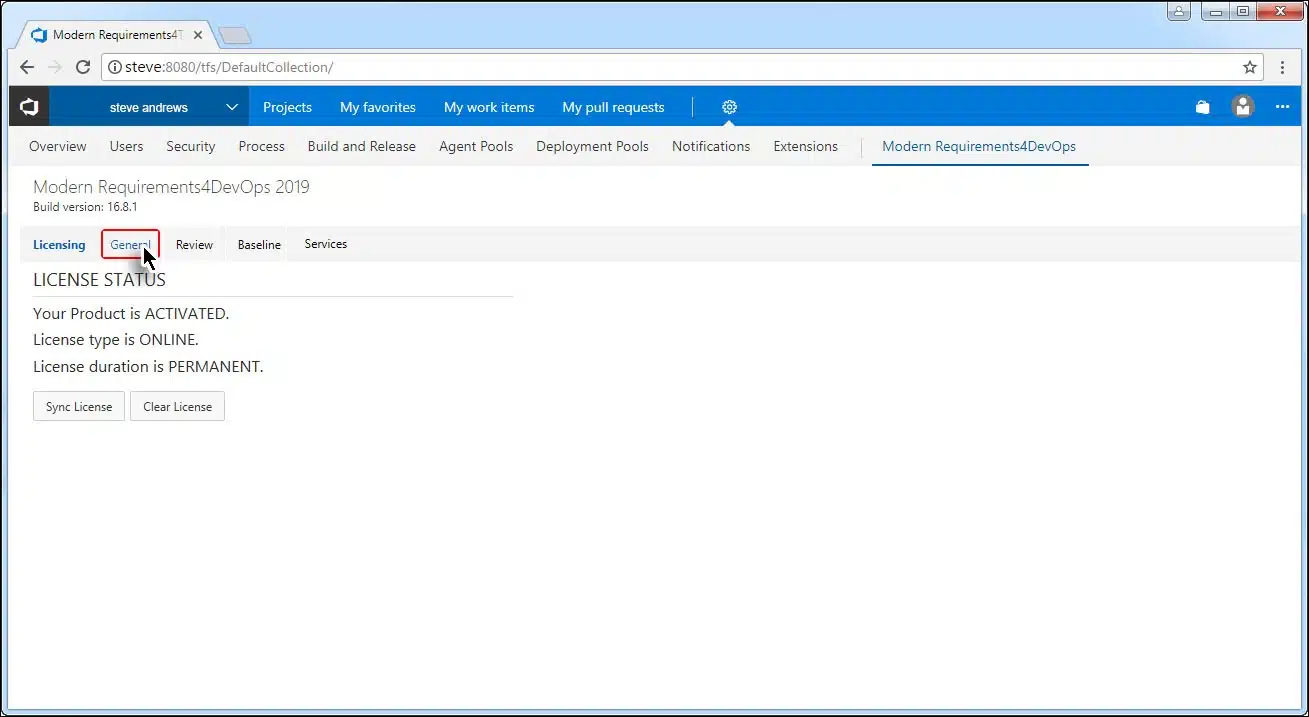
- Accédez au panneau d'administration et sélectionnez le Généralités option.
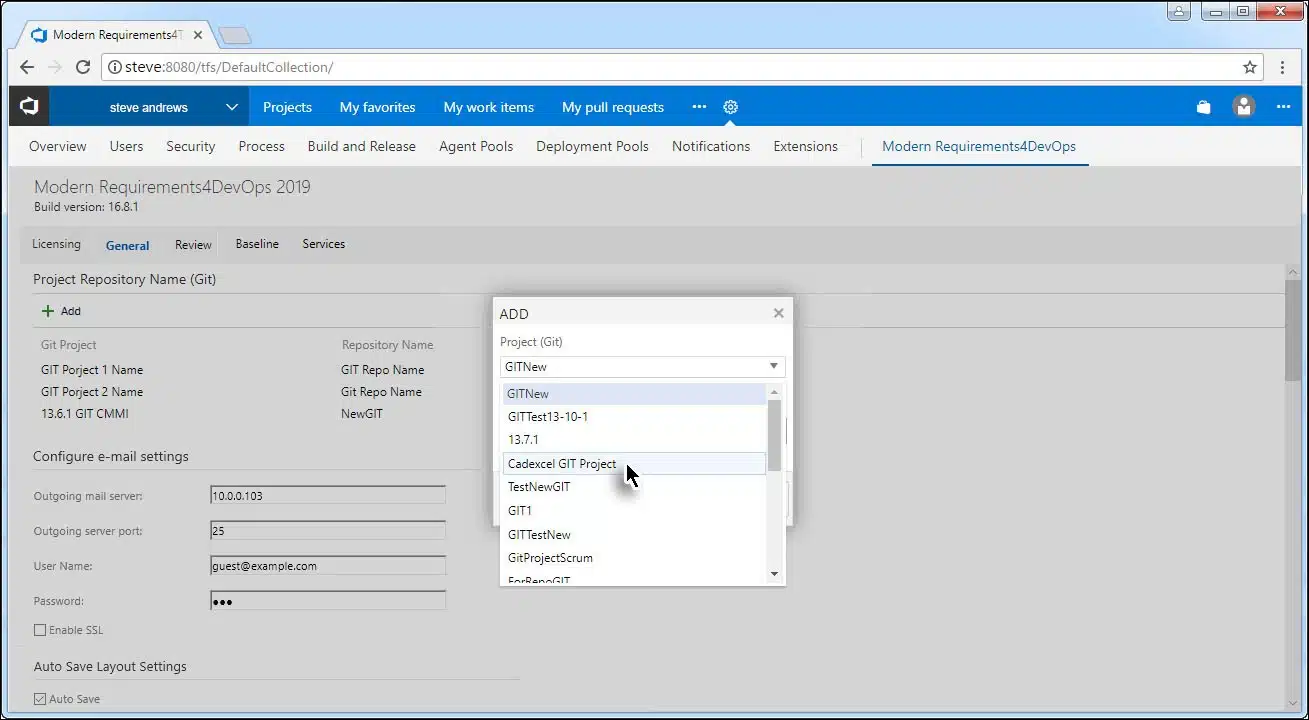
- Cliquez sur le +Ajouter option.

- Sélectionnez le projet GIT souhaité dans la liste.
- Saisissez un nom approprié pour le référentiel, puis cliquez sur D'accord.
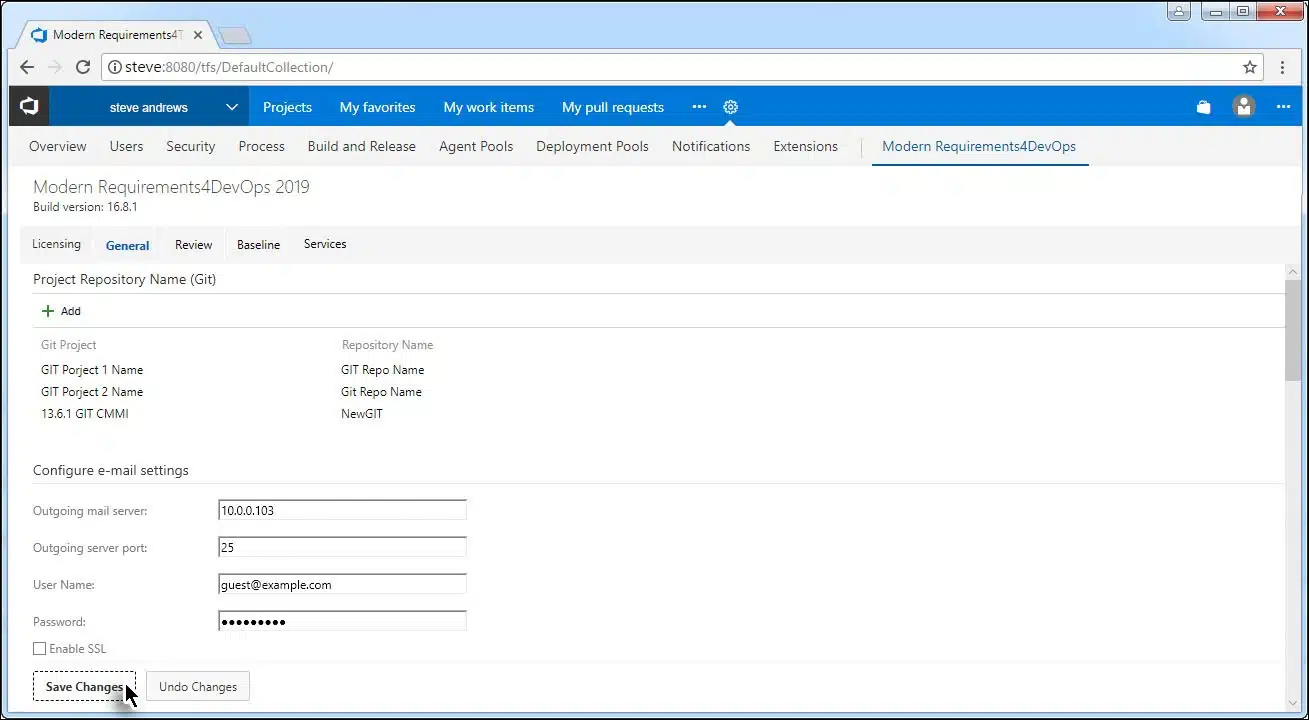
- Cliquez Enregistrer les modifications
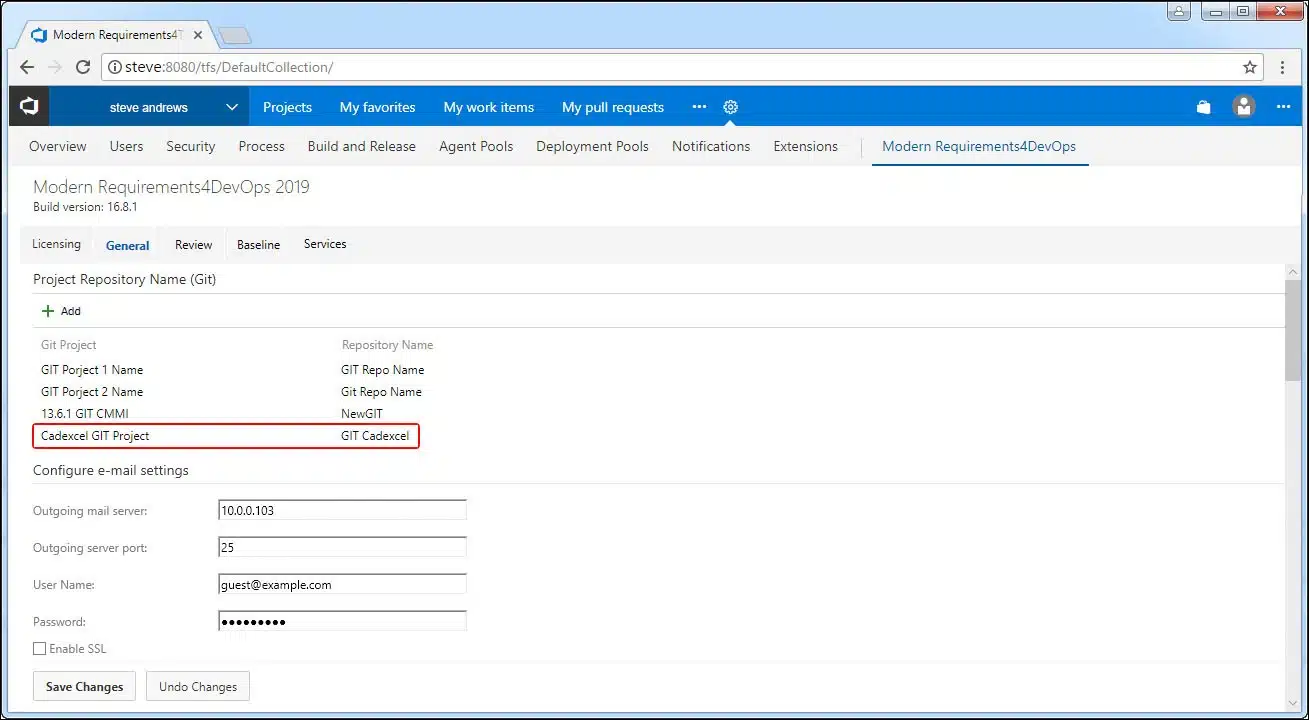
Le nom du nouveau référentiel apparaît dans la liste.


Partout où les détails d'un élément de travail sont affichés, tous les champs ne sont pas nécessairement visibles. Ceux qui s'affichent sont configurés dans la section « Général » du panneau d'administration.
Les utilisateurs peuvent configurer les champs de l'élément de travail souhaités (qui seront affichés) en suivant les étapes suivantes :
- Accédez au panneau d'administration et cliquez sur Généralités.
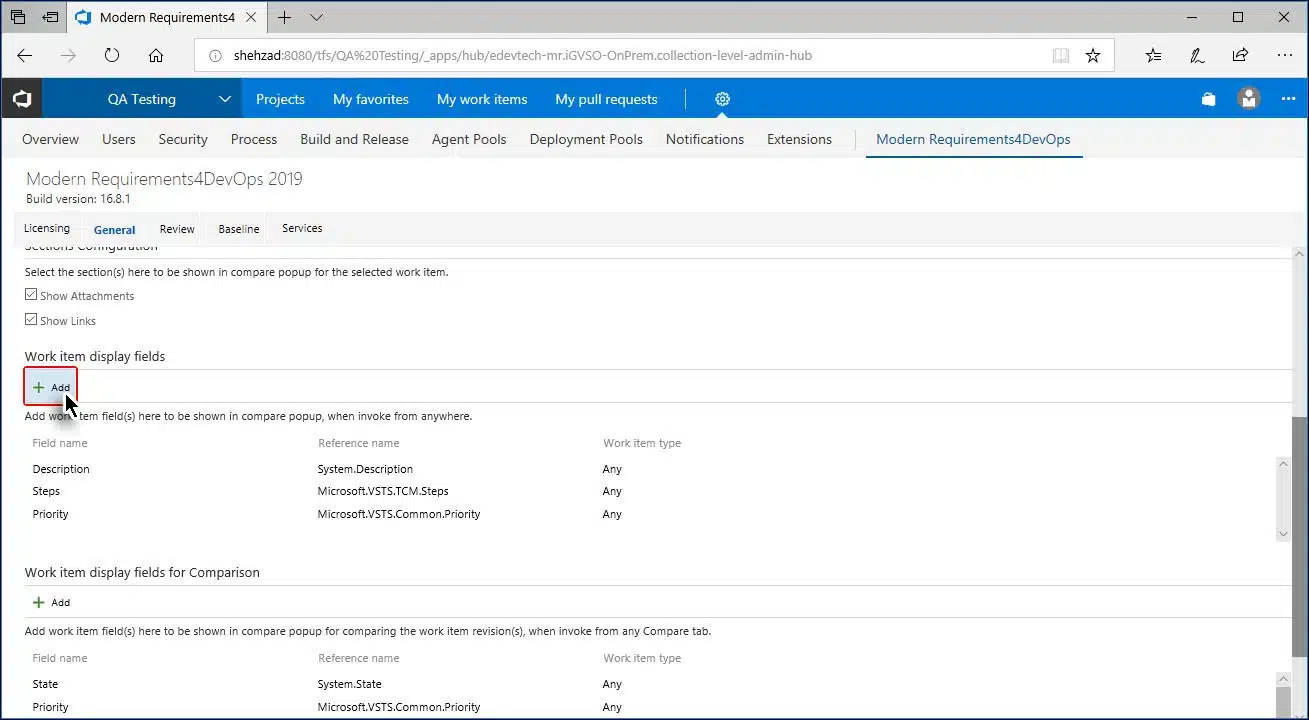
- Cliquez sur le + Ajouter option (dans la section « Champs d'affichage des éléments de travail »).
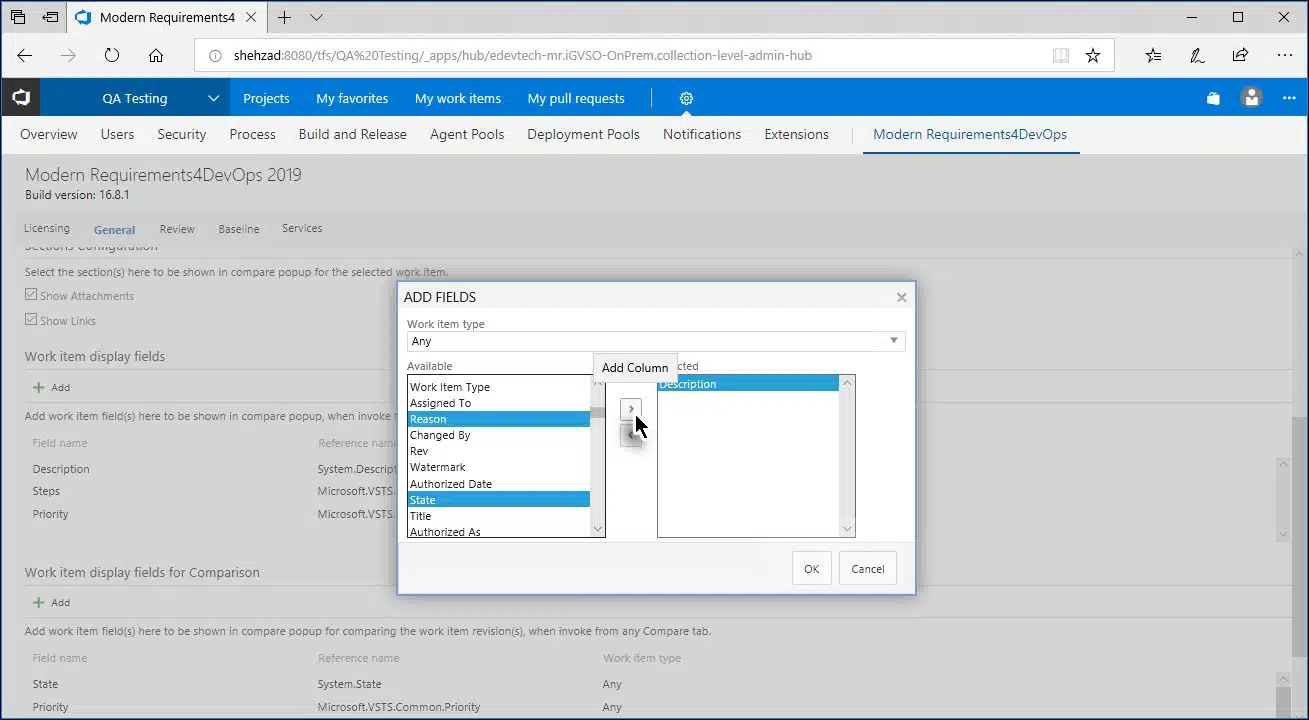
- Déplacez les champs souhaités depuis le Disponible liste vers le Sélectionné parcourir la liste à l'aide de la flèche.
- Cliquez D'accord après avoir sélectionné tous les éléments souhaités.
- Faites défiler vers le bas et cliquez Enregistrer les modifications en bas.


Lorsqu'une révision est ouverte, les utilisateurs peuvent consulter et comparer les différentes versions de l'élément de travail sélectionné à l'aide de la fenêtre contextuelle de comparaison. Cette fenêtre contextuelle comporte différentes sections, telles que « Pièces jointes » et « Liens » (mises en évidence ci-dessous).
Les utilisateurs peuvent configurer les sections qui s'afficheront lors de la comparaison en suivant les étapes suivantes :
- Accédez au panneau d'administration et cliquez sur « Général ».
- Cochez les cases souhaitées dans la rubrique « Configuration des sections ».
- Faites défiler vers le bas et cliquez Enregistrer les modifications en bas.


Chaque fois que des éléments de travail sont comparés, certains champs de l'élément de travail sélectionné s'affichent dans la fenêtre contextuelle de comparaison. Les champs affichés dans cette fenêtre contextuelle sont configurés via le panneau d'administration.
Les utilisateurs peuvent configurer les champs de l'élément de travail souhaités (qui seront affichés) en suivant les étapes suivantes :
- Accédez au panneau d'administration et cliquez sur Généralités.
- Cliquez sur le + Ajouter option (dans la section « Champs d'affichage des éléments de travail »).
- Déplacez les champs souhaités depuis le Disponible liste vers le Sélectionné parcourir la liste à l'aide du bouton fléché.
- Cliquez D'accord après avoir sélectionné tous les champs souhaités.
- Cliquez Enregistrer les modifications en bas.


Pour de nombreuses tâches, Modern Requirements4DevOps doit envoyer des e-mails. La configuration de base du compte de messagerie s'effectue dans la section « Général ».
Veuillez fournir les informations relatives au compte de messagerie.
- Faites défiler vers le bas et cliquez Enregistrer les modifications.


Chaque fois que vous lancez une demande de révision, un élément de travail « Demande de commentaires » est créé. Par défaut, les métadonnées de la révision sont enregistrées dans le champ « Instructions de lancement » de cet élément de travail. Vous pouvez toutefois configurer le système pour qu'il enregistre ces métadonnées dans le champ de votre choix en suivant les étapes suivantes :
*La prise en charge des métadonnées est actuellement réservée aux champs de type HTML « Instructions de lancement » et «Description ».
- Accédez au panneau d'administration et cliquez sur Critique.
- Sélectionnez le champ souhaité (parmi les options proposées en haut de la page) pour enregistrer les métadonnées.
- Faites défiler vers le bas et cliquez Enregistrer les modifications en bas.


Les actions associées à la réponse à l'évaluation peuvent être configurées de manière à permettre l'ajout des valeurs souhaitées.
Pour ce faire, vous pouvez :
- Accéder au panneau d'administration et cliquer sur le Critique option.
Le Examen des mesures prises en réponse Cette section détermine les actions disponibles pour répondre à un avis. - Sélectionnez le +Ajouter option située dans le Examen des mesures prises en réponse rubrique.
- Saisissez un nom approprié pour l'action, puis cliquez sur D'accord.
- Faites défiler vers le bas et cliquez Enregistrer les modifications en bas.


Lors de la création d'une demande de révision, la section « Règles » s'affiche au bas de la boîte de dialogue.
L'utilisateur peut choisir d'afficher ou non cette section et, le cas échéant, sélectionner les éléments de contrôle qui y apparaîtront. Pour ce faire :
- Accéder au panneau d'administration et cliquer sur « Vérifier »
- Faites défiler vers le bas jusqu'à ce que la section « Configuration des règles » apparaisse.
- Définissez les options qui doivent apparaître dans la section « Règles » de la boîte de dialogue « Demande de révision » (désactivez le bouton du haut si vous ne souhaitez pas afficher la section « Règles »).
- Faites défiler vers le bas et cliquez Enregistrer les modifications.

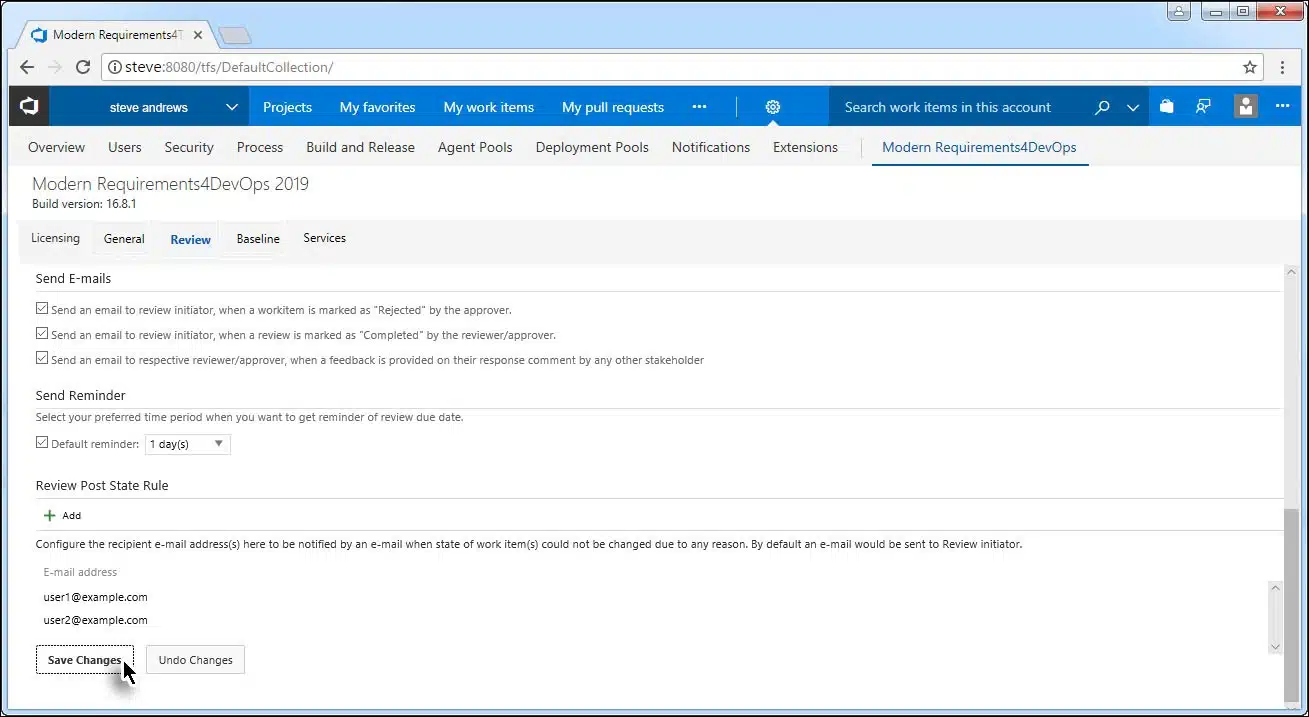
Modern Requirements4DevOps peut envoyer automatiquement des e-mails aux parties prenantes lorsque certains événements se produisent dans le cadre d'une demande de révision. Les utilisateurs peuvent définir les événements qui, lorsqu'ils se produisent, déclenchent l'envoi automatique d'e-mails, en cochant ou décochant les cases correspondantes.
Comme les autres options, Enregistrer les modifications Il faut cliquer sur ce bouton après avoir mis à jour cette section.
Modern Requirements4DevOps peut envoyer automatiquement des e-mails de rappel aux réviseurs/approbateurs afin de s'assurer qu'ils répondent à la demande de révision dans les délais impartis. Cette opération s'effectue via la section correspondante de la rubrique « Révision » du panneau d'administration.
Suivez ces étapes pour configurer la fréquence d'envoi des e-mails de rappel :
- Accédez au panneau d'administration et cliquez sur « Vérifier ».
- Faites défiler vers le bas pour voir la partie inférieure de la page.
- Sélectionnez dans la liste le nombre de jours souhaité (avant la date limite).
- Cliquez Enregistrer les modifications


Lorsqu'une demande de révision est créée, un champ intitulé « Post State » (dans la section « Rules ») indique à Modern Requirements4DevOps de modifier le champ « State » (pour le faire passer à l'état sélectionné) une fois le processus d'approbation terminé.
Si, pour une raison quelconque, l'état de publication sélectionné ne peut pas être atteint automatiquement, l'initiateur de la révision en sera automatiquement informé par e-mail. Cela dit, les initiateurs de la révision peuvent souhaiter transmettre cette notification automatique à d'autres parties prenantes. Cette section explique comment configurer les e-mails destinés à ces autres parties prenantes.
- Accédez au panneau d'administration et cliquez sur « Vérifier ».
- Faites défiler vers le bas pour voir la partie inférieure de la page.
Le Examen de la règle post-étatique Cette section détermine les actions disponibles pour répondre à un avis. - Cliquez + Ajouter option située dans le Consultez la section « Règles post-électorales ».
- Indiquez l'adresse e-mail souhaitée, puis cliquez sur D'accord.
- Cliquez Enregistrer les modifications.


Lorsqu'on compare deux versions de référence, ce sont en réalité les valeurs des champs qui sont comparées au niveau élémentaire. Les utilisateurs peuvent désormais choisir de considérer ou non les mises à jour des types de lien comme un CHANGEMENT. Pour ce faire, il suffit de cocher ou de décocher la case correspondante dans la section « Versions de référence » du panneau d'administration.
- Cochez ou décochez la case pour indiquer si la mise à jour des liens doit être considérée comme une modification ou non (lors de la comparaison avec la version de référence).
- Cliquez sur le Bouton « Enregistrer les modifications ».


- Accédez au panneau d'administration et sélectionnez l'option « Baseline ».
- Cliquez + Ajouter une option (située dans la section « Champs d'affichage de l'élément de travail »).
- Sélectionnez le type de tâche approprié.
- Sélectionnez le champ « Work Item » souhaité.
- Sélectionnez la valeur par défaut du champ.
Le champ « élément de travail » est ajouté à la liste.
- Cliquez sur le Bouton « Enregistrer les modifications ».


Lorsqu'une ligne de base est copiée, les utilisateurs peuvent associer les éléments de travail d'origine à ceux créés à l'emplacement de destination.
Les utilisateurs peuvent définir le type de relation qui doit exister entre les éléments de travail source et cible en suivant les étapes suivantes :
- Accédez au panneau d'administration et sélectionnez le Option de base.
- En bas de la page, cliquez sur le menu déroulant « Type de lien ».
- Sélectionnez le type de relation souhaité dans la liste.
- Cliquez Enregistrer les modifications.




















