

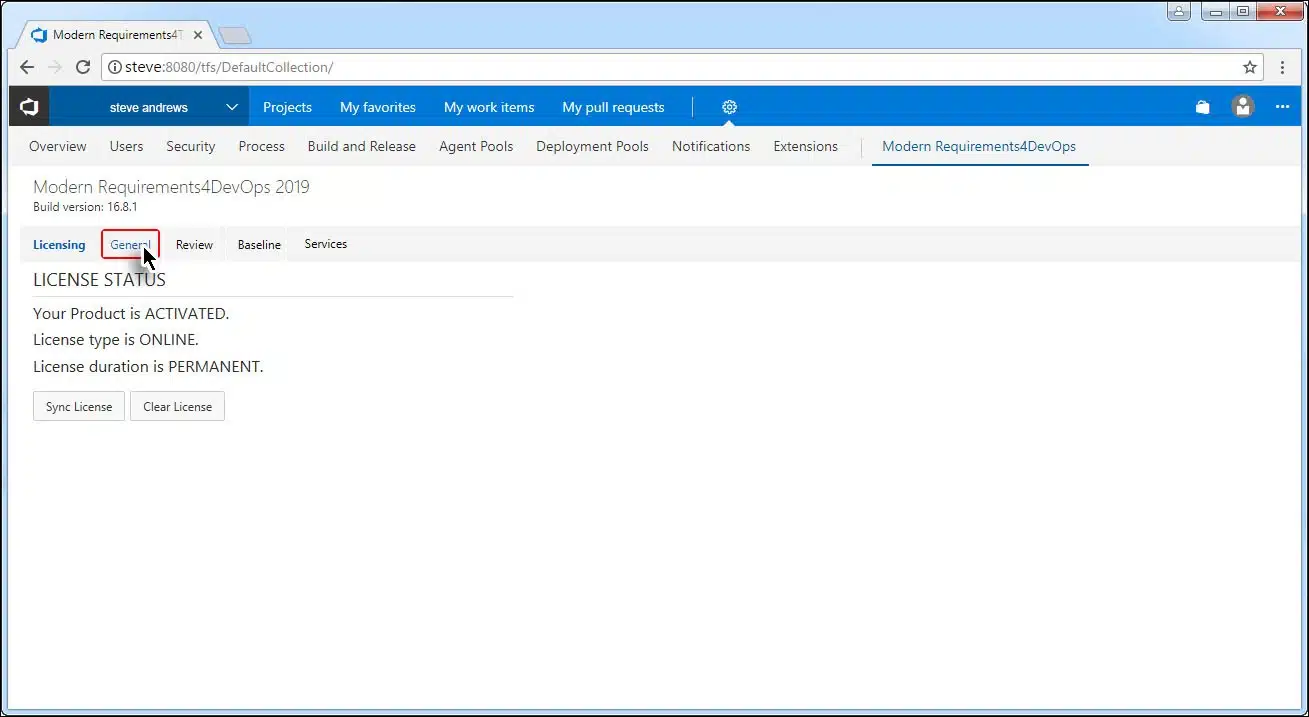
- Um auf das Admin-Panel zuzugreifen, starten Sie die eingebettete Version der Anwendung und wählen Sie die Moderne Anforderungen für DevOps Option unter dem Einstellungen Registerkarte.

- Das Admin-Panel wird wie unten dargestellt angezeigt:

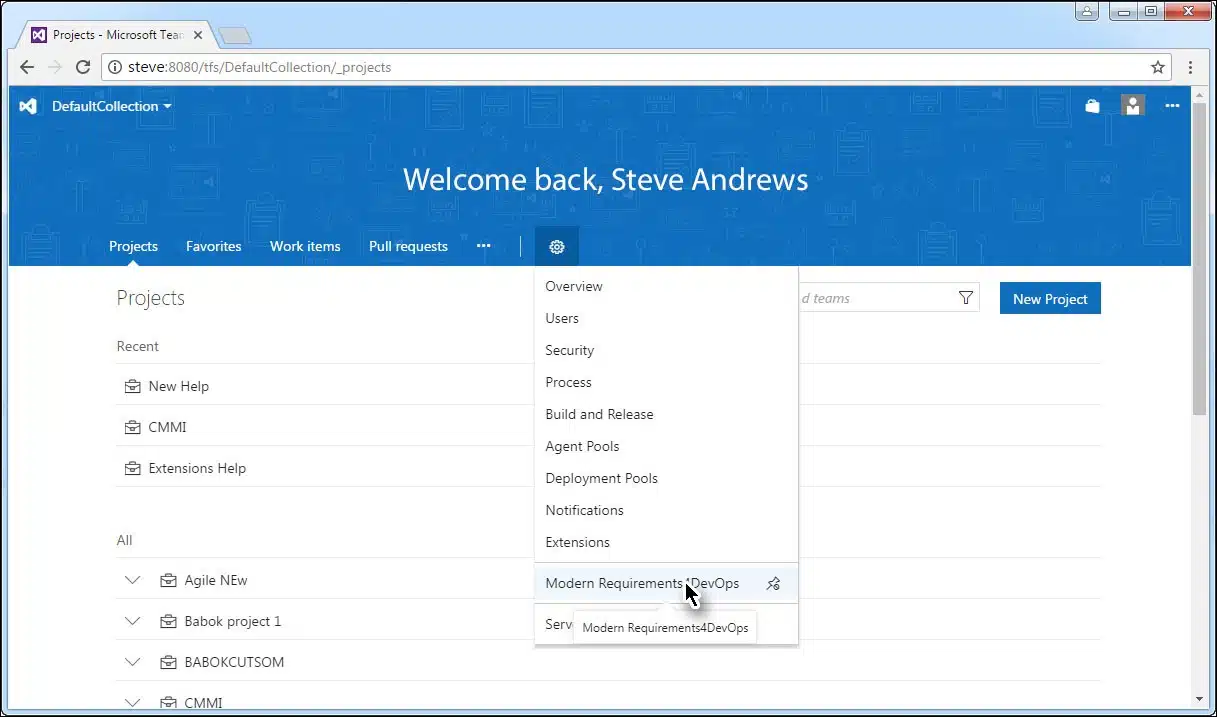
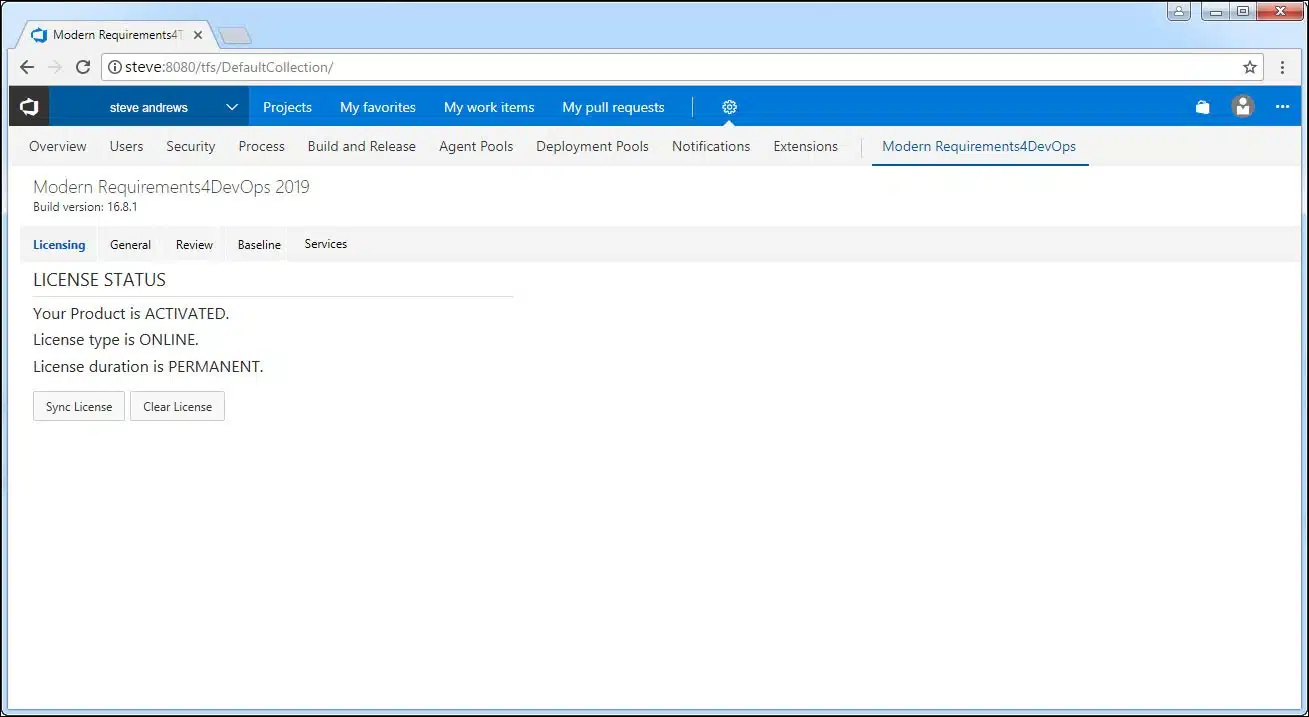
Das Admin-Panel umfasst fünf Bereiche, wie in der Abbildung unten dargestellt. Jeder dieser Bereiche enthält relevante Befehle zur Konfiguration oder Anpassung der entsprechenden Module (mit Ausnahme des Bereichs „Allgemein“ , dessen Befehle für die gesamte App gelten).
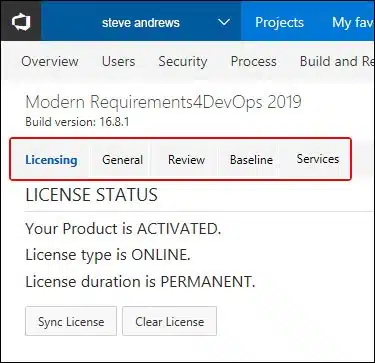
Die 5 Bereiche des Admin-Panels
- Im Bereich „Lizenzierung“ können Sie den Lizenzstatus überprüfen oder das Produkt mit einem gültigen Schlüssel aktivieren (falls das Produkt noch nicht aktiviert wurde).
- Im Abschnitt „Allgemein“ wird der Repository-Name für GIT-Projekte konfiguriert.
- Über die Registerkarte „Überprüfung“ lassen sich die Funktionen des Moduls „Überprüfung“ anpassen.
- Die Registerkarte „Baseline“ dient zur Anpassung der Optionen im Baseline-Modul.
- Der Abschnitt „Dienste“ dient zur Konfiguration von Optionen im Zusammenhang mit Diensten (früher MR Agent).
Hinweis: Diese Option ist für Embedded nicht verfügbar Single-Sign-On Version von MR4DevOps.
In jedem Projekt wird das Repository standardmäßig nach dem Projektnamen benannt.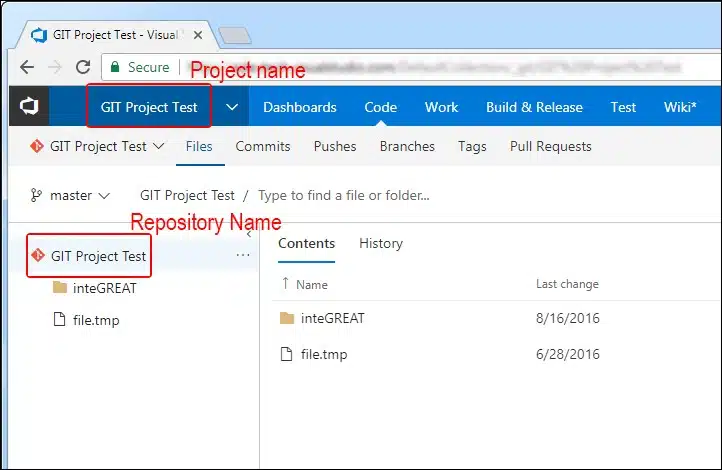
Allerdings können Nutzer nun – allerdings nur bei GIT-Projekten – den Repository-Namen ihrer Wahl wie folgt festlegen:
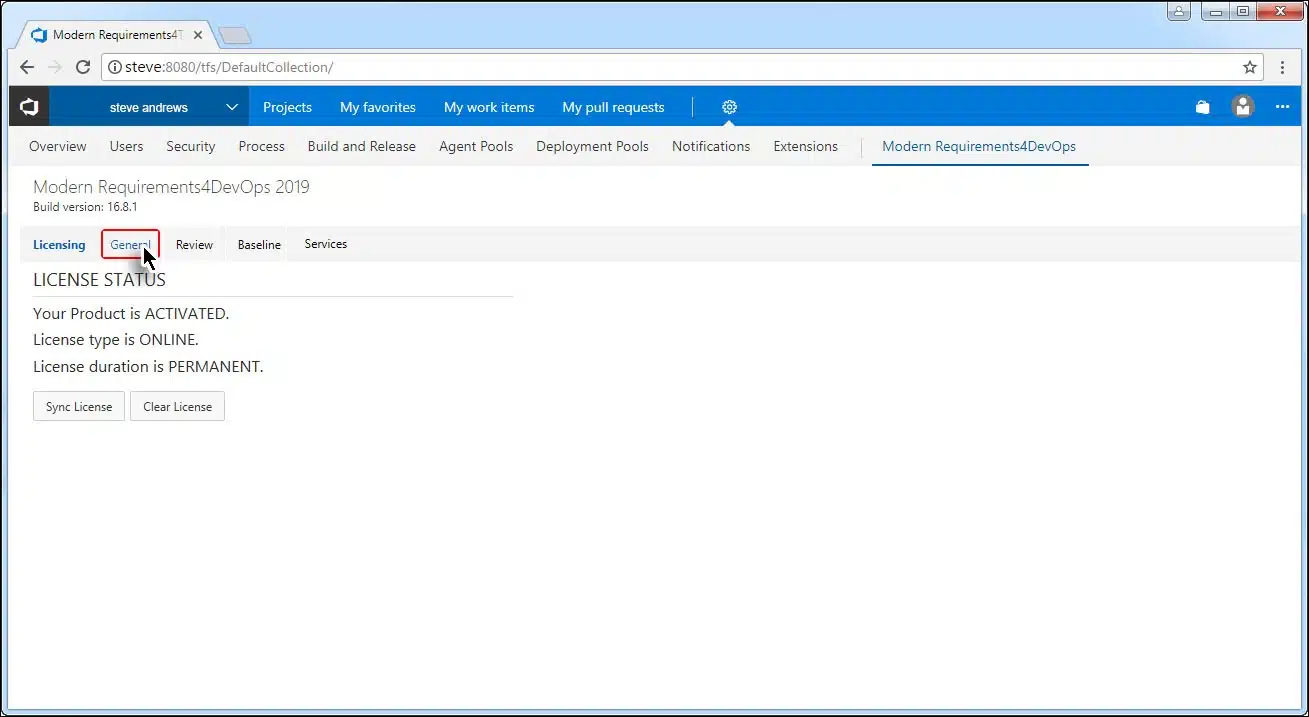
- Rufen Sie das Admin-Panel auf und wählen Sie die Allgemein Option.
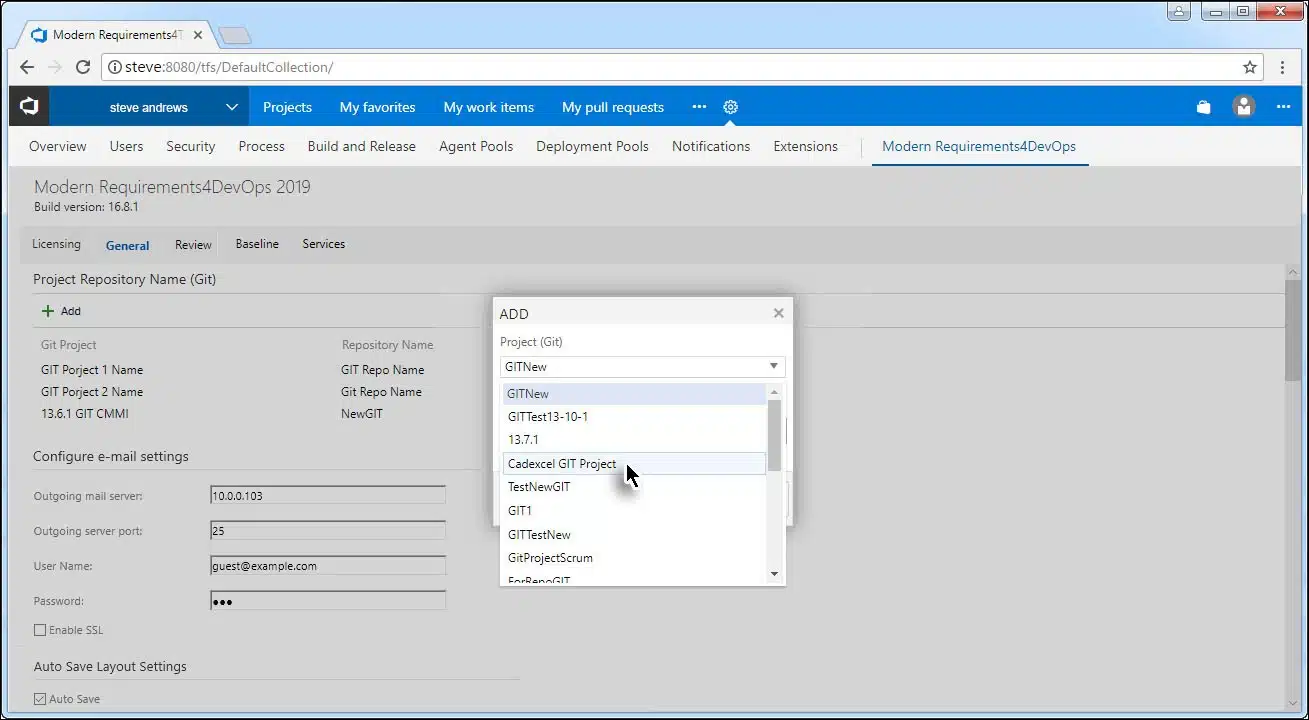
- Klicken Sie auf die +Hinzufügen Option.

- Wählen Sie das gewünschte GIT-Projekt aus der Liste aus.
- Geben Sie einen geeigneten Repository-Namen ein und klicken Sie auf OK.
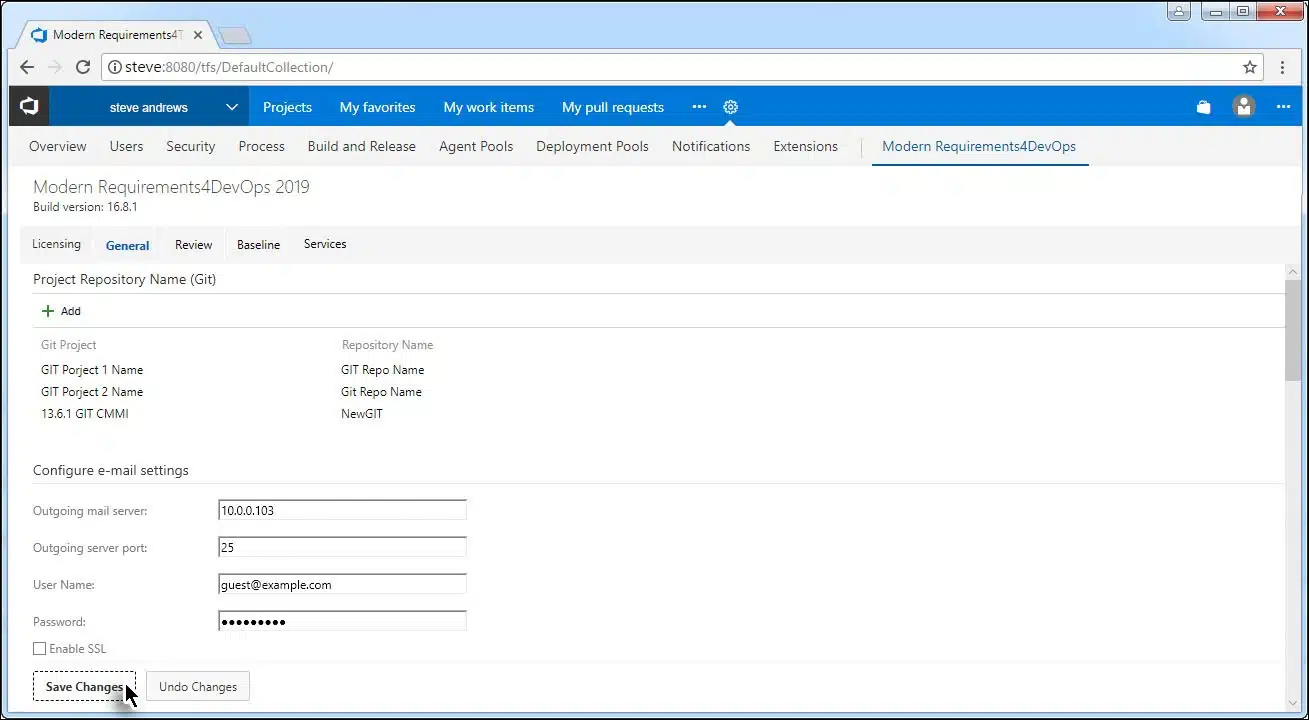
- Klicken Änderungen speichern
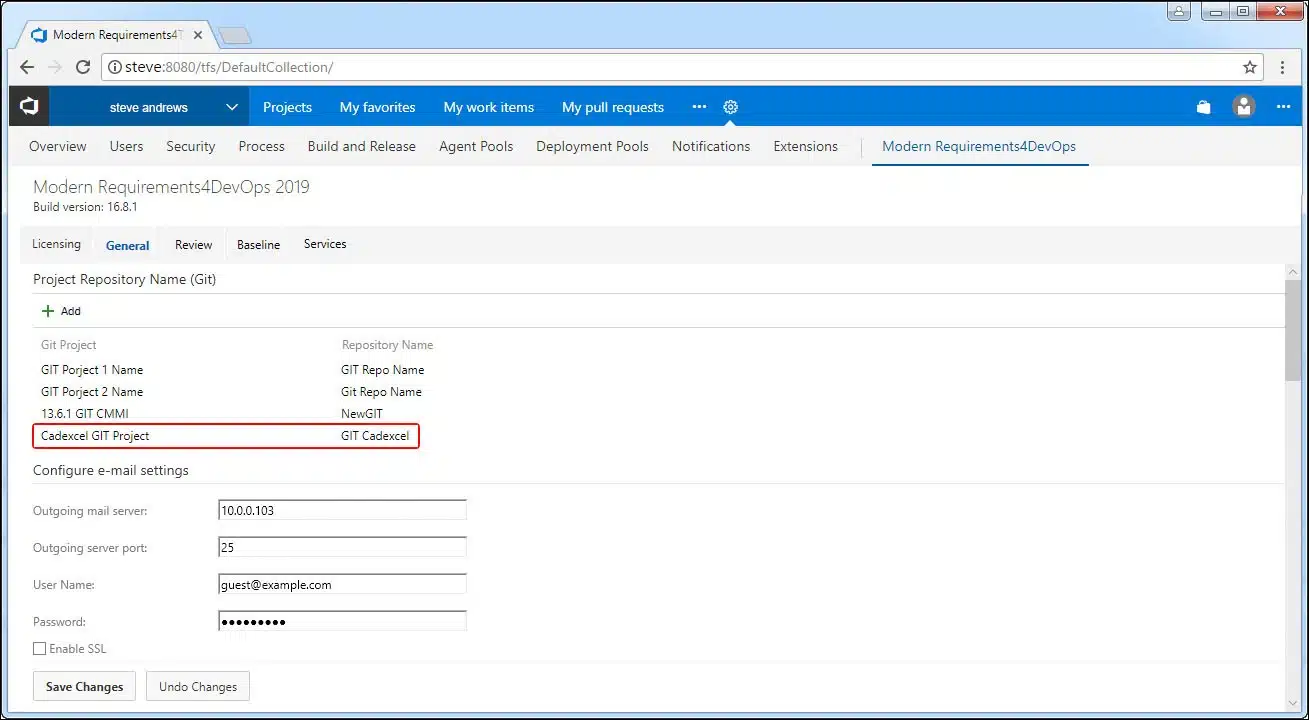
Der Name des neuen Repositorys wird in der Liste angezeigt.


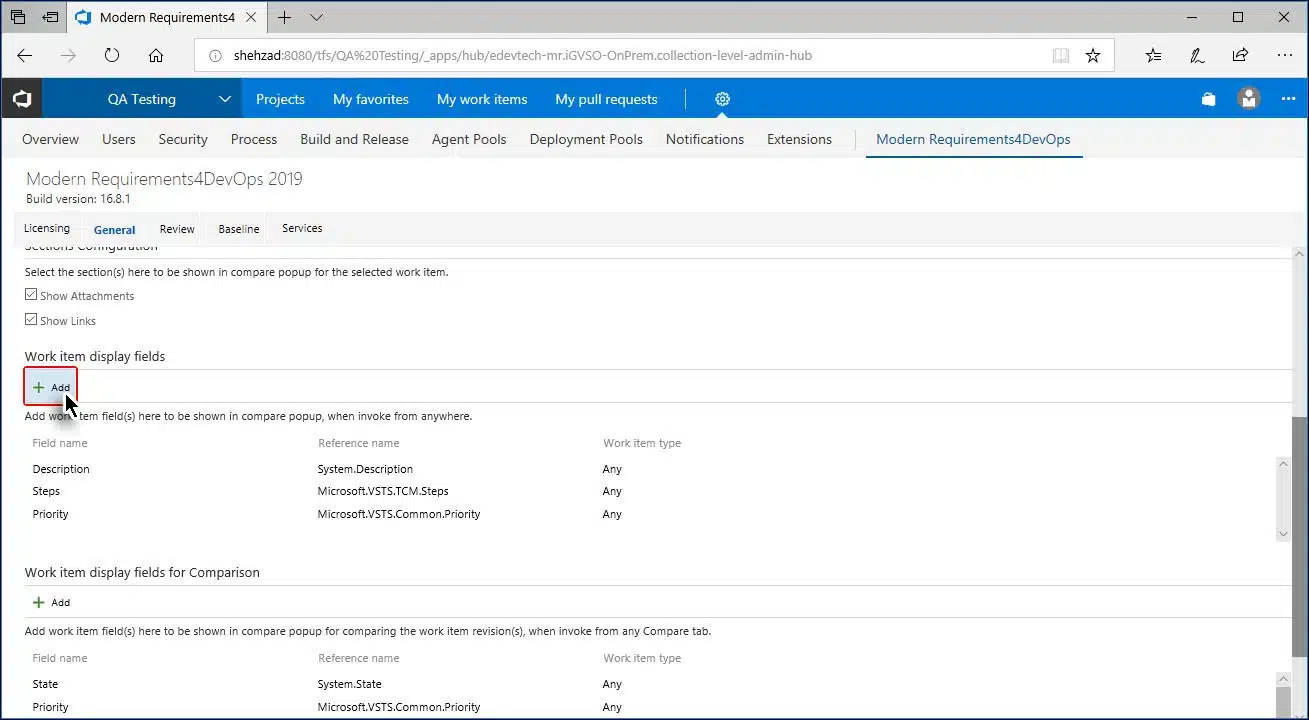
Wo immer Details zu Arbeitsaufgaben angezeigt werden, werden nicht alle Felder eingeblendet. Welche Felder angezeigt werden, wird im Admin-Panel im Abschnitt „Allgemein“ konfiguriert.
Benutzer können die gewünschten Work-Item-Felder (die angezeigt werden sollen) anhand der folgenden Schritte konfigurieren:
- Rufen Sie das Admin-Panel auf und klicken Sie auf Allgemein.
- Klicken Sie auf das + Hinzufügen Option (im Abschnitt „Anzeigefelder für Arbeitselemente“).
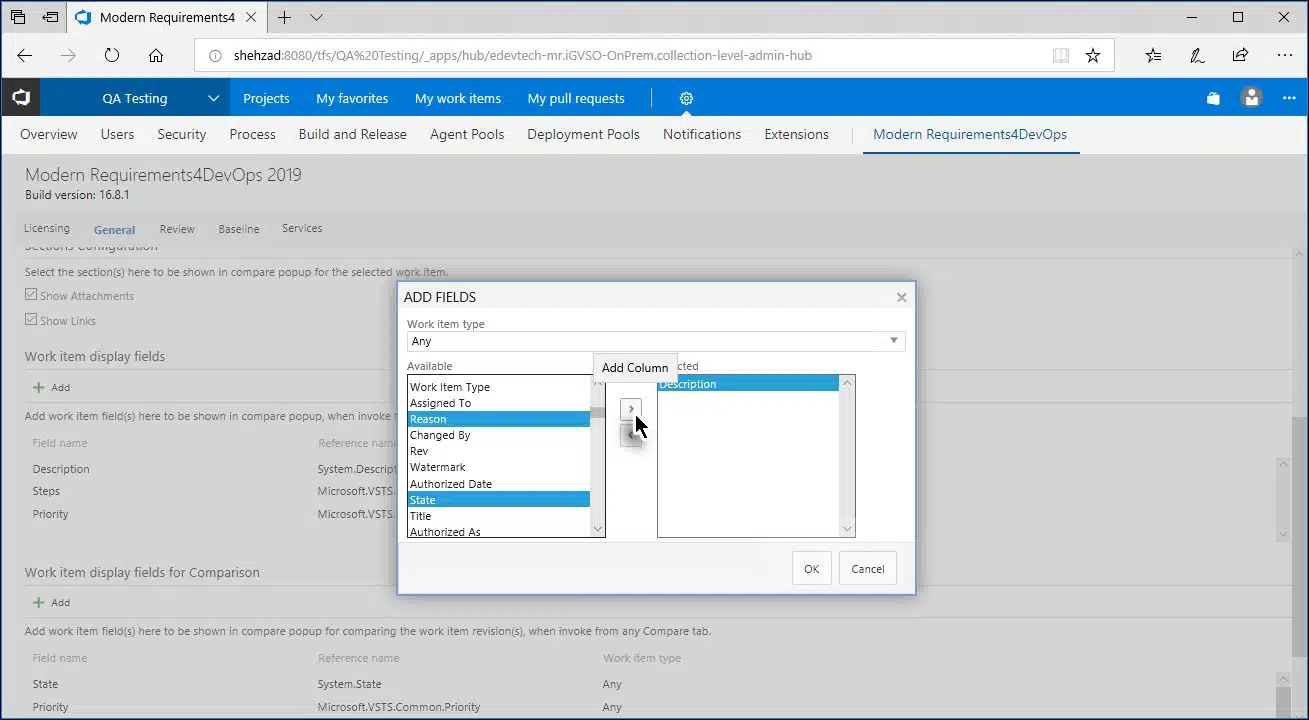
- Verschieben Sie die gewünschten Felder aus dem Verfügbar Liste an die Ausgewählt Liste mithilfe der Pfeiltaste.
- Klicken OK Nachdem Sie alle gewünschten Elemente ausgewählt haben.
- Scrollen Sie nach unten und klicken Sie Änderungen speichern unten.


Wenn eine Überprüfung geöffnet ist, können Benutzer mithilfe des Vergleichs-Popups verschiedene Versionen des ausgewählten Arbeitselements anzeigen und vergleichen. In diesem Popup gibt es verschiedene Abschnitte wie „Anhänge“ und „Links“ (unten hervorgehoben).
Benutzer können mithilfe der folgenden Schritte festlegen, welche Abschnitte beim Vergleich angezeigt werden sollen:
- Rufen Sie das Admin-Panel auf und klicken Sie auf „Allgemein“.
- Aktivieren Sie die gewünschten Kontrollkästchen unter der Überschrift „Konfiguration der Abschnitte“.
- Scrollen Sie nach unten und klicken Sie Änderungen speichern unten.


Wenn Arbeitselemente verglichen werden, werden bestimmte Felder des ausgewählten Arbeitselements im Vergleichsfenster angezeigt. Die im Vergleichsfenster angezeigten Felder werden über das Admin-Panel konfiguriert.
Benutzer können die gewünschten Work-Item-Felder (die angezeigt werden sollen) anhand der folgenden Schritte konfigurieren:
- Rufen Sie das Admin-Panel auf und klicken Sie auf Allgemeines.
- Klicken Sie auf das + Hinzufügen Option (im Abschnitt „Anzeigefelder für Arbeitselemente“).
- Verschieben Sie die gewünschten Felder aus dem Verfügbar Liste an die Ausgewählt Liste mithilfe der Pfeiltaste durchblättern.
- Klicken OK nachdem Sie alle gewünschten Felder ausgewählt haben.
- Klicken Änderungen speichern unten.


Für viele Aufgaben muss Modern Requirements4DevOps E-Mails versenden. Die Grundeinstellungen für das E-Mail-Konto werden im Abschnitt „Allgemein“ vorgenommen.
Geben Sie die Details für das E-Mail-Konto an.
- Scrollen Sie nach unten und klicken Sie Änderungen speichern.


Wenn Sie eine Überprüfungsanfrage starten, wird ein Arbeitselement für die Feedback-Anfrage erstellt. Standardmäßig werden die Metadaten der Überprüfung im Feld „Startanweisung“ dieses Arbeitselements gespeichert. Sie können das System jedoch so konfigurieren, dass die Metadaten in einem Feld Ihrer Wahl gespeichert werden. Gehen Sie dazu wie folgt vor:
*Die Metadatenunterstützung ist derzeit ausschließlich für die HTML-Felder „Startanweisungen“ und „Beschreibung“ vorgesehen.
- Rufen Sie das Admin-Panel auf und klicken Sie auf Rezension.
- Wählen Sie das gewünschte Feld (aus der ersten Option auf der Seite) aus, um die Metadaten zu speichern.
- Scrollen Sie nach unten und klicken Sie Änderungen speichern unten.


Die Aktionen für die Antwort auf die Bewertung können so konfiguriert werden, dass die gewünschten Werte hinzugefügt werden können.
Dies kann wie folgt erfolgen:
- Rufen Sie das Admin-Panel auf und klicken Sie auf die Überprüfung Option.
Die Maßnahmen zur Reaktion auf Bewertungen Dieser Abschnitt legt fest, welche Aktionen für die Antwort auf eine Überprüfung verfügbar sind. - Wählen Sie die +Hinzufügen Option, die sich im Maßnahmen zur Reaktion auf Bewertungen Abschnitt.
- Geben Sie einen passenden Namen für die Aktion ein und klicken Sie auf OK.
- Scrollen Sie nach unten und klicken Sie Änderungen speichern unten.


Beim Erstellen einer Überprüfungsanfrage wird der Abschnitt „Regeln“ am unteren Rand des Dialogfelds angezeigt.
Der Benutzer kann festlegen, ob dieser Abschnitt angezeigt wird oder nicht, und falls ja, welche Steuerelemente darin angezeigt werden. Dies geschieht wie folgt:
- Rufen Sie das Admin-Panel auf und klicken Sie auf „Überprüfen“
- Scrollen Sie nach unten, bis der Abschnitt „Regelkonfiguration“ angezeigt wird.
- Legen Sie fest, welche Optionen im Abschnitt „Regeln“ des Dialogfelds „Überprüfungsanforderung“ angezeigt werden sollen (deaktivieren Sie das oberste Steuerelement, wenn der Abschnitt „Regeln“ nicht angezeigt werden soll).
- Scrollen Sie nach unten und klicken Sie Änderungen speichern.

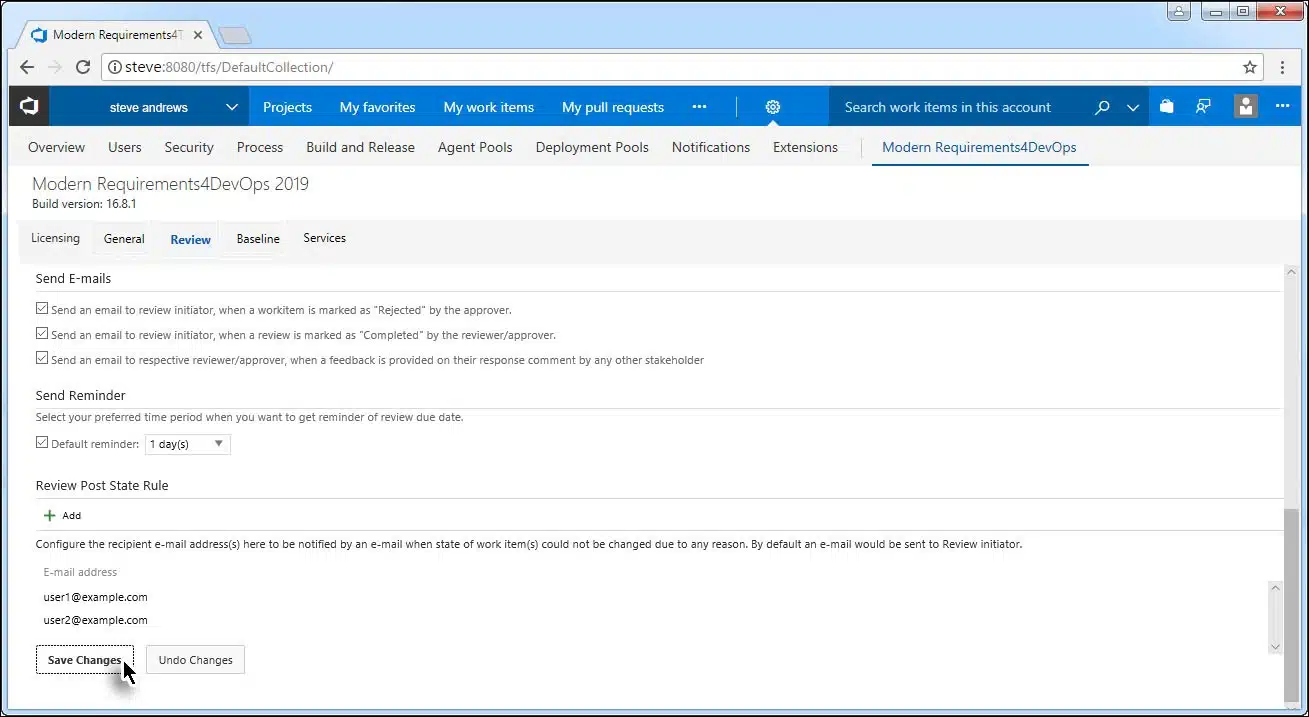
Modern Requirements4DevOps kann bei bestimmten Ereignissen im Rahmen der Bearbeitung einer Überprüfungsanfrage automatisch E-Mails an die Beteiligten versenden. Benutzer können durch Aktivieren bzw. Deaktivieren der entsprechenden Kontrollkästchen festlegen, bei welchen Ereignissen automatisch E-Mails versendet werden sollen.
Wie andere Optionen auch, Änderungen speichern Nach der Aktualisierung dieses Abschnitts sollte auf die Schaltfläche geklickt werden.
Modern Requirements4DevOps kann automatisch Erinnerungs-E-Mails an Prüfer/Genehmiger versenden, um sicherzustellen, dass diese innerhalb der vorgegebenen Frist auf die Prüfungsanfrage reagieren. Dies erfolgt über den entsprechenden Bereich im Abschnitt „Prüfung“ des Admin-Panels.
Befolgen Sie diese Schritte, um den Zeitpunkt für die Erinnerungs-E-Mail festzulegen:
- Rufen Sie das Admin-Panel auf und klicken Sie auf „Überprüfen“.
- Scrollen Sie nach unten, um den unteren Teil der Seite anzuzeigen.
- Wählen Sie aus der Liste die gewünschte Zeitspanne in Tagen (vor Ablauf der Frist) aus.
- Klicken Änderungen speichern


Wenn eine Überprüfungsanfrage erstellt wird, weist ein Feld namens „Post State“ (im Abschnitt „Rules“) Modern Requirements4DevOps an, das Statusfeld nach Abschluss des Genehmigungsprozesses auf den ausgewählten Status zu setzen.
Sollte der ausgewählte Status des Beitrags aus irgendeinem Grund nicht automatisch erreicht werden können, wird der Initiator der Überprüfung automatisch per E-Mail benachrichtigt. Es kann jedoch vorkommen, dass die Initiatoren der Überprüfung die automatische Benachrichtigung an weitere Beteiligte weiterleiten möchten. In diesem Abschnitt wird erläutert, wie die E-Mails für diese weiteren Beteiligten konfiguriert werden.
- Rufen Sie das Admin-Panel auf und klicken Sie auf „Überprüfen“.
- Scrollen Sie nach unten, um den unteren Teil der Seite anzuzeigen.
Die Überprüfung der Vorschriften nach der Veröffentlichung Dieser Abschnitt legt fest, welche Aktionen für die Antwort auf eine Überprüfung verfügbar sind. - Klicken + Hinzufügen Option, die sich im Lesen Sie den Abschnitt „Regelungen nach der Veröffentlichung“ durch.
- Geben Sie die gewünschte E-Mail-Adresse ein und klicken Sie auf OK.
- Klicken Änderungen speichern.


Während zwei Baselines miteinander verglichen werden, werden auf der grundlegenden Ebene tatsächlich Feldwerte verglichen. Benutzer können nun festlegen, ob Aktualisierungen des Verknüpfungstyps als „Änderung“ gewertet werden sollen oder nicht. Dazu muss das entsprechende Kontrollkästchen im Abschnitt „Baseline“ im Admin-Panel aktiviert oder deaktiviert werden.
- Aktivieren oder deaktivieren Sie das Kontrollkästchen, je nachdem, ob die Aktualisierung der Links als Änderung gewertet werden soll oder nicht (beim Baseline-Vergleich).
- Klicken Sie auf die Schaltfläche „Änderungen speichern“.


- Rufen Sie das Admin-Panel auf und wählen Sie die Option „Baseline“ aus.
- Klicken + Option hinzufügen (im Abschnitt „Anzeigefelder für Workitems“).
- Wählen Sie den entsprechenden Workitem-Typ aus.
- Wählen Sie das gewünschte Work-Item-Feld aus.
- Wählen Sie den Standardwert des Feldes aus.
Das Feld „Workitem“ wird der Liste hinzugefügt.
- Klicken Sie auf die Schaltfläche „Änderungen speichern“.


Beim Kopieren einer Baseline können Benutzer die ursprünglichen Arbeitselemente mit den am Zielort erstellten Arbeitselementen verknüpfen.
Benutzer können mithilfe der folgenden Schritte festlegen, welche Art von Beziehung zwischen dem Quell- und dem Ziel-Workitem bestehen soll:
- Rufen Sie das Admin-Panel auf und wählen Sie die Standardoption.
- Klicken Sie unten auf der Seite auf das Dropdown-Menü „Linktyp“.
- Wählen Sie den gewünschten Beziehungstyp aus der Liste aus.
- Klicken Änderungen speichern.




















