

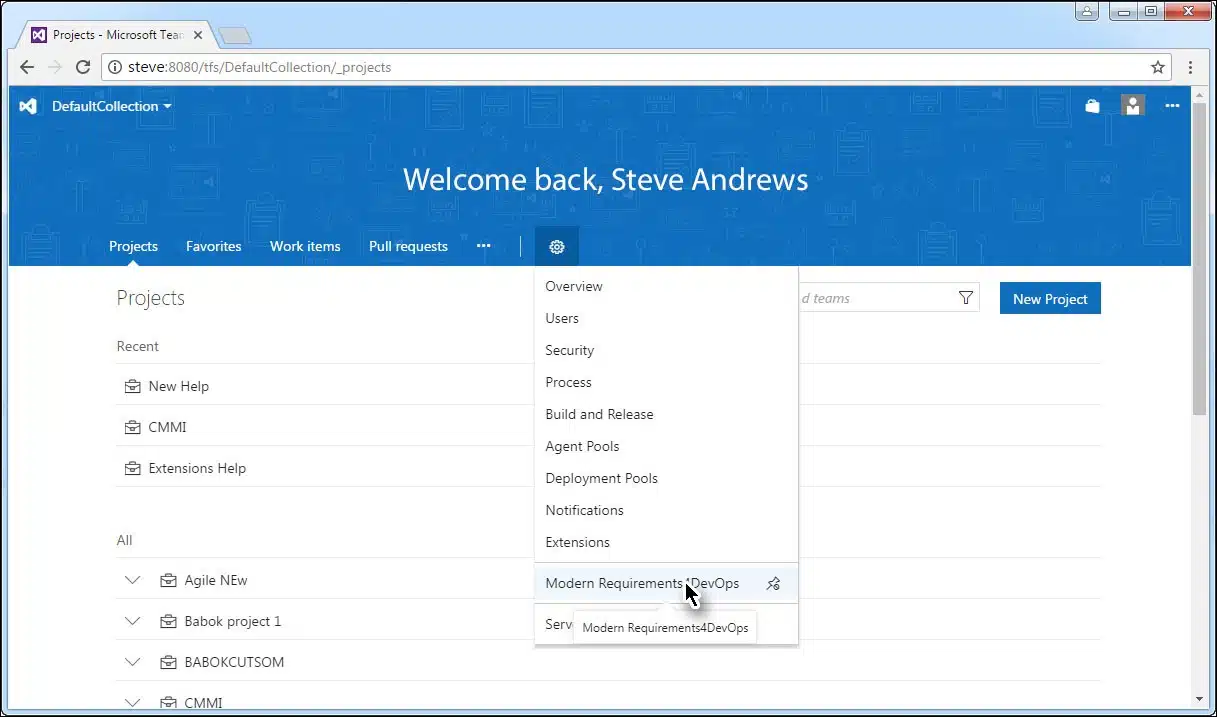
- Pour accéder au panneau d’administration, lancez la version intégrée de l’application et sélectionnez le Exigences modernes4DevOps option sous la Décors Tab.

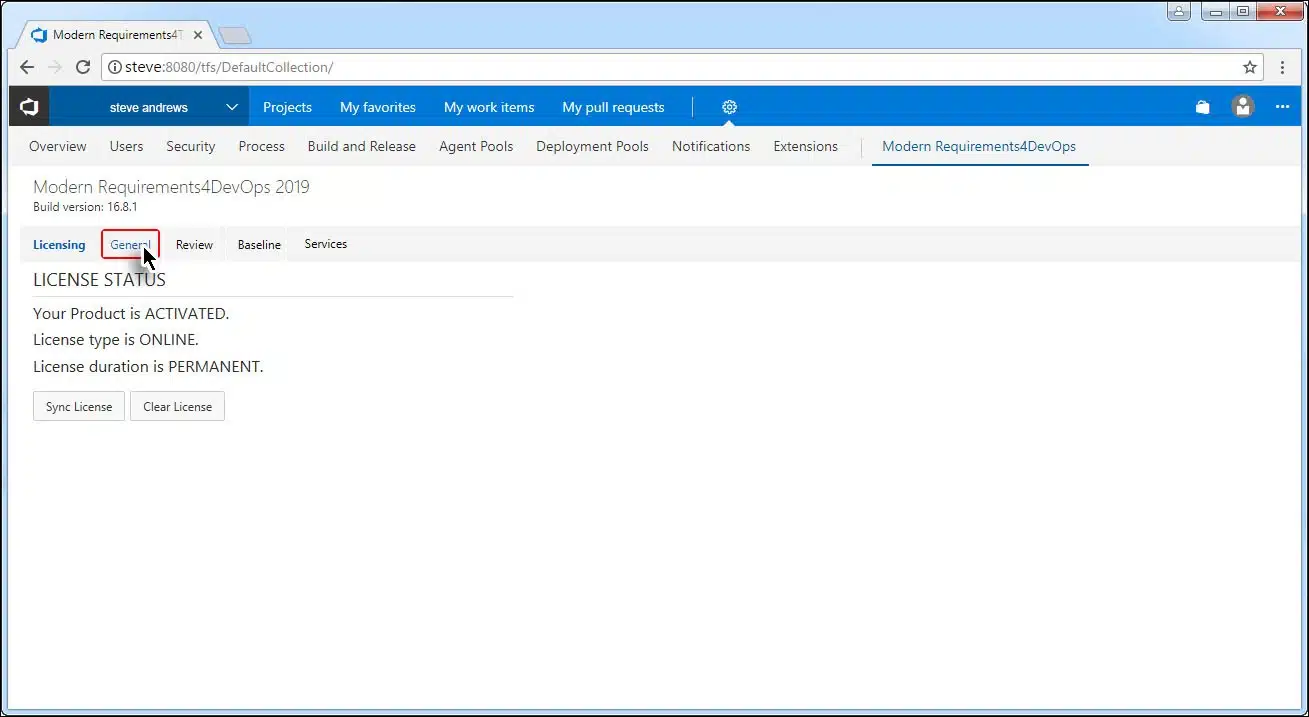
- Le panneau d’administration s’affiche comme indiqué ci-dessous :

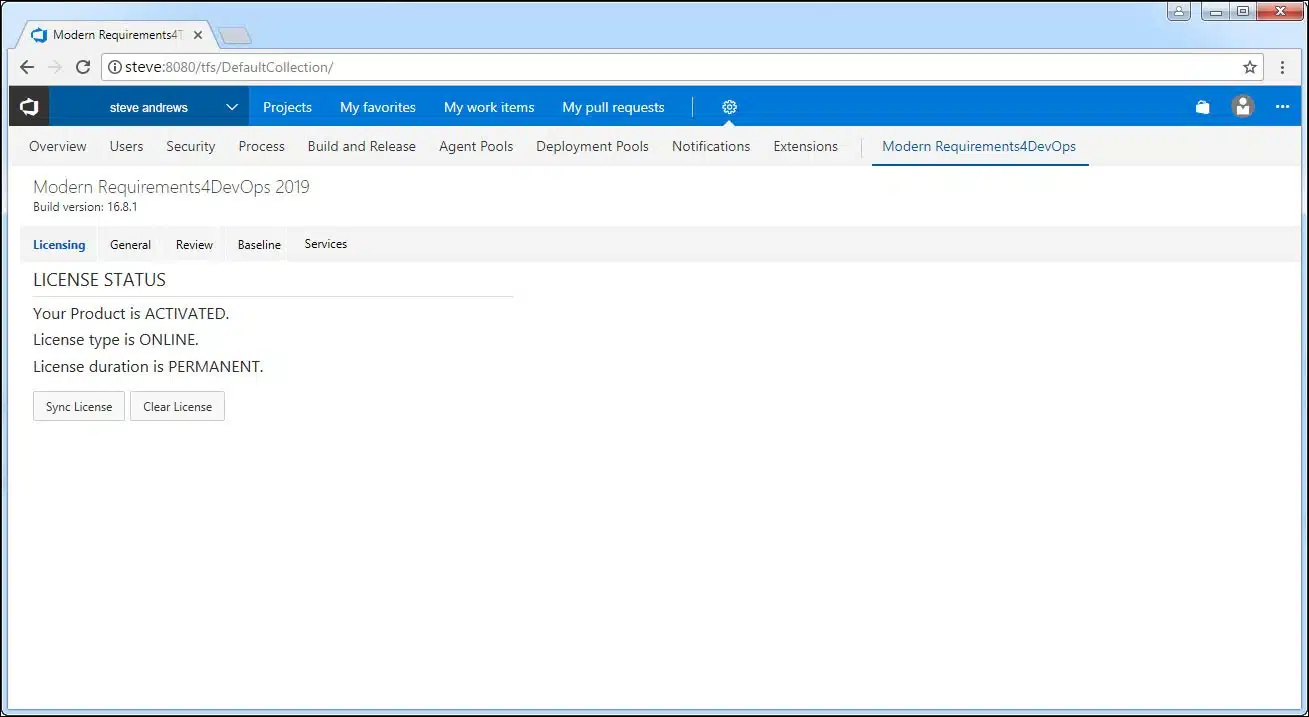
Le panneau d’administration comporte cinq sections, comme montré sur l’image ci-dessous. Chacune de ces sections contient des commandes pertinentes pour configurer ou ajuster les modules correspondants (sauf la section Générale dont les commandes s’appliquent à l’ensemble de l’application).
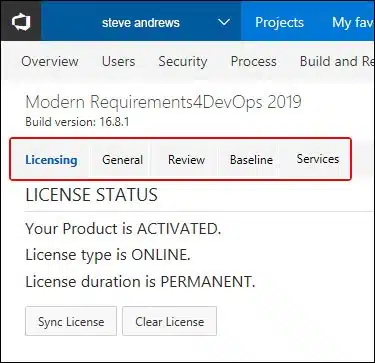
Les 5 sections du panneau d’administration
- La section Licences sert à vérifier le statut de la licence, ou à activer le produit à l’aide d’une clé valide (au cas où le produit n’a pas encore été activé).
- La section Général sert à configurer le nom du dépôt pour les projets GIT.
- L’onglet Review sert à ajuster la fonctionnalité du module Review.
- L’onglet Baseline est utilisé pour ajuster les options dans le module Baseline.
- La section Services sert à configurer les options liées aux Services (anciennement MR Agent).
Note : Cette option n’est pas disponible pour la version intégrée à connexion unique de MR4DevOps.
Le dépôt porte le nom du projet par défaut dans n’importe quel projet.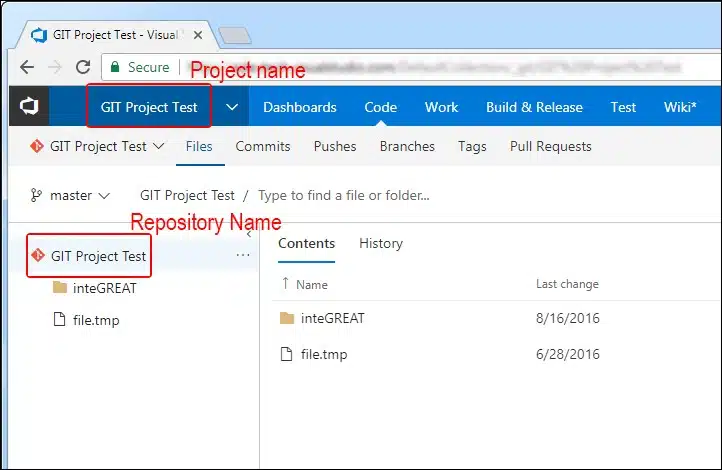
Cependant, uniquement pour les projets GIT, les utilisateurs peuvent maintenant configurer le nom du dépôt de leur choix en suivant ces étapes :
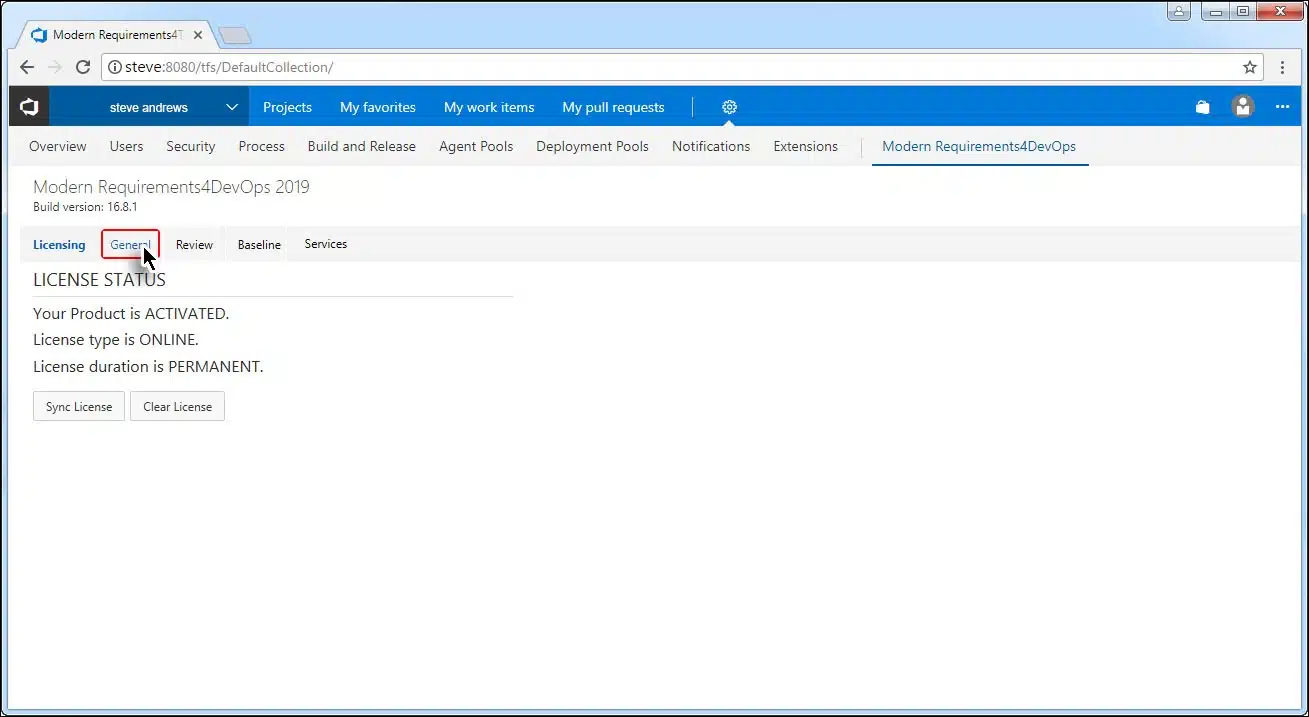
- Accédez au panneau d’administration et sélectionnez le Généralités Option.
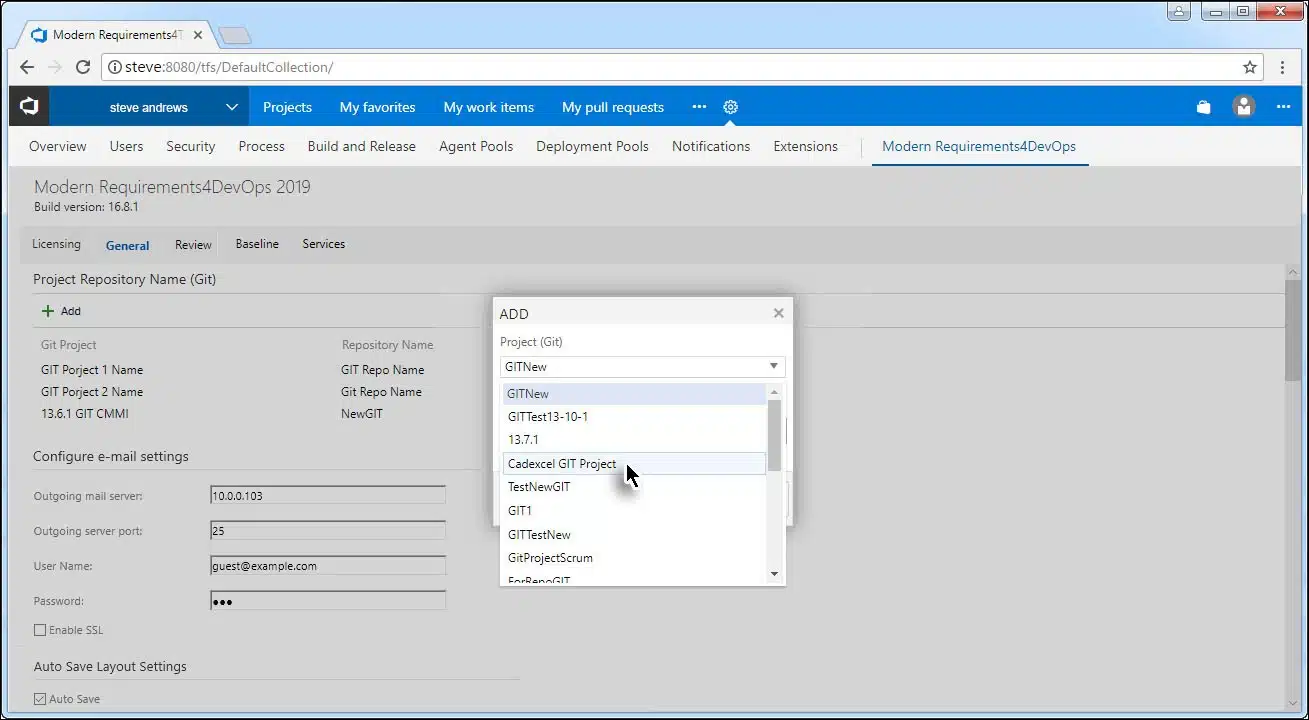
- Cliquez sur le +Ajouter Option.

- Sélectionnez le projet GIT désiré dans la liste.
- Entrez un nom de dépôt approprié et cliquez OK.
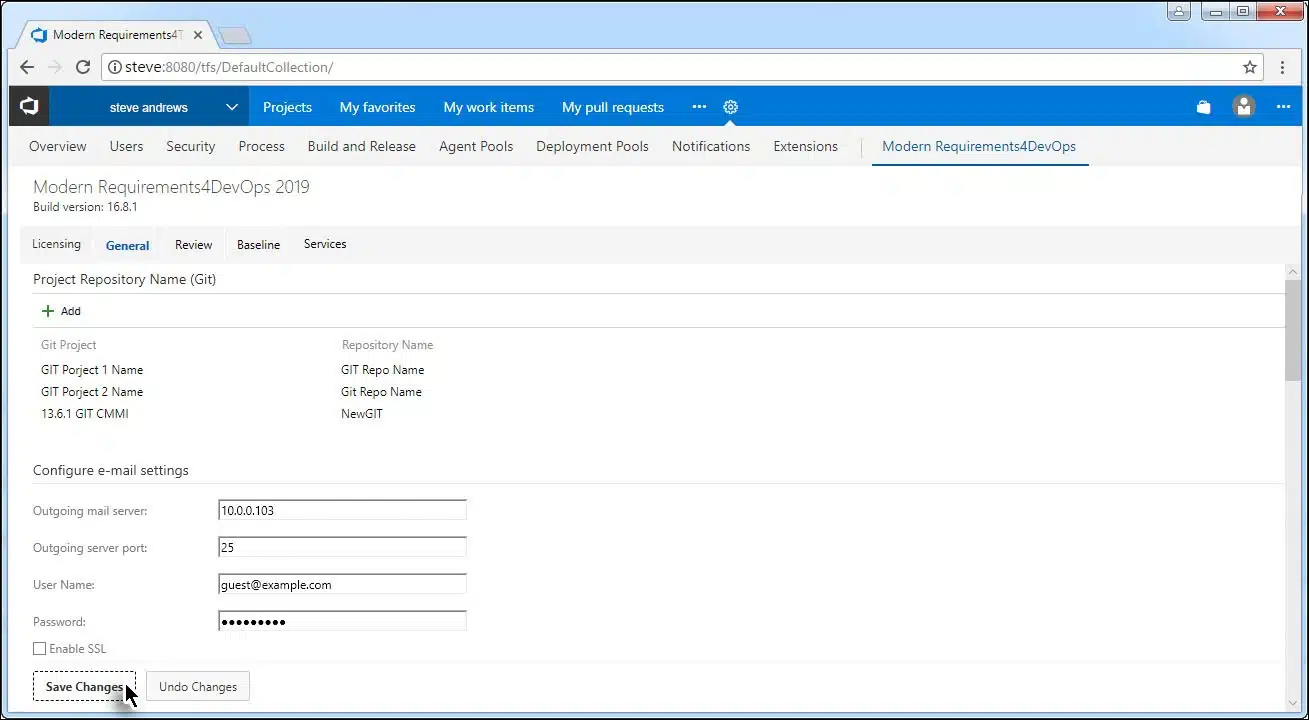
- Click Modifications de sauvegarde
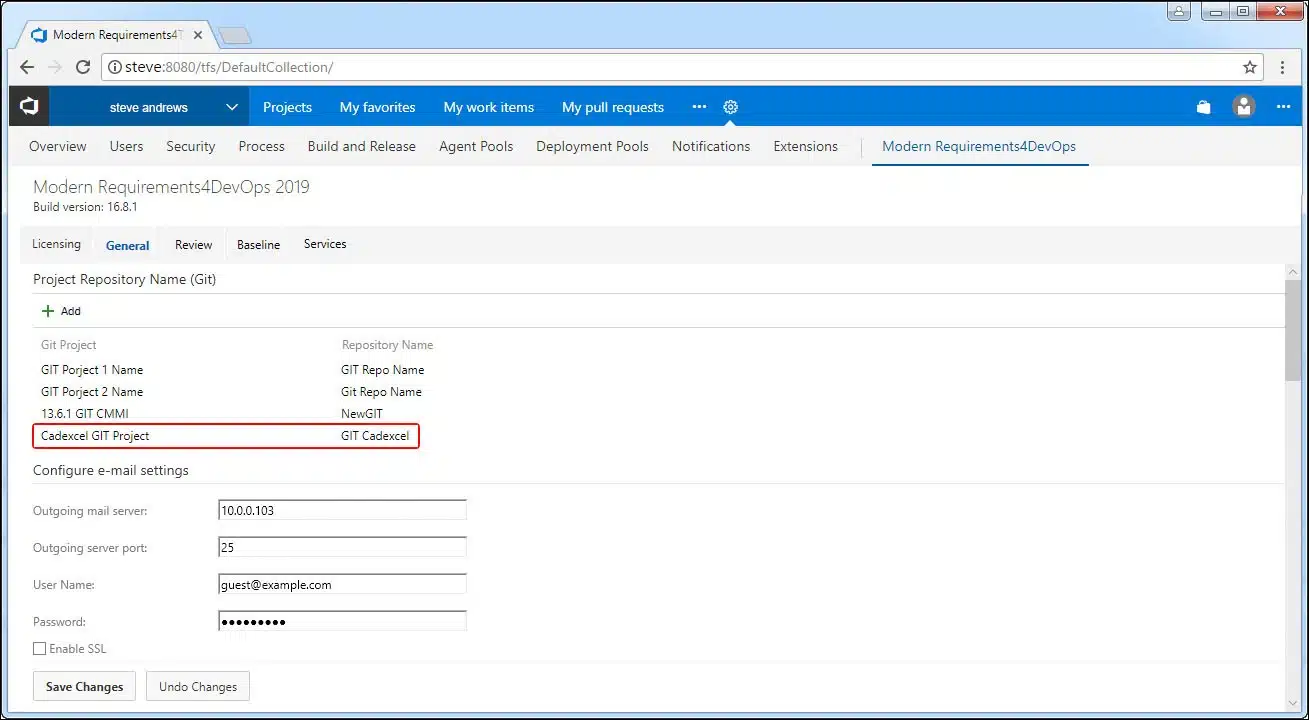
Le nouveau nom du dépôt devient visible dans la liste.


Partout où les détails de l’élément de travail sont affichés, tous les champs ne sont pas affichés. Ceux qui sont affichés sont configurés à l’aide de la section Générale dans le Panneau d’administration.
Les utilisateurs peuvent configurer les champs d’élément de travail désirés (qui seront affichés), en suivant les étapes suivantes :
- Accédez au panneau d’administration et cliquez Généralités.
- Cliquez sur + Ajouter option (dans la section des champs d’affichage des éléments de travail).
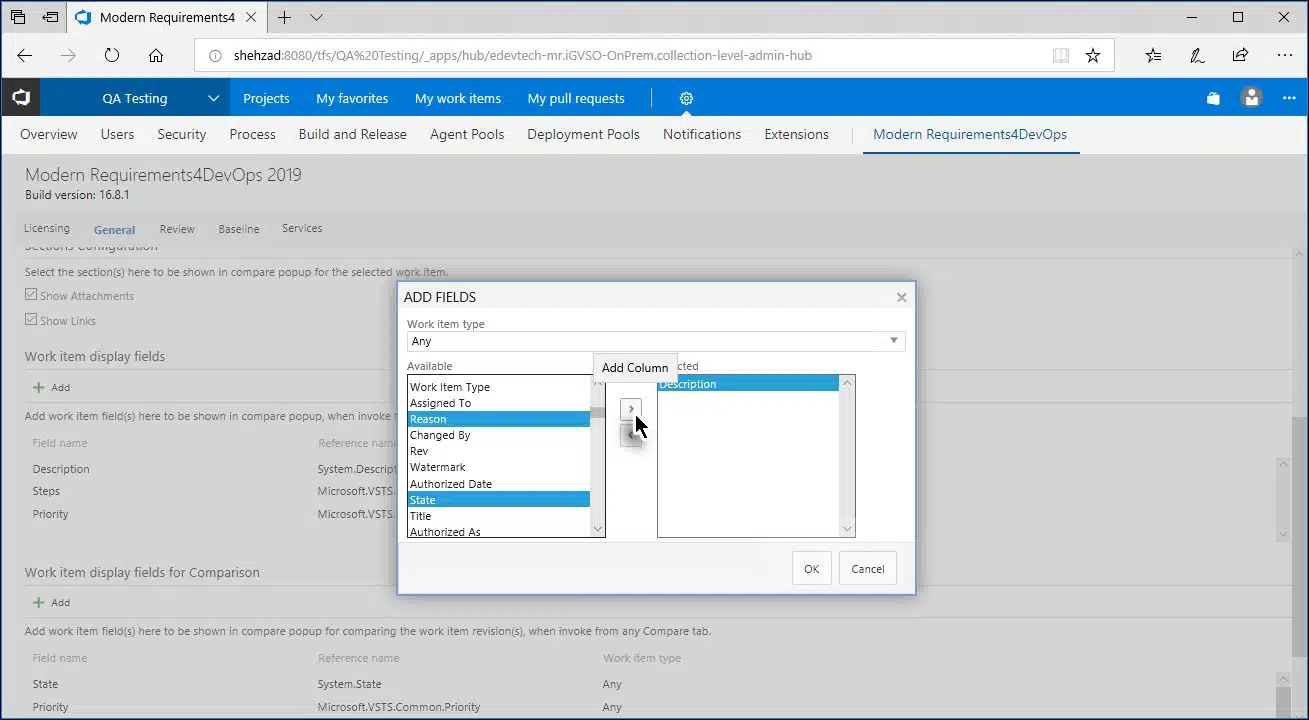
- Déplacez les champs désirés à partir du Disponible Liste à la Sélectionné Liste avec la flèche.
- Click OK Après avoir sélectionné tout ce que vous désirez.
- Faites défiler vers le bas et cliquez Modifications de sauvegarde en bas.
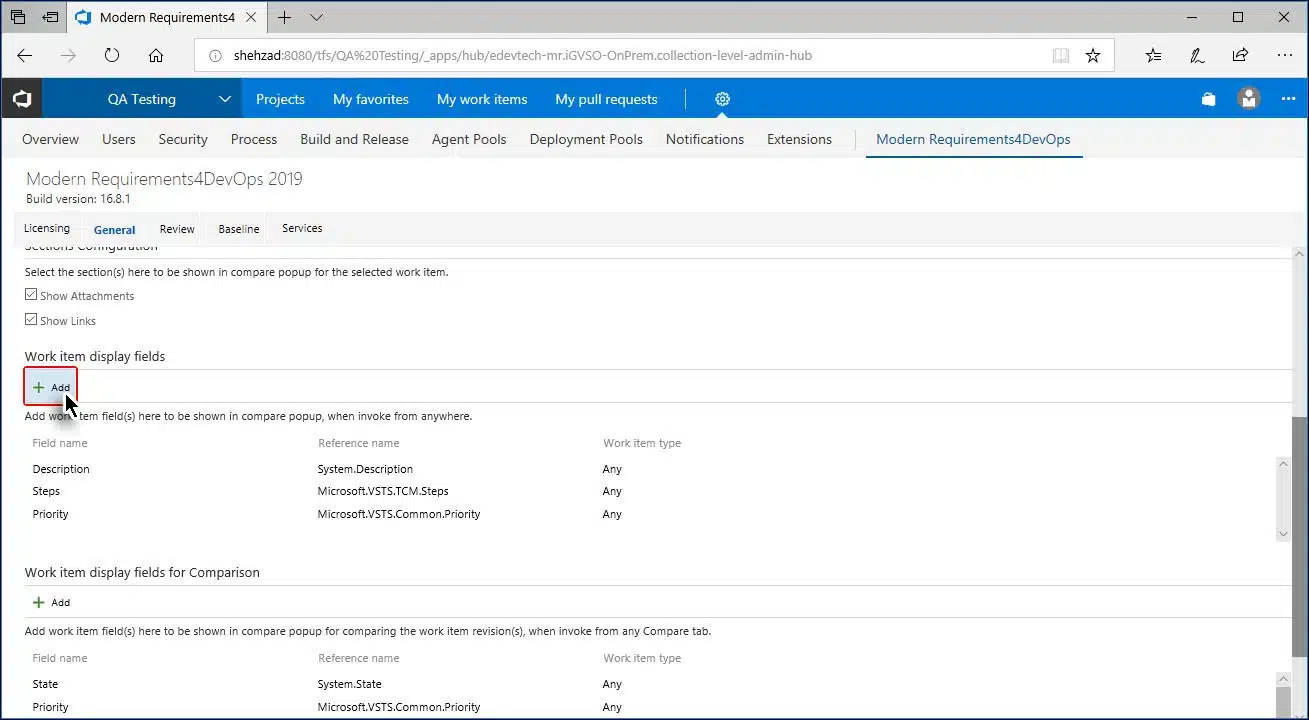


Lorsqu’une critique est affichée, les utilisateurs peuvent vérifier et comparer différentes révisions de l’élément sélectionné à l’aide de la fenêtre contextuelle de comparaison. Dans cette fenêtre contextuelle, il y a différentes sections comme les pièces jointes et les liens (surlignés ci-dessous).
Les utilisateurs peuvent configurer quelles sections seront affichées lors de la comparaison, en suivant les étapes suivantes :
- Accédez au panneau d’administration et cliquez sur Général.
- Sélectionnez les cases à cocher désirées dans l’en-tête Configuration des sections.
- Faites défiler vers le bas et cliquez Modifications de sauvegarde en bas.


Partout où les éléments de travail sont comparés, certains champs de l’élément de travail sélectionné sont affichés dans la fenêtre contextuelle Comparer. Les champs affichés dans la fenêtre contextuelle de comparaison sont configurés à l’aide du Panneau d’administration.
Les utilisateurs peuvent configurer les champs d’élément de travail désirés (qui seront affichés), en suivant les étapes suivantes :
- Accédez au panneau d’administration et cliquez Général.
- Cliquez sur + Ajouter option (dans la section des champs d’affichage des éléments de travail).
- Déplacez les champs désirés à partir du Disponible Liste à la Sélectionné Liste en utilisant le bouton flèche.
- Click OK Après avoir sélectionné tous les champs désirés.
- Click Modifications de sauvegarde en bas.


Pour de nombreuses tâches, Modern Requirements4DevOps doit envoyer des courriels. Les réglages de base pour le compte courriel se font dans la section Général.
Fournissez les détails du compte courriel.
- Faites défiler vers le bas et cliquez Modifications de sauvegarde.


Lorsque vous lancez chaque demande d’évaluation, un élément de travail de demande de rétroaction est créé. Par défaut, les métadonnées de la revue sont sauvegardées dans le champ Instruction de lancement de cet élément de travail. Cependant, vous pouvez la configurer pour enregistrer les métadonnées dans le champ de votre *choix en suivant les étapes suivantes :
*Le support des métadonnées pour le moment est réservé uniquement aux champs de type HTML des instructions de lancement et de la description.
- Accédez au panneau d’administration et cliquez Critique.
- Sélectionnez le champ désiré (à partir de la première option de la page) pour stocker les métadonnées.
- Faites défiler vers le bas et cliquez Modifications de sauvegarde en bas.


Les actions pour la réponse à la révision peuvent être configurées afin que les valeurs souhaitées puissent être ajoutées.
Cela peut se faire en :
- Accéder au panneau d’administration et cliquer sur le Critique Option.
Le Réviser les actions de réponse La section détermine quelles actions sont disponibles pour une réponse à la révision. - Sélectionnez le +Ajouter option située dans le Réviser les actions de réponse section.
- Entrez un nom d’action approprié et cliquez OK.
- Faites défiler vers le bas et cliquez Modifications de sauvegarde en bas.


Lors de la création d’une demande de révision, la section Règles est affichée en bas de la boîte de dialogue.
L’utilisateur peut configurer si cette section est affichée ou non, et si elle est montrée, quels contrôles sont affichés dans la section. Cela se fait en :
- Accéder au panneau d’administration et cliquer sur l’Avis
- Faites défiler vers le bas jusqu’à ce que la section Configuration des règles soit visible.
- Configurez quelles options apparaissent dans la section Règles de la boîte de dialogue Demande de révision (Désactivez le contrôle supérieur si la section Règles ne doit pas être affichée).
- Faites défiler vers le bas et cliquez Modifications de sauvegarde.

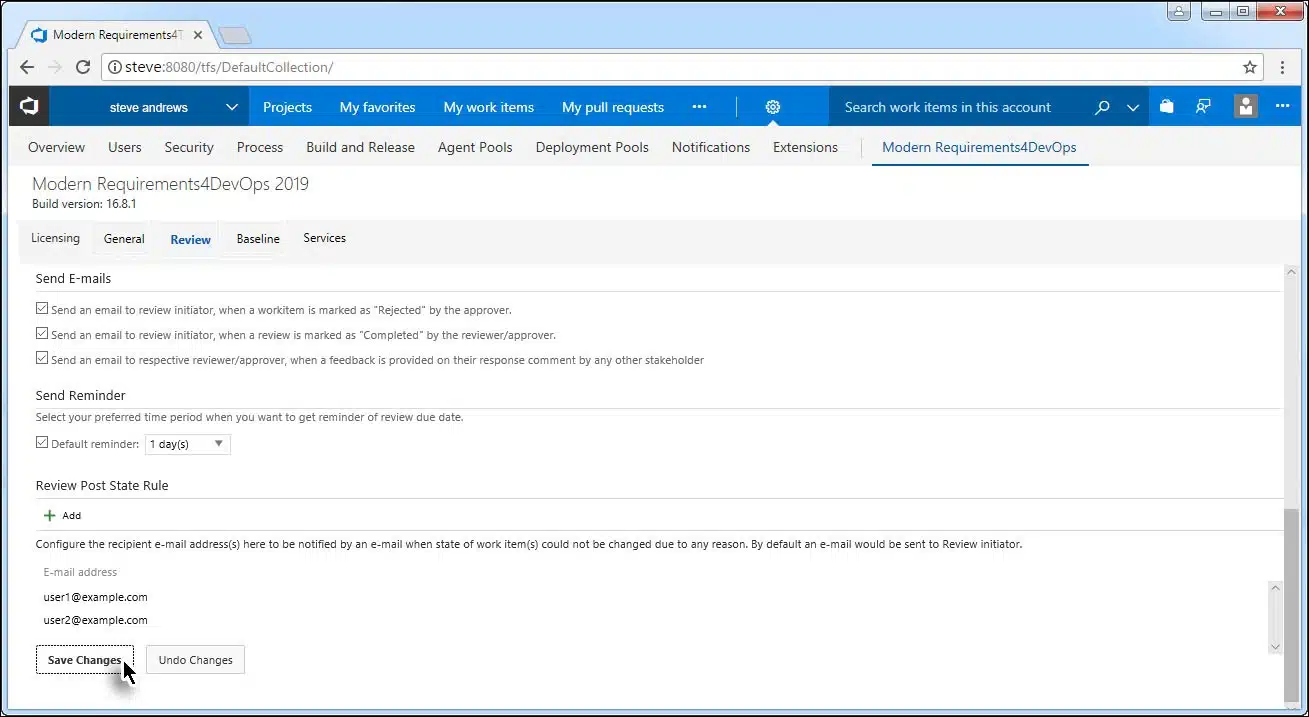
Modern Requirements4DevOps peut envoyer automatiquement des courriels aux parties prenantes lorsque certains événements surviennent en réponse à une demande d’examen. Les utilisateurs peuvent configurer quels événements, lorsqu’ils surviennent, enverraient automatiquement des courriels, en activant ou désactivant les cases à cocher pertinentes.
Comme pour d’autres options, Modifications de sauvegarde Il faut cliquer après la mise à jour de cette section.
Modern Requirements4DevOps peut envoyer automatiquement des courriels de rappel aux évaluateurs ou approbateurs pour s’assurer qu’ils répondent à la demande d’évaluation dans les délais. Cela se fait à l’aide de la partie correspondante sous la section Révision du Panneau d’administration.
Suivez ces étapes pour configurer le timing du courriel de rappel :
- Accédez au panneau d’administration et cliquez sur Révision.
- Faites défiler vers le bas pour voir la partie inférieure de la page.
- Sélectionnez l’heure désirée en jours (avant la date limite) dans la liste.
- Click Modifications de sauvegarde


Lorsqu’une demande d’examen est créée, un champ appelé Post State (dans la section Règles) indique à Modern Requirements4DevOps de changer le champ d’état (vers l’état sélectionné) une fois le processus d’approbation terminé.
Si l’état de publication sélectionné ne peut être atteint automatiquement pour quelque raison que ce soit, l’initiateur de la révision sera averti automatiquement par courriel. Cela dit, les initiateurs de la révision pourraient vouloir envoyer la notification automatique à d’autres parties prenantes. Cette section traite de la configuration des courriels pour ces parties prenantes supplémentaires.
- Accédez au panneau d’administration et cliquez sur Révision.
- Faites défiler vers le bas pour voir la partie inférieure de la page.
Le Examen après la règle de l’État La section détermine quelles actions sont disponibles pour une réponse à la révision. - Click + Ajouter option située dans le Consultez la section sur les règles d’État post-État.
- Fournissez l’adresse courriel désirée et cliquez OK.
- Click Modifications de sauvegarde.


Pendant que deux références sont comparées, les valeurs des champs sont en fait comparées au niveau de base. Les utilisateurs peuvent maintenant configurer s’ils souhaitent que les mises à jour de type de lien soient considérées comme un CHANGEMENT ou non. Cela se fait en activant ou désactivant la case à cocher pertinente sous la section Référence dans le Panneau d’administration.
- Activez / désactivez la case à cocher si la mise à jour des liens doit être considérée comme un changement ou non (lors de la comparaison de base).
- Cliquez sur le Bouton Enregistrer les changements.


- Accédez au panneau d’administration et sélectionnez l’option Baseline.
- Click + Option d’ajouter (située dans la section des champs d’affichage de l’élément de travail).
- Sélectionnez le type d’élément de travail approprié.
- Sélectionnez le champ Élément de travail désiré.
- Sélectionnez la valeur par défaut du champ.
Le champ de travail est ajouté à la liste.
- Cliquez sur le Bouton Enregistrer les changements.


Lorsqu’une référence est copiée, les utilisateurs peuvent lier les éléments d’œuvre originaux à ceux créés à l’emplacement cible.
Les utilisateurs peuvent configurer quel type de relation doit exister entre les éléments de travail source et cible en suivant les étapes suivantes :
- Accédez au panneau d’administration et sélectionnez le Option de base.
- En bas de la page, cliquez sur le contrôle déroulant du type de lien.
- Sélectionnez le type de relation désiré dans la liste.
- Click Modifications de sauvegarde.




















