
Firma electrónica para la gestión de revisiones
Credenciales MR o token de acceso personal (PAT)
(solo para servicios ADO)
Realización de aprobaciones mediante firma electrónica
La herramienta de gestión de revisiones de Modern Requirements permite a los usuarios dar su aprobación mediante firma electrónica. Este proceso cumple con la norma CFR, Parte 11.
Estas aprobaciones pueden ser realizadas tanto por un usuario con licencia MR como por un usuario con licencia de parte interesada (MR)
Para iniciar el proceso de firma electrónica, los usuarios deben autenticarse. Los usuarios pueden autenticarse de dos maneras:
- Credenciales de MR
- Token de acceso personal
Esto se aplica tanto a los usuarios registrados como a los no registrados.
Nota: los usuarios no registrados son aquellos que nunca han dado su aprobación o rechazo mediante la firma electrónica de MR, mientras que los usuarios registrados son personas que ya lo han hecho en el pasado.
Credenciales MR frente a token de acceso personal
1) Credenciales de MR
El usuario tiene la opción de elegir su propio nombre de usuario y contraseña. Esta opción es intuitiva y, probablemente, fácil de recordar.
Nota: Las credenciales de MR son independientes de las credenciales de inicio de sesión de ADO. El usuario tiene la opción de elegir las mismas credenciales que para ADO.
2) Token de acceso personal
El token de acceso personal, conocido comúnmente como «PAT», es un token generado por el sistema. Es muy largo y difícil de recordar.
Nota: Se recomienda a los usuarios que guarden el token en un lugar seguro para poder utilizarlo en el futuro.
Autorización mediante credenciales de MR - Usuario no registrado
Si un usuario no registrado selecciona «MR Credentials» como método de autenticación, se le redirigirá a Modern Requirements para que se registre primero:
Cómo registrarse
- Por defecto, el campo «ID de usuario» aparecerá rellenado y será de solo lectura.
- Introduzca la contraseña. Esta contraseña es la que se utilizará en el futuro para realizar aprobaciones con firma electrónica en el módulo «Revisión».
- La contraseña se guarda en la base de datos MongoDB.
- Una vez introducidos los datos, haz clic en el botón «Registrarse» para crear la cuenta.

Ventana emergente para restablecer la contraseña
Botón «Restablecer contraseña»
Los usuarios que utilicen PAT (servicios ADO) deberán autenticarse primero con su cuenta de Microsoft. Una vez completada la autenticación, aparecerá una ventana emergente con la opción «Restablecer contraseña», desde la que el usuario podrá restablecer su contraseña.

Autorización mediante credenciales de MR - Usuario no registrado
Una vez que el usuario se haya registrado, podrá introducir sus credenciales de MR para autenticarse.
Una vez completada la autenticación, deberá indicar si aprueba o rechaza la tarea.

Autorización mediante credenciales de MR - Usuario registrado
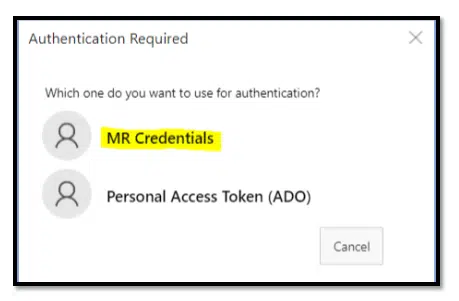
Como usuario registrado, puede autenticarse mediante MR Credentials seleccionando MR Credentials a continuación:

El usuario ya puede introducir sus credenciales de MR para dar su aprobación o rechazo al elemento de trabajo.

Autorización con token de acceso personal (PAT)
Tanto los usuarios registrados como los no registrados pueden autenticarse mediante un token de acceso personal (PAT)
Para utilizar el PAT para la autenticación, selecciona «Token de acceso personal (PAT)» en el cuadro de diálogo:
Nota: Si ya se ha creado un PAT anteriormente, omita estos pasos.
Creación del token de acceso personal (PAT) de ADO
El usuario puede crear un token de acceso personal (PAT) siguiendo estos pasos:
- Ve a «Configuración de usuario»
- A continuación, ve a «Token de acceso personal»
- Selecciona «Nuevo token»
- Se recomienda seleccionar la opción de acceso completo para evitar posibles problemas de acceso en el futuro.
Se abrirá una nueva ventana emergente en la que el usuario deberá introducir sus datos para crear un nuevo token de acceso personal.

El usuario puede proporcionar los siguientes datos para crear un token de acceso personal:
- Nombre: nombre del token
- Organización: organización en la que se puede utilizar este token
- Caducidad: validez del token durante 30, 60 o 90 días. El usuario también puede personalizar este valor.
- Ámbito de aplicación – Autoriza el ámbito de acceso asociado a ese token. Esto se puede definir como Acceso completo o Definido por el usuario:
- Acceso completo: permite al usuario disponer de acceso completo con ese token en la organización en la que se ha definido
- Definido por el usuario: permite al usuario disponer de un acceso limitado con ese token dentro de la organización en la que se ha definido. Ofrece la posibilidad de elegir entre las opciones «Leer», «Escribir» y «Gestionar». Se puede personalizar según sea necesario.
Una vez creado el token, el usuario puede guardarlo y utilizarlo según corresponda

Nota: La captura de pantalla que aparece a continuación muestra la opción «Acceso completo» seleccionada

Se ha creado un token de acceso personal
Cuando el usuario haga clic en «Crear», se generará el token.
Asegúrate de copiar el token y guardarlo en un lugar seguro y accesible.

Desde la herramienta de gestión de revisiones, los usuarios ya pueden dar su aprobación o rechazo utilizando su PAT recién creado.
- Introduce el ID de usuario (dirección de correo electrónico completa) y el token, y haz clic en «Iniciar sesión» para aprobar o rechazar una tarea.

¿Sigues necesitando ayuda? Consulta las opciones que figuran a continuación para ponerte en contacto con nosotros y obtener más ayuda.
Nuestras opciones de asistencia

Asistencia en caso de incidencias
Reciba asistencia en tiempo real por teléfono, correo electrónico o videoconferencia. Cada solicitud de asistencia para un incidente puede referirse a un problema concreto.

Asistencia por correo electrónico
Envía un correo electrónico a nuestro equipo de asistencia para obtener una respuesta más rápida. ¡Al enviarnos un correo, se creará automáticamente un ticket para ti!

Centro de ayuda
En nuestro centro de ayuda encontrarás instrucciones paso a paso y documentación útil.



















