
Signature électronique pour la gestion des révisions
des identifiants MR ou du jeton d'accès personnel (PAT) (uniquement pour les services ADO)
Valider des documents à l'aide de la signature électronique
L'outil de gestion des révisions de Modern Requirements permet aux utilisateurs de donner leur accord par signature électronique. Ce processus est conforme à la norme CFR, partie 11.
Ces validations peuvent être effectuées aussi bien par un utilisateur titulaire d'une licence MR que par un utilisateur titulaire d'une licence Stakeholder (MR)
Pour lancer le processus de signature électronique, les utilisateurs doivent être authentifiés. L'authentification des utilisateurs peut s'effectuer de deux manières :
- Certifications MR
- Jeton d'accès personnel
Cela s'applique aussi bien aux utilisateurs non enregistrés qu'aux utilisateurs enregistrés.
Remarque : les utilisateurs non enregistrés sont ceux qui n'ont jamais donné leur accord ou leur refus à l'aide de la signature électronique MR, tandis que les utilisateurs enregistrés sont ceux qui l'ont déjà fait par le passé.
Identifiants MR vs jeton d'accès personnel
1) Certifications en IRM
L'utilisateur a la possibilité de choisir son propre identifiant et son mot de passe. Cette option est conviviale et probablement facile à retenir.
Remarque : les identifiants MR sont indépendants des identifiants de connexion ADO. L'utilisateur a la possibilité de choisir les mêmes identifiants que pour ADO.
2) Jeton d'accès personnel
Le jeton d'accès personnel, communément appelé « PAT », est un jeton généré par le système. Il est long et difficile à mémoriser.
Remarque : il est conseillé aux utilisateurs de copier le jeton dans un endroit sûr afin de pouvoir l'utiliser ultérieurement.
Validation à l'aide des identifiants MR - Utilisateur non enregistré
Si un utilisateur non enregistré choisit « MR Credentials » comme méthode d'authentification, il sera redirigé vers Modern Requirements pour s'enregistrer au préalable :
Comment s'inscrire
- Par défaut, le champ « Identifiant utilisateur » sera prérempli et en lecture seule.
- Saisissez le mot de passe. Ce mot de passe sera utilisé à l'avenir pour valider des documents avec une signature électronique dans le module « Révision ».
- Le mot de passe est enregistré dans la base de données MongoDB.
- Une fois les informations saisies, cliquez sur le bouton « S'inscrire » pour créer le compte

Fenêtre contextuelle de réinitialisation du mot de passe
Bouton « Réinitialiser le mot de passe »
Pour les utilisateurs qui utilisent les PAT (services ADO), l'authentification via un compte Microsoft doit être effectuée au préalable. Une fois l'authentification réussie, une fenêtre contextuelle « Réinitialiser le mot de passe » s'affiche, dans laquelle l'utilisateur peut réinitialiser son mot de passe.

Validation à l'aide des identifiants MR - Utilisateur non enregistré
Une fois inscrit, l'utilisateur peut saisir ses identifiants MR pour s'authentifier.
Une fois l'authentification réussie, vous devrez indiquer si vous approuvez ou rejetez la tâche.

Validation à l'aide des identifiants MR - Utilisateur enregistré
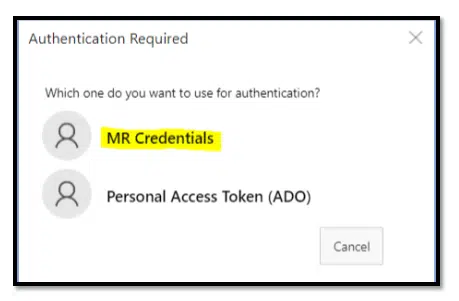
En tant qu'utilisateur enregistré, vous pouvez vous authentifier à l'aide de vos identifiants MR en sélectionnant « MR Credentials » ci-dessous :

L'utilisateur peut désormais saisir ses identifiants MR pour approuver ou rejeter la tâche.

Validation à l'aide d'un jeton d'accès personnel (PAT)
Les utilisateurs enregistrés comme non enregistrés peuvent s'authentifier à l'aide d'un jeton d'accès personnel (PAT)
Pour utiliser le PAT à des fins d'authentification, sélectionnez « Jeton d'accès personnel (PAT) » dans la boîte de dialogue :
Remarque : si un PAT a déjà été créé, ignorez ces étapes.
Création d'un jeton d'accès personnel (PAT) ADO
L'utilisateur peut créer un jeton d'accès personnel (PAT) en suivant les étapes suivantes :
- Accédez à « Paramètres utilisateur »
- Rendez-vous ensuite dans la section « Jeton d'accès personnel »
- Sélectionnez « Nouveau jeton »
- Il est recommandé de choisir l'option « accès complet » afin d'éviter tout problème d'accès ultérieur.
Une nouvelle fenêtre contextuelle s'ouvrira, dans laquelle l'utilisateur devra fournir certaines informations afin de créer un nouveau jeton d'accès personnel

L'utilisateur peut fournir les informations suivantes pour créer un jeton d'accès personnel :
- Nom – Nom du jeton
- Organisation – Organisation au sein de laquelle ce jeton peut être utilisé
- Expiration – Validité de ce jeton pendant 30, 60 ou 90 jours. L'utilisateur peut également définir cette durée à sa guise
- Champ d'application – Autorisez le périmètre d'accès associé à ce jeton. Celui-ci peut être défini comme suit : Accès complet ou Définition personnalisée :
- Accès complet – Permet à l'utilisateur de disposer d'un accès complet, grâce à ce jeton, au sein de l'organisation pour laquelle il a été défini
- Définition personnalisée – Permet à l'utilisateur de disposer d'un accès limité avec ce jeton au sein de l'organisation pour laquelle il a été défini. Il offre la possibilité de choisir entre les options « Lecture », « Écriture » et « Gestion ». Peut être personnalisé en conséquence.
Une fois le jeton créé, l'utilisateur peut l'enregistrer et l'utiliser comme il le souhaite

Remarque: La capture d'écran ci-dessous montre l'option « Accès complet » sélectionnée

Jeton d'accès personnel créé
Dès que l'utilisateur clique sur « Créer », le jeton sera généré.
Veillez à copier le jeton et à le conserver dans un endroit sûr et facilement accessible.

Depuis l'outil de gestion des révisions, l'utilisateur peut désormais donner son accord ou son refus en utilisant son PAT nouvellement créé.
- Saisissez votre identifiant utilisateur (adresse e-mail complète) et votre jeton, puis cliquez sur « Se connecter » pour approuver ou rejeter une tâche.

Vous avez encore besoin d'aide ? Consultez les options ci-dessous pour nous contacter et obtenir de l'aide.
Nos options d'assistance

Assistance en cas d'incident
Bénéficiez d'une assistance en direct par téléphone, par e-mail ou via une visioconférence. Chaque demande d'assistance ne peut porter que sur un seul problème.

Assistance par e-mail
Envoyez un e-mail à notre équipe d'assistance pour obtenir une réponse dans les meilleurs délais. En nous envoyant un e-mail, un ticket sera automatiquement créé pour vous !

Centre d'aide
Vous trouverez des instructions détaillées et de la documentation utile dans notre centre d'aide.



















