
Elektronische Signatur für das Genehmigungsmanagement
MR-Anmeldedaten oder Personal Access Token (PAT)
(nur für ADO-Dienste)
Genehmigungen mit elektronischer Signatur erteilen
Das Review-Management-Tool von Modern Requirements ermöglicht es Benutzern, Genehmigungen per elektronischer Signatur zu erteilen. Dieser Prozess entspricht den Anforderungen von CFR Part 11.
Diese Genehmigungen können sowohl von einem Benutzer mit einer MR-Lizenz als auch von einem Benutzer mit einer Stakeholder (MR)-Lizenz durchgeführt werden
Um den Prozess der elektronischen Signatur zu starten, müssen sich die Benutzer authentifizieren. Die Authentifizierung kann auf zwei Arten erfolgen:
- MR-Zertifizierung
- Persönliches Zugriffstoken
Dies gilt sowohl für nicht registrierte als auch für registrierte Nutzer.
Hinweis: Nicht registrierte Benutzer sind diejenigen, die noch nie eine Genehmigung/Ablehnung mittels MR-E-Signatur erteilt haben, während registrierte Benutzer Personen sind, die dies bereits in der Vergangenheit getan haben.
MR-Anmeldedaten vs. persönliches Zugriffstoken
1) MR-Zugangsdaten
Der Benutzer hat die Möglichkeit, seine eigene Benutzer-ID und sein eigenes Passwort zu wählen. Diese Option ist benutzerfreundlich und wahrscheinlich leicht zu merken.
Hinweis: Die MR -Anmeldedaten sind unabhängig von den ADO-Anmeldedaten. Der Benutzer hat die Möglichkeit, dieselben Anmeldedaten wie für ADO zu wählen.
2) Persönliches Zugriffstoken
Ein persönliches Zugriffstoken, allgemein als „PAT“ bekannt, ist ein vom System generiertes Token. Es ist sehr lang und schwer zu merken.
Hinweis: Benutzern wird empfohlen, das Token an einem sicheren Ort zu speichern, um es später verwenden zu können.
Genehmigung mit MR-Anmeldedaten – Nicht registrierter Benutzer
Wenn ein nicht registrierter Benutzer „MR Credentials“ als Authentifizierungsmethode auswählt, wird er zunächst zu „Modern Requirements“ weitergeleitet, um sich dort zu registrieren:
So registrieren Sie sich
- Standardmäßig ist das Feld „Benutzer-ID“ bereits ausgefüllt und schreibgeschützt.
- Geben Sie das Passwort ein. Dieses Passwort wird künftig im Modul „Prüfung“ verwendet, wenn Sie Genehmigungen mit elektronischer Signatur erteilen.
- Das Passwort wird in der MongoDB-Datenbank gespeichert.
- Sobald Sie alle Angaben eingegeben haben, klicken Sie auf die Schaltfläche „Registrieren“, um das Konto zu erstellen.

Popup-Fenster „Passwort zurücksetzen“
Schaltfläche „Passwort zurücksetzen“
Für Benutzer, die PATs (ADO-Dienste) nutzen, muss zunächst eine Authentifizierung über das Microsoft-Konto erfolgen. Nach erfolgreicher Authentifizierung erscheint ein Popup-Fenster mit der Option „Passwort zurücksetzen“, über das der Benutzer sein Passwort zurücksetzen kann.

Genehmigung mit MR-Anmeldedaten – Nicht registrierter Benutzer
Sobald der Benutzer registriert ist, kann er seine MR-Anmeldedaten zur Authentifizierung eingeben.
Nach erfolgreicher Authentifizierung geben Sie Ihre Zustimmung bzw. Ablehnung für das Arbeitselement ab.

Genehmigung mit MR-Anmeldedaten erteilen – Registrierter Benutzer
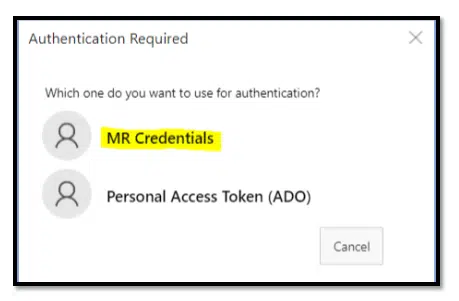
Als registrierter Benutzer können Sie sich mit Ihren MR-Anmeldedaten authentifizieren, indem Sie unten „MR-Anmeldedaten“ auswählen:

Der Benutzer kann nun seine MR-Anmeldedaten eingeben, um das Arbeitselement zu genehmigen oder abzulehnen.

Genehmigung mit persönlichem Zugriffstoken (PAT)
Sowohl registrierte als auch nicht registrierte Benutzer können sich mithilfe eines persönlichen Zugriffstokens (PAT) authentifizieren
Um PAT zur Authentifizierung zu verwenden, wählen Sie im Dialogfeld „Personal Access Token (PAT)“ aus:
Hinweis: Wenn bereits in der Vergangenheit ein PAT erstellt wurde, überspringen Sie diese Schritte.
Erstellung eines ADO Personal Access Tokens (PAT)
Der Benutzer kann mit den folgenden Schritten einen persönlichen Zugriffstoken (PAT) erstellen:
- Gehe zu „Benutzereinstellungen“
- Gehen Sie dann zu „Persönlicher Zugriffstoken“
- Wählen Sie „Neues Token“
- Es wird empfohlen, die Option „Vollzugriff“ auszuwählen, um künftige Zugriffsprobleme zu vermeiden.
Es öffnet sich ein neues Popup-Fenster, in dem der Benutzer Angaben machen muss, um einen neuen persönlichen Zugriffstoken zu erstellen

Der Benutzer kann folgende Angaben machen, um einen persönlichen Zugriffstoken zu erstellen:
- Name – Name des Tokens
- Organisation – Organisation, in der dieses Token verwendet werden kann
- Ablauf – Gültigkeitsdauer des Tokens für 30, 60 oder 90 Tage. Der Benutzer kann diese Dauer auch individuell festlegen
- Geltungsbereich – Genehmigen Sie den mit diesem Token verbundenen Zugriffsbereich. Dieser kann wie folgt definiert werden: Voller Zugriff oder Benutzerdefiniert:
- Voller Zugriff – Ermöglicht dem Benutzer mit diesem Token vollen Zugriff auf die Organisation, für die es definiert wurde
- Benutzerdefiniert – Ermöglicht dem Benutzer mit diesem Token eingeschränkten Zugriff auf die Organisation, für die es definiert wurde. Es stehen die Optionen „Lesen“, „Schreiben“ und „Verwalten“ zur Auswahl. Kann entsprechend angepasst werden.
Nachdem der Benutzer das Token erfolgreich erstellt hat, kann er es speichern und entsprechend verwenden

Hinweis: Der folgende Screenshot zeigt die ausgewählte Option „Vollzugriff“

Persönliches Zugriffstoken erstellt
Sobald der Benutzer auf „Erstellen“ klickt, wird das Token erstellt.
Stellen Sie sicher, dass Sie das Token kopieren und an einem sicheren, leicht zugänglichen Ort aufbewahren.

Über das Tool zur Verwaltung von Überprüfungen können Benutzer nun mithilfe ihres neu erstellten PAT ihre Zustimmung oder Ablehnung erteilen.
- Geben Sie die Benutzer-ID (vollständige E-Mail-Adresse) und das Token ein und klicken Sie auf „Anmelden“, um ein Arbeitselement zu genehmigen oder abzulehnen.

Benötigen Sie noch Hilfe? Nachstehend finden Sie verschiedene Möglichkeiten, wie Sie uns kontaktieren können, um weitere Unterstützung zu erhalten.
Unsere Support-Optionen

Unterstützung bei Vorfällen
Erhalten Sie Live-Support per Telefon, E-Mail oder Webkonferenz. Jede Supportanfrage kann sich auf ein bestimmtes Problem beziehen.

E-Mail-Support
Schreiben Sie eine E-Mail an unser Support-Team, um schnellstmöglich eine Antwort zu erhalten. Wenn Sie uns eine E-Mail senden, wird automatisch ein Ticket für Sie erstellt!

Hilfe
In unserem Hilfe-Center finden Sie Schritt-für-Schritt-Anleitungen und nützliche Dokumentationen.



















