Comment rendre vos identifiants de besoin plus descriptifs et distinctifs à l’aide d’un ID personnalisé

Comment rendre vos identifiants de besoin plus descriptifs et distinctifs à l’aide d’un ID personnalisé

Modern Requirements4DevOps offre la fonctionnalité d’ajouter des identifiants personnalisés aux éléments de travail. L’objectif de cette fonctionnalité est de rendre un champ Élément de travail plus lisible et reconnaissable. Par exemple, « PX-REQ-00001 » pour le premier élément de travail des exigences dans le projet X.

Notre fonction ID personnalisé offre les mêmes avantages, en plus des avantages supplémentaires d’utiliser l’ID personnalisé dans le module Requêtes.

Les identifiants personnalisés peuvent être configurés comme une propriété personnalisée qui existe sur chacun de vos éléments de travail. Les identifiants personnalisés ne sont pas conçus pour remplacer l’identifiant de l’élément de travail, ils le complètent.

La propriété ID personnalisé offre une méthode simple pour identifier plusieurs informations nécessaires d’un élément de travail donné, toutes dans un même champ. Il s’avère aussi être un outil incroyablement utile pour identifier une source d’exigences dans les requêtes inter-projets.

En vous permettant de consolider l’information dans un seul champ, vous rendez un élément de travail plus accessible aux utilisateurs moins impliqués. La capacité Custom ID suit les directives suivantes :

Les éléments de travail peuvent se voir attribuer un code unique basé sur différents types d’éléments de travail. Par exemple, le code d’un type d’élément de travail d’exigence pourrait être REQ, le code d’un type d’élément d’histoire utilisateur pourrait être US, et le code d’un type d’élément de travail de bogue pourrait être BG.

Vous pouvez créer le nombre de départ que vos types d’articles de travail augmenteront par la suite. Par exemple, vous pouvez dicter que la numérotation des identifiants personnalisés des histoires utilisateurs commence à 1 ou 10 000 et qu’elle augmentera ensuite l’identifiant personnalisé de chaque histoire utilisateur.

Vous pouvez aussi ajouter un préfixe de projet optionnel pour n’importe quel ID personnalisé. Par exemple, un nom de projet comme « Projet X » pourrait avoir le préfixe PX.

Enfin, vous pouvez choisir d’inclure la portée de tout élément de travail. Le numéro ID n’est pas répété dans le scope; la portée peut être Équipe, Projet ou Collection. Scope garantit que l’ID personnalisé sera unique dans ce périmètre.

En reprenant l’exemple présenté dans la directive ci-dessus, un identifiant personnalisé pour le premier élément de travail (00001) dans le projet X serait « PX-REQ-00001 » – qui est une concaténation du préfixe du projet + code de type d’élément de travail + numéro.

Pour plus de détails et le processus de configuration de Custom ID, veuillez regarder la vidéo.

 
Temps de lecture : 20 minutes

Gestionnaire de projet numérique : un aperçu des exigences modernes 4DevOps

Le gestionnaire de projet numérique : un aperçu des exigences modernes 4DevOps

Aperçu détaillé et explication des fonctionnalités de gestion des exigences

Qu’est-ce que Modern Requirements4DevOps?

Qu’est-ce que Modern Requirements4DevOps? Lisez la suite pour découvrir comment fonctionne Modern Requirements4DevOps — quels problèmes il peut vous aider à résoudre et qui l’utilise, ainsi qu’un aperçu de ses fonctionnalités, prix et intégrations.

Je vais aussi expliquer comment Modern Requirements4DevOps se compare à des outils similaires.

Lisez l’article complet sur Digital Project Manager.

Maintenant publié : Modern Requirements4DevOps 2020

Maintenant publié : Modern Requirements4DevOps 2020

Détails des améliorations principales de Modern Requirements4DevOps 2020!

Convivialité, temps de cycle courts, possibilité de rédiger des exigences en ligne, rapports de conformité et réduction des refontes de développement. Ce ne sont là que quelques-unes des expressions utilisées par nos clients pour décrire l’aptitude de plusieurs modules dans l’application Modern Requirements4DevOps. De nouvelles fonctionnalités et améliorations ont été apportées aux modules avec notre version 2020.

Ici, nous partagerons quelques points saillants de certains de nos modules dans Modern Requirements ainsi que quelques améliorations d’outils pour votre commodité. Les modules que nous allons présenter sont :

  1. Gestion des droits
  2. Améliorations de la critique
  3. Améliorations de Smart Docs
  4. Améliorations des rapports intelligents
  5. Améliorations de base
  6. MatCal (Nouveau!)


1. Gestion des droits : Vous avez demandé, et nous avons écouté. Vous pouvez maintenant gérer l’accès utilisateur. Un utilisateur (doit avoir des droits d’administrateur de collection/projet) peut maintenant gérer l’accès utilisateur aux deux modules de Modern Requirements4DevOps, ainsi qu’aux fonctionnalités de chaque module. Définir ces permissions, c’est aussi simple que de faire un-deux-trois... Étapes pour définir les permissions :

  • Accédez à votre projet
  • Aller dans Paramètres du projet
  • Faites défiler jusqu’à Extension > cliquez sur Modern Requirements4DevOps

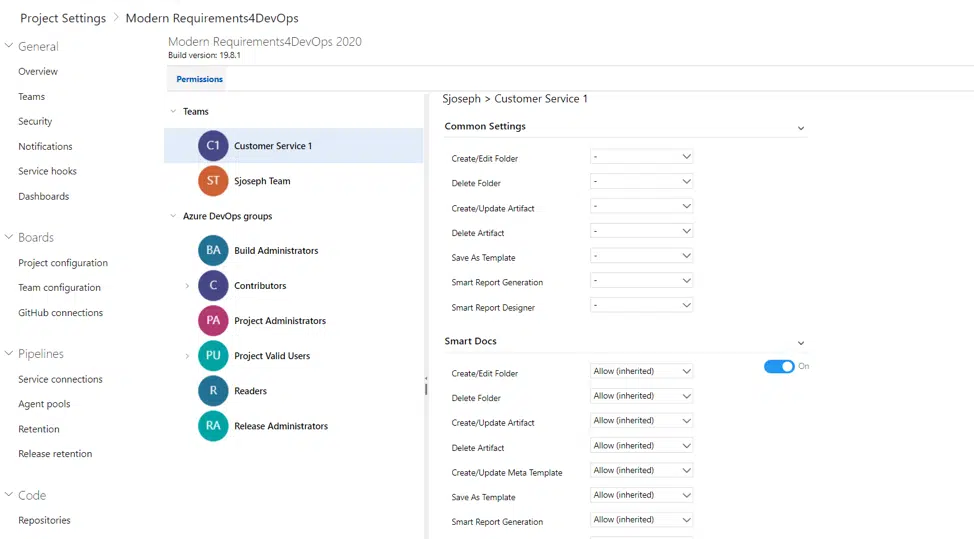
Voici ce que vous verrez :

Depuis cet écran, vous pourrez définir les permissions *Groupe et/ou *Équipe (situées dans le panneau de gauche). Il y a deux façons de définir les permissions, vous pouvez le faire soit dans « *Paramètres communs », soit dans « *Modern Requirements4DevOps Modules » individuellement (situé dans le panneau droit de l’onglet permissions). Ici, vous pouvez définir les permissions pour les fonctionnalités de chaque module.

Les options d’autorisation disponibles sont :

  1. Créer/modifier le dossier
  2. Supprimer le dossier
  3. Créer/mettre à jour un artefact
  4. Supprimer l’artefact
  5. Créer/mettre à jour un méta modèle
  6. Enregistrer comme modèle
  7. Rapports intelligents
  8. Concepteur de rapports

Actuellement, la gestion des droits est prise en charge pour trois modules : Smart Docs, Baseline et Reporting.

Vidéo de gestion des droits

Pour plus de détails sur les nouveautés de la gestion des droits et de ses fonctionnalités, veuillez consulter la vidéo.


2. Améliorations de la révision : Le module d’évaluation vous permet de communiquer, d’examiner et d’approuver dans l’environnement du projet et de faciliter le changement au besoin. Des améliorations ont été apportées au module de Révision. Voici une liste de quelques-unes des nouvelles fonctionnalités :

  • Droits de lecture seule pour les non-participants à la révision
  • Génération automatique en bloc des rapports d’audit d’examen
  • Format des rapports d’audit - Word/PDF

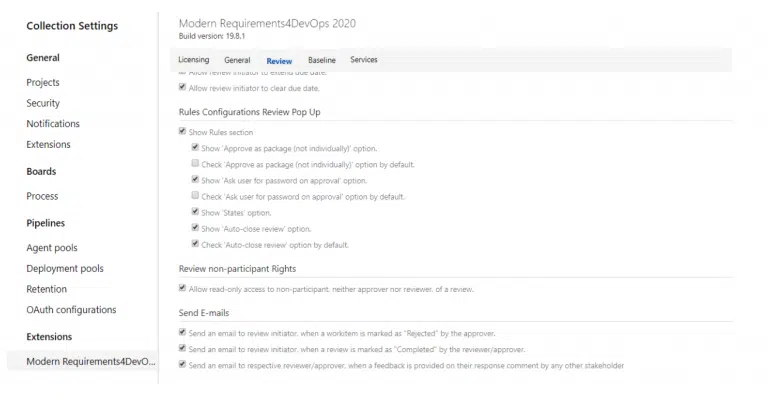
Droits en lecture seule pour les non-participants à la révision : Avec cette amélioration, vous avez maintenant la possibilité de configurer des droits pour les non-participants afin qu’ils puissent consulter les détails de la révision en mode lecture seule.

Utilisateurs non participants : Des utilisateurs qui ne sont ni l’apponteur ni l’évaluateur.

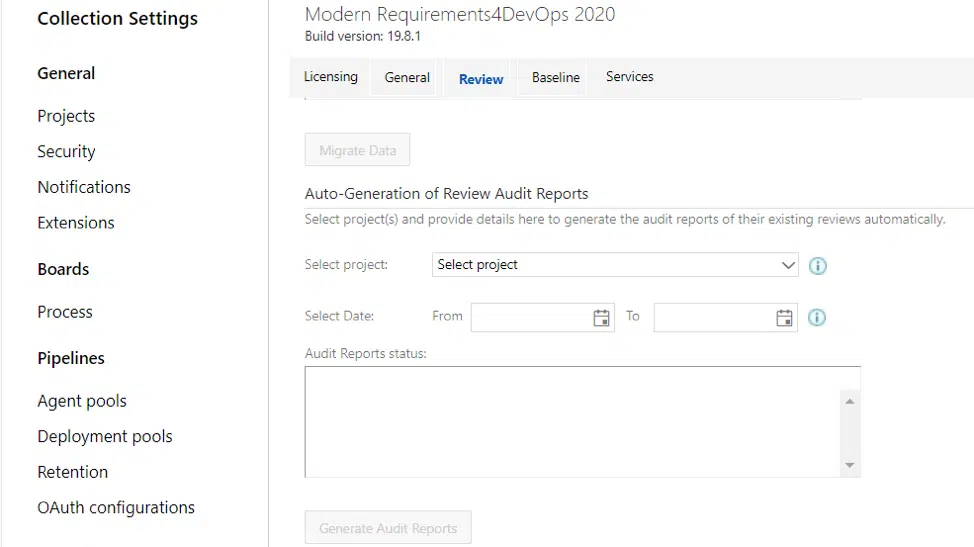
Génération automatique en masse des rapports d’audit d’avis : Cette amélioration vous permettra de générer des rapports d’audit de toutes les évaluations d’un projet en même temps, en bloc ou par projet à partir du panneau d’administration.

Vous pouvez sélectionner des projets et fournir des détails ici pour générer automatiquement les rapports d’audit de leurs examens existants

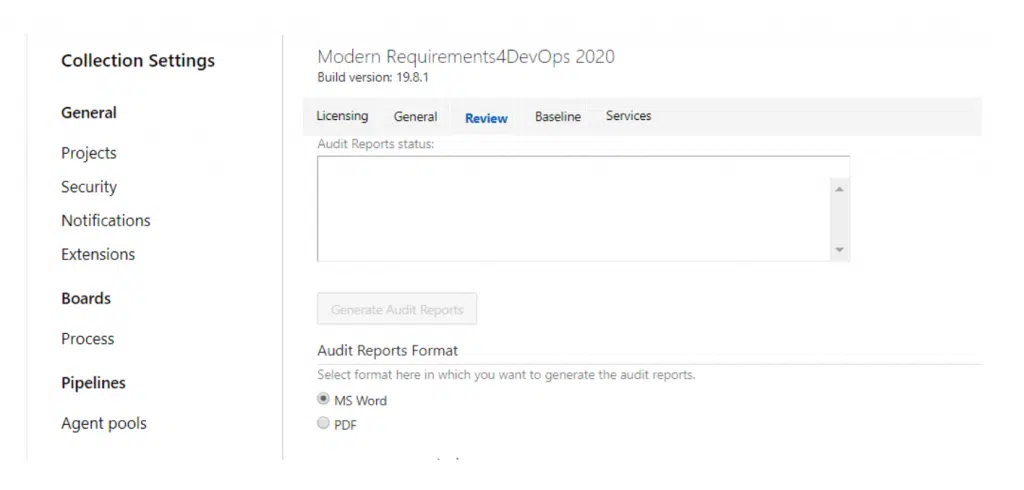
Format des rapports d’audit – Word/PDF : Le système vous permet maintenant de choisir le format dans lequel vous souhaitez générer les rapports d’audit. Vous pouvez choisir soit la version Word, soit la version PDF.

Le but du rapport d’audit d’approbation est de fournir les détails de tous les éléments de travail dans une révision. Il fournit un statut complet concernant qui a approuvé ou rejeté les travaux d’évaluation ainsi que les commentaires et décisions

Comment configurer les paramètres :
  • Aller dans Paramètres administratifs/Collections
  • Faites défiler vers le bas jusqu’aux extensions
  • Choisissez Modern Requirements4DevOps2020
  • Va dans l’onglet Révision (cherche l’option à laquelle tu veux faire les changements)
Note: Pour une liste détaillée des améliorations et des nouvelles fonctionnalités, veuillez consulter «Notes de version Modern Requirements4DevOps 2020« sous Gestion de l’évaluation (page 10).

Vidéo de gestion de critique

Pour plus de détails sur les nouveautés de la gestion des critiques et ses fonctionnalités, veuillez consulter la vidéo.


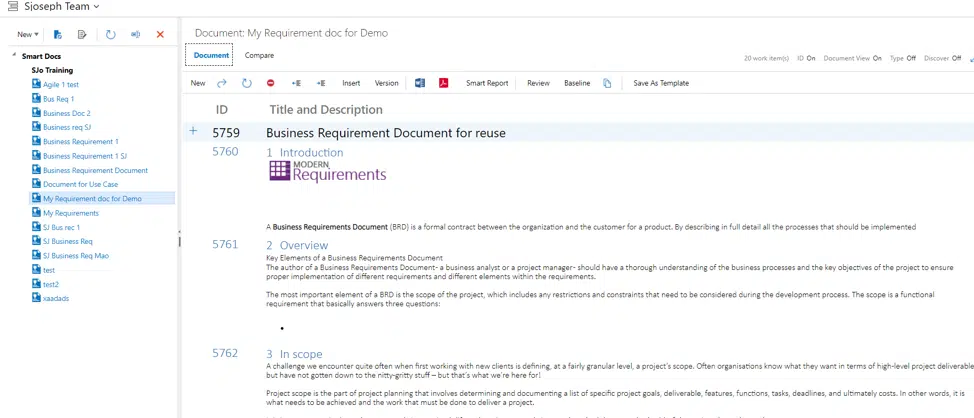
3. Améliorations de Smart Docs : Smart Docs est un outil qui comble le fossé entre la gestion des documents et de l’information en rédigeant les exigences dans une vue de document en ligne. De nouvelles fonctionnalités ont été ajoutées à Smart Docs, voici quelques points saillants :

  • Support plein écran
  • Mise à jour de l’interface utilisateur du panneau droit
  • Mise à jour de l’héritage des propriétés parentes

Support plein écran : Pour offrir une meilleure expérience utilisateur et un écran plus grand, vous pouvez maintenant consulter Smart Docs en plein écran.  Cela signifie une meilleure vue lors de la création de vos documents de demande en ligne.

Mise à jour de l’interface utilisateur du panneau droit :

  • Pour votre commodité, une icône en forme de croix a été ajoutée dans l’interface du panneau droit. Ce qui veut dire que vous pouvez maintenant fermer le panneau droit directement à travers le panneau lui-même.
  • Si cela ne suffisait pas, nous avons aussi ajouté la capacité d’expansion/repliage à la zone de requête « *find » pour une meilleure expérience utilisateur.
  • Aussi, afin de donner plus d’espace pour afficher plus d’éléments de travail, les boutons « Ajouter enfant/frère ou sœur » et « Sélectionner tout/tout désélectionner » ont été supprimés. Rappelez-vous, vous pouvez toujours glisser-déposer vos éléments de travail dans la section des documents.

Mise à jour des propriétés parentales : Il s’agit d’une mise à jour où, par défaut, la case à cocher pour hériter des propriétés de l’objet parent dans l’élément d’œuvre enfant sera affichée « non cochée ». 

Note : Si aucune propriété n’est sélectionnée dans l’option déroulante, aucune propriété ne sera héritée dans l’élément de travail enfant.

Vidéo Smart Docs

Pour plus de détails sur les nouveautés de Smart Docs et ses fonctionnalités, veuillez consulter la vidéo.


4. Améliorations des rapports intelligents : Le rapport intelligent permet aux utilisateurs de formater leurs rapports selon la structure des éléments de travail. Il est accessible depuis plusieurs modules ADO et Modern Requirements4DevOps. Voici une liste de certaines des améliorations apportées au module Smart Report :

  • Modèle Word compatible avec les macros de téléversement
  • Conservez la sélection du dernier modèle Word téléchargé
  • Conserver la sélection de la dernière partie intelligente

Téléverser un modèle Word activé par macros : Smart Report vous permet maintenant de téléverser et d’exécuter des fichiers Word compatibles macros (.docm) ainsi que des fichiers Macro-Enabled Word Template (.dotm) dans Smart Report via « Télécharger un modèle Word ». Cela rendra votre option conviviale de téléchargement de modèles Word encore plus facile.

Conservez la sélection du dernier modèle Word téléchargé : Devinez quoi... Smart rReport est maintenant devenu plus intelligent, il conservera maintenant la dernière sélection que vous avez faite en téléversant votre modèle Word. 

Conserver la sélection de la dernière partie intelligente : Eh bien, on ne s’est pas arrêtés à se souvenir de la dernière sélection pour le modèle Word... Des améliorations ont été apportées et le système conservera désormais aussi la sélection de votre dernière partie Smart Report. Eh bien, c’est un succès pour les créateurs de rapports.

Vidéo de rapport intelligent

Pour plus de détails sur les nouveautés de Smart Reports et ses fonctionnalités, veuillez consulter la vidéo.


5. Améliorations de base : De base vous permet de prendre un instantané de vos besoins à un moment donné afin de mieux contrôler et de suivre les changements. Voici comment cela rendra votre expérience de travail encore meilleure :

  • Conserver la sélection des items de travail lors du changement d’onglet
  • ID de comparaison sur la comparaison de référence

Conservez la sélection d’éléments de travail lors du changement d’onglet : Le système se souviendra maintenant de la dernière sélection d’élément de travail lorsqu’il navigue entre différents onglets dans la ligne de base. Qu’est-ce que ça veut dire?  Eh bien, en travaillant avec une ligne de base (surtout avec une grande), naviguez dans l’onglet Comparer ou Détails et revenez à l’onglet Vue si vous avez oublié avec quel élément de travail vous travailliez...  Ne t’inquiète plus, parce que le système s’en souviendra pour toi.

ID de comparaison sur la comparaison de référence : Des améliorations ont été apportées pour que vous puissiez maintenant voir les révisions d’éléments de travail uniquement lorsque les éléments de travail existent dans les deux lignes de base comparées. Par exemple : si un élément de travail n’existe pas dans l’une des lignes de base, aucun identifiant de révision ne sera affiché, mais « - » sera affiché dans Rev.ID ou Comp.Rev.ID colonne. Cette règle sera également appliquée dans le rapport de différence.

Vidéo de base

Pour plus de détails sur les nouveautés de Baseline et ses fonctionnalités, veuillez consulter la vidéo.


6. MatCal (Nouveau) : Une nouvelle fonctionnalité a été introduite dans Modern Requirements pour effectuer des expressions mathématiques et logiques. Ça a l’air excitant? Eh bien, nous sommes enthousiastes à ce sujet. Voici pourquoi :

  • Cela vous permettra d’avoir automatiquement des éléments de travail calculés en fonction de la saisie d’autres champs du même élément
  • Elle peut s’appliquer à n’importe quel champ d’élément de travail, y compris les types numériques, booléens et textuels

Ce que vous devez faire : Fournissez vos formules à un membre de l’équipe de réussite client de Modern Requirements et nous serons heureux de les configurer en votre nom.

Vidéo MatCal

Pour plus de détails sur MatCal et ses fonctionnalités, veuillez consulter la vidéo.


Pour une liste détaillée de toutes les améliorations et fonctionnalités réalisées dans la version 2020, veuillez consulter Modern Requirements4DevOps 2020 Release Notes.

Nous sommes ravis d’annoncer que Modern Requirements4DevOps 2020 est maintenant disponible en téléchargement!

Introduction à la gestion des droits

Introduction à la gestion des droits

Qu’est-ce que la gestion des droits?

La gestion des droits est une nouvelle fonctionnalité de la version MR2020 pour contrôler l’accès des utilisateurs. L’administrateur de projet peut accorder ou refuser à un groupe d’utilisateurs l’accès à un module MR et à ses fonctionnalités. Actuellement, la gestion des droits est disponible pour trois modules MR : Smart Docs, Baseline et Reporting.

Les avantages de l’utilisation de la gestion des droits

Des permissions flexibles et personnalisables permettent aux équipes de projet de maintenir l’équilibre approprié entre collaboration et contrôle.

Chaque fois qu’un changement de permission a lieu ici, il aura un impact immédiat sur chaque équipe ou groupe d’utilisateurs à qui les permissions sont attribuées. Cela garantit que les paramètres de permissions peuvent être facilement mis à jour et maintenus au fur et à mesure que les projets progressent et que les équipes changent de rôle.

Comment accéder à la gestion des droits

La gestion des droits est accessible depuis l’extension Modern Requirements4DevOps dans Paramètres du projet.

Caractéristiques du groupe

Les fonctionnalités disponibles pour lesquelles vous pouvez définir des permissions varient d’un module à l’autre.

Les caractéristiques de groupe disponibles sont les suivantes :

  1. Créer le dossier /Edit
  2. Supprimer le dossier
  3. Créer/mettre à jour un artefact
  4. Supprimer l’artefact
  5. Créer/mettre à jour un méta modèle
  6. Enregistrer comme modèle
  7. Génération intelligente de rapports
  8. Concepteur de rapports intelligents

Sélections des autorisations

Il y a généralement trois types d’accès aux permissions à choisir pour chaque fonctionnalité de groupe :

« Permets »

« Nier »

« Non Réglé »

  1. « Permettre » : Accorde explicitement aux utilisateurs la permission d’accéder à une fonctionnalité de groupe dans le ou les modules MR.
  2. « Nier » : Limite explicitement les utilisateurs d’accéder à une fonctionnalité de groupe dans le ou les modules MR.
  3. « Not Set » : Refuse implicitement aux utilisateurs la possibilité d’accéder à une fonctionnalité de groupe dans le ou les modules MR.

Permissions héritées

Teams/Groups peuvent automatiquement hériter des paramètres d’autorisation des Teams/Groups parent. Les paramètres des permissions modifiés explicitement dans les équipes/groupes enfants peuvent écraser les permissions héritées des équipes/groupes parents. Gardez en tête les règles suivantes :

  1. Les valeurs « Permettre » héritées peuvent être remplacées par « Refuser ».
  2. La valeur héritée « Non définie » peut être remplacée par « Permettre » ou « Refuser ».
  3. La valeur « Refuser » héritée ne peut pas être remplacée par « Permettre ».

Conflits de permissions

Lorsque le même utilisateur existe dans plus d’une équipe/groupe, les règles suivantes s’appliquent :

  1. « Nier » a la préférence sur « Permettre ».
  2. « Nier » a la préférence sur « Not Set ».
  3. « Permettre » a la préférence sur « Not Set ».

Veuillez regarder la vidéo tutorielle détaillée sur la gestion des droits!

Si vous avez des questions ou des idées concernant la gestion des droits, veuillez contacter votre représentant Customer Success de Modern Requirements et nous serons heureux de travailler avec vous pour explorer cette fonctionnalité.
Temps de lecture : 10 minutes

Utilisation de MatCal pour effectuer des calculs mathématiques et logiques dans la gestion moderne des exigences

Utilisation de MatCal pour effectuer des calculs mathématiques et logiques dans la gestion moderne des exigences

Qu’est-ce que MatCal?

MatCal est une fonctionnalité de Modern Requirement4DevOps utilisée pour effectuer des expressions mathématiques et logiques sur des éléments de travail.

Pourquoi nous avons besoin de MatCal en gestion des exigences

Pour gérer les relations entre les propriétés des objets de travail de façon plus intelligente! Cela élimine les efforts manuels liés au calcul en dehors de l’environnement du projet et évite les risques d’introduire des résultats de calcul incorrects dans vos projets.

Voyons un exemple simple ici pour illustrer une relation entre les propriétés des objets de travail.

La valeur métier et la priorité sont des propriétés de la caractéristique de l’élément de travail.  Normalement, une grande valeur d’affaires mène à une haute priorité.

Avec la bonne configuration, MatCal pourrait vous aider à gérer la relation en attribuant automatiquement une valeur de priorité basée sur l’entrée de la valeur d’affaires .

Scénarios d’utilisation dans l’industrie

Scénario 1 : Niveau d’intégrité de sécurité automobile (ASIL) selon ISO 26262

Scénario 2 : La cote de risque est automatiquement attribuée selon le score de gravité et le score d’occurrence

Scénario 3 : La cote de priorité est automatiquement attribuée selon le score de sévérité et le score de vraisemblance

Veuillez regarder la vidéo pour des scénarios d’utilisation supplémentaires et des tutoriels sur MatCal!

Temps de lecture : 10 minutes

Exigences de réutilisation

Réutilisation des exigences : une façon efficace de faciliter l’obtention des exigences

Apprenez comment réutiliser les exigences dans Azure DevOps

Azure DevOps est une plateforme incroyable qui offre une source unique de vérité.
Pour de nombreuses équipes, cette seule affirmation suffit à envisager d’utiliser la plateforme ALM leader mondiale pour la gestion des exigences. Pouvoir lier les tâches de développement aux exigences, et celles-ci aux cas de test, est difficile à manquer. 

Mais que se passe-t-il si vous n’avez pas besoin de toutes les fonctionnalités d’une plateforme ALM complète?
Et si vous n’avez besoin que d’une solution pour vos besoins en gestion des exigences? 

Vous pouvez utiliser toutes les fonctionnalités riches de Modern Requirements4DevOps pour transformer votre projet Azure DevOps en une solution complète de gestion des exigences. L’une de ces fonctionnalités est la possibilité de réutiliser les exigences à travers différents projets, collections et serveurs à l’aide de l’outil Modern Requirements4DevOps Reuse.

Vous cherchez à réutiliser les exigences?
Tu es au bon endroit. 

Ce que vous apprendrez dans ce court article :

  1. Avantages des exigences de réutilisation
  2. Les deux types d’exigences de réutilisation
  3. Comment les exigences de réutilisation peuvent être utilisées efficacement

Les avantages de la réutilisation des exigences

Quand on parle des avantages de la réutilisation des exigences, il y a une chose qui doit d’abord être abordée.

La question la plus fréquente que je reçois des équipes matérielles est : « Comment cela pourrait-il bénéficier aux équipes qui ne sont pas liées au logiciel? »

Donc, avant de commencer, la réutilisation des exigences ne concerne pas seulement les équipes logicielles.

La réutilisation des exigences est un sujet qui attire souvent l’attention des gens.

Cela s’explique par le fait que, dans l’économie mondiale, nous voyons des entreprises se concentrer sur un domaine ou des domaines donnés au sein de certaines industries. Cela conduit des entreprises à développer des produits dans un domaine précis, ou autour d’une solution donnée, et à vraiment cibler les quelques domaines dans lesquels elles peuvent vraiment réussir.

Cela signifie qu’en construisant des projets, des solutions ou des systèmes, une équipe peut souvent réutiliser des éléments d’un projet précédent. C’est là que la réutilisation des exigences entre en jeu.

En permettant à une équipe de réutiliser ces exigences dans le prochain projet, elle peut réduire les frais généraux nécessaires pour démarrer un nouveau projet.

Pour certaines personnes, cela peut déjà être évident.

Ce qui n’est peut-être pas évident, cependant, c’est que la réutilisation peut aussi être un excellent moyen de gérer des exigences qui dépassent le niveau du projet. Cela inclurait les exigences non fonctionnelles ou les risques qui doivent être considérés comme un mandat à l’échelle de l’entreprise. Cela irait même jusqu’à permettre à votre équipe de réutiliser des exigences dont le but est strictement réglementaire ou axé sur la conformité. Cette fonctionnalité peut être étendue aux équipes logicielles et matérielles et peut même aider les équipes de produit dédiées à un composant physique ou à un livrable.


Les deux types d’exigences de réutilisation

Réutilisation des exigences par référence

Réutiliser les exigences par référence est un moyen rapide d’introduire les exigences existantes dans votre projet simplement en créant des liens avec elles. En faisant cela, vous pourriez avoir un accès direct à ces éléments de travail et revoir tout le contenu associé, les liens et les pièces jointes sans les copier réellement dans ou entre projets.

Réutilisation des exigences par référence


Réutilisation des exigences par copie

Dans Azure DevOps, il y a très peu de fonctionnalités pour copier les besoins ou autres tâches d’un projet à un autre. Mais lorsque vous ajoutez Modern Requirements4DevOps à votre environnement Azure DevOps, la réutilisation des exigences atteint son plein potentiel.

Lorsqu’on discute des exigences de réutilisation par copie, il y a trois approches principales à considérer.

Réutilisation des exigences par copie


Comment réutiliser efficacement les exigences

Après avoir regardé les vidéos ci-dessus, il est évident que l’outil de réutilisation Modern Requirements4DevOps est efficace pour réutiliser les besoins.
Il offre un contrôle total sur les exigences que vous choisissez de réutiliser, vous permet d’appliquer des personnalisations à ces exigences et vous permet de lier les exigences à l’élément du travail source.

Cela signifie que, peu importe où vous souhaitez envoyer les exigences, vous pouvez le faire en utilisant l’outil Modern Requirements4DevOps Reuse. Mais il y a des façons d’utiliser l’outil de réutilisation plus efficacement. 

La première mention notable est en associant l’outil de réutilisation à l’outil Modern Requirements4DevOps Baseline. 

Qu’est-ce qu’une référence?
Beaucoup d’équipes utilisent des lignes de base d’exigences sans même s’en rendre compte.

Une référence est un instantané des éléments de travail à un moment donné.
Pour de nombreuses équipes, ils utilisent simplement des versions de documents Microsoft Word comme référence. 

Lorsqu’on parle de capturer les besoins à un moment donné, il y a plusieurs raisons pour lesquelles la fonctionnalité Modern Requirements4DevOps est meilleure que l’approche traditionnelle de Microsoft Word. Avec Modern Requirements4DevOps Baselines, vous pouvez enregistrer un ensemble d’éléments de travail tels qu’ils étaient à la date de votre choix.

Cela signifie que si vous voulez enregistrer vos exigences telles qu’elles étaient il y a deux semaines, vous pouvez facilement créer une référence pour ces exigences à cette date. Cela se prête directement aux avantages de l’outil de réutilisation ajouté par Modern Requirements4DevOps.

En combinant l’outil de Réutilisation avec notre Baseline, vous pouvez non seulement choisir l’ensemble d’exigences que vous souhaitez réutiliser, mais aussi la version de ces exigences. Cela vous permet d’appliquer la meilleure et la plus appropriée version de vos besoins à votre prochain projet. 

La prochaine mention notable est d’utiliser efficacement le préfixe / postfixe / et d’autres opérations lors de la réutilisation des exigences.

Lors de la réutilisation des exigences, l’outil Modern Requirements4DevOps Reuse vous permet de personnaliser la façon dont les exigences réutilisées apparaîtront dans leur projet de destination. 

L’écran qui vous permet de faire cela peut être vu ci-dessous :


Utiliser la fonctionnalité ci-dessus vous permettra d’ajouter facilement un préfixe ou un postfixe aux exigences une fois qu’ils atteignent votre projet de destination choisi. Comme vu plus haut, vous pouvez aussi choisir d’envoyer ces exigences à un chemin de zone spécifique (comme le matériel ou le logiciel, par exemple), ou même dans une itération donnée afin de décider quand ces exigences seront prises en charge. 

La fonctionnalité la plus couramment utilisée dans les options de champ, cependant, est la possibilité d’ajouter une balise.
Souvent, lorsque vous envoyez des exigences d’un projet à un autre, vous voulez pouvoir facilement identifier et retracer ces exigences dans votre projet de destination. Ajouter une étiquette vous permettra de le faire.

Quel est le lien avec l’option Source Work Item?

Cette option vous permet d’établir un lien entre l’élément de travail que vous réutilisez et celui que vous créez dans votre projet de destination. 

Quel lien cela crée-t-il?
Il relie votre nouvel élément de travail de destination à votre œuvre original via le lien « Apparenté » ou tout type de lien que vous avez configuré dans la zone d’administration.
Dans l’image ci-dessous, vous pouvez voir un cas de test que j’ai copié d’un projet à l’autre, en utilisant à la fois le préfixe « CL- » et les options « Lien vers l’élément de travail source ».


L’utilisation de la fonction « Lien vers l’élément de travail source » vous permet de retracer facilement les exigences jusqu’à leur provenance. Bien qu’il existe de nombreux cas d’utilisation pour cette fonctionnalité lors du transfert direct des besoins d’un projet à l’autre, ces cas d’usage plus avancés concernent les besoins d’une bibliothèque ou d’un dépôt vers un projet à la place. 

Comment fusionner les lignes de base copiées?

Baseline est un outil très utile, peu importe si vous voulez réutiliser un seul élément de travail ou une longue liste de travaux de votre projet ou bibliothèque source. Dans Exigences Modernes, vous pouviez créer des liens entre vos éléments d’œuvres sources et copiés afin de localiser l’origine de ces éléments copiés.

Bien qu’il y ait des liens entre les deux, les éléments de l’œuvre copiés sont toujours considérés comme indépendants des éléments de l’œuvre source, ce qui signifie que tout changement que vous faites aux éléments copiés ou à l’œuvre source n’affectera pas leur équivalent.

Vous pourriez demander : comment synchroniser les changements quand c’est nécessaire? Supposons que vous ayez une bibliothèque où tous vos éléments de conception sont sauvegardés, et que vous les avez réutilisés dans 5 projets différents. Si vous devez maintenant modifier certains designs dans la bibliothèque et que vous voulez que toutes les spécifications de conception copiées soient synchronisées, vous pouvez simplement utiliser la fonctionnalité de fusion, qui se trouve sous Source/Copied Baseline(s) ou Target Copied Baseline(s) dans l’onglet Détails du module Baseline.

Baseline est un outil très utile, peu importe si vous voulez réutiliser un seul élément de travail ou une longue liste de travaux de votre projet ou bibliothèque source. Dans Exigences Modernes, vous pouviez créer des liens entre vos éléments d’œuvres sources et copiés afin de localiser l’origine de ces éléments copiés.

Bien qu’il y ait des liens entre les deux, les éléments de l’œuvre copiés sont toujours considérés comme indépendants des éléments de l’œuvre source, ce qui signifie que tout changement que vous faites aux éléments copiés ou à l’œuvre source n’affectera pas leur équivalent.

Vous pourriez demander : comment synchroniser les changements quand c’est nécessaire? Supposons que vous ayez une bibliothèque où tous vos éléments de conception sont sauvegardés, et que vous les avez réutilisés dans 5 projets différents. Si vous devez maintenant modifier certains designs dans la bibliothèque et que vous voulez que toutes les spécifications de conception copiées soient synchronisées, vous pouvez simplement utiliser la fonctionnalité de fusion, qui se trouve sous Source/Copied Baseline(s) ou Target Copied Baseline(s) dans l’onglet Détails du module Baseline.

Vous vous souvenez encore de la définition d’une référence? Un instantané des éléments de travail sélectionnés à un moment donné. Donc, peu importe les changements que nous avons apportés aux éléments de travail de base, l’instantané sauvegardé ne changera pas. Donc, même si on a fusionné les bases de base, les changements sont faits sur les dernières versions des éléments de travail, pas sur les bases elles-mêmes. Ça semble un peu difficile à comprendre?

Veuillez regarder la vidéo de 5 minutes Merge Copied Baselines.

Fusionner les bases copiées


Vous voulez profiter pleinement du potentiel de la réutilisation?

Essayez Modern Requirements4DevOps gratuitement dès aujourd’hui.

Nous vous offrons la possibilité d’essayer notre solution de gestion des exigences dans votre propre environnement Azure DevOps, ou dans un environnement que nous fournissons incluant des données d’échantillons. 

Importation des exigences vers Azure DevOps

Importation des exigences dans Azure DevOps

Apprenez comment importer facilement des exigences (et certains assets) dans votre projet ADO

Lorsque vous passez à Azure DevOps, ou que vous travaillez hors ligne en dehors de votre projet Azure DevOps existant, vous avez besoin d’un moyen d’intégrer vos nouvelles exigences créées dans Azure DevOps.

Beaucoup d’équipes ont le problème d’intégrer les exigences qu’elles ont créées dans Excel, Word et ailleurs dans Azure DevOps. Heureusement, il existe quelques façons simples de faire cela sans avoir à vous soucier d’ajouter une longue session de copier/coller à votre processus! 

Dans cet article, nous allons couvrir plusieurs façons différentes de répondre aux exigences d’importation.

L’une de ces options est gratuite, et certaines sont des fonctionnalités offertes par l’ajout de Modern Requirements4DevOps à votre projet Azure DevOps. 

Les sujets abordés dans cet article sont les suivants :

  1. Importation des exigences depuis Microsoft Excel
  2. Importation des exigences à partir de Microsoft Word
  3. Importation de diagrammes et de maquettes dans Azure DevOps

Importation des exigences depuis Microsoft Excel

Que vous ayez toutes ou partie de vos exigences existantes dans Excel, ou que vous souhaitiez exporter les exigences d’un outil interne vers un fichier .csv, il existe une façon gratuite d’importer vos exigences dans votre projet Azure DevOps. 

C’est une solution gratuite – à condition que vous ayez déjà Azure DevOps et Excel.

La première étape est de vous assurer d’avoir la complétion Microsoft Excel appelée « onglet Équipe ».

Vous pouvez télécharger cet add-in directement d’ici :

(Sur la page mentionnée ci-dessus, Azure DevOps® Office Integration 2019 est listé dans la section Autres outils, cadres et redistribuables.)

Si vous cliquez sur le lien ci-dessus, vous pourrez activer l’onglet Excel. 

Une fois activée, cette extension vous permet de connecter directement un feuille Excel à un projet donné dans votre organisation Azure DevOps. 

Lorsque vous l’activez, vous aurez deux fonctions principales à votre disposition :
1) Vous pourrez publier les exigences de votre projet à partir d’Excel
2) Vous pourrez extraire les exigences de votre projet vers Excel

Cela signifie que vous pouvez travailler sur vos besoins depuis l’une ou l’autre interface et connecter les changements à votre projet. c’est-à-dire que si vous intégrez les exigences dans Excel et faites des modifications, vous pouvez publier ces modifications en sauvegarde de vos exigences dans votre projet. 

Après avoir lancé l’installateur que vous avez téléchargé, vous êtes prêt à activer l’extension.

Activation de l’onglet Équipe dans Excel :

  1. Ouvrir Excel
  2. Créez une feuille vierge 
  3. Cliquez sur Fichier
  4. Cliquez sur les options
  5. Cliquez sur les modules complémentaires
  6. Choisissez les modules complémentaires COM dans le menu déroulant près du bas de la fenêtre
  7. Sélectionnez « Ajout de l’équipe Fondation » et sélectionnez OK. 
Si vous avez des problèmes avec ce processus, suivez ce lien.
 
Si vous voyez maintenant l’onglet Équipe dans Excel, vous êtes prêt à importer les exigences! 

Utilisation de l’onglet Équipe Excel

Dans cette vidéo, nous expliquons comment votre équipe peut utiliser les capacités d’importation offertes par l’onglet Excel Team.

Importation des exigences à partir de Microsoft Word

La deuxième façon d’importer les exigences dans votre projet est via Microsoft Word. 

Cette fonctionnalité est une « fonctionnalité d’aperçu » disponible avec n’importe quelle licence Enterprise Plus Modern Requirements4DevOps. Cela signifie que tout utilisateur de votre organisation disposant d’une licence Enterprise Plus pourra accéder et utiliser la fonction d’importation de Word. 

Si vous n’utilisez pas actuellement Modern Requirements4DevOps, vous pouvez essayer cette fonction d’importation de mots en essayant Modern Requirements4DevOps dès aujourd’hui!

Essayez-le!

Alors, comment fonctionne l’importation de mots? 

Avertissement : En tant que fonction de prévisualisation, vous devez vous attendre à ce que ce ne soit pas la solution la plus jolie, et qu’il faudra généralement des connaissances en codage. Mais pas grand-chose – et si vous pouvez emprunter un développeur familier avec le xml (ou tout autre langage de script) pendant 20 minutes, vous devriez très bien vous en sortir.

L’importation de Word fonctionne en ayant un document Word bien formaté qui utilise différents titres pour représenter les différents éléments de travail / exigences et leurs propriétés dans votre document. 

Par exemple, prenons un exemple de BRD que vous avez peut-être déjà au format Word.

Vous avez probablement vos éléments d’introduction, d’aperçu, de portée et d’autres éléments de contexte utilisant le style du titre 1

Vous pourriez ensuite inclure vos Épopées, Fonctionnalités et Histoires d’utilisateur dans ce document également. Votre document pourrait ressembler à ceci :

Titre 1 – Introduction
-> paragraphe – Tout le texte de l’introduction va ici...

Titre 1 – Aperçu
-> paragraphe –Tout le texte du Résumé est ici...

Cap 1 – Portée

-> paragraphe – Tout le texte du Scope va ici...

Titre 1 – Exigences
-> Titre 2 – Nom d’Epic
–> Titre 3 – Nom de la caractéristique
—> Titre 4 – Nom de l’histoire utilisateur
—-> Paragraphe – Description de l’histoire utilisateur ci-dessus

Maintenant, votre document peut être un peu différent, mais ce n’est pas grave. Les principes que vous allez apprendre sont les mêmes.

L’importation de mots nécessite un document (illustré ci-dessus) et un ensemble de règles (expliqué ci-dessous).

Typiquement, un administrateur crée un ensemble de règles que votre équipe utilisera pour importer les documents, et cela ne devra être fait qu’une seule fois. Donc, si vous avez déjà créé un document et que votre administrateur a créé un système de règles, vous êtes prêt.

Si votre administrateur doit créer un ensemble de règles, lisez la suite. 

Créer un ensemble de règles est incroyablement simple et se fait en modifiant un fichier XML.
Le fichier XML que vous créez déterminera comment l’outil d’importation de Word analyse votre document pour :
1) Quelles parties du document sont des éléments de travail?
2) Quelles parties du document sont des propriétés d’un élément de travail donné?

Si vous travaillez là-dessus en temps réel, il pourrait être utile de télécharger ce fichier de règles comme point de départ et de regarder la vidéo suivante :

Utiliser l’ensemble de règles d’exemple pour commencer

Dans cette vidéo, nous expliquons comment utiliser le fichier de règles d’exemple pour importer un document d’exigences simple. N’oubliez pas que la création d’un ensemble de règles est généralement un processus unique. 

Importation de diagrammes et de maquettes dans Azure DevOps

Les diagrammes, les maquettes et les modèles de cas d’utilisation peuvent être des outils incroyables pour créer et obtenir des besoins. 

C’est pourquoi, avec Modern Requirements4DevOps, votre équipe peut facilement construire toutes ces visualisations directement à partir de votre projet. Cela vous permet de bénéficier d’un modèle à source unique de vérité où tout est intégré à votre projet. 

Mais peut-être avez-vous déjà des diagrammes et des maquettes que vous aimeriez ajouter à votre projet Azure DevOps et les connecter aux exigences. Est-il possible d’importer ces ressources?

La réponse est oui.

Notre outil de maquettes et notre outil de diagrammes vous permettront d’intégrer facilement des maquettes ou diagrammes existants dans votre projet Azure DevOps. 

Pour ce faire, il suffit de sauvegarder votre asset comme un fichier .png ou .jpeg à partir de l’outil de maquette/diagramme de votre choix.
Vous pouvez ensuite téléverser votre asset créé soit dans l’outil de simulation Modern Requirements4DevOp (maquettes) ou l’outil Diagram (diagrammes).

Vous vous le demandez peut-être, mais si nous le téléversons en .png ou .jpeg, comment peut-on modifier nos diagrammes et maquettes? Eh bien, tu ne peux pas. Mais il y a une raison pour laquelle tu devrais faire ça malgré tout. 

Si vous voulez connecter un seul diagramme à 25 exigences sans utiliser les exigences modernes, vous devrez ouvrir les 25 exigences et les relier à chaque exigence individuelle. 

Lorsque vous mettrez à jour votre diagramme à l’avenir, vous devrez rouvrir les 25 exigences et changer la pièce jointe. 

Avec Modern Requirements4DevOps cependant, vous pouvez créer un élément de travail Diagramme auquel vous pouvez lier directement toutes vos exigences nécessaires à l’aide du bon panneau. Cela signifie que vous pourrez avoir votre diagramme au même endroit, et lorsque ce diagramme doit être mis à jour, vous pourrez facilement ajouter votre image mise à jour et connecter votre pièce jointe à cet élément de travail unique. 

Conclusion

Dans cet article, nous avons abordé trois façons distinctes d’importer à la fois les exigences et leurs ressources dans votre projet Azure DevOps. 

Vous pouvez importer des exigences via Excel ou Word, ou importer vos diagrammes et maquettes existants. 

Si vous souhaitez utiliser Modern Requirements4DevOps pour soutenir votre processus de gestion des exigences, envisagez d’essayer notre produit ici!

Temps de lecture : 10 minutes

Le module FAQ

Le module FAQ

La solution pour la collecte des besoins à l’avance

Dans cet article, nous abordons les caractéristiques et avantages du module FAQ.

Ce module a été conçu pour aider les équipes qui recueillent les exigences au début de leur processus de gestion des exigences. En créant des listes de questions, les équipes peuvent facilement capturer et réutiliser leurs connaissances du processus d’élection pour poser les bonnes questions qui répondent aux meilleures exigences.

Qu’est-ce que le module FAQ?

Le module FAQ est un dépôt de listes de questions que votre équipe peut construire, modifier, modifier, modeler et utiliser pour obtenir des exigences. En utilisant le module FAQ pour bâtir une base de connaissances pour votre équipe, vous pouvez avoir confiance que chaque membre de l’équipe peut s’engager efficacement avec les parties prenantes.

En construisant le meilleur ensemble de questions dans ce domaine, votre équipe peut s’assurer d’obtenir toujours le meilleur ensemble d’exigences possible.

Le principal avantage de ce module est qu’il permet à votre équipe de bâtir une base de connaissances pouvant être utilisée à la fois par des BA expérimentés et par ceux qui pourraient avoir besoin d’obtenir des exigences dans un domaine inconnu. Le module FAQ est déjà rempli de plus de 3000 questions couvrant de nombreux sujets différents.

Ces sujets incluent plusieurs modèles de conformité ISO, ainsi que des modèles sur des sujets d’exigences non fonctionnelles tels que la scalabilité, la réutilisabilité ou l’opérabilité, qui peuvent être utilisés pour l’élicitation.

Pour de nombreuses équipes, ce module remplacera leurs listes de questions basées sur Excel qu’elles utilisaient auparavant.

Pour rester en ligne avec les autres modules de l’ensemble d’outils Exigences modernes, le module FAQ relie directement ce qui était auparavant un processus déconnecté à votre projet. Cela signifie que vos équipes peuvent facilement ajouter des exigences à votre projet simplement en fournissant des réponses aux questions de votre liste de questions FAQ.

Quelle valeur offre le module FAQ?

La valeur de notre module FAQ peut être décrite en deux points simples.

  • Le module FAQ aide à créer de meilleures exigences en guidant le processus d’elicitation, ce qui augmente les chances de succès du projet.
  • Le module FAQ réduit le temps consacré à l’elicitation tout au long de votre projet, permettant à votre équipe de commencer à construire plus rapidement.

En utilisant les connaissances précieuses des BA expérimentés, vous pouvez créer des modèles de questions spécifiques au domaine qui aident à structurer le processus d’élicitation. Cela signifie que vous pouvez envoyer n’importe quel analyste de recherche de n’importe quel niveau d’expérience dans une pièce avec un intervenant et avoir confiance qu’il créera des exigences complètes et applicables.

En n’ayant plus besoin de créer des modèles de questions puis de copier les exigences obtenues dans votre outil de gestion de données, votre équipe peut avancer plus rapidement dans le processus d’élicitation. Cela signifie plus de temps passé à itérer sur des exigences plus précises et moins de temps passé à copier-coller des histoires utilisateur qui auront probablement besoin de plus de travail.

Quels sont les cas d’utilisation du module FAQ?

Lorsque nous discutons avec notre communauté de leur utilisation du module FAQ, ils décrivent souvent les façons dont ce module a simplifié leur processus et facilité la navigation de la phase d’élection des projets.

Même avec des équipes qui n’utilisent traditionnellement pas de liste de questions, après avoir rejoint notre communauté, elles nous diront combien de valeur ajoutée elles voient à la capacité de regrouper les connaissances de tous les membres de leur équipe en une liste cohérente.

Voici les cas d’utilisation que nous avons vus pour le module FAQ.

CAS D’UTILISATION 1

Mon équipe recueille actuellement les besoins dès le départ et avance de façon itérative dans notre projet par la suite. Nous utilisons actuellement Excel pendant la phase de collecte des exigences, mais cela signifie que nous copions les exigences dans notre outil de prédilection par la suite.

En étant une équipe qui recueille les exigences dès le départ, cela offre une occasion parfaite d’utiliser une liste de questions conçue pour ce domaine. Mais utiliser Excel comme moyen de faciliter cette liste de questions est une recette pour un long processus de copier-coller plus tard. 

Les processus de copier/coller sont généralement sujets aux erreurs et longs. C’est souvent, lors de ces processus déjà longs de copier/coller, qu’un membre de l’équipe reconnaît qu’il a oublié une propriété d’un poste de travail sur laquelle il a besoin de l’avis des parties prenantes.

Dans ce cas, utiliser le module FAQ signifie que vous aurez déjà la liste des questions dans votre projet Azure DevOps. Lorsque vous posez votre question à votre partie prenante, vous pourrez y répondre dans votre liste de questions FAQ, ce qui créera automatiquement une exigence pour vous.

Vous pouvez ensuite ouvrir cette exigence directement et poursuivre les questions de suivi que vous pourriez avoir pendant que vous êtes encore avec votre partie prenante. Cela fait gagner du temps et rend le processus d’électorat plus complet, tout en empêchant votre équipe de manquer des occasions d’obtenir la bonne information au bon moment.

CAS D’UTILISATION 2

Mon équipe travaille dans un domaine conforme/réglementé et nous devons nous assurer de construire l’ensemble complet des exigences pour rester conformes et auditables.

L’une des meilleures fonctionnalités du module FAQ est que vous pouvez utiliser plusieurs de nos modèles préconçus liés à la conformité pour obtenir des exigences. Nos modèles préconçus ont été créés en partenariat avec plusieurs de nos clients existants, ainsi que grâce à des partenariats avec des leaders d’opinion dans ces domaines.

Dans ce cas, les équipes ayant accès au module FAQ peuvent parler à des experts du domaine et des consultants et constituer la liste de questions qui les aidera à établir toutes les exigences nécessaires à la conformité et à la réglementation. Une fois créées, ces listes de questions peuvent être réutilisées dans plusieurs projets et déployées encore et encore.


Comment puis-je utiliser efficacement le module FAQ?

Le module FAQ offre des avantages incroyables aux équipes dans la phase d’électtion de leur projet. Voici quelques façons d’utiliser le module pour faciliter la réussite de votre projet.


Utilisez les modèles de liste de questions préconstruits

Lorsque les utilisateurs ont besoin d’un modèle sur les exigences non fonctionnelles ou sur des sujets ISO, ils peuvent commencer rapidement en utilisant l’un de nos modèles intégrés. Ces modèles contiennent déjà plusieurs des questions les plus importantes sur ces sujets. Les utilisateurs peuvent commencer avec un modèle préconstruit et supprimer les questions non pertinentes et/ou ajouter de nouvelles questions nécessaires.

Créez vos propres modèles de liste de questions

Si l’un de nos modèles préconçus ne répond pas à vos besoins, les équipes peuvent facilement constituer des listes de questions à partir de zéro. En commençant par un modèle vierge, votre équipe peut facilement constituer un ensemble complet de questions qui rendent l’obtention des besoins un processus simple et plus efficace.

Une fois la liste de questions établie, elle peut être réutilisée entre les projets pour aider à la phase d’évinction ultérieure.

Créez des listes de questions pour des membres moins expérimentés de votre équipe

En constituant des listes de questions, vous offrez effectivement des conseils à tout membre qui pourrait être moins familier avec un domaine, une solution ou un système. Ces listes sont alors un excellent outil pour guider les nouveaux BA ou les BA expérimentés d’un autre domaine, durant la phase d’elicitation. Les équipes comprennent que la qualité des questions que nous posons au début d’un projet se reflète directement dans la qualité des exigences que nous suscitons.

En constituant des listes de questions avec notre module FAQ, vous pouvez vous assurer d’obtenir les meilleures exigences possibles dès la première fois.

Temps de lecture : 5 minutes