Als Administrator können Sie durch das Anwenden von Administratoreinstellungen steuern, wie Benutzer auf ihre Modern Requirements4DevOps-Projekte zugreifen und mit ihnen interagieren.
WeiterlesenDas Admin-Panel verstehen: Lizenzierung und Modulkonfigurationen

Als Administrator können Sie durch das Anwenden von Administratoreinstellungen steuern, wie Benutzer auf ihre Modern Requirements4DevOps-Projekte zugreifen und mit ihnen interagieren.
WeiterlesenMit dem E-Mail-Monitor an der Erstellung von Anforderungen mitwirken
Mit dem E-Mail-Monitor an der Erstellung von Anforderungen mitwirken
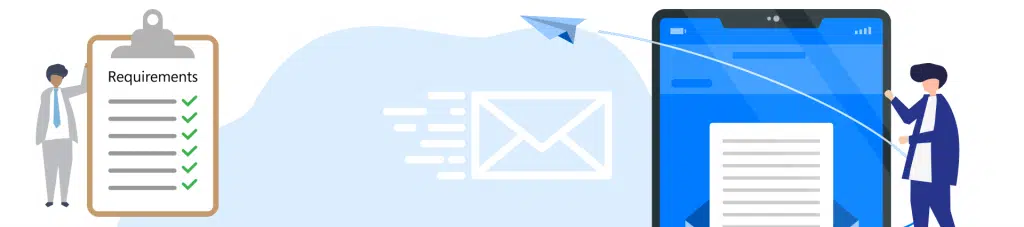
Die Funktion „E-Mail-Monitor“ ermöglicht es Ihnen, Workitems in Ihrem Azure DevOps-Projekt über ein Medium zu erstellen, das nicht nativ in Azure DevOps integriert ist. Das heißt, Sie können über E-Mail mit Ihrem Projekt kommunizieren. Teams sehen sich häufig mit Situationen konfrontiert, in denen sie per E-Mail über Anforderungen, Änderungsanfragen oder Fehler kommunizieren, die erfasst werden sollten, und oft gelingt es ihnen, mithilfe von E-Mails eine endgültige Anforderung zu formulieren, die in ihr Projekt aufgenommen werden sollte.
Mit der E-Mail-Monitor-Funktion kann Ihr Team diese externe Kommunikation nun direkt in ein Arbeitselement umwandeln.
Anwendungsbeispiele und Informationen zur Konfiguration von Email Monitor finden Sie im Video.
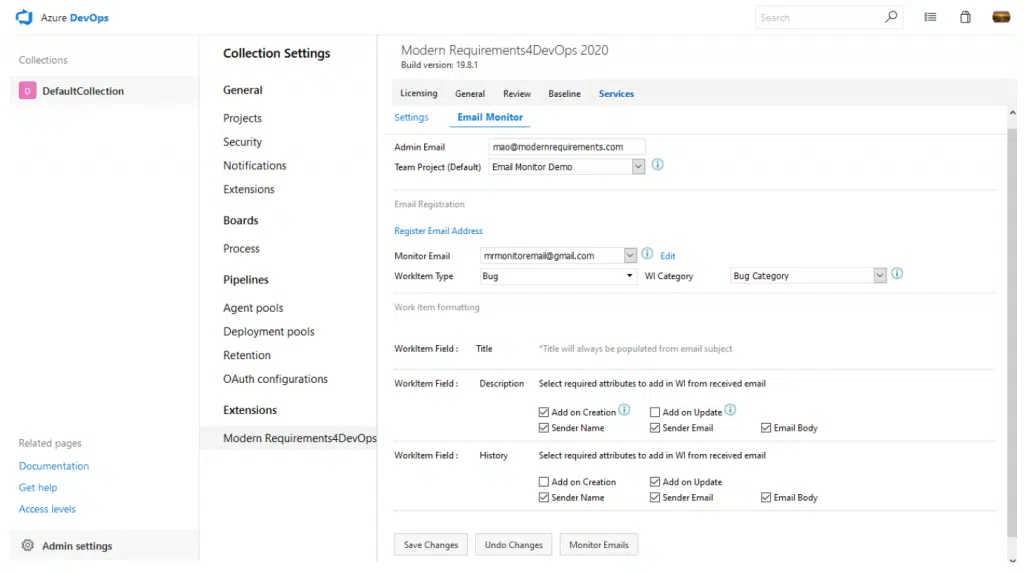
Sie gelangen zur Konfigurationsseite von „Email Monitor“, indem Sie zu „Collection/Admin-Einstellungen“ – „Modern Requirement4DevOps Extension“ – „Dienste“ – „Email Monitor“ navigieren .
Wenn Sie die Funktion „E-Mail-Monitor“ im Erweiterungsfenster von „Modern Requirements4DevOps“ aktivieren, können Sie eine Monitor-E-Mail-Adresse angeben, die alle an diese Adresse gesendeten Arbeitselemente abfängt und erstellt. Da das System versucht, jede an die Monitor-E-Mail-Adresse gesendete E-Mail zu erfassen, empfiehlt es sich, diese Adresse ausschließlich für den E-Mail-Monitor zu verwenden.
Sie müssen außerdem eine Administrator-E-Mail-Adresse angeben, für den Fall, dass das System die E-Mails nicht erkennen kann; in diesem Fall wird eine Benachrichtigungs-E-Mail an die Administrator-E-Mail-Adresse gesendet.
Sie können festlegen, welche WorkItem-Typen Sie in Ihrem Projekt aus diesen erfassten E-Mails erstellen möchten.
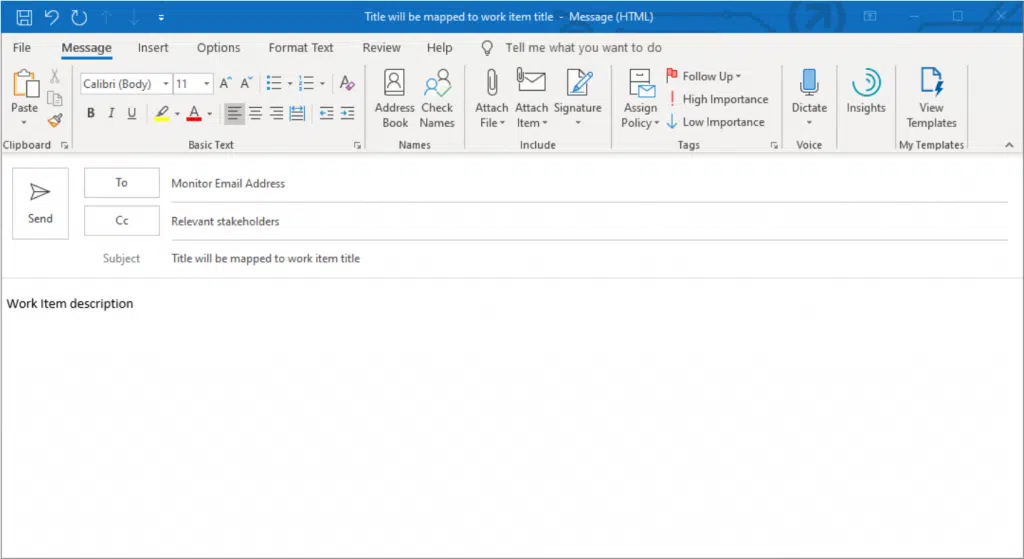
Die Betreffzeilen der an die Monitor-E-Mail-Adresse gesendeten E-Mails werden stets den Betreffzeilen der zu erstellenden Arbeitselemente zugeordnet.
Mit „Teamprojekt (Standard)“ können Sie ein Standardprojekt auswählen, dem Sie die Arbeitselemente hinzufügen möchten.
Mit den Funktionen „Add-on erstellen“ und „Add-on aktualisieren“ können Sie festlegen, wann die Anforderung zum Projekt hinzugefügt werden soll.
Für das Feld „Beschreibung“:
Wenn das Kontrollkästchen „Bei Erstellung hinzufügen“ aktiviert ist, bedeutet dies, dass das System anhand der ursprünglichen E-Mail ein neues Workitem erstellt und der E-Mail-Text als Beschreibung des erstellten Workitems übernommen wird.
Wenn das Kontrollkästchen „Bei Aktualisierung hinzufügen“ aktiviert ist, bedeutet dies, dass die bestehende Beschreibung des erstellten Workitems durch zukünftige Antworten zu diesem Workitem überschrieben wird.
Für den Bereich Geschichte:
Wenn das Kontrollkästchen „Bei Erstellung hinzufügen“ aktiviert ist, wird der Text der ursprünglichen E-Mail dem Abschnitt „Diskussion“ des erstellten Arbeitselements zugeordnet.
Wenn das Kontrollkästchen „Bei Aktualisierung hinzufügen“ aktiviert ist, werden alle hin- und hergehenden Antworten zu demselben Workitem dem Abschnitt „Diskussion“ hinzugefügt.
Über „Absendername“, „Absender-E-Mail“ und „E-Mail-Text“ können Sie festlegen, welche Inhalte Sie in die zugehörige Beschreibung oder den Diskussionsbereich einfügen möchten.
Anwendungsfall für den E-Mail-Monitor-Dienst
Der häufigste Anwendungsfall für die E-Mail-Monitor-Funktion ist folgender:
Ich leite eine große Organisation und möchte, dass alle Mitglieder meiner Organisation alle Fehler, die sie in meiner Software finden, in mein Azure DevOps-Projekt eintragen.
Sobald Email Monitor vollständig mit bugs@myorganization.com konfiguriert ist, können alle betroffenen Beteiligten einfach eine E-Mail an bugs@myorganization.com senden, und ich kann festlegen, dass in meinem Projekt ein Bug-Workitem angelegt werden soll.
Gleichzeitig wird die E-Mail, die zur Erstellung des Fehlers geführt hat, auch an die zuständigen Personen des Projekts gesendet. Die zuständigen Mitglieder können nun per E-Mail an der Diskussion zu diesem Arbeitselement teilnehmen, und die gesamte E-Mail-Kommunikation wird den Diskussionseigenschaften dieses Arbeitselements in Ihrem Projekt hinzugefügt.
Dank dieser einzigartigen Funktion können andere Personen zum Erfolg Ihres Projekts beitragen, ohne vollständigen Zugriff auf Ihr Azure DevOps-Projekt zu benötigen. Externe Personen können nun an der Diskussion zu einem Workitem teilnehmen, ohne dass Sie ihnen Zugriff auf Ihr Projekt gewähren müssen.
Weitere Szenarien, die Sie interessieren könnten
Hinzufügen von Arbeitselementen zu anderen Projekten als dem Standardprojekt
Wenn der Absender im E-Mail-Text keinen bestimmten Projektnamen angibt, wird die zugeordnete E-Mail dem Standardprojekt hinzugefügt. Wenn Absender die Anforderung einem anderen Projekt innerhalb derselben Sammlung hinzufügen möchten, müssen sie [ProjectName=GCD] in den E-Mail-Text einfügen (GCD ist ein Beispiel für einen Projektnamen).
Mehrere Arbeitsaufgabentypen
Wir wissen, dass die Projektbeteiligten möglicherweise mehr als einen Work-Item-Typ über den E-Mail-Monitor hinzufügen möchten. Auch das ist möglich! Sie können einfach mehrere Work-Item-Typen auswählen . Ich wähle beispielsweise zusätzlich zu „Bug“ auch „User Story“ aus. Wenn Ihr Team E-Mails an die Monitor-E-Mail-Adresse sendet, kann es im E-Mail-Text [WIT=bug] oder [WIT=user story] verwenden, um anzugeben, welchem Work-Item-Typ die erstellte Anforderung zugeordnet werden soll. Ohne Angabe des Work-Item-Typs im E-Mail-Text versucht das System, die E-Mail dem Work-Item-Typ zuzuordnen, der in die Work-Item-Kategorie fällt, die Sie im Abschnitt „WI-Kategorie“ ausgewählt haben.
Zusätzliche Inhalte zu einem bestehenden Arbeitselement hinzufügen
Nachdem die ursprüngliche E-Mail vom System erfasst wurde, können standardmäßig alle nachfolgenden Antworten als Diskussionen zum selben Work Item hinzugefügt werden. Darüber hinaus können Absender [wiid=1997] (1997 ist eine Beispiel-Work-Item-ID) in den E-Mail-Text einfügen, um neue Inhalte zu dem betreffenden bestehenden Work Item hinzuzufügen.
Natürlich können Sie je nach Bedarf mehrere dieser Sonderbefehle in einer E-Mail verwenden.
Umgang mit verdächtigen Anforderungen durch automatische Kennzeichnung
Wie funktioniert „Dirty Flag“ / „Suspect Link“?
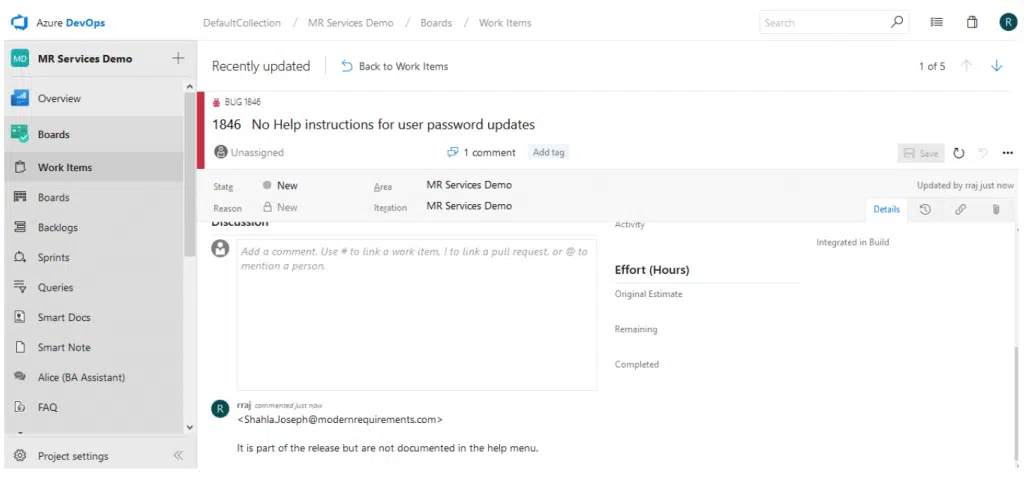
Mit dieser Funktion können Sie Workitems überwachen, die bestimmte Voraussetzungen erfüllen. Wenn sich diese Workitems ändern, markiert die Überwachungsfunktion alle damit verknüpften Workitems als verdächtig.
Betrachten wir einmal ein Beispiel:
Die User Story 1 wurde soeben in den Status „Abgeschlossen“ versetzt. Kann der „Suspect Link“ so konfiguriert werden, dass er eine Warnmeldung auslöst, wenn Änderungen an User Stories im Status „Abgeschlossen“ vorgenommen werden (z. B. eine Änderung an einem Feld wie „Beschreibung“)?
Das bedeutet, dass, wenn das Feld „Beschreibung“ von User Story 1 in Zukunft geändert wird, alle damit verknüpften Anforderungen mit einem „Dirty Flag“ markiert werden.
Auf diese Weise kann Ihr Team leicht erkennen, ob sich eine Anforderung, die bestimmte (von Ihnen festgelegte) Kriterien erfüllt, geändert hat. Sobald dies festgestellt wird, werden die direkt verknüpften, konfigurierten Arbeitselemente mit dem Status „Dirty/Suspect“ gekennzeichnet.
Um bei unserem Beispiel zu bleiben: Wenn sich das Feld „Beschreibung“ in User Story 1 ändern würde, könnten wir alle direkt verknüpften Testfälle mit einem „Dirty Flag“ versehen, die möglicherweise angepasst werden müssen, um die neuen Kriterienänderungen zu testen.
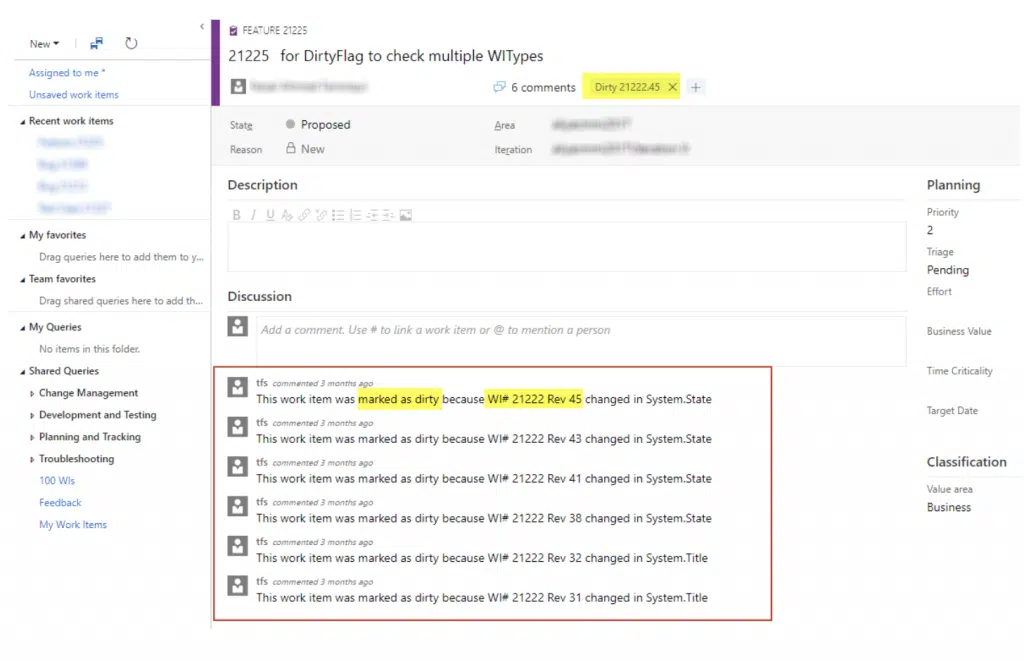
Die „Dirty Flags“, die für diese Testfälle gesetzt werden, würden die Form eines Work-Item-Tags annehmen.
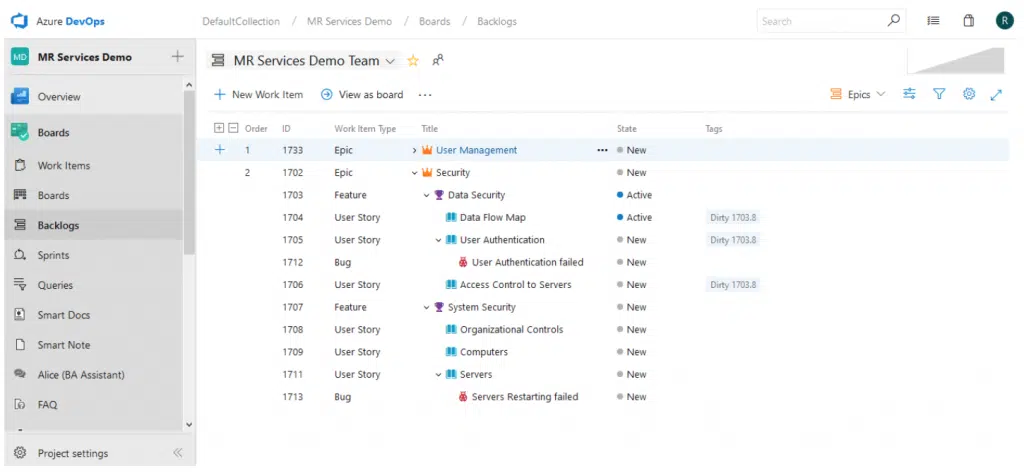
Tags werden im Standard-Workitem-Editor von Azure DevOps angezeigt. Sie können außerdem die Spaltenoptionen im Modul „Workitems und Backlogs“ anpassen, um eine Gruppe von Workitems anzuzeigen, von denen einige möglicherweise mit dem „Dirty Flag“ markiert sind.
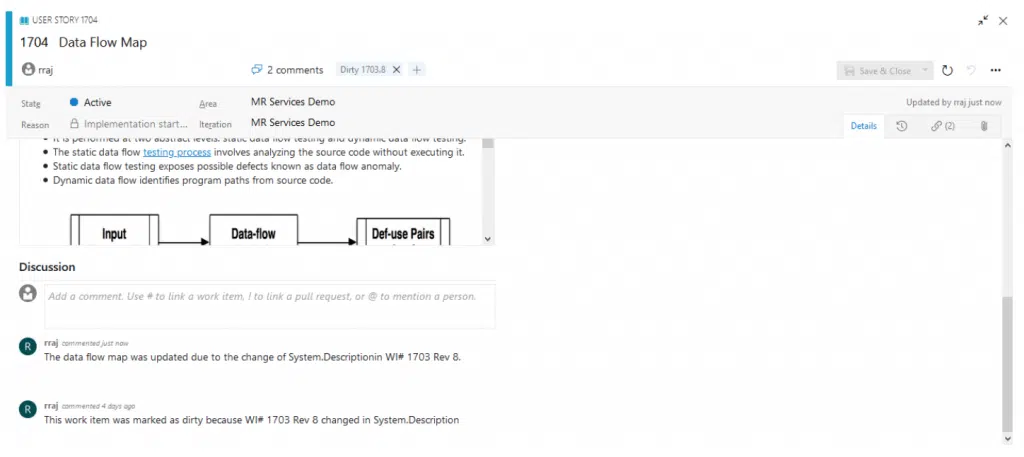
Wenn bei Arbeitselementen das „Dirty Flag“-Tag gesetzt wird, enthält dieses Tag sowohl die ID des geänderten Arbeitselements als auch dessen Revisionsnummer, sodass Ihr Team leicht erkennen kann, welche Anforderung geändert wurde und die „Dirty Flag“- bzw. „Suspect Link“-Funktion ausgelöst hat.
„Dirty Flag“-Markierungen können manuell entfernt werden, sobald die zuständigen Beteiligten die Auswirkungen geprüft und die erforderlichen Aktualisierungen vorgenommen haben. Wir empfehlen, einen weiteren Kommentar hinzuzufügen, in dem erläutert wird, dass die „Dirty Flag“-Markierung nun entfernt wurde, da die erforderlichen Aktualisierungen vorgenommen wurden oder keine Aktualisierungen erforderlich sind.
Weitere Informationen sowie eine Anleitung zur Konfiguration von „Dirty Flag/Suspect Link“ finden Sie im Video.
So gestalten Sie Ihre Anforderungs-IDs mithilfe benutzerdefinierter IDs aussagekräftiger und unverwechselbarer
Verbessern Sie die Klarheit und Unterscheidbarkeit Ihrer Anforderungs-IDs mithilfe der benutzerdefinierten ID in Modern Requirements4DevOps.
WeiterlesenErleichtern Sie die Designkontrollen für Medizinprodukte mit modernen Anforderungen

Lernen Sie mit Modern Requirements, die Designkontrollen für Medizinprodukte effizient zu verwalten. Optimieren Sie Compliance, Prozesse und regulatorische Anforderungen.
WeiterlesenDigitaler Projektmanager: Ein Überblick über die aktuellen Anforderungen an DevOps
Der digitale Projektmanager: Ein Überblick über die aktuellen Anforderungen an DevOps
Ausführlicher Überblick und Erläuterung der Funktionen zum Anforderungsmanagement
Was ist „Modern Requirements4DevOps“?
Was ist Modern Requirements4DevOps? Lesen Sie weiter und erfahren Sie, wie Modern Requirements4DevOps funktioniert – welche Probleme es lösen kann und wer es nutzt –, sowie einen Überblick über die Funktionen, Preise und Integrationsmöglichkeiten.
Außerdem werde ich erläutern, wie sich Modern Requirements4DevOps von ähnlichen Tools unterscheidet.
Lesen Sie den vollständigen Artikel auf Digital Project Manager.
Jetzt erhältlich: „Modern Requirements4DevOps 2020“
Einzelheiten zu den wichtigsten Neuerungen der „Modern Requirements4DevOps 2020“!
Benutzerfreundlichkeit, kurze Zykluszeiten, die Möglichkeit, Anforderungen online zu erstellen, Compliance-Berichte und weniger Nacharbeiten in der Entwicklung. Dies sind nur einige der Begriffe, mit denen unsere Kunden die Leistungsfähigkeit verschiedener Module der Anwendung „Modern Requirements4DevOps“ beschrieben haben. Mit unserem Release 2020 wurden neue Funktionen und Verbesserungen an den Modulen vorgenommen.
Hier stellen wir Ihnen einige Highlights zu einigen unserer Module in Modern Requirements sowie einige Tool-Verbesserungen vor, die wir für Sie umgesetzt haben. Die Module, die wir Ihnen vorstellen werden, sind:
- Rechteverwaltung
- Verbesserungen bei der Überprüfung
- Verbesserungen bei Smart Docs
- Verbesserungen bei Smart Reports
- Verbesserungen der Basisversion
- MatCal (Neu!)
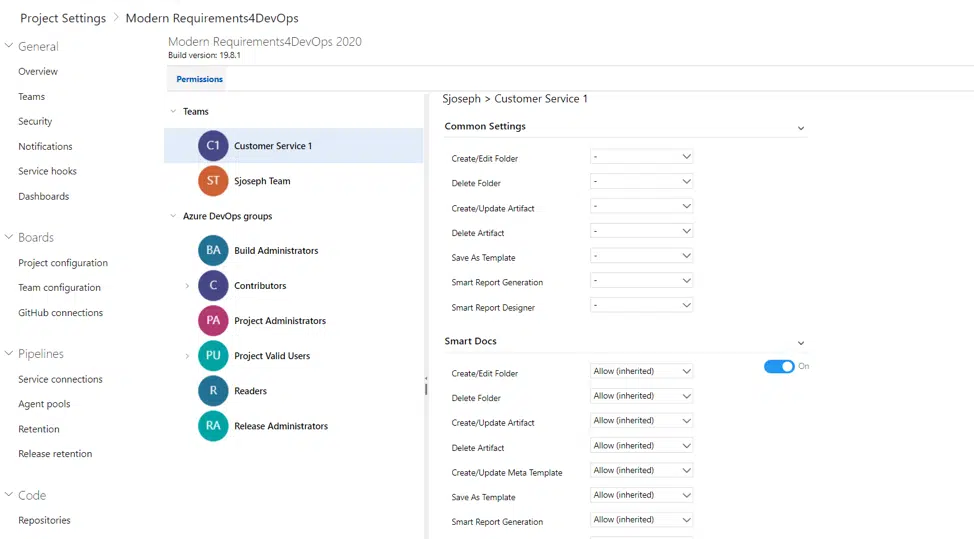
1. Rechteverwaltung: Sie haben gefragt, und wir haben zugehört. Sie können nun den Benutzerzugriff verwalten. Ein Benutzer (der über Administratorrechte für die Sammlung/das Projekt verfügen muss) kann nun den Benutzerzugriff auf beide Module von Modern Requirements4DevOps sowie auf die Funktionen innerhalb jedes Moduls verwalten. Das Einrichten dieser Berechtigungen ist kinderleicht… Schritte zum Einrichten der Berechtigungen:
- Auf Ihr Projekt zugreifen
- Zu den Projekteinstellungen
- Scrollen Sie nach unten zu „Erweiterungen“ > klicken Sie auf „Modern Requirements4DevOps“
Das wirst du sehen:
Auf diesem Bildschirm können Sie dieBerechtigungen für*Gruppen und/oder*Teams festlegen (im linken Bereich). Es gibt zwei Möglichkeiten, Berechtigungen festzulegen: Entweder in den „*Allgemeinen Einstellungen“ oder einzeln in den „*Modern Requirements4DevOps-Modulen“ (im rechten Bereich der Registerkarte „Berechtigungen“). Hier können Sie die Berechtigungen für die Funktionen der einzelnen Module festlegen.
Die folgenden Berechtigungsoptionen stehen zur Verfügung:
- Ordner erstellen/bearbeiten
- Ordner löschen
- Artefakt erstellen/aktualisieren
- Artefakt löschen
- Meta-Vorlage erstellen/aktualisieren
- Als Vorlage speichern
- Intelligente Berichterstellung
- Berichtsdesigner
Derzeit wird die Rechteverwaltung für drei Module unterstützt: Smart Docs,Baseline undReporting.
Video zur Rechteverwaltung
Weitere Informationen zu den Neuerungen im Bereich Rechteverwaltung und deren Funktionen finden Sie im Video.
2. Verbesserungen am Review-Modul: Das Review-Modul ermöglicht es Ihnen, innerhalb der Projektumgebung zu kommunizieren, Inhalte zu prüfen und zu genehmigen sowie bei Bedarf Änderungen vorzunehmen. Das Review-Modul wurde verbessert. Hier finden Sie eine Liste einiger neuer Funktionen:
- Lesezugriff für Nichtteilnehmer an der Überprüfung
- Automatische Massenerstellung von Prüfungsberichten
- Format der Prüfungsberichte – Word/PDF
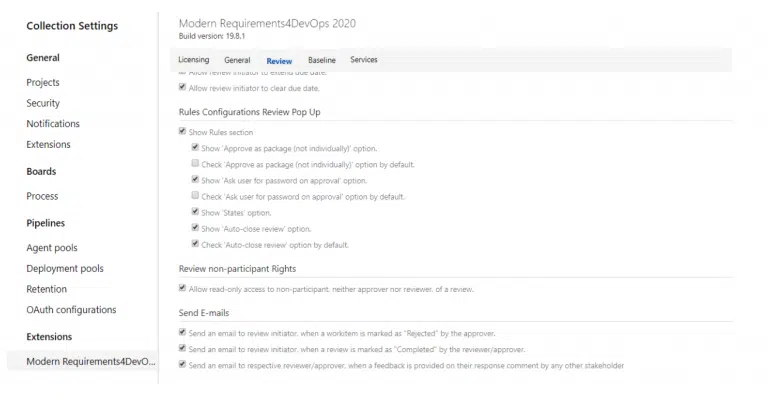
Lesezugriff für Nichtteilnehmer an der Überprüfung: Mit dieser Erweiterung können Sie nun Berechtigungen für Nichtteilnehmer festlegen, sodass diese die Details der Überprüfung im schreibgeschützten Modus einsehen können.
Nicht teilnehmende Benutzer:Benutzer, die weder Genehmiger noch Prüfer sind.
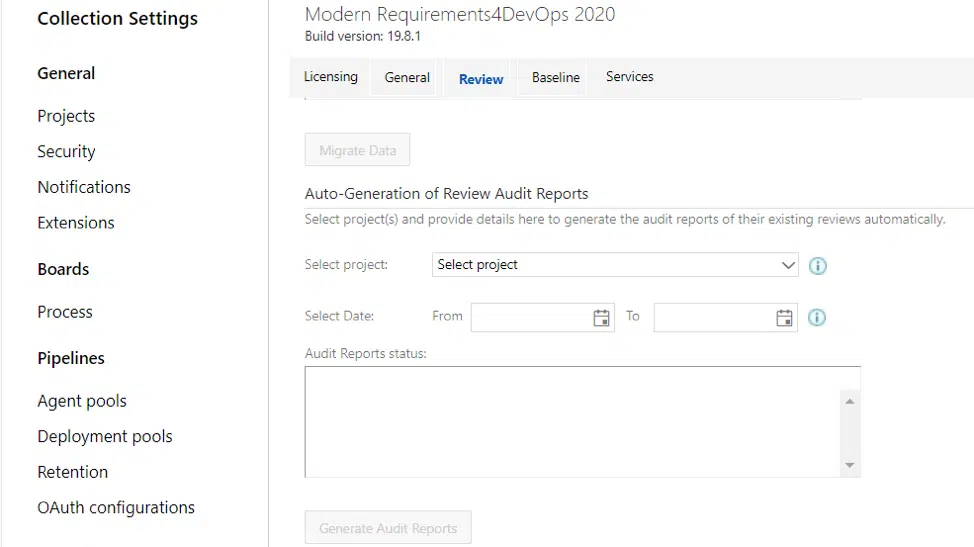
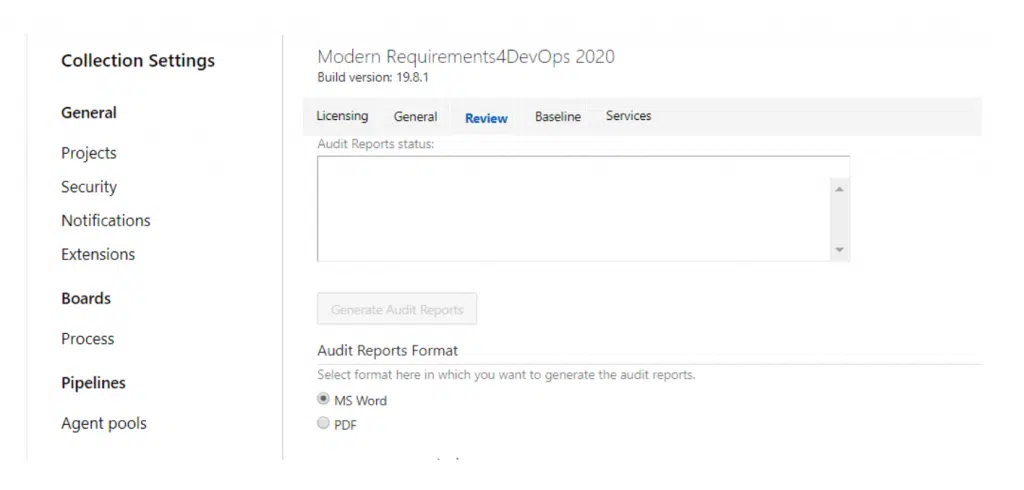
Automatische Massenerstellung von Prüfberichten: Mit dieser Erweiterung können Sie Prüfberichte für alle Überprüfungen eines Projekts auf einmal als Sammelbericht oder projektweise über das Admin-Panel erstellen.
Hier können Sie Projekte auswählen und Details angeben, um die Prüfberichte zu den bestehenden Überprüfungen automatisch zu erstellen
Format der Prüfberichte – Word/PDF: Das System bietet Ihnen nun die Möglichkeit, das Format auszuwählen, in dem die Prüfberichte erstellt werden sollen. Sie können zwischen einer Word- und einer PDF-Version wählen.
Der Zweck des Genehmigungsprüfungsberichts besteht darin, Einzelheiten zu allen Arbeitsaufgaben einer Überprüfung bereitzustellen. Er liefert einen vollständigen Überblick darüber, wer die Arbeitsaufgaben der Überprüfung genehmigt oder abgelehnt hat, sowie die entsprechenden Kommentare und Entscheidungen.
- Gehe zu „Admin/Einstellungen für Sammlungen“
- Scrolle nach unten zu „Erweiterungen“
- Wählen Sie „Modern Requirements4DevOps2020“
- Wechseln Sie zur Registerkarte „Überprüfen“ (suchen Sie nach der Option, an der Sie Änderungen vornehmen möchten)
Video zum Thema Bewertungsmanagement
Weitere Informationen zu den Neuerungen im Bewertungsmanagement und dessen Funktionen finden Sie im Video.
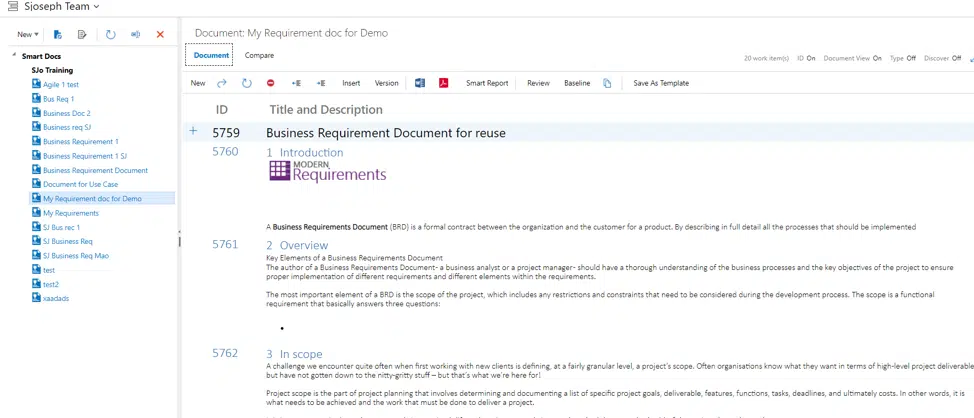
3. Erweiterungen bei Smart Docs: Smart Docs ist ein Tool, das die Lücke zwischen Dokumenten- und Informationsmanagement schließt, indem es die Erstellung von Anforderungen in einer Online-Dokumentansicht ermöglicht. Smart Docs wurde um neue Funktionen erweitert; hier sind einige der wichtigsten Neuerungen:
- Vollbild-Unterstützung
- Aktualisierung der Benutzeroberfläche im rechten Bereich
- Aktualisierung der von den übergeordneten Elementen geerbten Eigenschaften
Vollbildunterstützung: Für eine bessere Benutzererfahrung und eine größere Anzeige können Sie Smart Docs nun im Vollbildmodus anzeigen. Das bedeutet eine bessere Übersicht beim Erstellen Ihrer Online-Anforderungsdokumente.
Aktualisierung der Benutzeroberfläche im rechten Bereich:
- Zur Vereinfachung wurde in der Benutzeroberfläche des rechten Fensters ein Kreuzsymbol hinzugefügt. Das bedeutet, dass Sie das rechte Fenster nun direkt über das Fenster selbst schließen können.
- Als ob das noch nicht genug wäre, haben wir den Suchbereich „*find“ um eine Funktion zum Ein- und Ausblenden erweitert, um die Benutzerfreundlichkeit zu verbessern.
- Um mehr Platz für die Anzeige weiterer Arbeitselemente zu schaffen, wurden außerdem die Schaltflächen „Unterelement hinzufügen“ und „Alle auswählen/Auswahl aufheben“ entfernt. Denken Sie daran, dass Sie Ihre Arbeitselemente weiterhin per Drag & Drop in den Dokumentbereich ziehen können.
Aktualisierung zur Übernahme von Eigenschaften des übergeordneten Workitems: Mit dieser Aktualisierung wird das Kontrollkästchen zur Übernahme der Eigenschaften des übergeordneten Workitems in das untergeordnete Workitem standardmäßig als „nicht aktiviert“ angezeigt.
Hinweis: Wenn in der Dropdown-Liste keine Eigenschaften ausgewählt werden, werden im untergeordneten Workitem keine Eigenschaften übernommen.
Smart Docs – Video
Weitere Informationen zu den Neuerungen in Smart Docs und dessen Funktionen finden Sie im Video.
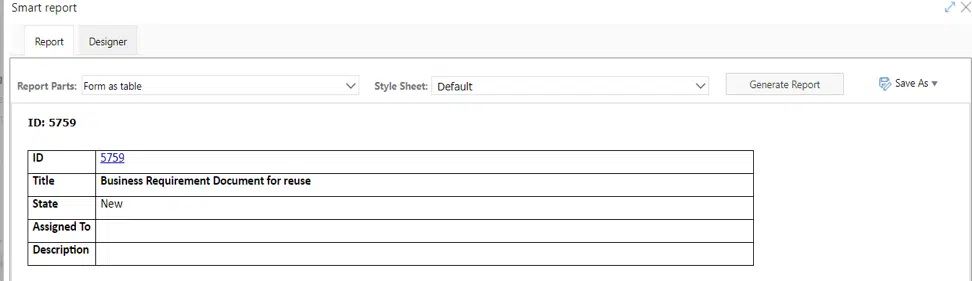
4. Verbesserungen am Smart Report: Mit Smart Report können Benutzer ihre Berichte entsprechend der Struktur der Arbeitselemente formatieren. Das Modul ist aus vielen ADO- und Modern Requirements4DevOps-Modulen heraus zugänglich. Hier finden Sie eine Liste einiger Verbesserungen, die am Smart Report-Modul vorgenommen wurden:
- Makrofähige Word-Vorlage hochladen
- Auswahl der zuletzt hochgeladenen Word-Vorlage beibehalten
- Auswahl des letzten Smart Parts beibehalten
Word-Vorlage mit Makros hochladen: Mit Smart Report können Sie nun über die Funktion „Word-Vorlage hochladen“ sowohl Word-Dokumente mit Makros (.docm) als auch Word-Vorlagen mit Makros (.dotm) in Smart Report hochladen und ausführen. Damit wird das Hochladen von Word-Vorlagen für Sie noch einfacher.
Auswahl der zuletzt hochgeladenen Word-Vorlage beibehalten: Ratet mal… Smart rReport ist jetzt noch smarter geworden und behält nun die Auswahl bei, die ihr beim Hochladen eurer Word-Vorlage getroffen habt.
Auswahl des letzten Smart-Teils beibehalten: Wir haben uns nicht damit begnügt, die letzte Auswahl für die Wortvorlage zu speichern … Es wurden Verbesserungen vorgenommen, sodass das System nun auch die Auswahl Ihres letzten Smart-Berichtsteils beibehält. Das ist ein voller Erfolg für alle, die Berichte erstellen.
Smart Report – Video
Weitere Informationen zu den Neuerungen in Smart Reports und dessen Funktionen finden Sie im Video.
5. Verbesserungen bei „Baseline“: Mit „Baseline“ können Sie zu einem bestimmten Zeitpunkt eine Momentaufnahme Ihrer Anforderungen erstellen, um diese besser zu kontrollieren und Änderungen nachzuverfolgen. So wird Ihre Arbeitserfahrung dadurch noch besser:
- Auswahl der Arbeitselemente beim Wechseln zwischen Registerkarten beibehalten
- Vergleichs-ID beim Basisvergleich
Auswahl des Arbeitselements beim Wechseln zwischen Registerkarten beibehalten: Das System merkt sich nun die zuletzt ausgewählte Arbeitselement, wenn Sie innerhalb einer Baseline zwischen verschiedenen Registerkarten wechseln. Was bedeutet das? Nun, wenn Sie mit einer Baseline arbeiten (insbesondere mit einer großen) und zur Registerkarte „Vergleichen“ oder „Details“ wechseln und dann zurück zur Registerkarte „Ansicht“, falls Sie vergessen haben, mit welchem Arbeitselement Sie gerade gearbeitet haben … Machen Sie sich keine Sorgen mehr, denn das System merkt sich das für Sie.
Vergleichs-ID beim Baseline-Vergleich: Es wurden Verbesserungen vorgenommen, sodass Sie nun nur noch Revisionen von Arbeitselementen anzeigen können, die in beiden verglichenen Baselines vorhanden sind. Beispiel: Wenn ein Arbeitselement in einer der Baselines nicht vorhanden ist, wird keine Revisions-ID angezeigt; stattdessen erscheint in der Spalte „Rev.ID“ oder „Comp.Rev.ID“ ein „-“. Diese Regel gilt auch für den Differenzbericht.
Einführungsvideo
Weitere Informationen zu den Neuerungen in Baseline und dessen Funktionen finden Sie im Video.
6. MatCal (Neu): In Modern Requirements wurde eine neue Funktion eingeführt, mit der mathematische und logische Ausdrücke berechnet werden können. Klingt spannend? Nun, wir sind jedenfalls begeistert davon. Und zwar aus folgenden Gründen:
- Damit können Sie Felder in Arbeitselementen automatisch auf der Grundlage der Eingaben in anderen Feldern desselben Arbeitselements berechnen lassen.
- Es kann auf alle Workitem-Felder angewendet werden, einschließlich numerischer, boolescher und textueller Workitem-Felder
So gehen Sie vor: Übermitteln Sie Ihre Formeln an einen Mitarbeiter des Modern Requirements Customer Success-Teams, und wir nehmen die Konfiguration gerne für Sie vor.
MatCal-Video
Weitere Informationen zu MatCal und seinen Funktionen finden Sie im Video.
Wir freuen uns, Ihnen mitteilen zu können, dass „Modern Requirements4DevOps 2020“ nun zum Download bereitsteht!
- Sind Sie bereits Nutzer von Modern Requirements4DevOps? Klicken Sie hier, um das Programm jetzt herunterzuladen!
- Sie nutzen „Modern Requirements“ derzeit noch nicht? Probieren Sie es kostenlos aus!
Einführung in die Rechteverwaltung
Was ist Rechteverwaltung?
Die Rechteverwaltung ist eine neue Funktion in der MR2020-Version zur Steuerung des Benutzerzugriffs. Der Projektadministrator kann einer Benutzergruppe den Zugriff auf ein MR-Modul und dessen Funktionen gewähren oder verweigern. Derzeit ist die Rechteverwaltung für drei MR-Module verfügbar: Smart Docs, Baseline und Reporting.
Die Vorteile der Rechteverwaltung
Dank flexibler und individuell anpassbarer Berechtigungen können Projektteams das richtige Gleichgewicht zwischen Zusammenarbeit und Kontrolle wahren.
Jede Änderung der Berechtigungen wirkt sich sofort auf alle Benutzerteams und -gruppen aus, denen diese Berechtigungen zugewiesen sind. Dadurch wird sichergestellt, dass die Berechtigungseinstellungen im Laufe des Projekts und bei Rollenwechseln innerhalb der Teams problemlos aktualisiert und gepflegt werden können.
So greifen Sie auf die Rechteverwaltung zu
Die Rechteverwaltung ist über die Erweiterung „Modern Requirements4DevOps“ unter „Projekteinstellungen“ zugänglich.
Gruppenfunktionen
Die Funktionen, für die Sie Berechtigungen festlegen können, variieren von Modul zu Modul.
Die verfügbaren Gruppenfunktionen sind folgende:
- Ordner erstellen/bearbeiten
- Ordner löschen
- Artefakt erstellen/aktualisieren
- Artefakt löschen
- Meta-Vorlage erstellen/aktualisieren
- Als Vorlage speichern
- Intelligente Berichterstellung
- Intelligenter Berichtsdesigner
Auswahl der Berechtigungen
In der Regel stehen für jede Gruppenfunktion drei Arten von Zugriffsberechtigungen zur Auswahl:
„Zulassen“
„Ablehnen“
„Nicht festgelegt“
- „Zulassen“: Erteilt Benutzern ausdrücklich die Berechtigung, auf eine Gruppenfunktion in MR-Modulen zuzugreifen.
- „Verweigern“: Schränkt den Zugriff von Benutzern auf eine Gruppenfunktion im MR-Modul bzw. in den MR-Modulen ausdrücklich ein.
- „Nicht festgelegt“: Verweigert Benutzern implizit den Zugriff auf eine Gruppenfunktion im/in den MR-Modul(en).
Vererbte Berechtigungen
Teams/Gruppen können Berechtigungseinstellungen automatisch von übergeordneten Teams/Gruppen übernehmen. Berechtigungseinstellungen, die in den untergeordneten Teams/Gruppen explizit geändert werden, können die von übergeordneten Teams/Gruppen übernommenen Berechtigungen überschreiben. Beachten Sie bitte die folgenden Regeln:
- Vererbte „Allow“-Werte können auf „Deny“ überschrieben werden.
- Der vererbte Wert „Nicht festgelegt“ kann auf „Zulassen“ oder „Verweigern“ überschrieben werden.
- Der vererbte Wert „Verweigern“ kann nicht in „Zulassen“ überschrieben werden.
Berechtigungskonflikte
Wenn derselbe Benutzer in mehr als einem Team oder einer Gruppe vorhanden ist, gelten folgende Regeln:
- „Verweigern“ hat Vorrang vor „Zulassen“.
- „Ablehnen“ hat Vorrang vor „Nicht festgelegt“.
- „Zulassen“ hat Vorrang vor „Nicht festgelegt“.
Bitte sehen Sie sich das ausführliche Tutorial-Video zum Thema Rechteverwaltung an!
Einsatz von MatCal für mathematische und logische Berechnungen im modernen Anforderungsmanagement
- April 22, 2020
- Reading Time: 1 minute
Was ist MatCal?
MatCal ist eine Funktion in Modern Requirement4DevOps, mit der mathematische und logische Ausdrücke auf Arbeitselemente angewendet werden können.
Warum wir MatCal im Anforderungsmanagement brauchen
Um die Beziehungen zwischen den Eigenschaften von Arbeitselementen intelligenter zu verwalten! Dadurch entfällt der manuelle Aufwand für Berechnungen außerhalb der Projektumgebung, und es wird das Risiko vermieden, dass fehlerhafte Berechnungsergebnisse in Ihre Projekte gelangen.
Betrachten wir hier ein einfaches Beispiel, um die Beziehung zwischen den Eigenschaften von Arbeitselementen zu veranschaulichen.
Business Value and Priority are properties of work item Feature. Normally, high Business Value leads to high Priority.
With the right configuration, MatCal could help you manage the relationship by automatically assigning Priority value based on the Business Value input.
Anwendungsszenarien in der Industrie
Szenario 1: Automotive Safety Integrity Level (ASIL) gemäß ISO 26262
Szenario 2: Die Risikoeinstufung wird automatisch anhand des Schweregrads und der Häufigkeit ermittelt
Szenario 3: Die Prioritätsbewertung wird automatisch anhand des Schweregrads und der Wahrscheinlichkeit zugewiesen
Schau dir das Video an, um weitere Anwendungsbeispiele und Anleitungen zu MatCal zu erhalten!
Inhaltsverzeichnis
Beginnen Sie noch heute mit der Nutzung von Modern Requirements.
✅ Definieren, verwalten und verfolgen Sie Anforderungen innerhalb von Azure DevOps
✅ Arbeiten Sie nahtlos mit regulierten Teams zusammen
✅ Starten Sie KOSTENLOS – keine Kreditkarte erforderlich
Aktuelle Artikel
SysML and Requirements Traceability: Linking Model Elements to Managed Requirements
Learn how SysML links requirements to design and verification through...
Modern Requirements4DevOps V1: Introducing Smart Import and Diagramming
Manage and organize software requirements efficiently with Azure DevOps and...
ISO 24089: Managing Requirements for Automotive Software Updates
ISO 24089 governs automotive software update engineering and supports UNECE...