Lernen Sie mit Modern Requirements, die Designkontrollen für Medizinprodukte effizient zu verwalten. Optimieren Sie Compliance, Prozesse und regulatorische Anforderungen.
WeiterlesenLernen Sie mit Modern Requirements, die Designkontrollen für Medizinprodukte effizient zu verwalten. Optimieren Sie Compliance, Prozesse und regulatorische Anforderungen.
Weiterlesen

Was ist Modern Requirements4DevOps? Lesen Sie weiter und erfahren Sie, wie Modern Requirements4DevOps funktioniert – welche Probleme es lösen kann und wer es nutzt –, sowie einen Überblick über die Funktionen, Preise und Integrationsmöglichkeiten.
Außerdem werde ich erläutern, wie sich Modern Requirements4DevOps von ähnlichen Tools unterscheidet.
Lesen Sie den vollständigen Artikel auf Digital Project Manager.


Benutzerfreundlichkeit, kurze Zykluszeiten, die Möglichkeit, Anforderungen online zu erstellen, Compliance-Berichte und weniger Nacharbeiten in der Entwicklung. Dies sind nur einige der Begriffe, mit denen unsere Kunden die Leistungsfähigkeit verschiedener Module der Anwendung „Modern Requirements4DevOps“ beschrieben haben. Mit unserem Release 2020 wurden neue Funktionen und Verbesserungen an den Modulen vorgenommen.
Hier stellen wir Ihnen einige Highlights zu einigen unserer Module in Modern Requirements sowie einige Tool-Verbesserungen vor, die wir für Sie umgesetzt haben. Die Module, die wir Ihnen vorstellen werden, sind:
1. Rechteverwaltung: Sie haben gefragt, und wir haben zugehört. Sie können nun den Benutzerzugriff verwalten. Ein Benutzer (der über Administratorrechte für die Sammlung/das Projekt verfügen muss) kann nun den Benutzerzugriff auf beide Module von Modern Requirements4DevOps sowie auf die Funktionen innerhalb jedes Moduls verwalten. Das Einrichten dieser Berechtigungen ist kinderleicht… Schritte zum Einrichten der Berechtigungen:
Das wirst du sehen:
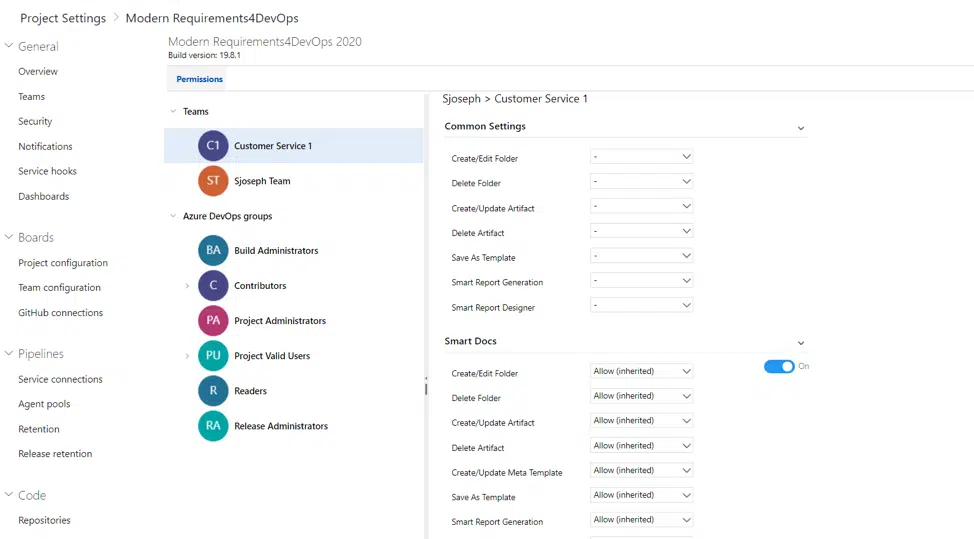
Auf diesem Bildschirm können Sie dieBerechtigungen für*Gruppen und/oder*Teams festlegen (im linken Bereich). Es gibt zwei Möglichkeiten, Berechtigungen festzulegen: Entweder in den „*Allgemeinen Einstellungen“ oder einzeln in den „*Modern Requirements4DevOps-Modulen“ (im rechten Bereich der Registerkarte „Berechtigungen“). Hier können Sie die Berechtigungen für die Funktionen der einzelnen Module festlegen.
Die folgenden Berechtigungsoptionen stehen zur Verfügung:
Derzeit wird die Rechteverwaltung für drei Module unterstützt: Smart Docs,Baseline undReporting.
Weitere Informationen zu den Neuerungen im Bereich Rechteverwaltung und deren Funktionen finden Sie im Video.
2. Verbesserungen am Review-Modul: Das Review-Modul ermöglicht es Ihnen, innerhalb der Projektumgebung zu kommunizieren, Inhalte zu prüfen und zu genehmigen sowie bei Bedarf Änderungen vorzunehmen. Das Review-Modul wurde verbessert. Hier finden Sie eine Liste einiger neuer Funktionen:
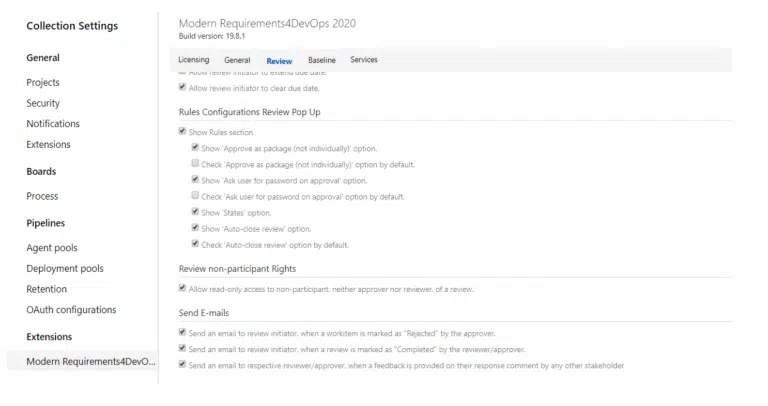
Lesezugriff für Nichtteilnehmer an der Überprüfung: Mit dieser Erweiterung können Sie nun Berechtigungen für Nichtteilnehmer festlegen, sodass diese die Details der Überprüfung im schreibgeschützten Modus einsehen können.
Nicht teilnehmende Benutzer:Benutzer, die weder Genehmiger noch Prüfer sind.
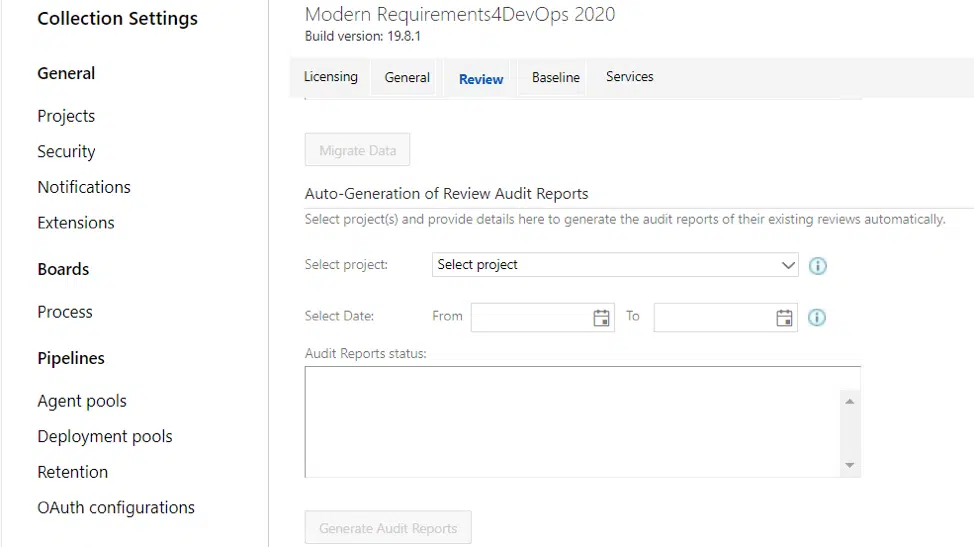
Automatische Massenerstellung von Prüfberichten: Mit dieser Erweiterung können Sie Prüfberichte für alle Überprüfungen eines Projekts auf einmal als Sammelbericht oder projektweise über das Admin-Panel erstellen.
Hier können Sie Projekte auswählen und Details angeben, um die Prüfberichte zu den bestehenden Überprüfungen automatisch zu erstellen
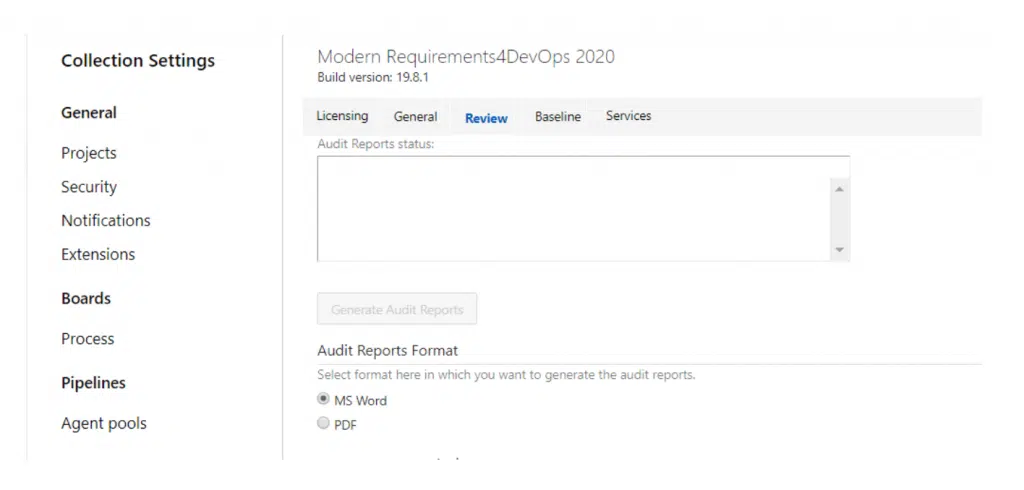
Format der Prüfberichte – Word/PDF: Das System bietet Ihnen nun die Möglichkeit, das Format auszuwählen, in dem die Prüfberichte erstellt werden sollen. Sie können zwischen einer Word- und einer PDF-Version wählen.
Der Zweck des Genehmigungsprüfungsberichts besteht darin, Einzelheiten zu allen Arbeitsaufgaben einer Überprüfung bereitzustellen. Er liefert einen vollständigen Überblick darüber, wer die Arbeitsaufgaben der Überprüfung genehmigt oder abgelehnt hat, sowie die entsprechenden Kommentare und Entscheidungen.
Weitere Informationen zu den Neuerungen im Bewertungsmanagement und dessen Funktionen finden Sie im Video.
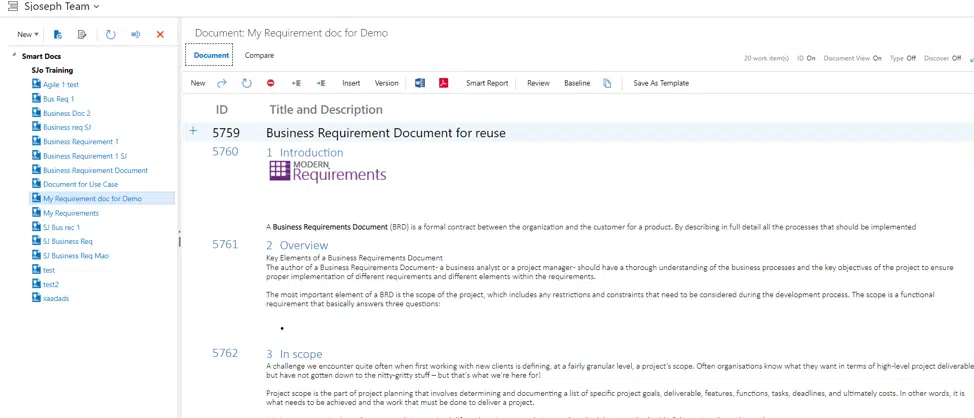
3. Erweiterungen bei Smart Docs: Smart Docs ist ein Tool, das die Lücke zwischen Dokumenten- und Informationsmanagement schließt, indem es die Erstellung von Anforderungen in einer Online-Dokumentansicht ermöglicht. Smart Docs wurde um neue Funktionen erweitert; hier sind einige der wichtigsten Neuerungen:
Vollbildunterstützung: Für eine bessere Benutzererfahrung und eine größere Anzeige können Sie Smart Docs nun im Vollbildmodus anzeigen. Das bedeutet eine bessere Übersicht beim Erstellen Ihrer Online-Anforderungsdokumente.
Aktualisierung der Benutzeroberfläche im rechten Bereich:
Aktualisierung zur Übernahme von Eigenschaften des übergeordneten Workitems: Mit dieser Aktualisierung wird das Kontrollkästchen zur Übernahme der Eigenschaften des übergeordneten Workitems in das untergeordnete Workitem standardmäßig als „nicht aktiviert“ angezeigt.
Hinweis: Wenn in der Dropdown-Liste keine Eigenschaften ausgewählt werden, werden im untergeordneten Workitem keine Eigenschaften übernommen.

Weitere Informationen zu den Neuerungen in Smart Docs und dessen Funktionen finden Sie im Video.
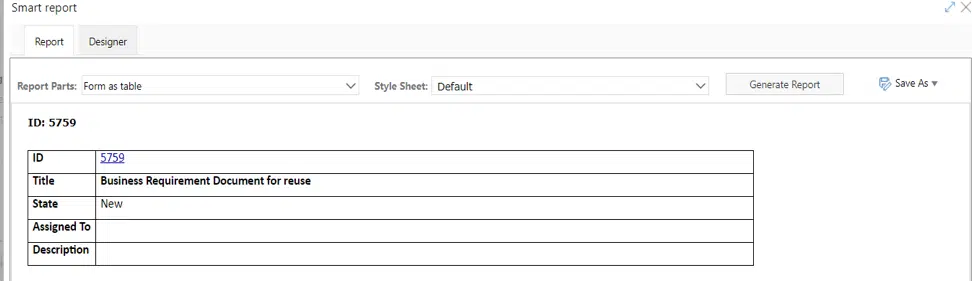
4. Verbesserungen am Smart Report: Mit Smart Report können Benutzer ihre Berichte entsprechend der Struktur der Arbeitselemente formatieren. Das Modul ist aus vielen ADO- und Modern Requirements4DevOps-Modulen heraus zugänglich. Hier finden Sie eine Liste einiger Verbesserungen, die am Smart Report-Modul vorgenommen wurden:
Word-Vorlage mit Makros hochladen: Mit Smart Report können Sie nun über die Funktion „Word-Vorlage hochladen“ sowohl Word-Dokumente mit Makros (.docm) als auch Word-Vorlagen mit Makros (.dotm) in Smart Report hochladen und ausführen. Damit wird das Hochladen von Word-Vorlagen für Sie noch einfacher.
Auswahl der zuletzt hochgeladenen Word-Vorlage beibehalten: Ratet mal… Smart rReport ist jetzt noch smarter geworden und behält nun die Auswahl bei, die ihr beim Hochladen eurer Word-Vorlage getroffen habt.

Auswahl des letzten Smart-Teils beibehalten: Wir haben uns nicht damit begnügt, die letzte Auswahl für die Wortvorlage zu speichern … Es wurden Verbesserungen vorgenommen, sodass das System nun auch die Auswahl Ihres letzten Smart-Berichtsteils beibehält. Das ist ein voller Erfolg für alle, die Berichte erstellen.
Weitere Informationen zu den Neuerungen in Smart Reports und dessen Funktionen finden Sie im Video.
5. Verbesserungen bei „Baseline“: Mit „Baseline“ können Sie zu einem bestimmten Zeitpunkt eine Momentaufnahme Ihrer Anforderungen erstellen, um diese besser zu kontrollieren und Änderungen nachzuverfolgen. So wird Ihre Arbeitserfahrung dadurch noch besser:
Auswahl des Arbeitselements beim Wechseln zwischen Registerkarten beibehalten: Das System merkt sich nun die zuletzt ausgewählte Arbeitselement, wenn Sie innerhalb einer Baseline zwischen verschiedenen Registerkarten wechseln. Was bedeutet das? Nun, wenn Sie mit einer Baseline arbeiten (insbesondere mit einer großen) und zur Registerkarte „Vergleichen“ oder „Details“ wechseln und dann zurück zur Registerkarte „Ansicht“, falls Sie vergessen haben, mit welchem Arbeitselement Sie gerade gearbeitet haben … Machen Sie sich keine Sorgen mehr, denn das System merkt sich das für Sie.
Vergleichs-ID beim Baseline-Vergleich: Es wurden Verbesserungen vorgenommen, sodass Sie nun nur noch Revisionen von Arbeitselementen anzeigen können, die in beiden verglichenen Baselines vorhanden sind. Beispiel: Wenn ein Arbeitselement in einer der Baselines nicht vorhanden ist, wird keine Revisions-ID angezeigt; stattdessen erscheint in der Spalte „Rev.ID“ oder „Comp.Rev.ID“ ein „-“. Diese Regel gilt auch für den Differenzbericht.
Weitere Informationen zu den Neuerungen in Baseline und dessen Funktionen finden Sie im Video.
6. MatCal (Neu): In Modern Requirements wurde eine neue Funktion eingeführt, mit der mathematische und logische Ausdrücke berechnet werden können. Klingt spannend? Nun, wir sind jedenfalls begeistert davon. Und zwar aus folgenden Gründen:
So gehen Sie vor: Übermitteln Sie Ihre Formeln an einen Mitarbeiter des Modern Requirements Customer Success-Teams, und wir nehmen die Konfiguration gerne für Sie vor.
Weitere Informationen zu MatCal und seinen Funktionen finden Sie im Video.
Wir freuen uns, Ihnen mitteilen zu können, dass „Modern Requirements4DevOps 2020“ nun zum Download bereitsteht!


Die Rechteverwaltung ist eine neue Funktion in der MR2020-Version zur Steuerung des Benutzerzugriffs. Der Projektadministrator kann einer Benutzergruppe den Zugriff auf ein MR-Modul und dessen Funktionen gewähren oder verweigern. Derzeit ist die Rechteverwaltung für drei MR-Module verfügbar: Smart Docs, Baseline und Reporting.
Dank flexibler und individuell anpassbarer Berechtigungen können Projektteams das richtige Gleichgewicht zwischen Zusammenarbeit und Kontrolle wahren.
Jede Änderung der Berechtigungen wirkt sich sofort auf alle Benutzerteams und -gruppen aus, denen diese Berechtigungen zugewiesen sind. Dadurch wird sichergestellt, dass die Berechtigungseinstellungen im Laufe des Projekts und bei Rollenwechseln innerhalb der Teams problemlos aktualisiert und gepflegt werden können.
Die Rechteverwaltung ist über die Erweiterung „Modern Requirements4DevOps“ unter „Projekteinstellungen“ zugänglich.
Die Funktionen, für die Sie Berechtigungen festlegen können, variieren von Modul zu Modul.
Die verfügbaren Gruppenfunktionen sind folgende:
In der Regel stehen für jede Gruppenfunktion drei Arten von Zugriffsberechtigungen zur Auswahl:
„Zulassen“
„Ablehnen“
„Nicht festgelegt“
Teams/Gruppen können Berechtigungseinstellungen automatisch von übergeordneten Teams/Gruppen übernehmen. Berechtigungseinstellungen, die in den untergeordneten Teams/Gruppen explizit geändert werden, können die von übergeordneten Teams/Gruppen übernommenen Berechtigungen überschreiben. Beachten Sie bitte die folgenden Regeln:
Wenn derselbe Benutzer in mehr als einem Team oder einer Gruppe vorhanden ist, gelten folgende Regeln:


MatCal ist eine Funktion in Modern Requirement4DevOps, mit der mathematische und logische Ausdrücke auf Arbeitselemente angewendet werden können.
Um die Beziehungen zwischen den Eigenschaften von Arbeitselementen intelligenter zu verwalten! Dadurch entfällt der manuelle Aufwand für Berechnungen außerhalb der Projektumgebung, und es wird das Risiko vermieden, dass fehlerhafte Berechnungsergebnisse in Ihre Projekte gelangen.
Betrachten wir hier ein einfaches Beispiel, um die Beziehung zwischen den Eigenschaften von Arbeitselementen zu veranschaulichen.
Business Value and Priority are properties of work item Feature. Normally, high Business Value leads to high Priority.
With the right configuration, MatCal could help you manage the relationship by automatically assigning Priority value based on the Business Value input.
Szenario 1: Automotive Safety Integrity Level (ASIL) gemäß ISO 26262

Szenario 2: Die Risikoeinstufung wird automatisch anhand des Schweregrads und der Häufigkeit ermittelt

Szenario 3: Die Prioritätsbewertung wird automatisch anhand des Schweregrads und der Wahrscheinlichkeit zugewiesen

✅ Definieren, verwalten und verfolgen Sie Anforderungen innerhalb von Azure DevOps
✅ Arbeiten Sie nahtlos mit regulierten Teams zusammen
✅ Starten Sie KOSTENLOS – keine Kreditkarte erforderlich
Small banks spend 3x more of their budget on compliance....
DORA auditors now want proof, not policies. See what evidence...
Learn what NIST CSF 2.0 is, its six functions, and...

Azure DevOps ist eine hervorragende Plattform, die eine zentrale Informationsquelle bietet.
Für viele Teams reicht diese Aussage allein schon aus, um den Einsatz der weltweit führenden ALM-Plattform für ihr Anforderungsmanagement in Betracht zu ziehen. Die Möglichkeit, Entwicklungsaufgaben mit Anforderungen und diese wiederum mit Testfällen zu verknüpfen, ist kaum zu übertreffen.
Was aber, wenn Sie nicht alle Funktionen einer vollständigen ALM-Plattform benötigen?
Was, wenn Sie lediglich eine Lösung für Ihr Anforderungsmanagement benötigen?
Sie können alle umfangreichen Funktionen von Modern Requirements4DevOps nutzen, um Ihr Azure DevOps-Projekt in eine vollwertige Lösung für das Anforderungsmanagement zu verwandeln. Eine dieser Funktionen ist die Möglichkeit, Anforderungen mithilfe des Modern Requirements4DevOps Reuse-Tools projekt-, sammlungs- und serverübergreifend wiederzuverwenden.
Möchten Sie Anforderungen wiederverwenden?
Dann sind Sie hier genau richtig.
Was Sie in diesem kurzen Artikel erfahren werden:
Wenn wir über die Vorteile der Wiederverwendung von Anforderungen sprechen, muss zunächst ein Punkt angesprochen werden.
Die häufigste Frage, die mir Hardware-Teams stellen, lautet: „Inwiefern könnte das für Teams von Nutzen sein, die nichts mit Software zu tun haben?“
Bevor wir also beginnen: Die Wiederverwendung von Anforderungen ist nicht nur etwas für Software-Teams.
Die Wiederverwendung von Anforderungen ist ein Thema, das oft für Aufsehen sorgt.
Das liegt daran, dass sich Unternehmen in der Weltwirtschaft zunehmend auf bestimmte Bereiche oder Segmente innerhalb bestimmter Branchen konzentrieren. Dies führt dazu, dass Unternehmen Produkte in einem bestimmten Bereich oder rund um eine bestimmte Lösung entwickeln und sich wirklich auf die wenigen Dinge konzentrieren, in denen sie wirklich erfolgreich sein können.
Das bedeutet, dass ein Team bei der Entwicklung von Projekten, Lösungen oder Systemen häufig Elemente aus einem früheren Projekt wiederverwenden kann. Hier kommt die Wiederverwendung von Anforderungen ins Spiel.
Indem ein Team diese Anforderungen im nächsten Projekt wiederverwenden kann, lässt sich der Aufwand für den Start eines neuen Projekts reduzieren.
Für manche mag das vielleicht schon klar sein.
Was jedoch vielleicht nicht auf den ersten Blick ersichtlich ist: Die Wiederverwendung kann auch eine hervorragende Möglichkeit sein, Anforderungen zu handhaben, deren Geltungsbereich über die Projektebene hinausgeht. Dazu gehören nicht-funktionale Anforderungen oder Risiken, die als unternehmensweite Vorgabe berücksichtigt werden müssen. Dies würde sogar so weit gehen, dass Ihr Team Anforderungen wiederverwenden könnte, deren Zweck streng regulativ oder auf Compliance ausgerichtet ist. Diese Funktionalität lässt sich gleichermaßen auf Software- und Hardware-Teams ausweiten und kann sogar Produktteams unterstützen, die sich einer physischen Komponente oder einem physischen Ergebnis widmen.
Die Wiederverwendung von Anforderungen durch Verweise ist eine schnelle Möglichkeit, bestehende Anforderungen in Ihr Projekt zu integrieren, indem Sie einfach Verknüpfungen zu ihnen erstellen. Auf diese Weise haben Sie direkten Zugriff auf diese Arbeitselemente und können alle zugehörigen Inhalte, Verknüpfungen und Anhänge überprüfen, ohne sie tatsächlich innerhalb oder zwischen Projekten kopieren zu müssen.
In Azure DevOps sind die Möglichkeiten zum Kopieren von Anforderungen oder anderen Arbeitselementen von einem Projekt in ein anderes sehr begrenzt. Wenn Sie jedoch Modern Requirements4DevOps in Ihre Azure DevOps-Umgebung integrieren, kann die Wiederverwendung von Anforderungen ihr volles Potenzial entfalten.
Bei der Erörterung der Wiederverwendung von Anforderungen durch Kopieren sind drei wesentliche Ansätze zu berücksichtigen.
Nach dem Ansehen der oben genannten Videos wird deutlich, dass das Tool „Modern Requirements4DevOps Reuse“ für die Wiederverwendung von Anforderungen sehr effektiv ist.
Es bietet vollständige Kontrolle über die Anforderungen, die Sie wiederverwenden möchten, ermöglicht es Ihnen, diese Anforderungen anzupassen, und erlaubt es Ihnen, die Anforderungen mit dem ursprünglichen Workitem zu verknüpfen.
Das bedeutet, dass Sie Anforderungen mit dem Modern Requirements4DevOps Reuse-Tool an jeden beliebigen Ort senden können. Es gibt jedoch einige Möglichkeiten, wie Sie das Reuse-Tool noch effektiver nutzen können.
Als erstes ist die Kombination des Reuse-Tools mit dem „Modern Requirements4DevOps Baseline“-Tool zu nennen.
Was ist eine Baseline?
Viele Teams nutzen Baselines für Anforderungen, ohne sich dessen überhaupt bewusst zu sein.
Eine Baseline ist eine Momentaufnahme der Arbeitselemente zu einem bestimmten Zeitpunkt.
Viele Teams verwenden einfach die Versionen von Microsoft Word-Dokumenten als Baseline.
Wenn es darum geht, Anforderungen zu einem bestimmten Zeitpunkt zu erfassen, gibt es viele Gründe, warum die Funktion „Modern Requirements4DevOps“ dem herkömmlichen Microsoft Word-Ansatz überlegen ist. Mit den „Modern Requirements4DevOps Baselines“ können Sie eine Reihe von Arbeitsaufgaben so erfassen, wie sie zu einem beliebigen Zeitpunkt Ihrer Wahl vorlagen.
Das bedeutet: Wenn Sie Ihre Anforderungen so erfassen möchten, wie sie vor zwei Wochen waren, können Sie ganz einfach eine Baseline für diese Anforderungen zu diesem Datum erstellen. Dies führt direkt zu den Vorteilen des von Modern Requirements4DevOps hinzugefügten Reuse-Tools.
Durch die Kombination des Reuse-Tools mit unserer Baseline können Sie nicht nur die Anforderungen auswählen, die Sie wiederverwenden möchten, sondern auch die jeweilige Version dieser Anforderungen. So können Sie die beste und am besten geeignete Version Ihrer Anforderungen in Ihr nächstes Projekt übernehmen.
Als Nächstes ist zu erwähnen, dass man bei der Wiederverwendung von Anforderungen das Präfix, das Postfix und andere Operationen effektiv einsetzen sollte.
Bei der Wiederverwendung von Anforderungen können Sie mit dem Tool „Modern Requirements4DevOps Reuse“ festlegen, wie die wiederverwendeten Anforderungen im Zielprojekt dargestellt werden sollen.
Der Bildschirm, über den Sie dies tun können, ist unten zu sehen:
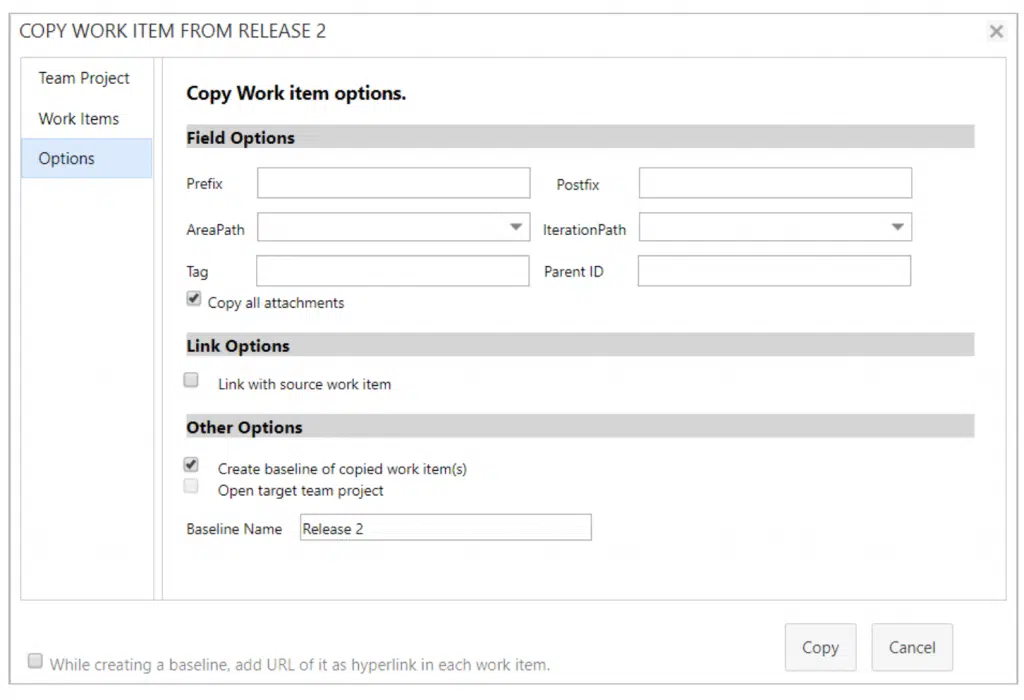
Mit dieser Funktion können Sie den Anforderungen ganz einfach ein Präfix oder Suffix hinzufügen, sobald sie das von Ihnen ausgewählte Zielprojekt erreichen. Wie oben gezeigt, können Sie diese Anforderungen auch an einen bestimmten Bereichspfad (wie beispielsweise „Hardware“ oder „Software“) oder sogar an eine bestimmte Iteration senden, sodass Sie entscheiden können, wann diese Anforderungen bearbeitet werden.
Die am häufigsten genutzte Funktion in den Feldoptionen ist jedoch die Möglichkeit, ein Tag hinzuzufügen.
Wenn Sie Anforderungen von einem Projekt in ein anderes übertragen, möchten Sie diese Anforderungen im Zielprojekt oft leicht identifizieren und nachverfolgen können. Durch das Hinzufügen eines Tags ist dies möglich.
Inwiefern hängt dies mit der Option „Source Work Item“ zusammen?
Mit dieser Option können Sie eine Verknüpfung zwischen dem Workitem, das Sie wiederverwenden, und dem Workitem herstellen, das Sie in Ihrem Zielprojekt anlegen.
Welchen Link erstellt das?
Es verknüpft Ihr neues Ziel-Workitem mit Ihrem ursprünglichen Workitem über den Link „Verwandt“ oder einen beliebigen anderen Linktyp, den Sie im Admin-Bereich konfiguriert haben.
In der folgenden Abbildung sehen Sie einen Testfall, den ich von einem Projekt in ein anderes kopiert habe, wobei sowohl das Präfix „CL- “ als auch die Option „Mit Quell-Workitem verknüpfen“ aktiviert waren.
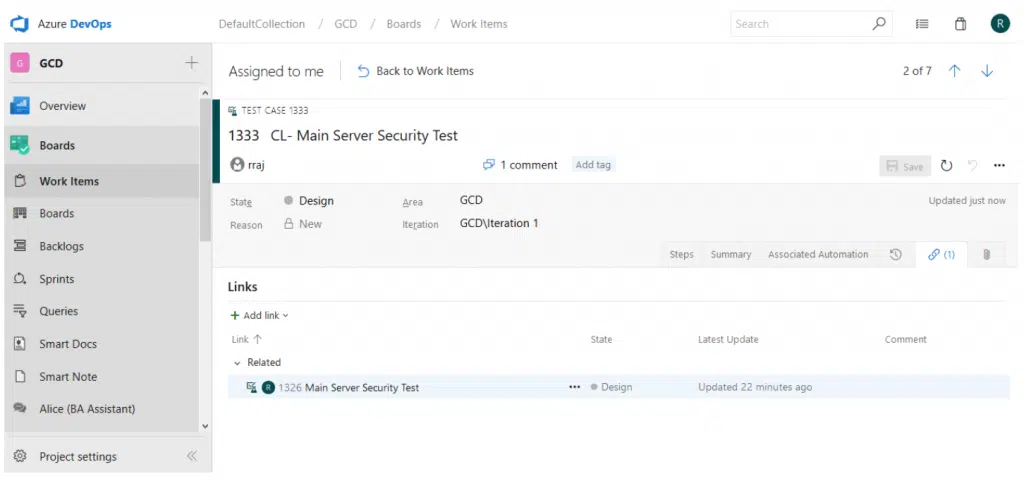
Using the “Link to source work item” feature allows you to easily trace requirements back to where they were pulled from. While there are many use cases for this feature when moving requirements directly from project to project, this more advanced use cases are for when you are moving requirements from a library or repository into a project instead.
Baseline ist ein sehr nützliches Werkzeug, ganz gleich, ob Sie ein einzelnes Arbeitselement oder eine lange Liste von Arbeitselementen aus Ihrem Quellprojekt bzw. Ihrer Quellbibliothek wiederverwenden möchten. In Modern Requirements können Sie Verknüpfungen zwischen Ihren Quell- und den kopierten Arbeitselementen erstellen, sodass Sie die Herkunft dieser kopierten Arbeitselemente zurückverfolgen können.
Obwohl Verbindungen zwischen ihnen bestehen, gelten die kopierten Arbeitselemente weiterhin als unabhängig von den Quell-Arbeitselementen, was bedeutet, dass Änderungen, die Sie entweder an den kopierten oder an den Quell-Arbeitselementen vornehmen, keine Auswirkungen auf das jeweils andere Element haben.
Vielleicht fragen Sie sich: Wie lassen sich die Änderungen bei Bedarf synchronisieren? Angenommen, Sie haben eine Bibliothek, in der alle Ihre Arbeitselemente für Designspezifikationen gespeichert sind, und Sie haben diese in 5 verschiedenen Projekten wiederverwendet. Wenn Sie nun einige Designs in der Bibliothek ändern müssen und möchten, dass alle kopierten Designspezifikationen synchronisiert werden, können Sie einfach die Merge-Funktion verwenden, die sich unter „Source Copied Baseline(s)“ oder „Target Copied Baseline(s)“ auf der Registerkarte „Details“ des Baseline-Moduls befindet.
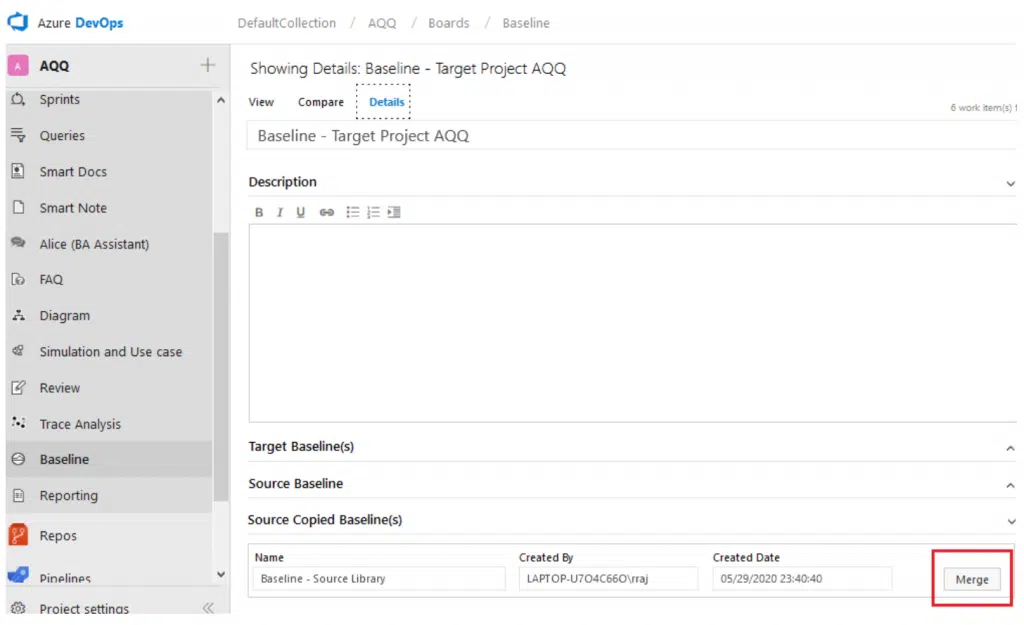
Baseline ist ein sehr nützliches Werkzeug, ganz gleich, ob Sie ein einzelnes Arbeitselement oder eine lange Liste von Arbeitselementen aus Ihrem Quellprojekt bzw. Ihrer Quellbibliothek wiederverwenden möchten. In Modern Requirements können Sie Verknüpfungen zwischen Ihren Quell- und den kopierten Arbeitselementen erstellen, sodass Sie die Herkunft dieser kopierten Arbeitselemente zurückverfolgen können.
Obwohl Verbindungen zwischen ihnen bestehen, gelten die kopierten Arbeitselemente weiterhin als unabhängig von den Quell-Arbeitselementen, was bedeutet, dass Änderungen, die Sie entweder an den kopierten oder an den Quell-Arbeitselementen vornehmen, keine Auswirkungen auf das jeweils andere Element haben.
Vielleicht fragen Sie sich: Wie lassen sich die Änderungen bei Bedarf synchronisieren? Angenommen, Sie haben eine Bibliothek, in der alle Ihre Arbeitselemente für Designspezifikationen gespeichert sind, und Sie haben diese in 5 verschiedenen Projekten wiederverwendet. Wenn Sie nun einige Designs in der Bibliothek ändern müssen und möchten, dass alle kopierten Designspezifikationen synchronisiert werden, können Sie einfach die Merge-Funktion verwenden, die sich unter „Source Copied Baseline(s)“ oder „Target Copied Baseline(s)“ auf der Registerkarte „Details“ des Baseline-Moduls befindet.
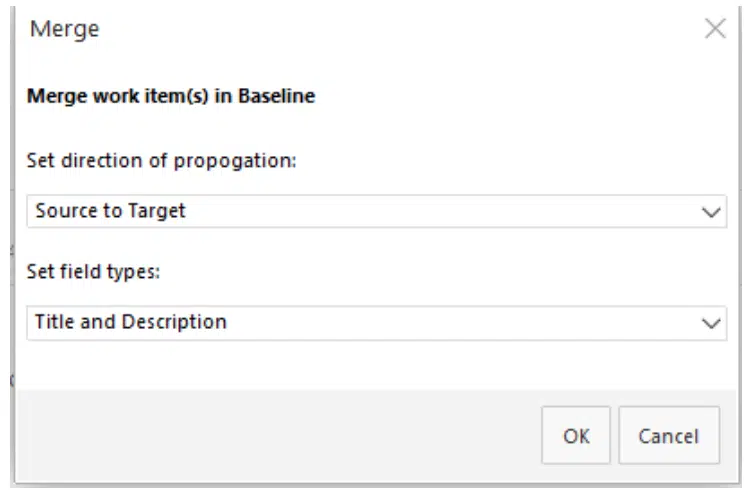
Erinnern Sie sich noch an die Definition einer Baseline? Es handelt sich um eine Momentaufnahme ausgewählter Arbeitselemente zu einem bestimmten Zeitpunkt. Unabhängig davon, welche Änderungen wir an den in der Baseline enthaltenen Arbeitselementen vorgenommen haben, bleibt die gespeicherte Momentaufnahme unverändert. Selbst wenn wir die Baselines zusammengeführt haben, werden die Änderungen an den neuesten Versionen der Arbeitselemente vorgenommen, nicht an den Baselines selbst. Klingt das etwas schwer verständlich?
Bitte sehen Sie sich das 5-minütige Video zum Zusammenführen kopierter Baselines an.
Testen Sie „Modern Requirements4DevOps“ noch heute kostenlos.
Wir bieten Ihnen die Möglichkeit, unsere Lösung für das Anforderungsmanagement in Ihrer eigenen Azure DevOps-Umgebung oder in einer von uns bereitgestellten Umgebung mit Beispieldaten zu testen.
✅ Definieren, verwalten und verfolgen Sie Anforderungen innerhalb von Azure DevOps
✅ Arbeiten Sie nahtlos mit regulierten Teams zusammen
✅ Starten Sie KOSTENLOS – keine Kreditkarte erforderlich
Small banks spend 3x more of their budget on compliance....
DORA auditors now want proof, not policies. See what evidence...
Learn what NIST CSF 2.0 is, its six functions, and...

Wenn Sie zu Azure DevOps wechseln oder offline arbeiten und keinen Zugriff auf Ihr bestehendes Azure DevOps-Projekt haben, benötigen Sie eine Möglichkeit, Ihre neu erstellten Anforderungen in Azure DevOps zu übertragen.
Viele Teams stehen vor der Herausforderung, die Anforderungen, die sie in Excel, Word und anderen Programmen erstellt haben, in Azure DevOps zu übertragen. Glücklicherweise gibt es einige einfache Möglichkeiten, dies zu bewerkstelligen, ohne dass Sie Ihren Prozess um langwierige Kopier- und Einfügevorgänge erweitern müssen!
In diesem Artikel werden wir einige verschiedene Möglichkeiten zum Importieren von Anforderungen behandeln.
Eine dieser Optionen ist kostenlos, und einige Funktionen stehen zur Verfügung, wenn Sie „Modern Requirements4DevOps“ zu Ihrem Azure DevOps-Projekt hinzufügen.
Dieser Artikel behandelt folgende Themen:
Ganz gleich, ob Sie alle oder nur einen Teil Ihrer bestehenden Anforderungen in Excel gespeichert haben oder ob Sie Anforderungen aus einem internen Tool in eine CSV-Datei exportieren möchten – es gibt eine kostenlose Möglichkeit, Ihre Anforderungen in Ihr Azure DevOps-Projekt zu importieren.
Dies ist eine kostenlose Lösung – vorausgesetzt, Sie verfügen bereits über Azure DevOps und Excel.
Als Erstes sollten Sie sicherstellen, dass Sie über das Microsoft Excel-Add-In „Team-Registerkarte“ verfügen .
Sie können dieses Add-in direkt hier herunterladen:
(Auf der oben genannten Seite ist „Azure DevOps Office® Integration 2019“ im Abschnitt „Sonstige Tools, Frameworks und Redistributables“aufgeführt.)
Wenn Sie auf den obigen Link geklickt haben, können Sie die Registerkarte „Team“ in Excel aktivieren.
Wenn diese Erweiterung aktiviert ist, können Sie eine Excel-Tabelle direkt mit einem bestimmten Projekt in Ihrer Azure DevOps-Organisation verknüpfen.
Wenn Sie diese Funktion aktivieren, stehen Ihnen zwei Hauptfunktionen zur Verfügung:
1) Sie können Anforderungen aus Excel inIhr Projekt übertragen
2) Sie können Anforderungen ausIhrem Projekt inExcel exportieren
Das bedeutet, dass Sie Ihre Anforderungen über beide Oberflächen bearbeiten und die Änderungen mit Ihrem Projekt synchronisieren können. Wenn Sie also Anforderungen in Excel importieren und dort Änderungen vornehmen, können Sie diese Änderungen wieder in die Anforderungen Ihres Projekts übertragen.
Nachdem Sie das heruntergeladene Installationsprogramm ausgeführt haben, können Sie die Erweiterung aktivieren.
So aktivieren Sie die Registerkarte „Team“in Excel:
In diesem Video zeigen wir Ihnen, wie Ihr Team die Importfunktionen nutzen kann, die das Add-In „Excel Team“ bietet.
Die zweite Möglichkeit, Anforderungen in Ihr Projekt zu importieren, ist über Microsoft Word.
Diese Funktion ist eine „Vorschau-Funktion“, die mit jeder Enterprise Plus Modern Requirements4DevOps-Lizenz verfügbar ist. Das bedeutet, dass jeder Benutzer in Ihrem Unternehmen, der über eine Enterprise Plus-Lizenz verfügt, auf die Word-Importfunktion zugreifen und diese nutzen kann.
Wenn Sie „Modern Requirements4DevOps“ derzeit noch nicht nutzen, können Sie diese Word-Importfunktion testen, indem Sie „Modern Requirements4DevOps“ noch heute ausprobieren!
Wie funktioniert der Word-Import?
Warnung: Da es sich um eine Vorschaufunktion handelt, solltest du damit rechnen, dass dies vielleicht nicht die eleganteste Lösung ist und in der Regel einige Programmierkenntnisse erfordert. Aber nicht viel – und wenn du dir für 20 Minuten einen Entwickler ausleihen kannst, der sich mit XML (oder einer anderen Skriptsprache) auskennt, sollte das kein Problem sein.
Für den Word-Import benötigen Sie ein gut formatiertes Word-Dokument, in dem die verschiedenen Arbeitselemente bzw. Anforderungen und deren Eigenschaften durch unterschiedliche Überschriften dargestellt werden.
Nehmen wir zum Beispiel ein BRD, das Sie vielleicht bereits im Word-Format haben.
Wahrscheinlich haben Sie Ihre Einleitung, den Überblick, den Umfang und andere kontextbezogene Elemente mit dem Stil „Überschrift 1“ formatiert.
Möglicherweise sind in diesem Dokument auch Ihre Epics, Features und User Stories enthalten.Ihr Dokument könnte dannetwa so aussehen:
Überschrift 1 – Einleitung
-> Absatz –Der gesamte Text der Einleitung kommt hierhin…
Überschrift 1 – Überblick
-> Absatz –Der gesamte Text für den Überblick kommt hierhin…
Überschrift 1 – Geltungsbereich
-> Absatz –Der gesamte Text für den Geltungsbereich kommt hierhin…
Überschrift 1 – Anforderungen
-> Überschrift 2 – Name des Epics
–> Überschrift 3 – Name der Funktion
—> Überschrift 4 – Name der User Story
—-> Absatz – Beschreibung der oben genannten User Story
Dein Dokument sieht vielleicht etwas anders aus, aber das macht nichts.Die Grundsätze, die du gleich kennenlernen wirst, sind dieselben.
Für den Word-Import sind ein Dokument (siehe oben) und ein Regelsatz (siehe unten) erforderlich.
In der Regel erstellt ein Administrator einen Regelsatz, den Ihr Team für den Import von Dokumenten verwendet, und dies muss nur einmal erfolgen.Wenn Sie also bereits ein Dokument erstellt haben und Ihr Administrator einen Regelsatz angelegt hat, können Sie loslegen.
Wenn Ihr Administrator einen Regelsatz erstellen muss, lesen Sie weiter.
Das Erstellen eines Regelsatzes ist unglaublich einfach und erfolgt durch Bearbeiten einer XML-Datei.
Die von Ihnen erstellte XML-Datei legt fest, wie das Word-Import-Tool Ihr Dokument analysiert, um Folgendes zu ermitteln:
1) Welche Teile des Dokuments sind Arbeitselemente?
2) Welche Teile des Dokuments sind Eigenschaften eines bestimmten Arbeitselements?
Wenn Sie diese Anleitung in Echtzeit durcharbeiten, könnte es hilfreich sein, diese Regelsatzdatei als Ausgangspunkt herunterzuladen und sich das folgende Video anzusehen:
In diesem Video zeigen wir Ihnen, wie Sie mithilfe der Beispiel-Regelsatzdatei ein einfaches Anforderungsdokument importieren können. Bitte beachten Sie, dass die Erstellung eines Regelsatzes in der Regel ein einmaliger Vorgang ist.
Diagramme, Mockups und Anwendungsfallmodelle können äußerst nützliche Hilfsmittel für die Erstellung und Ermittlung von Anforderungen sein.
Deshalb kann Ihr Team mit Modern Requirements4DevOps all diese Visualisierungen ganz einfach direkt aus Ihrem Projekt heraus erstellen. So profitieren Sie von einem Modell mit einer einzigen Datenquelle, bei dem alles in Ihr Projekt integriert ist.
Vielleicht verfügen Sie aber bereits über Diagramme und Mockups, die Sie Ihrem Azure DevOps-Projekt hinzufügen und mit Anforderungen verknüpfen möchten. Ist es möglich, diese Assets zu importieren?
Die Antwort lautet: Ja.
Sowohl mit unserem Mockup-Tool als auch mit unserem Diagramm-Tool können Sie vorhandene Mockups oder Diagramme ganz einfach in Ihr Azure DevOps-Projekt einbinden.
Speichern Sie dazu Ihr Element einfach als PNG- oder JPEG-Datei aus dem von Ihnen gewählten Mockup-/Diagramm-Tool.
Anschließend können Sie Ihr erstelltes Element entweder in das Modern Requirements4DevOp-Simulationstool (Mockups)oder indas Diagramm-Tool (Diagramme) hochladen.
Vielleicht fragst du dich: „Aber wenn wir die Dateien als .png oder .jpeg hochladen, wie können wir dann unsere Diagramme und Mockups bearbeiten?“ Nun, das geht nicht. Aber es gibt trotzdem einen Grund, warum du es trotzdem tun solltest.
Wenn Sie ein einzelnes Diagramm mit 25 Anforderungen verknüpfen möchten, ohne „Modern Requirements“ zu verwenden, müssen Sie alle 25 Anforderungen öffnen und sie jeweils einzeln mit dem Diagramm verknüpfen.
Wenn Sie Ihr Diagramm in Zukunft aktualisieren, müssen Sie alle 25 Anforderungen erneut öffnen und den Anhang ändern.
Mit Modern Requirements4DevOps können Sie jedoch ein Diagramm-Arbeitselement erstellen, mit dem Sie alle erforderlichen Anforderungen über das rechte Fenster direkt verknüpfen können. Das bedeutet, dass Sie Ihr Diagramm an einem einzigen Ort haben. Wenn dieses Diagramm aktualisiert werden muss, können Sie ganz einfach Ihr aktualisiertes Bild hinzufügen und Ihren Anhang mit diesem einen Arbeitselement verknüpfen.
In diesem Artikel haben wir drei verschiedene Möglichkeiten vorgestellt, wie Sie sowohl Anforderungen als auch die dazugehörigen Assets in Ihr Azure DevOps-Projekt importieren können.
Sie können Anforderungen über Excel oder Word importieren oder Ihre vorhandenen Diagramme und Mockups importieren.
Wenn Sie daran interessiert sind, Modern Requirements4DevOps zur Unterstützung Ihres Anforderungsmanagementprozesses einzusetzen, probieren Sie unser Produkt doch einfach hier aus!


In diesem Artikel behandeln wir die Funktionen und Vorteile des FAQ-Moduls.
Dieses Modul wurde entwickelt, um Teams zu unterstützen, die zu Beginn ihres Anforderungsmanagementprozesses Anforderungen erfassen. Durch die Erstellung von Fragenlisten können Teams ihr Wissen über den Erfassungsprozess leicht erfassen und wiederverwenden, um die richtigen Fragen zu stellen, die zu den besten Anforderungen führen.
Das FAQ-Modul ist eine Sammlung von Fragenlisten, die Ihr Team erstellen, bearbeiten, ändern, als Vorlage verwenden und zur Ermittlung von Anforderungen nutzen kann. Durch die Verwendung des FAQ-Moduls zum Aufbau einer Wissensdatenbank für Ihr Team können Sie sicher sein, dass jedes Teammitglied effektiv mit den Stakeholdern kommunizieren kann.
Durch die Erstellung der besten Fragen zu diesem Bereich kann Ihr Team sicherstellen, dass es stets die bestmöglichen Anforderungen ermittelt.
Der Hauptvorteil dieses Moduls besteht darin, dass es Ihrem Team die Möglichkeit bietet, eine Wissensdatenbank aufzubauen, die sowohl von erfahrenen Business Analysten als auch von denen genutzt werden kann, die Anforderungen in einem ihnen unbekannten Bereich ermitteln müssen. Das FAQ-Modul enthält bereits über 3000 Fragen zu vielen verschiedenen Themen.
Zu diesen Themen gehören mehrere Vorlagen zur ISO-Konformität sowie Vorlagen zu nicht-funktionalen Anforderungen wie Skalierbarkeit, Wiederverwendbarkeit oder Bedienbarkeit, die für die Ermittlung verwendet werden können.
Für viele Teams wird dieses Modul die Excel-basierten Fragenlisten ersetzen, die sie möglicherweise in der Vergangenheit verwendet haben.
Um mit den anderen Modulen des Modern Requirements-Toolset im Einklang zu bleiben, verbindet das FAQ-Modul einen bisher getrennten Prozess direkt mit Ihrem Projekt. Das bedeutet, dass Ihre Teams ganz einfach Anforderungen zu Ihrem Projekt hinzufügen können, indem sie die Fragen in Ihrer FAQ-Fragenliste beantworten.
Der Wert unseres FAQ-Moduls lässt sich in zwei einfachen Punkten beschreiben.
Durch die Nutzung des wertvollen Wissens erfahrener Business Analysten können Sie domänenspezifische Fragenvorlagen erstellen, die Ihnen dabei helfen, den Erhebungsprozess zu strukturieren. Das bedeutet, dass Sie jeden Business Analysten unabhängig von seiner Erfahrung in einen Raum mit einem Stakeholder schicken können und sicher sein können, dass er vollständige und umsetzbare Anforderungen erstellt.
Da Sie keine Fragenvorlagen mehr erstellen und die ermittelten Anforderungen anschließend in Ihr RM-Tool kopieren müssen, kann Ihr Team den Erfassungsprozess schneller durchlaufen. Das bedeutet, dass mehr Zeit für die Überarbeitung genauerer Anforderungen bleibt und weniger Zeit für das Kopieren und Einfügen von User Stories aufgewendet werden muss, die wahrscheinlich noch mehr Arbeit erfordern.
Wenn wir mit unserer Community über die Nutzung des FAQ-Moduls sprechen, beschreiben sie oft, wie dieses Modul ihre Prozesse optimiert und die Erhebungsphase von Projekten einfacher gestaltet hat.
Selbst Teams, die traditionell keine Fragenlisten verwenden, berichten uns nach ihrem Beitritt zu unserer Community, wie sehr sie es schätzen, das Wissen aller Teammitglieder in einer einheitlichen Liste zusammenfassen zu können.
Hier sind die Anwendungsfälle, die wir für das FAQ-Modul gesehen haben.
ANWENDUNGSFALL 1
Mein Team sammelt derzeit zunächst die Anforderungen und arbeitet anschließend iterativ an unserem Projekt. Derzeit verwenden wir Excel während der Phase der Anforderungserfassung, was jedoch bedeutet, dass wir die Anforderungen anschließend in das Tool unserer Wahl kopieren müssen.
Da wir als Team die Anforderungen im Voraus erfassen, bietet sich die perfekte Gelegenheit, eine für diesen Bereich entwickelte Fragenliste zu verwenden. Die Verwendung von Excel als Hilfsmittel für diese Fragenliste führt jedoch später zu einem langwierigen Kopier- und Einfügevorgang.
Kopieren/Einfügen-Prozesse sind in der Regel fehleranfällig und zeitaufwendig. Oftmals bemerkt ein Teammitglied gerade während dieser ohnehin schon langwierigen Kopier-/Einfügevorgänge, dass es eine Eigenschaft eines Arbeitselements übersehen hat, zu der es die Meinung eines Stakeholders einholen muss.
In diesem Fall bedeutet die Verwendung des FAQ-Moduls, dass Sie die Fragenliste bereits in Ihrem Azure DevOps-Projekt haben. Wenn Sie Ihren Stakeholdern Ihre Frage stellen, können Sie diese Frage in Ihrer FAQ-Fragenliste beantworten, woraufhin automatisch eine Anforderung für Sie erstellt wird.
Sie können diese Anforderung dann direkt öffnen und alle weiteren Fragen klären, die Sie möglicherweise haben, während Sie noch mit Ihrem Stakeholder zusammen sind. Das spart Zeit und macht den Erfassungsprozess gründlicher, während Ihr Team keine Gelegenheit verpasst, die richtigen Informationen zum richtigen Zeitpunkt zu erhalten.
ANWENDUNGSFALL 2
Mein Team arbeitet in einem konformen/regulierten Umfeld und wir müssen sicherstellen, dass wir alle Anforderungen erfüllen, um konform und auditierbar zu bleiben.
Eine der besten Funktionen des FAQ-Moduls ist, dass Sie viele unserer vorgefertigten Vorlagen zum Thema Compliance verwenden können, um Anforderungen zu ermitteln. Unsere vorgefertigten Vorlagen wurden in Zusammenarbeit mit vielen unserer bestehenden Kunden sowie durch Partnerschaften mit Vordenkern in diesen Bereichen erstellt.
In diesem Fall können Teams, die Zugriff auf das FAQ-Modul haben, mit Fachexperten und Beratern sprechen und eine Fragenliste erstellen, die ihnen dabei hilft, alle für die Einhaltung von Vorschriften und Bestimmungen erforderlichen Anforderungen zu formulieren. Nach ihrer Erstellung können diese Fragenlisten in mehreren Projekten wiederverwendet und immer wieder eingesetzt werden.
Das FAQ-Modul bietet Teams in der Erhebungsphase ihres Projekts unglaubliche Vorteile. Hier sind einige Möglichkeiten, wie Sie das Modul nutzen können, um den Projekterfolg zu fördern.
Verwenden Sie die vorgefertigten Vorlagen für Fragenlisten.
Wenn Benutzer eine Vorlage zu nicht-funktionalen Anforderungen oder zu ISO-Themen benötigen, können sie mit einer unserer integrierten Vorlagen schnell loslegen. Diese Vorlagen enthalten bereits viele der wichtigsten Fragen zu diesen Themen. Benutzer können mit einer vorgefertigten Vorlage beginnen und nicht relevante Fragen entfernen und/oder neue Fragen hinzufügen, die erforderlich sind.
Erstellen Sie Ihre eigenen Vorlagen für Fragenlisten
Wenn eine unserer vorgefertigten Vorlagen Ihren Anforderungen nicht entspricht, können Teams ganz einfach eigene Fragenlisten von Grund auf erstellen. Ausgehend von einer leeren Vorlage kann Ihr Team ganz einfach einen umfassenden Fragenkatalog erstellen, der die Ermittlung von Anforderungen zu einem einfachen und effizienten Prozess macht.
Sobald eine Fragenliste erstellt wurde, kann sie projektübergreifend wiederverwendet werden, um Ihnen später in der Erhebungsphase zu helfen.
Erstellen Sie Fragenlisten für weniger erfahrene Mitglieder Ihres Teams.
Durch das Erstellen von Fragenlisten bieten Sie allen Mitgliedern, die mit einem Bereich, einer Lösung oder einem System weniger vertraut sind, eine effektive Orientierungshilfe. Diese Listen sind dann ein hervorragendes Hilfsmittel, um neue BAs oder erfahrene BAs aus einem anderen Bereich während der Erfassungsphase anzuleiten. Die Teams wissen, dass die Qualität der Fragen, die wir zu Beginn eines Projekts stellen, sich direkt auf die Qualität der Anforderungen auswirkt, die wir erfassen.
Durch die Erstellung von Fragenlisten mit unserem FAQ-Modul können Sie sicherstellen, dass Sie gleich beim ersten Mal die bestmöglichen Anforderungen erhalten.

In diesem Artikel stellen wir einige der zusätzlichen Funktionen vor, die in der Enterprise Plus-Edition von Modern Requirements4DevOps verfügbar sind. Diese Funktionen werden als MR Services bezeichnet.
Weiterlesen
Willkommen bei Modern Requirements4DevOps 2019 Update 2! Diese Version enthält zahlreiche Verbesserungen und Erweiterungen. Im Folgenden finden Sie eine kommentierte Version der Versionshinweise, die Ihnen als Leitfaden für das Update auf Modern Requirements4DevOps dienen soll.
Modern Requirements wurde um ein völlig neues Tool erweitert, das Sie bei der Rückverfolgbarkeit und Verwaltung Ihrer Projekte unterstützt: das MR Artifact Tool!
Das MR-Artefakt-Tool ist über das Kontextmenü jedes Arbeitselements aufrufbar. Dieses Tool listet alle Modern-Requirements-Artefakte auf, mit denen das Arbeitselement verknüpft ist! So können Benutzer nun schnell erkennen, welche Modern-Requirements-Artefakte das ausgewählte Arbeitselement nutzen.
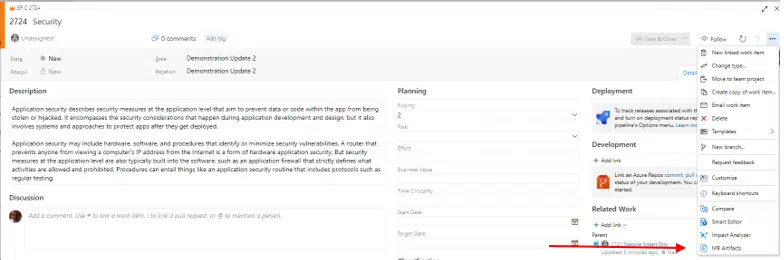
Dieses Tool kann derzeit Arbeitselemente nachverfolgen, die in Smart Docs, Reviews und Baselines enthalten sind.

Das Vergleichstool, das für direkte Vergleiche zwischen verschiedenen Versionen von Arbeitselementen dient, wurde – mangels eines passenderen Begriffs – überarbeitet!
Revisions-IDs werden nun durch neue Eigenschaften weiter abgegrenzt. Die neuen Eigenschaften lauten „Zuletzt genehmigt “ und „Zuletzt geprüft“. Diese Eigenschaften gelten für Revisionen von Arbeitselementen, die im Laufe ihres Lebenszyklus einer Prüfung unterzogen wurden.

Diese Eigenschaften werden neben der Revisions-ID im Dropdown-Menü des Vergleichstools angezeigt.

Bei Verwendung des Vergleichstools wird im Dropdown-Menü automatisch eine Standardrevision angezeigt. Beim Öffnen des Dropdown-Menüs werden die Arbeitselemente „Zuletzt genehmigt“ und „Zuletzt geprüft“ jeweils ganz oben in der Liste angezeigt. Darauf folgen die übrigen Revisionen in absteigender Reihenfolge (von der neuesten zur ältesten).
Wenn das Vergleichstool aufgerufen wird, wird im linken Dropdown-Menü stets die aktuelle Revision des Workitems angezeigt. Wird das Tool über das Backlog geöffnet, wird in diesem Feld die neueste Revision angezeigt. Wird es über eine Überprüfung aufgerufen, wird in diesem Feld standardmäßig die Revision des Workitems angezeigt, die in der Überprüfung enthalten war. Wird es über eine Baseline aufgerufen, wird in diesem Feld die Revision des Workitems angezeigt, wie sie zum Zeitpunkt der Erstellung der Baseline vorlag.
Das rechte Dropdown-Menü ist das Feld zum Vergleichen von Revisionen. Wenn das Workitem einer Überprüfung unterzogen wurde, wird in diesem Feld standardmäßig die zuletzt genehmigte Revision angezeigt.

Falls keine genehmigte Version vorliegt, wird in diesem Feld standardmäßig die zuletzt geprüfte Version angezeigt.

Wenn das linke Dropdown-Menü standardmäßig die zuletzt genehmigte Version eines Arbeitselements anzeigt, bleibt das rechte Dropdown-Menü leer.
Das Vergleichstool kann über ein neu erstelltes Arbeitselement aufgerufen werden. Solange jedoch keine Revisionen vorliegen, bleibt das rechte Dropdown-Menü leer.

Wenn das Vergleichstool über die Registerkarte „Baseline vergleichen“ aufgerufen wird, funktioniert es anders. Der Vergleich erfolgt nicht mehr automatisch, da der Benutzer das Arbeitselement zwischen zwei Baselines manuell vergleicht. Die Dropdown-Menüs im Tool zeigen stattdessen standardmäßig die Revision des Arbeitselements an, die in der jeweiligen verglichenen Baseline enthalten ist.

Bei der Verwendung des Vergleichstools kann der Benutzer mit beiden Dropdown-Menüs interagieren und beliebige Vergleiche zwischen den Versionen anstellen.
Smart Docs wurde um drei neue Funktionen erweitert…
In Smart Docs erstellte untergeordnete Elemente können nun automatisch die Eigenschaften ihres übergeordneten Elements übernehmen!
Mit dem Meta Template Designer von Smart Docs können Benutzer nun Arbeitselemente mit vererbbaren Feldern konfigurieren. Wenn ein untergeordnetes Arbeitselement spontan aus einem übergeordneten Knoten erstellt wird, können Werte aus konfigurierten Feldern vom übergeordneten Element übernommen werden. Diese Regel gilt nicht beim Einfügen bestehender Arbeitselemente.

Der Smart Editor hat außerdem eine neue Funktion mit schreibgeschützten Feldern eingeführt.

Einzelne Felder können in der Prozessvorlage als schreibgeschützt definiert werden. Der Smart Editor behandelt diese Felder ebenfalls als schreibgeschützt.
Aktuelle Anforderungen: Die Interaktion der Beteiligten mit Smart Docs wurde durch die Einführung der Option zum Öffnen von Arbeitselementen weiter verbessert. Bisher konnten die Beteiligten keine Arbeitselemente öffnen – jetzt ist dies möglich!

Wenn diese Option aktiviert ist, können zum Projekt eingeladene Stakeholder Elemente im Standard-Editor von Azure DevOps öffnen.

Die Beteiligten können diese Funktion sowohl über die Registerkarte „Dokument“ als auch über die Registerkarte „Vergleichen“ in Smart Docs aufrufen.
Die bestehenden Funktionen des Smart-Docs-Moduls wurden weiter verbessert.
Mit dem Meta-Vorlagendesigner können Benutzer nun gespeicherte Dokumentvorlagen aktualisieren. Bisher galt diese Funktion nur für Meta-Vorlagen; nun können auch Dokumentvorlagen aktualisiert werden!

Dadurch haben Benutzer die Möglichkeit, ihre Dokumentvorlagen jederzeit spontan anzupassen.
Zu den Funktionen gehören:
Änderungen an Dokumentvorlagen können auf alle Smart Docs angewendet werden, die diese Vorlage verwenden. Nach der Durchführung der Änderungen muss der Benutzer lediglich die Funktion „Alle Vorlagen aktualisieren“ in der Smart Docs-Symbolleiste nutzen.

Es wurde eine wesentliche Änderung an der optischen Gestaltung von Smart Docs vorgenommen.
Sowohl der Text- als auch der Bildumbruch wurden in Smart Docs verbessert, da alle enthaltenen Daten nun korrekt in die nächste Zeile umgebrochen werden.
Dies ist eine rein ästhetische Änderung. Diese Änderung dürfte jedoch die Lesbarkeit erheblich verbessern und dazu beitragen, dass das Ergebnisdokument für den Betrachter optisch ansprechender wirkt.
Von dieser Verbesserung profitieren die Titel, HTML-Felder, großen Bilder und Tabellen in Smart Docs.
Auch das Modul „Bewertungsmanagement“ wurde um einige sehr nützliche Funktionen erweitert.
Als Initiator einer Überprüfung können Sie nun Kommentare abgeben, ohne als Prüfer registriert sein zu müssen – ein Initiator einer Überprüfung gilt standardmäßig als Prüfer.
Dem Modul „Prüfungsmanagement“ wurden zwei neue Arten von Prüfungsberichten hinzugefügt.

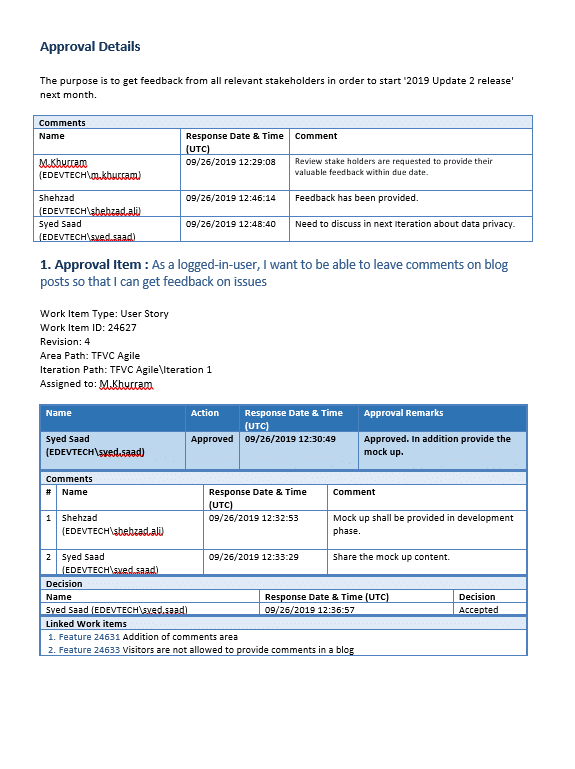
Prüfbericht zur Genehmigung:
Der Bericht enthält alle Einzelheiten zu den Genehmigungsmaßnahmen, die auf die Arbeitselemente in der Überprüfung angewendet wurden


Bericht über die Prüfungsergebnisse:
Der Bericht enthält alle Einzelheiten zu den Prüfungsmaßnahmen, die auf die Arbeitselemente in der Prüfung angewendet wurden
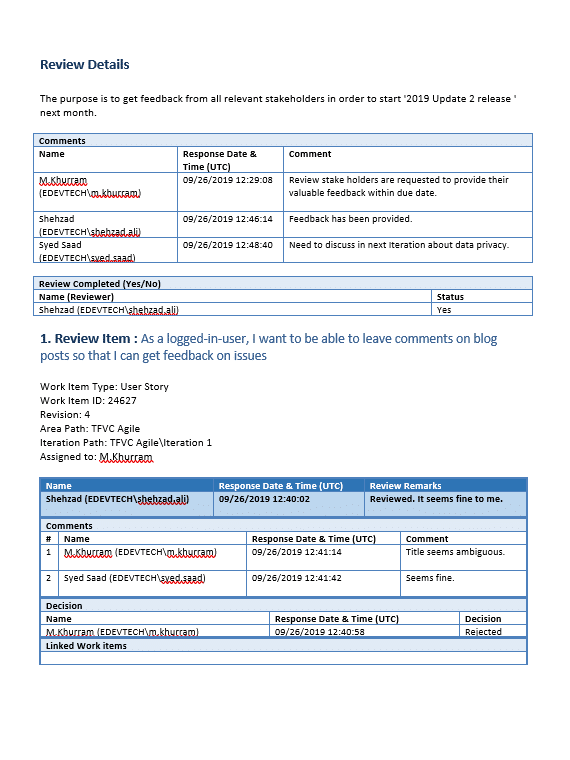

Es sei darauf hingewiesen, dass der bestehende Prüfungsbericht künftig als „Legacy-Prüfungsbericht“ bezeichnet wird.
Benutzer haben weiterhin Zugriff auf die Option „Legacy-Auditbericht“.
Das Modul „Review Management“ wurde in seinen Kernfunktionen um mehrere Verbesserungen erweitert.
Die Art und Weise, wie Modern Requirements mit Metadaten zu Reviews umgeht, wurde komplett überarbeitet. Wenn Sie einen Review erstellen, werden die entsprechenden Metadaten nun in Ihrem Repo (Versionskontrolle) gespeichert.
Die Metadaten der Bewertung wurden zuvor im HTML-Feld eines Arbeitselements vom Typ „Feedback-Anfrage“ gespeichert.

Update 2 hat auch Änderungen am Arbeitsablauf des Review-Managements mit sich gebracht.
Der bisherige Prozess zur Erstellung von Überprüfungen war langsam und mit vielen Links verbunden; für jedes in einer Überprüfung enthaltene Arbeitselement wurden drei Links erstellt.
In Update 2 werden beim Erstellen einer Überprüfung keine Links mehr zwischen den Feedback-Anfragen und den in der Überprüfung enthaltenen Arbeitselementen erstellt.
Zudem wird vom System kein Arbeitselement für die Rückmeldung mehr erstellt, wenn ein Benutzer eine Rückmeldung abgibt (Genehmigung/Einreichen der Rückmeldung).
Der neue Prozess ist effizienter und kommt ohne Links aus, um die Beschränkung von Azure DevOps auf maximal 1000 Links pro Arbeitselement zu umgehen.
Zudem wurde die Automatisierung bei der Ausführung gängiger Aktionen im Rahmen von Überprüfungen verbessert.
Wenn Sie die Funktion „Workitem verknüpfen“ verwenden, um ein Workitem mit einer Genehmigung oder Ablehnung zu verknüpfen, wird die Verknüpfung direkt zu dem Workitem hergestellt, das der Benutzer gerade prüft.

Kommentare, die auf der Registerkarte „Details“ abgegeben werden, werden automatisch zusammen mit den Profilinformationen des Verfassers zum Arbeitselement „Feedback-Anfrage“ hinzugefügt.


Nach Abschluss einer Überprüfung wird dem Arbeitselement „Feedback-Anfrage“ ein Kommentar sowie die Profilinformationen des Teilnehmers hinzugefügt.

Sobald Reviews geschlossen wurden, sind keine weiteren Aktionen zur Genehmigung oder Kommentierung mehr möglich. Dadurch wird verhindert, dass die an dem Review beteiligten Personen weitere Kommentare hinzufügen oder Arbeitselemente mit dem geschlossenen Review verknüpfen können.
Es wurden außerdem Änderungen vorgenommen, um die Benutzeroberfläche des Popup-Formulars für Überprüfungsanfragen zu aktualisieren.
Das Baseline-Modul wurde um neue Funktionen erweitert, mit denen Sie Ihre Arbeitselemente besser nachverfolgen und verwalten können.
Beim Vergleich von Baselines können Benutzer nun festlegen, bei welchen einzelnen Link-Typen ein Änderungsindikator ausgelöst wird. Bisher hatten Benutzer nur die Möglichkeit, den Auslöser zu deaktivieren oder ihn auf alle Link-Typen anzuwenden. Diese Einstellung ist im Admin-Panel zu finden.

Die Differenzberichte wurden dahingehend verbessert, dass nun nur noch Felder angezeigt werden, die als Auslöser für Änderungskennzeichen konfiguriert wurden. Zuvor waren die Benutzeroberfläche des Vergleichstools und die Differenzberichte nicht synchronisiert.
Durch die Einbeziehung von Änderungen des Verknüpfungstyps zwischen Baselines werden Differenzberichte künftig die Möglichkeit bieten, über Änderungen des Verknüpfungstyps zu berichten.
Auch das Tool „Copy/Reuse Baseline“ wurde funktional erweitert.
Das System kopiert automatisch den Bereichs-/Iterationspfad des Quellprojekts und weist ihn den kopierten Arbeitselementen zu, sofern im Zielprojekt identische Werte vorhanden sind.

Wie in diesem Beispiel zu sehen ist, wird beim Kopieren des Workitems dessen Iterationspfad aus dem Quellprojekt kopiert und im Zielprojekt festgelegt.

Wie bereits bei früheren Versionen des Smart Report Tools können Benutzer Word-Vorlagen hochladen und auf ihre Berichte anwenden. Mit Update 2 wurde die Möglichkeit eingeführt, Word-Formatierungen zu übernehmen, wenn Smart Reports nach Microsoft Word exportiert und eine Word-Vorlage angewendet wird.
Smart Reports übernimmt aus der Vorlage die Formatierung für Überschriften, Schriftgröße, unterstrichenen oder fettgedruckten Text, Schriftfarbe, Einrückung und Ausrichtung.
Diese Option finden Sie im Dropdown-Menü „Stylesheet“.

Auch bei der Verarbeitung der Daten zu den aktuellen Anforderungen wurden Verbesserungen vorgenommen.
Die Daten zu den aktuellen Anforderungen werden nun automatisch mit der Quellcodeverwaltung von Azure DevOps Server (TFS) synchronisiert, um Build-Bereitstellungen mit Single-Sign-On zu ermöglichen.
Um diese Funktion zu nutzen, fügen Sie die Anmeldedaten eines Benutzers auf Sammlungsebene auf der Registerkarte „Allgemein“ des Modern Requirement4DevOps-Admin-Panels hinzu.

Wenn keine Anmeldedaten angegeben wurden, wird der Benutzer durch eine Benachrichtigung darauf hingewiesen.
Die Daten zu den aktuellen Anforderungen werden sowohl mit GIT als auch mit der Versionskontrolle von Team Foundation synchronisiert.
Modern Requirements ist sich bewusst, dass die Projekte unserer Kunden wachsen werden und dass ihre Anforderungsmanagement-Software mitwachsen muss.
Die Durchsatzleistung von Modern Requirements4DevOps wurde erheblich optimiert. Mit Update 2 wurde die Unterstützung großer Datenmengen in Modulen mit hohem Workitem-Aufkommen eingeführt. Die Unterstützung großer Datenmengen wurde in den Bereichen Review-Management, Baseline und Smart Report hinzugefügt.
Berichte und Smart Reports können nun mit maximal 10.000 Arbeitselementen erstellt werden.
Benutzer können nun Baselines erstellen, die bis zu 100.000 Arbeitselemente umfassen.
Zu den weiteren Verbesserungen des Durchsatzes bei den Funktionen von Baseline gehören:
Arbeitsposten kopieren
Abweichungsberichte
Arbeitselemente zurücksetzen
Die Durchführung von Vorgängen mit großen Datenmengen kann mitunter zeitaufwendig sein. Modern Requirements ist sich bewusst, dass Ihre Zeit kostbar ist, und hat bereits Funktionen zur Steigerung der Effizienz implementiert.
Zeitaufwändige Vorgänge bremsen Sie nicht mehr aus. Diese Vorgänge werden nun im Hintergrund ausgeführt, und die Benutzer haben die Möglichkeit, sich per E-Mail benachrichtigen zu lassen, sobald sie abgeschlossen sind.
Diese Funktion wurde in das Modul „Review Management“ integriert und steht zur Verfügung, wenn die Funktion „Alle genehmigen/ablehnen“ auf große Mengen von Arbeitselementen angewendet wird. Das System erkennt automatisch, wenn der Vorgang länger als eine Minute dauern wird, und benachrichtigt den Benutzer.
Diese Funktion wird auch vom Smart Report unterstützt. Falls der Smart Report nicht sofort erstellt wird, wird ein Hintergrundprozess gestartet. Im Zusammenhang mit dem Smart Report enthalten die Benachrichtigungs-E-Mails Links, über die der Benutzer den erstellten Bericht im Word- oder PDF-Format speichern kann.
Funktionalität und Benutzererfahrung sind zentrale Elemente der Designphilosophie von Modern Requirements.
Mit der Veröffentlichung von Update 2 wurden mehrere Fehler behoben. Eine vollständige Liste der Fehlerbehebungen sowie die Versionshinweise finden Sie hier.

End-to-end requirements management in Azure DevOps.

AI-powered assistance for DevOps workflows.

Autonomous AI agents for DevOps execution.

Compliance management, built into Azure DevOps.

Real-time data sync across tools and systems.