Konfiguration des MR-Agenten / Registerkarte „Dienste“

Konfigurieren von Modern Requirements4DevOps über die Registerkarte „MR Agent/Services“

In diesem Artikel erklären wir, wie man die Registerkarte „MR Agent / Services“ in MR4DevOps konfiguriert. Die Registerkarte „Services“ bietet Nutzern derzeit drei zusätzliche Funktionen für jedes Projekt, das den Azure DevOps-Dienst (ehemals VSTS) verwendet. 

Anforderungen mit Modern Requirements4DevOps erstellen

Konfiguration von „
“ über die Registerkarte „Dienste“ – Modern Requirements4DevOps

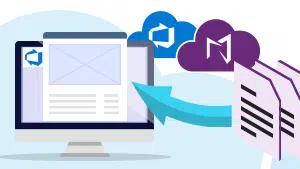
MR Services (früher MR Agent genannt) ist eine der Komponenten von Modern Requirements4DevOps, die automatisch zusammen mit der Hauptanwendung installiert wird. Es handelt sich um ein Framework, das Azure DevOps mithilfe von Triggern erweiterbar macht.

WICHTIG:
Bitte beachten Sie, dass MR-Dienste nur mit Azure DevOps-Diensten zugänglich sind, die über eine LIVE/ÖFFENTLICHE IP-Adresse mit VSTS (Azure DevOps-Diensten) kommunizieren. Wenn ein Rechner keinen öffentlichen Zugang hat, können die VSTS-Azure-DevOps-Dienste nicht genutzt werden (da sie für die Kommunikation mit dem Rechner einen öffentlichen Zugang benötigen). Benutzern wird empfohlen, sich an ihre Netzwerkadministratoren zu wenden, um den Wert auf die Live-IP-Adresse ihrer Rechner einschließlich des entsprechenden Ports zu ändern.

Derzeit umfasst MR Services (MR Agent) die folgenden drei Unterkomponenten:

  1. Benutzerdefinierte ID
  2. Foul
  3. E-Mail-Überwachung

Bevor eine dieser Komponenten konfiguriert werden kann, ist eine ordnungsgemäße Benutzerauthentifizierung erforderlich. Die Konfigurationsdateien der einzelnen Komponenten funktionieren nur, wenn die entsprechende Organisation (in Azure DevOps) oder Sammlung (in TFS) unter Verwendung der Authentifizierung registriert wurde.

Benutzerauthentifizierung bei MR Services

  1. Starten Sie die eingebettete Version der Anwendung und wählen Sie die Moderne Anforderungen für DevOps Option unter dem Registerkarte „Einstellungen“.

    Das Admin-Panel wird angezeigt.
  2. Klicken Sie auf die Registerkarte „Dienste“.

    Die Optionen der Registerkarte „Dienste“ werden angezeigt.

    Auf der Unterregisterkarte „Einstellungen“ gibt es zwei Optionen:

    • Zeitintervall festlegen, in dem die Azure DevOps-Organisation (oder TFS-Sammlung) nach neuen Projekten durchsucht wird
    • Registrierung der aktuellen Organisation (Für diese Option sind die Anmeldedaten eines Administrators erforderlich)

    Hinweis: Geben Sie die Werte für beide Einstellungen gleichzeitig ein. Es ist nicht möglich, nur eine der beiden Einstellungen zu konfigurieren und die andere offen zu lassen.

  3. Geben Sie das Zeitintervall für den automatischen Scan ein (muss zwischen 1 und 60 liegen).

    Dieser Wert legt fest, in welchen Zeitabständen (in Minuten) die registrierte Azure DevOps-Organisation auf neue Projekte überprüft wird.

  4. Geben Sie die Anmeldedaten eines autorisierten Benutzers ein (mit TFS-Administratorrechten).

    Nach erfolgreicher Authentifizierung wird die aktuelle Organisation gespeichert und eine Bestätigungsmeldung angezeigt.

Ein neues Projekt in Ihrer Azure DevOps-Organisation manuell anlegen

Im vorangegangenen Abschnitt wurde beschrieben, wie man die automatische Scan-Intervallzeit für die Azure DevOps-Organisation anpassen kann. Der in der obigen Abbildung angezeigte Wert bedeutet, dass die Organisation alle 30 Minuten auf neue Projekte überprüft wird.

Wenn der Benutzer jedoch gerade ein neues Projekt erstellt hat und sofort damit arbeiten möchte, muss er es (das Projekt) manuell in der Azure DevOps-Organisation auswählen. Dazu sind folgende Schritte erforderlich:

  1. Geben Sie den folgenden Befehl in der Eingabeaufforderung ein: cd :\Programme\Modern Requirements\MR-Agent\bin

  2. Sobald Sie sich im Verzeichnis „bin“ befinden, geben Sie den folgenden Befehl ein: MRAgent

    Das Optionsmenü wird angezeigt.

  3. Typ 4 und drücken Sie die Eingabetaste.
  4. Geben Sie den Namen der Azure DevOps-Organisation ein, um nach neuen Projekten zu suchen.

    Wenn keine Fehlermeldung angezeigt wird, wurde der Vorgang zum Scannen neuer Projekte, die nach der Registrierung einer Azure DevOps-Organisation bzw. nach dem Anwenden ihrer Konfiguration erstellt wurden, erfolgreich durchgeführt.

Konfigurieren Sie die Funktion „Benutzerdefinierte ID“

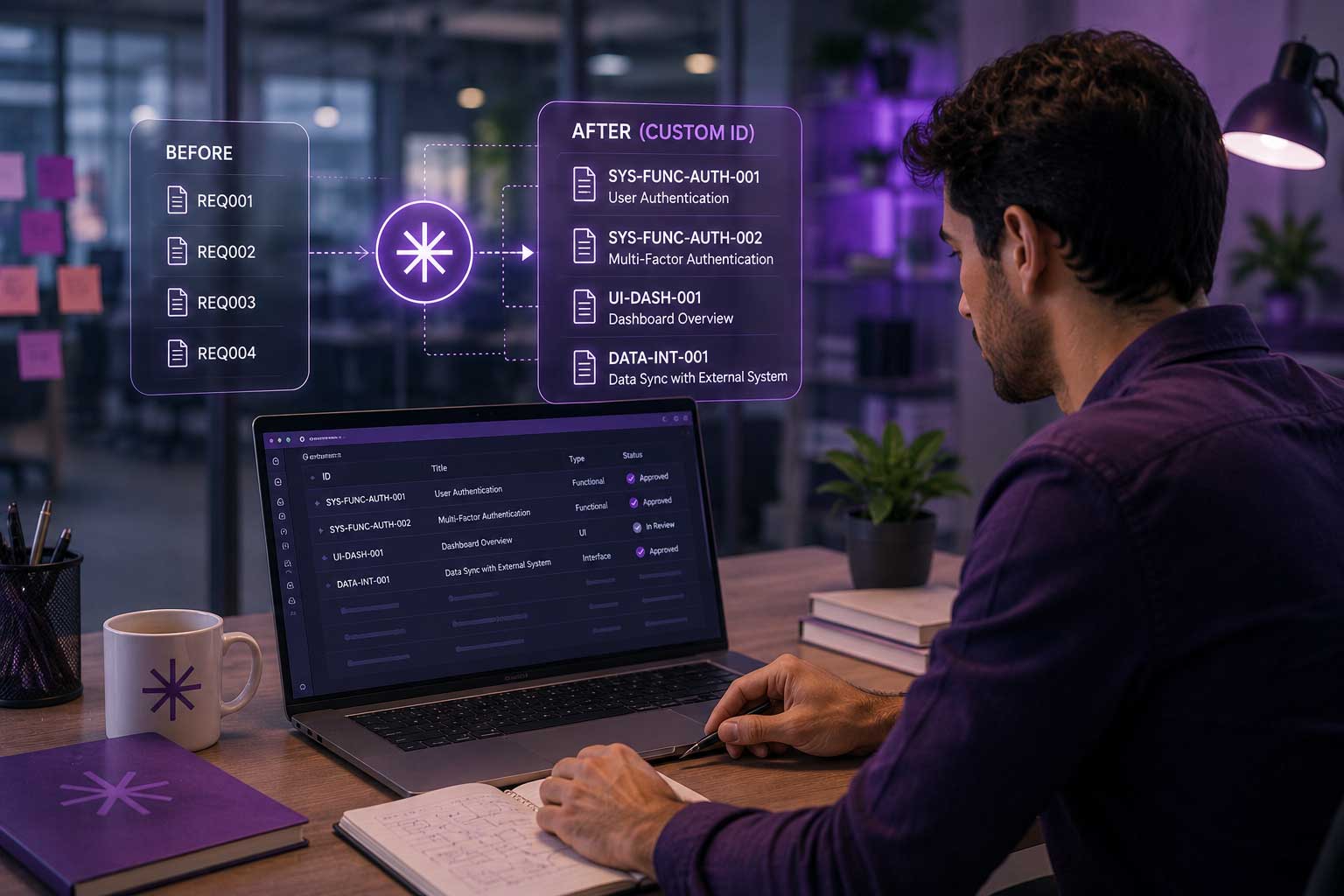
„Custom ID“ ist eine Komponente von MR Services (MR Agent), die dazu dient, Arbeitselementen zusätzlich zu ihren Standard-ID-Nummern benutzerdefinierte ID-Nummern zuzuweisen. Die benutzerdefinierten ID-Nummern ersetzen die ursprünglichen ID-Nummern nicht, sondern ergänzen sie. Anhand der benutzerdefinierten ID-Nummern lässt sich die Herkunft der Arbeitselemente nachverfolgen (d. h., welches Team ein bestimmtes Arbeitselement erstellt hat).

Damit die benutzerdefinierte ID ordnungsgemäß funktioniert, müssen Benutzer die folgenden beiden Elemente manuell erstellen:

  1. Ein Ordner, der nach dem Namen des Azure DevOps (TFS)-Servers benannt ist (auf dem die benutzerdefinierte ID angewendet werden soll).
  2. Ein weiterer Ordner, der nach der Azure DevOps-Organisation oder der TFS-Sammlung benannt ist (für die die benutzerdefinierte ID erforderlich ist), unter dem Ordnernamen „Azure DevOps (TFS)“.

Der entsprechende Organisationsordner sollte außerdem die config.xml Datei, die alle Konfigurationen enthält. Die Datei- und Ordnerhierarchie sollte wie unten dargestellt aussehen, wobei das Textmuster und das entsprechende Bild verwendet werden:

Wie in der Abbildung oben dargestellt, ein Beispiel Config.xml Die Datei wird im Benutzerdefinierte ID Ordner.

  1. Erstellen Sie an diesem Speicherort einen Ordner, der den Namen des Azure DevOps-Servers trägt (auf den die Komponente angewendet werden soll).
  2. Wechseln Sie in den neu erstellten Ordner und erstellen Sie dort einen weiteren Ordner mit dem Namen der Azure DevOps-Organisation (auf die die Komponente angewendet werden soll).
  3. Kopieren Sie die xml Datei (wie zuvor beschrieben) in den neu erstellten Ordner, d. h. den Ordner mit dem Namen der Azure DevOps-Organisation.

    Diese Datei enthält die Vorlage für die gewünschte Konfiguration.

Konfigurieren der XML-Datei für benutzerdefinierte IDs

  1. Öffnen Sie die xml Datei im Notepad oder einem beliebigen Texteditor.
  2. Bestimmen Sie den Wert des IDScope Tag nach Bedarf, zum Beispiel:

    – Sammlung -> Zählbereich auf Sammlungsebene anwenden.
    – Projekt -> Zählbereich auf Projektebene anwenden.
    – Team -> Zählbereich auf Teamebene anwenden.

  3. Das Tag„FieldReferenceName“mit dem Wert„Override“= „Yes“bedeutet, dass das benutzerdefinierte Feld (zwischen den Tags) für die benutzerdefinierte ID berücksichtigt wird. Der Wert„Override“= „No“bedeutet, dass das Standardfeld „MR.CID“ berücksichtigt und für die benutzerdefinierte ID verwendet wird. Das bedeutet, dass Benutzer dieses Feld in ihrer TFS-Vorlage mit demselben Referenznamen, d. h. MR.CID, definieren müssen.
  4. Das Tag„CollectionUrl“erfordert die URL der TFS-Sammlung, auf die die benutzerdefinierte ID angewendet werden soll. (Hinweis: Bitte stellen Sie sicher, dass die URL nicht mit einem „\“ endet.)
  5. Projects DefaultNoOfChar” tag denotes the number of characters to pick up from the project name, if the project name is not defined in the tag<Project Name= “ ”>. By default its value is 5. Update the value if desired.
  6. Geben Sie den TFS-Projektnamen (z. B. Project Name=“GITNew“) und dessen benutzerdefinierten Namen (z. B. Prefix=“GTN“) an, die als Teil der benutzerdefinierten IDs verwendet werden sollen.
  7. Sequenz-ID=“1“Der Wert des Tags „ID“ gibt die Anzahl der verschiedenen benutzerdefinierten ID-Gruppen an, die in der Konfigurationsdatei erstellt wurden, und dient zur Identifizierung und Unterscheidung der IDs. Es handelt sich dabei stets um ein rein numerisches Feld, dessen Werte eindeutig sein müssen. Das Tag „Sequence“ setzt sich aus einer Kombination aus dem WorkItem-Typ, der gewünschten Formatierung des ID-Feldes und dem Startwert des Zählers zusammen.
    1. Der Wert„WIType“gibt den Typ des Workitems an, auf das die benutzerdefinierte ID angewendet werden soll. Bei Bedarf können für dieselbe Konfiguration auch mehrere Workitems definiert werden, die als Gruppe gelten sollen.
    2. Das Tag„FieldFormat“dient dazu, die für die benutzerdefinierte ID erforderliche Formatierung festzulegen.
      Beispiel: [PN] Req #####[PN] wird als Platzhalter für das oben definierte Präfix des Projektnamens verwendet.

      Informationen zum numerischen Format finden Sie unter folgendem Link:
      https://docs.microsoft.com/en-us/dotnet/standard/base-types/custom-numeric-format-strings
    3. DasTag „FieldCounter“ ist erforderlich, um die Nummer oder die Reihe festzulegen, bei der der benutzerdefinierte ID-Zähler beginnen soll. Sobald der Zählerwert übernommen wurde (die Konfigurationsdatei wurde angewendet), kann er unter keinen Umständen mehr geändert werden.
  8. Nachdem Sie die Konfigurationsdatei erfolgreich fertiggestellt haben, speichern und schließen Sie die Datei.

Benutzerdefinierte ID auf vorhandene Arbeitselemente anwenden

  1. Geben Sie den folgenden Befehl in der Eingabeaufforderung ein: cd :\Program Files\Modern Requirements\MR-Agent\bin
  2. Sobald Sie sich im Verzeichnis „bin“ befinden, geben Sie den folgenden Befehl ein: MRAgent


    Das Optionsmenü wird angezeigt.

  3. Typ 1 und drücken Sie die Eingabetaste.
  4. Geben Sie die URL der Azure DevOps-Organisation (oder der TFS-Sammlung) ein.
  5. Wenn keine Fehlermeldung angezeigt wird, wurde die benutzerdefinierte ID erfolgreich auf die vorhandenen Workitems der Sammlung angewendet.

Konfigurieren Sie die Funktion „Dirty Flag“

„Dirty Flag“ ist eine Komponente von MR Services (MR Agent), mit der bestimmte Arbeitselemente als „dirty“ (aufgrund geänderter Anforderungen) markiert werden, damit die zuständigen Beteiligten diese Arbeitselemente einmalig überprüfen können, anstatt mit den veralteten Anforderungen fortzufahren.

Damit die Dirty-Flag ordnungsgemäß funktioniert, müssen Benutzer die folgenden beiden Elemente manuell erstellen:

  1. Ein Ordner, der nach dem Namen des Azure DevOps (TFS)-Servers benannt ist (auf dem das „Dirty Flag“ angewendet werden soll).
  2. Ein weiterer Ordner, der nach der Azure DevOps-Organisation oder der TFS-Sammlung (für die das „Dirty“-Flag erforderlich ist) benannt ist, unter dem Ordnernamen „Azure DevOps (TFS)“.

Der entsprechende Sammelordner sollte außerdem die config.xml Datei, die alle Konfigurationen enthält. Die Datei- und Ordnerhierarchie sollte wie unten dargestellt aussehen, wobei das Textmuster und das entsprechende Bild verwendet werden:

Wie in der Abbildung oben dargestellt, ein Beispiel Config.xml Die Datei wird im Foul Ordner.

  1. Erstellen Sie an diesem Speicherort einen Ordner, der nach dem Namen des Azure DevOps (TFS)-Servers benannt ist (auf dem die Komponente angewendet werden soll).
  2. Wechseln Sie in den neu erstellten Ordner und erstellen Sie dort erneut einen Ordner mit dem Namen der Azure DevOps-Organisation (oder der TFS-Sammlung), auf die die Komponente angewendet werden soll.
  3. Kopieren Sie die xml Datei (wie zuvor beschrieben) in den neu erstellten Ordner, d. h. den Ordner mit dem Namen der Azure DevOps-Organisation (oder TFS-Sammlung).

    Diese Datei enthält die Vorlage für die gewünschte Konfiguration.

Konfigurieren der XML-Datei für das Dirty-Flag

  1. Öffnen Sie die xml Datei im Notepad oder einem beliebigen Texteditor.
  2. Legen Sie den Wert für die Sammlungs-URL mithilfe der URL der Sammlung


    Jedes Aktions-Tag hat ein Quelle Teil und ein Ziel Teil. Der „Source“-Teil teilt MR Services (MR Agent) mit, wonach gesucht werden soll, um das „Dirty Flag“ auszulösen; der „Target“-Teil teilt MR Services (MR Agent) mit, welche Art von Arbeitselementen im Falle einer Auslösung als „dirty“ markiert werden.
  1. Im Abschnitt „Source“ gibt das Tag„WIType“den Typ der Workitems an, für die das Dirty-Flag verwendet wird. Es können mehrere Workitem-Typen angegeben werden, wobei diese durch ein Komma „,“ voneinander getrennt werden.
  2. Das Tag„FieldReferenceName“gibt an, welche Felder des Workitems (die Liste ist im Tag „WIType“ enthalten) überprüft werden sollen.
  3. Das „FeldwertDas Tag „“ gibt den genauen Wert des Feldreferenzname das löst das Dirty-Flag aus.

    Wenn mehrere Felder markiert sind, wird das Dirty-Flag nur ausgelöst, wenn alle Feldwerte übereinstimmen, d. h. unter Anwendung der UND-Logik.

  4. Der„WIType“des Zielabschnitts gibt den Typ der Workitems an, die als „dirty“ markiert werden, wenn die Bedingung im Quellabschnitt erfüllt ist.
  5. Speichern und schließen Sie die Konfigurationsdatei nach erfolgreicher Fertigstellung.

Einrichten der E-Mail-Überwachungsfunktion

Der E-Mail-Monitor ist eine Komponente von MR Services (MR Agent), die dazu dient, aus E-Mails automatisch Arbeitselemente zu erstellen. Zu diesem Zweck wird eine bestimmte E-Mail-Adresse konfiguriert; nach erfolgreichem Abschluss des Konfigurationsprozesses führt jede an diese E-Mail-Adresse gesendete Nachricht zur Erstellung bzw. Aktualisierung von Arbeitselementen. Der Prozess umfasst die folgenden Schritte*:

  1. Konfigurieren der Konfigurationsdatei für den E-Mail-Monitor (die sich an einem bestimmten Speicherort befindet)
  2. E-Mail-Einstellungen eingeben und überprüfen

    Jeder dieser Schritte wird im Folgenden näher erläutert.

    *Bei lokalen Azure DevOps (TFS)-Servern fügt MR Services (MR Agent) den entsprechenden Speicherort automatisch in die Anwendungskonfigurationsdatei (AppSettings.config) ein. Sind jedoch Azure DevOps Services beteiligt, muss der Computer des Benutzers über eine aktive IP-Adresse verfügen, über die Azure DevOps Services auf das System zugreifen bzw. mit ihm kommunizieren können. Diese IP-Adresse sollte in die AppSettings-Konfigurationsdatei eingetragen werden. Die Vorgehensweise hierfür wird in den folgenden Schritten beschrieben:

  3. Wechseln Sie in den Installationsordner von MR Services (MR Agent) (in der Abbildung hervorgehoben) und öffnen Sie die AppSettings Konfigurationsdatei in einem Texteditor.

    Die Anwendungs-URL wird automatisch auf den lokalen Rechner gesetzt.

  4. Ändern Sie den Wert (nur für Azure DevOps Services) in die aktuelle IP-Adresse Ihres Computers einschließlich des entsprechenden Ports.
    *Wenden Sie sich an Ihren Netzwerkadministrator, um die aktuelle IP-Adresse und die Port-Informationen zu erhalten.

  5. Speichern und schließen Sie die Konfigurationsdatei.

Zeitkonfigurationen in der Datei „APPSETTING“

Am Ende der AppSettings Konfigurationsdatei stehen den Benutzern drei Zeitkonfigurationen zur Verfügung.

Abonnieren & Terminplan

  1. Funktioniert für alle Komponenten von MR Services
  2. Dient zur Überprüfung neuer Projekte/Sammlungen
  3. Der Standardwert „30“* gibt die Anzahl der Minuten an, nach deren Ablauf MR Services (MR Agent) nach neuen Projekten sucht. Benutzer können diesen Wert (in Minuten) entsprechend ihren Anforderungen anpassen.

*Dieser Wert kann auch über das Admin-Panel konfiguriert werden.

Alles anwenden und planen

  1. Funktioniert nur für benutzerdefinierte IDs
  2. Wird verwendet, um neu erstellten Arbeitselementen eine benutzerdefinierte ID zuzuweisen
  3. Der Standardwert „30“ gibt die Anzahl der Minuten an, nach deren Ablauf MR Services (MR Agent) nach neuen Arbeitselementen sucht und diesen benutzerdefinierte IDs zuweist. Benutzer können diesen Wert (in Minuten) entsprechend ihren Anforderungen konfigurieren.

E-Mail-Check-Zeitplan

  1. Gilt nur für den E-Mail-Monitor
  2. Wird verwendet, um zu prüfen, ob eine neue E-Mail eingegangen ist, aus der Arbeitsaufgaben erstellt oder aktualisiert werden könnten
  3. Der Standardwert „15“ gibt die Anzahl der Minuten an, nach deren Ablauf MR Services (MR Agent) nach E-Mails sucht. Benutzer können diesen Wert (in Minuten) entsprechend ihren Anforderungen anpassen.

Konfiguration des E-Mail-Monitors

Damit der E-Mail-Monitor ordnungsgemäß funktioniert, müssen Benutzer die folgenden Elemente manuell anlegen:

  1. Ein Ordner, der nach dem Namen des Azure DevOps (TFS)-Servers benannt ist (auf dem der E-Mail-Monitor angewendet werden soll).

Der entsprechende Serverordner sollte außerdem die Datei „config.xml“ enthalten, die alle Konfigurationsdaten enthält. Die Datei- und Ordnerhierarchie sollte wie unten dargestellt aussehen, wobei das Textmuster und das entsprechende Bild verwendet werden:

* Hinweis: Bei den aktuellen Versionen von Email Monitor endet die Hierarchie beim Serverordner, und die Datei wird in diesem Serverordner abgelegt. In zukünftigen Versionen wird die Hierarchie jedoch bis zum Organisationsordner reichen (wie bei anderen Komponenten von MR Services (MR Agent)). Bitte wenden Sie sich an Ihren Administrator oder kontaktieren Sie Modern Requirements, falls diesbezüglich noch Unklarheiten bestehen.

Wie in der Abbildung oben dargestellt, befindet sich eine Beispiel-Datei „Config.xml“ im Ordner „EmailMonitor “.

  1. Erstellen Sie an diesem Speicherort einen Ordner, der nach dem Namen des Azure DevOps (TFS)-Servers benannt ist (auf dem die Komponente angewendet werden soll).
  2. Wechseln Sie in den neu erstellten Ordner und kopieren Sie die xml Datei (wie zuvor beschrieben) in diesen Ordner, d. h. den Ordner mit dem Namen des Azure DevOps (TFS)-Servers.
  3. Diese Datei enthält die Vorlage für die gewünschte Konfiguration.

Konfigurieren der XML-Datei für den E-Mail-Monitor

  1. Öffnen Sie die xml Datei im Notepad oder einem beliebigen Texteditor.
  2. Bestimmen Sie den Wert des Server-URL Tag nach Bedarf, zum Beispiel:
  3. Definieren Sie den Wert für URL der Sammlung (einschließlich der Standardprojekt)

    WICHTIG
    – Die Werte für beide Server-URL und URL der Sammlung sollte der zuvor beschriebenen Ordnerstruktur entsprechen.
    – Achten Sie darauf, dass die URL nicht mit einem Schrägstrich „/“ endet
    – Der Benutzer kann in der Konfigurationsdatei mehrere Sammlungs-URLs festlegen.
  4. Geben Sie den Wert für Admin-E-Mail. Diese E-Mail-Adresse dient als Ausweichlösung für den Fall, dass die gewünschte Funktionalität mit der in E-Mail Tag (wird im nächsten Schritt erläutert).

    Hinweis: In der Konfigurationsdatei darf nur eine einzige Admin-E-Mail-Adresse angegeben sein.

  5. E-MailDas „“-Tag ist das Haupt-Tag in dieser Datei, das festlegt, wohin die E-Mail gesendet wird. Die an diese Adresse gesendeten E-Mails werden verwendet, um die gewünschten Arten von Arbeitselementen zu erstellen. Konfigurieren Sie das E-Mail Tag nach Bedarf
    1. E-Mail: Geben Sie die Ziel-E-Mail-Adresse an, an die die E-Mail zur Erstellung/Aktualisierung von Arbeitsaufgaben gesendet werden soll. Falls bestimmte Kriterien nicht mit den gewünschten Werten übereinstimmen, wird die Warn-E-Mail an die E-Mail-Adresse des Administrators wie oben definiert.

      Hinweis: In der Konfigurationsdatei können mehrere E-Mail-Adressen angegeben werden.

    2. Arbeitsaufwandsart: Legen Sie den gewünschten Typ des zu erstellenden Workitems fest. Im folgenden Beispiel Kategorie:Referenz bezeichnet den internen Kategorietyp von Arbeitselementen. Mehrere Werte in diesem Tag bedeuten, dass je nach Vorlage des Teamprojekts der entsprechende Typ des Arbeitselements erstellt wird. Wenn das Teamprojekt beispielsweise eine CMMI-Vorlage verwendet, würde die E-Mail ein Arbeitselement vom Typ „Anforderung“ erstellen. Ebenso würde für ein agiles Projekt eine User Story und für ein Scrum-basiertes Projekt ein Projekt-Backlog-Element erstellt werden.
    3. FieldReference=“System.Title“: Gibt an, wie der Titel des zu erstellenden Arbeitselements lauten soll. Das folgende Beispiel zeigt, dass der Betreff der E-Mail zum Titel des Arbeitselements wird.
      1. OnCreate= ”true” means that the title would be set from the email’s subject only for new Work Items.
      2. OnUpdate=”false” bedeutet, dass bei bestehenden Workitems das Feld „Titel“ nicht aktualisiert würde.
    4. FieldReference = „System.Description“: Geben Sie an, wo die Informationen aus den eingehenden E-Mails gespeichert werden sollen (d. h. in welcher Eigenschaft/welchem Feld des Workitems). Im folgenden Beispiel wird die Beschreibung Feld für diesen Zweck.
      1. OnCreate= ”true” means that for new Work Items, the content of the email (described next) would be used to populate the Description field of the work item.
      2. OnUpdate=”false” means that for existing Work Items, the Description field would not be overwritten. Instead the update would go to the comments/history section of the work item.
    5. Der zweite Teil dieses Feldes gibt Aufschluss über den Aufbau des Beschreibungsfeldes. Das Beschreibungsfeld würde sich aus den folgenden Informationen zusammensetzen:

      1. Sender Name shown inside <> e.g.
      2. Sender Email also shown inside <> e.g. <alice.ducas@steveandrews.com>
      3. Der E-Mail-Text wurde in einer neuen Zeile eingefügt
    6. Das Finale FieldReference = „System.History“ wird für Diskussions-E-Mails verwendet, die nach der Erstellung eines Arbeitselements eingehen. Anstatt die Beschreibung Feld werden die nachfolgenden E-Mail-Informationen im Kommentare Feld (intern bezeichnet als Geschichte). Die Zusammensetzung der Geschichte Das Feld entspricht mehr oder weniger dem Stand vom Beschreibung das oben beschriebene Feld. Es wird empfohlen, die ursprünglichen Einstellungen für dieses Tag beizubehalten.
    7. Nachdem Sie die Konfigurationsdatei erfolgreich fertiggestellt haben, speichern und schließen Sie die Datei.

Einrichten des E-Mail-Monitors

Email Monitor lässt sich durch Konfigurieren der entsprechenden Einstellungen im Admin-Panel einrichten. Diese Einstellungen sind über die Registerkarte „Dienste“ zugänglich.

Der Bereich „Dienste“ im Admin-Panel verfügt derzeit über zwei Registerkarten: Einstellungen & E-Mail-Überwachung

Die Registerkarte „Einstellungen“ befasst sich mit 1) der Benutzerauthentifizierung/Organisationsregistrierung und 2) der Suche nach neuen Projekten.

„Email Monitor“ deckt alle zuvor im Abschnitt zur Befehlszeile behandelten E-Mail-bezogenen Optionen ab.

Optionen für den E-Mail-Monitor konfigurieren

  • Über die Registerkarte „E-Mail-Monitor“ im Abschnitt „Dienste“ können die E-Mail-Einstellungen konfiguriert werden.
  • Die Optionen können durch Klicken auf die Registerkarte „E-Mail-Monitor“ aufgerufen werden, wie in der folgenden Abbildung gezeigt.
  • Wenn der Benutzer seine Organisation noch nicht registriert hat (indem er die erforderlichen Angaben auf der Unterregisterkarte „Einstellungen“ macht), wird er beim Klicken auf die Unterregisterkarte „E-Mail-Monitor“ zur Unterregisterkarte „Einstellungen“ zurückgeleitet, sofern die erforderlichen Informationen nicht eingegeben wurden.
  • Die Einstellungen des E-Mail-Monitors sind in Abschnitte unterteilt, wobei jeder Abschnitt zur Konfiguration einer bestimmten Einstellung dient.
  • Alle erforderlichen Einstellungen werden einmalig vorgenommen. Benutzer können nicht bestimmte Einstellungen vornehmen und andere offen lassen.
  • Im ersten Abschnitt werden das Standardprojekt und die E-Mail-Adresse des Administrators konfiguriert.
  • Im zweiten Abschnitt wird die E-Mail-Adresse konfiguriert, die für die E-Mail-Überwachung verwendet werden soll.
  • Wenn Sie auf E-Mail-Adresse registrieren würde ein Popup-Fenster öffnen, in dem die Netzwerkeinstellungen für die E-Mail (z. B. SSL, POP3, IMAP usw.) konfiguriert werden können.

  • Der dritte Abschnitt dient zur Konfiguration der Einstellungen, mit denen der Inhalt von Workitems aus den an die registrierte E-Mail-Adresse gesendeten E-Mails extrahiert wird.

    Wenn Sie nach der Konfiguration aller Einstellungen auf die Schaltfläche „Änderungen speichern“ klicken, wird der E-Mail-Monitor bereitgestellt.

Verwandte Artikel

Support kontaktieren

Unterstützung bei Vorfällen

Erhalten Sie Live-Support per Telefon, E-Mail oder Webkonferenz. Jede Supportanfrage kann sich auf ein bestimmtes Problem beziehen.

Unterstützung bei Vorfällen

Los, geh jetzt!

E-Mail-Support

Schreiben Sie eine E-Mail an unser Support-Team, um schnellstmöglich eine Antwort zu erhalten. Wenn Sie uns eine E-Mail senden, wird automatisch ein Ticket für Sie erstellt!

E-Mail-Support

Los, geh jetzt!

Eine Idee einreichen

Möchten Sie mehr aus unseren Produkten herausholen? Ihre Vorschläge helfen uns, besser zu werden. Reichen Sie eine Idee ein, und wir prüfen, ob wir sie in unseren Backlog aufnehmen können!

Eine Idee einreichen

Los, geh jetzt!

Unterstützung durch die Community

Finden Sie Antworten auf häufig gestellte Fragen oder reichen Sie ein Ticket in unserem Community-Support-Portal ein.

Unterstützung durch die Community

Los, geh jetzt!

Fehler melden

Teilen Sie uns einen von Ihnen entdeckten Fehler mit, und wir werden dessen Behebung oberste Priorität einräumen. Niemand mag Fehler – und wir sind da keine Ausnahme.

Fehler melden

Los, geh jetzt!

Support kontaktieren

Unterstützung bei Vorfällen

Erhalten Sie Live-Support per Telefon, E-Mail oder Webkonferenz. Jede Supportanfrage kann sich auf ein bestimmtes Problem beziehen.

Unterstützung bei Vorfällen

Los, geh jetzt!

E-Mail-Support

Schreiben Sie eine E-Mail an unser Support-Team, um schnellstmöglich eine Antwort zu erhalten. Wenn Sie uns eine E-Mail senden, wird automatisch ein Ticket für Sie erstellt!

E-Mail-Support

Los, geh jetzt!

Eine Idee einreichen

Möchten Sie mehr aus unseren Produkten herausholen? Ihre Vorschläge helfen uns, besser zu werden. Reichen Sie eine Idee ein, und wir prüfen, ob wir sie in unseren Backlog aufnehmen können!

Eine Idee einreichen

Los, geh jetzt!

Unterstützung durch die Community

Finden Sie Antworten auf häufig gestellte Fragen oder reichen Sie ein Ticket in unserem Community-Support-Portal ein.

Unterstützung durch die Community

Los, geh jetzt!

Fehler melden

Teilen Sie uns einen von Ihnen entdeckten Fehler mit, und wir werden dessen Behebung oberste Priorität einräumen. Niemand mag Fehler – und wir sind da keine Ausnahme.

Fehler melden

Los, geh jetzt!