Exportieren Sie Ihre Testergebnisse mit Modern Requirements4DevOps
Das Testen spielt eine wichtige Rolle in der Softwareentwicklung. Es ist für eine effektive Leistung einer Softwareanwendung oder eines Produkts erforderlich. Das Testen trägt dazu bei, die Qualität, Zuverlässigkeit und Leistung eines Systems zu verbessern.
Es ist wichtig sicherzustellen, dass die Anwendung keine Fehler verursacht.
Warum? Seien wir ehrlich: Es kann sehr teuer sein, etwas zu reparieren, wenn es bereits implementiert wurde oder sich in einer späteren Entwicklungsphase befindet.
Azure-Testpläne oder derTestHub in Azure DevOps Server bieten drei Haupttypen von Testmanagement-Artefakten:
Testpläne: Gruppieren Sie Testsuiten und einzelne Testfälle. Testpläne umfassen statische Testsuiten, anforderungsbasierte Suiten und abfragebasierte Suiten.
Testsuiten: Gruppieren Sie Testfälle in separaten Testszenarien innerhalb eines einzigen Testplans. Durch die Gruppierung von Testfällen lässt sich leichter erkennen, welche Szenarien abgeschlossen sind.
Testfälle: Validieren Sie einzelne Teile Ihres Codes oder Ihrer App-Bereitstellung. So können Sie sicherstellen, dass Ihr Code korrekt funktioniert, keine Fehler enthält und den geschäftlichen und kundenbezogenen Anforderungen entspricht. Sie können einzelne Testfälle zu einem Testplan hinzufügen, ohne eine Testsuite zu erstellen, wenn Sie dies wünschen.
Wir bei Modern Requirements (MR) wissen um die Bedeutung von Testfällen und deren Ergebnissen. Deshalb sorgt unser System dafür, dass Sie Ihre Testergebnisse jederzeit griffbereit haben. Mit den Tools von Modern Requirements können Sie Testinformationen als virtuelle Arbeitselemente anzeigen und in MR für Trace-Analysen und Smart Reporting verknüpfen.
Ist das nicht eine Wohltat? So geht's:
1. Horizontale Rückverfolgbarkeitsmatrix
Die Rückverfolgbarkeitsmatrix ermöglicht Ihnen eine vollständige End-to-End-Analyse von Arbeitselementen, einschließlich TESTFÄLLEN und TESTERGEBNISSEN.
So erstellen Sie eine horizontale Matrix:
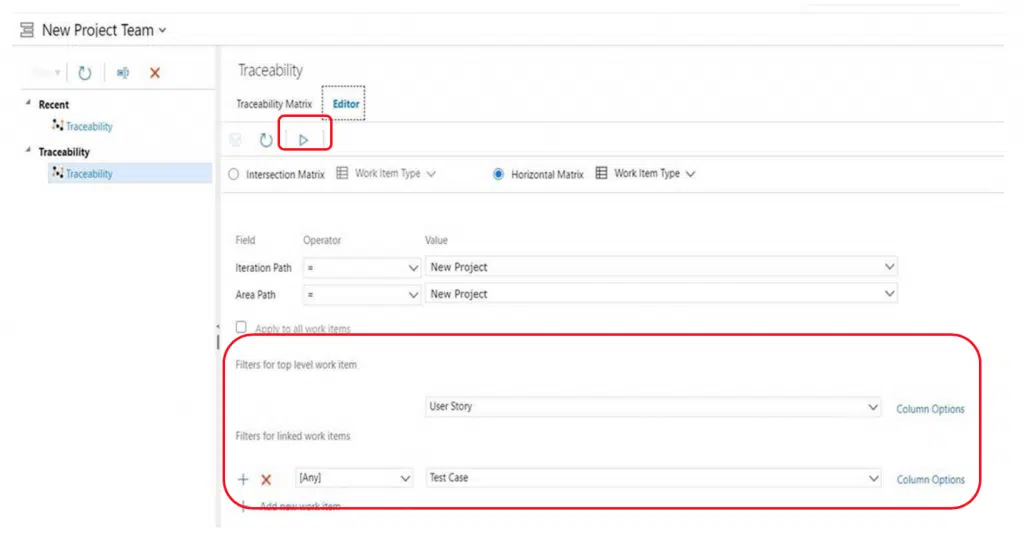
Wählen Sie die gewünschten Arbeitselemente aus.
Wählen Sie „User Story“ und „Testfälle“ aus.
Hinweis: Sie können „Anforderungen“ anstelle von „User Story“ auswählen, wenn dies die Arbeitselementoption ist, mit der Ihre Organisation bevorzugt arbeitet.
Nachdem Sie die gewünschten Arbeitselemente ausgewählt haben, starten Sie die Ablaufverfolgung mit einem Klick auf die Schaltfläche.
So sollte Ihre Analyse aussehen:
Nachdem Sie Ihre Ablaufverfolgung vorbereitet haben, können Sie über die Spaltenoptionen auf der Registerkarte „Editor“ die Spalte „Testergebnis“ hinzufügen:
Nachdem Sie die Spalte hinzugefügt haben, klicken Sie auf „OK“.
Führen Sie die Trace-Analyse erneut durch.
Sie können nun Ihre Testergebnisse in der Trace-Matrix anzeigen.
War das nicht einfach? Wir finden schon. Jetzt können Sie eine Ausgabe über Smart Report erstellen. Sie können auch eine Ausgabe Ihrer Matrix einschließlich Testergebnissen in einem Smart Report aus der horizontalen Matrix erstellen. So geht's:
Klicken Sie in der horizontalen Benutzeroberfläche auf „Smart Report“:
Gehen Sie zur Registerkarte „Designer“:
Wählen Sie die Arbeitselemente aus: d. h. User Story und Testfälle.
Gewünschte Felder auswählen*
Benennen Sie Ihren Bericht
Speichern Sie Ihren Bericht
Hinweis: Andere Benutzer im Projekt können ebenfalls auf denselben Bericht zugreifen.
* Fügen Sie für das Arbeitselement „Testfall“ „Testergebnisse“ als eines Ihrer gewünschten Felder hinzu.
Sie können nun Ihren Bericht ausführen!
Gehen Sie zurück zur Registerkarte „Bericht“ und klicken Sie auf „Bericht erstellen“.
…und voilà! Ihr Bericht mit den Testfällen und den dazugehörigen Testergebnissen ist fertig. Sie können diesen Bericht nun über die Registerkarte „Speichern unter“ in Microsoft Word, PDF und/oder HTML exportieren.
Wählen Sie aus der Kreuzungsmatrix zwei Arbeitselemente Ihrer Wahl aus.
Hier haben wir „Anforderungen vs. Testfälle” ausgewählt.
Trace ausführen (über die Schaltfläche > oben im Fenster)
Diese Ansicht zeigt Ihnen, wie Ihre Anforderungen mit Ihren Testfällen verknüpft sind.
Wählen Sie nun unter der Registerkarte „Konfiguration“ die Option „Beliebig“ aus.
Wenn Sie „Any“ auswählen, zeigt das System die Testergebnisse „Bestanden“ oder „Nicht bestanden“ für Ihre Testfälle an:
Pass = Grün
Fehler = Rot
So können Sie Testergebnisse mithilfe von zwei verschiedenen Arten der Rückverfolgbarkeit erstellen.
3. Intelligenter Bericht über Abfrage
Lassen Sie uns nun darüber sprechen, wie Sie eine Abfrage Ihrer Testergebnisse erstellen und direkt daraus einen Smart Report erstellen können (denn wir möchten Ihnen verschiedene Optionen anbieten, um die besten Ergebnisse zu erzielen, in diesem Fall also Testergebnisse!).
Zum Abfragemodul gehen
Wählen Sie den Testfall unter dem ersten Wert aus.
Wählen Sie „Any“ als zweite Klausel.
Abfrage ausführen
Klicken Sie auf die Auslassungspunkte (…)
Wählen Sie „Smart Report“ (Option „Moderne Anforderungen“) aus den Optionen am Ende der Liste aus.
Verwenden Sie „Testfall“ als Berichtsteil.
Klicken Sie auf „Bericht erstellen“.
Das war's schon! Jetzt wissen Sie, wie Sie Ihre Testinformationen in Modern Requirements abrufen können.