Exportez vos résultats de test en utilisant Modern Requirements4DevOps
Les tests jouent un rôle important dans le développement logiciel. Elle est requise pour une performance efficace d’une application logicielle ou d’un produit. Les tests contribuent à améliorer la qualité, la fiabilité et la performance d’un système.
Il est important de s’assurer que l’application ne cause aucun échec.
Pourquoi? Eh bien, soyons honnêtes – il peut être très coûteux de réparer quelque chose une fois que c’est déjà implanté ou à des stades avancés de développement.
Azure Test Plans ou le Test Hub dans Azure DevOps Server offre trois principaux types d’artefacts de gestion de tests :
Plans d’examen : Regrouper les suites de tests et les cas de test individuels ensemble. Les plans de test incluent des suites de tests statiques, des suites basées sur les exigences et des suites basées sur des requêtes.
Suites d’examens : Regrouper les cas de test dans des scénarios de test distincts au sein d’un seul plan de test. Regrouper les cas de test facilite la détection des scénarios complets.
Cas d’essai : Validez les parties individuelles de votre code ou du déploiement de votre application. Vous pouvez vous assurer que votre code fonctionne correctement, qu’il n’y a pas d’erreurs et que vous répondez aux exigences de l’entreprise et des clients. Vous pouvez ajouter des cas de test individuels à un plan de test sans créer de suite de tests, si vous le souhaitez.
Chez Modern Requirements (MR), nous comprenons parfaitement l’importance des cas de test et de leurs résultats. Ainsi, notre système garantit que vos résultats de test sont facilement accessibles. En utilisant les outils de Modern Requirements, vous pouvez afficher les informations de test sous forme d’éléments de travail virtuels et créer un lien en RM pour l’analyse de traces et le rapport intelligent.
N’est-ce pas une bouffée d’air frais? Voici comment faire :
1. Matrice de traçabilité horizontale
La matrice de traçabilité vous permet d’avoir une analyse complète de bout en bout des éléments de travail, y compris les CAS DE TEST et LES RÉSULTATS DES TESTS.
Pour créer une matrice horizontale :
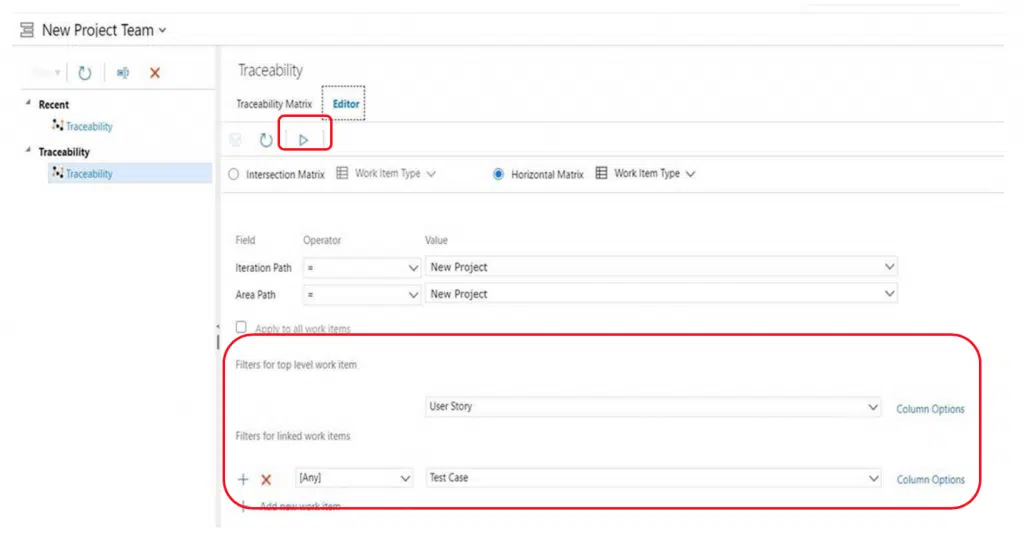
Sélectionnez les éléments de travail de votre choix
Sélectionnez « histoire utilisateur » et « Cas de test »
Note : Vous pouvez choisir « exigences » au lieu de « Histoire utilisateur » si c’est l’élément de travail que votre organisation préfère utiliser.
Une fois que vous avez sélectionné les éléments de travail de votre choix, lancez la trace d’un simple clic
Voici à quoi devrait ressembler votre analyse :
Maintenant que vous avez votre trace prête, vous pouvez ajouter la colonne « Test Result » via les options de colonne depuis l’onglet éditeur :
Une fois la colonne ajoutée, cliquez sur OK.
Relance l’analyse Trace une fois de plus.
Vous pouvez maintenant consulter vos résultats de test dans la matrice de traces
N’était-ce pas facile? Nous pensons que oui. Vous êtes maintenant prêt à créer une sortie via Smart Report. Vous pouvez aussi créer une sortie de votre matrice incluant les résultats des tests dans un rapport intelligent à partir d’une matrice horizontale. Voici comment faire :
Cliquez sur Smart Report depuis l’interface horizontale :
Aller à l’onglet Designer :
Sélectionnez les éléments de travail : c’est-à-dire histoire utilisateur et cas de test
Sélectionner les champs désirés*
Nomme ton rapport
Sauvegardez votre rapport
Note : D’autres utilisateurs du projet peuvent également accéder au même rapport.
* Pour l’élément de travail de cas test, ajoutez « résultats de test » comme l’un des champs désirés.
Vous êtes maintenant prêt à publier votre rapport!
Retournez à l’onglet Rapport et cliquez sur « Générer un rapport »
… et voilà! Votre rapport est prêt avec les cas de test et leurs résultats associés. Vous pouvez maintenant exporter ce rapport vers Microsoft Word, PDF et/ou HTML en utilisant l’onglet « Enregistrer sous ».
2. Matrice d’intersection :
Cette matrice de traçabilité montre une vue bidimensionnelle des exigences. Voici comment faire :
Dans la matrice d’intersection, sélectionnez deux éléments de travail de votre choix.
Ici, nous avons sélectionné les cas d’exigence vs cas d’essai.
Lance Trace (en utilisant le bouton > en haut de ta fenêtre)
Cette vue vous montre comment vos exigences sont liées à vos cas de test
Sélectionnez maintenant « N’importe lequel » sous l’onglet « Configuration »
En sélectionnant Quelconquel, le système affichera les résultats de test Réussi ou Échoué pour vos cas de test :
Passe = Vert
Échec = Rouge
C’est ainsi que vous pouvez produire des résultats de test en utilisant deux types différents de traçabilité.
3. Rapport intelligent via requête
Maintenant, parlons de comment créer une requête de vos résultats de test et créer un rapport intelligent à partir de là (car nous aimons vous offrir différentes options pour obtenir les meilleurs résultats, enfin dans ce cas-ci, des résultats de test!).
Aller au module de requête
Sélectionnez le cas de test sous la première valeur
Sélectionnez N’importe lequel, comme deuxième clause
Lancer une requête
Cliquez sur les ellipsis (...)
Sélectionnez un rapport intelligent (option Exigences modernes) parmi les options disponibles en bas de la liste
Utilisez « Cas test » comme partie rapport
Cliquez sur Générer un rapport
Et voilà! Vous savez maintenant comment obtenir vos informations d’examen dans les exigences modernes.