Rapports et analyse de traces dans les centres de test avec des exigences modernes4DevOps
Requirements 4DevOps moderne inclut la capacité de générer des informations sur les centres de test, des rapports et des analyses de traces. Utilisationrs peut générer des rapports intelligents et une matrice de traçabilité horizontale sur les plans de test, la suite de tests, les cas de test, les exécutions de tests, l’exécution de cas de test et les détails de l’exécution des étapes de cas de test. Comme une grande partie de l’information dans Test Hub ne repose pas sur des éléments de travail ni des liens, Modern Requirements a introduit le concept d’éléments de travail virtuels et de liens pour abstraire les données en éléments de travail et liens sur lesquels des rapports peuvent être générés. Il s’agit d’un ensemble de fonctions en évolution rapide, avec de nouvelles données exposées par Azure DevOps sous forme d’éléments de travail virtuels et de liens afin que les utilisateurs puissent générer des rapports intelligents et des rapports de traçabilité. Cela réduit l’effort de test, améliore l’utilisation des ressources, la rapidité et la qualité des tests.
Table des matières
- Introduction
- Qu’est-ce que Modern Requirements4DevOps a à offrir?
- Utilisabilité des objets de travail virtuels
- Support pour le champ Joints et Commentaires
- Création d’un plan de test / suite de tests à partir de Test Hub dans Azure DevOps
- Limitations
- Commencez votre essai gratuit de 30 jours de Modern Requirements4DevOps
Introduction
Dans la forme la plus simple, le logiciel de gestion des cas de test regroupe plusieurs aspects des tests en un seul endroit. C’est ça
Réduit l’effort de test, améliore l’utilisation des ressources, la rapidité et la qualité des tests.
Le plus souvent, les outils diffèrent par leur portée, leur capacité, leur efficacité, leur flexibilité et plus encore. Alors que certaines organisations optent pour une solution globale, d’autres choisissent d’utiliser une combinaison d’outils différents.
La hiérarchie de test normale prise en charge par Azure DevOps est la suivante :
Alors que les organisations disposent normalement d’une gestion des cas d’essai plus complète, comme illustré ci-dessous :
L’élément de travail sur les exigences sera disponible lorsque la suite des exigences sera créée à partir du Centre de test.
Note : L’élément de travail Exigence est pris en charge par l’analyse des traces
Qu’est-ce que Modern Requirements4DevOps a à offrir?
Modern Requirements4DevOps propose maintenant des éléments de travail virtuels.
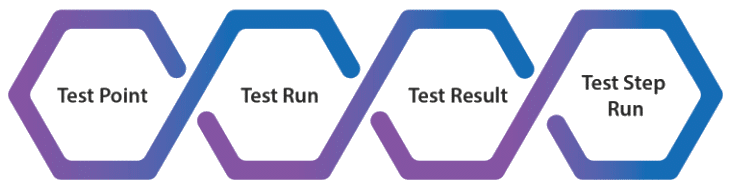
Dans Azure DevOps, les données de ces éléments de travail virtuels peuvent être récupérées depuis TFS à l’aide des onglets suivants :
Essai
Ces éléments de travail virtuels sont liés à des éléments existants à l’aide de Virtual Link.
Prêt à simplifier la gestion de vos besoins dès aujourd’hui?
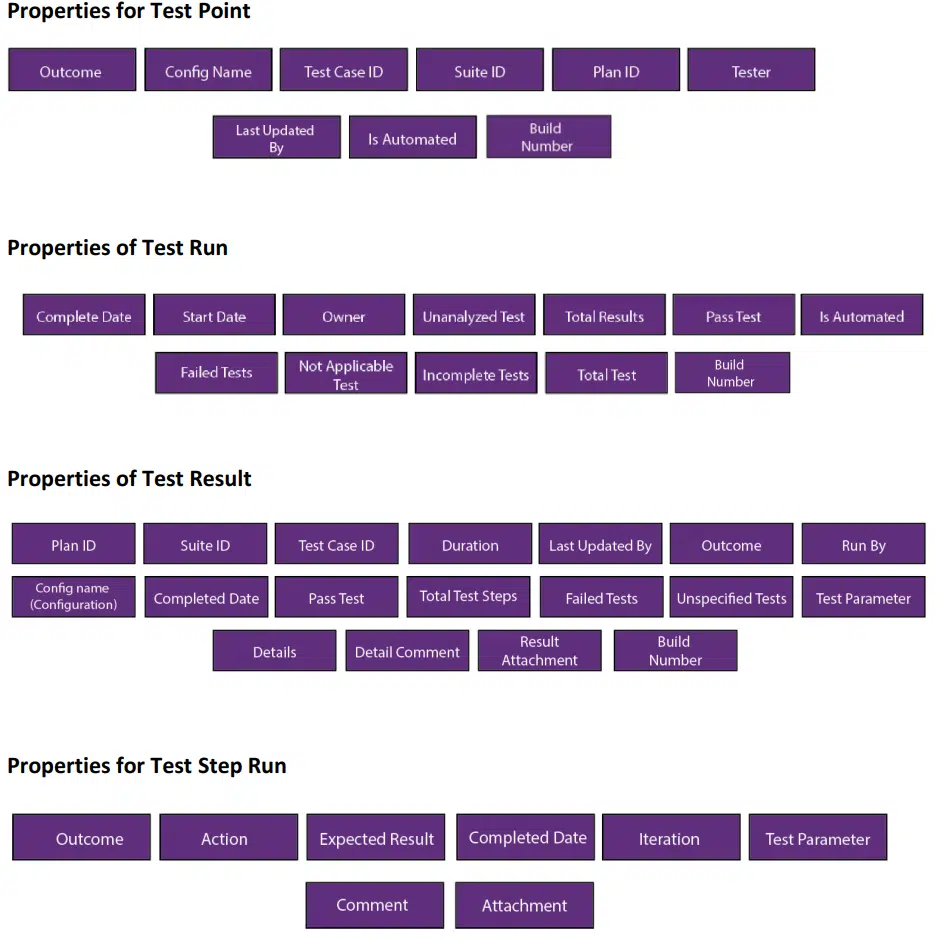
PROPRIÉTÉS DES OBJETS DE TRAVAIL VIRTUELS
SUPPORT POUR LE CHAMP DE PIÈCES JOINTES ET DE COMMENTAIRES
Les pièces jointes et les commentaires sont maintenant pris en charge dans les modules Analyse des traces et rapports intelligents (Analyse des traces, Centre de plan de test, onglet Requêtes et Smart Doc)- Le commentaire ajouté lors du test d’exécution est mappé à « Commentaires détaillés »
- La pièce jointe ajoutée lors du cas de test exécuté est mappée à « Joint de résultat »
Les commentaires et pièces jointes ajoutés à partir du test sont mappés dans les résultats du test, élément de travail virtuel.
Configuration du rapport intelligent :
Sortie :
- Les commentaires ajoutés à partir de l’analyse des mises à jour seront mappés au champ « Commentaire » lors du test
- Un commentaire ajouté à partir de l’analyse de mise à jour est ajouté au champ « Commentaire » dans les résultats des tests.
- Les commentaires ajoutés sur les étapes d’échec dans le cas de test d’exécution sont mappés au champ « Commentaire » dans Test Step Run.
Commentaire pour étape d’échec ajouté dans le champ « Commentaire » de Test Step Run dans Trace Analysis et Smart Report.
- La configuration est mappée au champ « Nom de configuration » dans les résultats des tests
La configuration est visible ci-dessous dans les résultats des tests.
- Les captures d’écran capturées par Test Run sont mappées en pièce jointe dans le travail virtuel Test Step Run
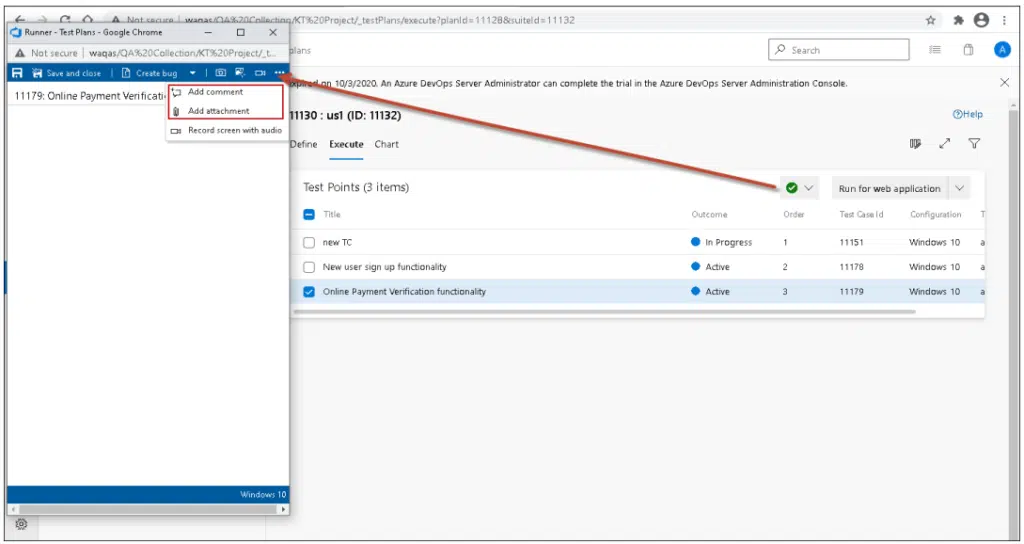
L’utilisateur peut faire une capture d’écran à partir de l’option Capturer comme montré sur l’image ci-dessous.
La capture d’écran capturée peut être vue dans ADO et mappée comme un attachment. Les utilisateurs peuvent télécharger la capture d’écran prise en cliquant dessus.
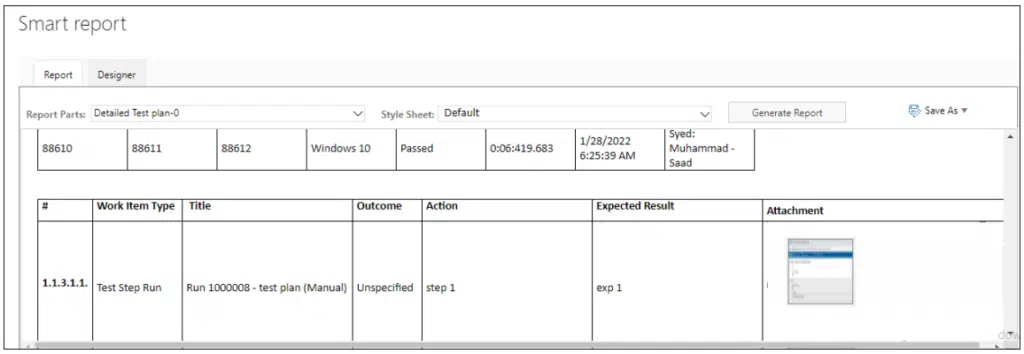
La capture d’écran capturée peut être vue comme pièce jointe dans le Smart Report. Les utilisateurs peuvent télécharger la pièce jointe en cliquant dessus.
Les options Capturer les actions de l’utilisateur, Enregistrer l’écran et Enregistrer l’écran audio sont prises en charge dans l’élément virtuel Résultat du test. Une fois qu’un utilisateur ajoute ces pièces jointes depuis ADO, elles seront visibles dans la section Smart Report/Analyse de traces de l’élément de travail Résultat de test sous la propriété « Joint de résultat ».
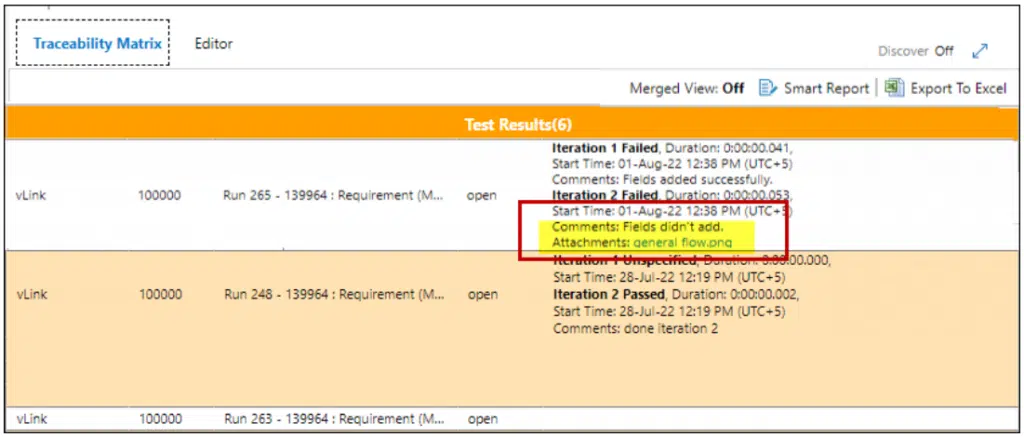
Pour plusieurs itérations, les commentaires et pièces jointes ajoutés à chaque itération sont affichés. Lors du test d’exécution, s’il y a plusieurs itérations, l’utilisateur peut ajouter des commentaires à chaque itération, ce qui peut être vu en ajoutant le champ « Détails » dans les options de colonnes dans l’analyse de traces et via « Concepteur de rapports » dans Smart Report.
ADO :
Les commentaires et pièces jointes ajoutés à chaque itération peuvent être consultés dans la section « Résumé ».
Analyse des traces :
Les commentaires et pièces jointes ajoutés par l’utilisateur sur chacune des itérations seront visibles dans la matrice de traçabilité.
Rapport intelligent :
En ajoutant le champ « Détails » dans les options de colonne, les commentaires et pièces jointes pour chaque itération peuvent être consultés dans « Concepteur de rapports » dans Smart Report.
PARAMÈTRE DE TEST
Les paramètres ajoutés dans les étapes du cas de test peuvent être observés en ajoutant le champ « Paramètre de test » dans les options de colonnes dans l’analyse de traces et via « Concepteur de rapports » dans Smart Report.
ADO :
Analyse des traces :
Les commentaires et pièces jointes ajoutés par l’utilisateur sur chacune des itérations seront visibles dans la matrice de traçabilité.
Rapport intelligent :
En sélectionnant le champ « Paramètre de test » dans les options de colonne, l’utilisateur peut voir la colonne « Paramètres » dans Smart Report.
LIAISON D’ÉLÉMENTS DE TRAVAIL VIRTUELS
Dans Smart Report, le lien virtuel est automatiquement appliqué. Cependant, dans l’analyse de traces, vous devez sélectionner manuellement l’option Lien Virtuel pour lier les éléments de travail virtuels comme montré dans l’image ci-dessous :
HIÉRARCHIE
La hiérarchie ci-dessous peut être créée et affichée dans Smart Report ainsi qu’en travaillant dans le module de traçabilité :
Plan de test vs Suite de tests vs Cas de test/Point de test vs Exécution de test vs Résultat de test vs Exécution d’étape de test vs Bogues
La même hiérarchie peut être créée en montrant le travail dans l’analyse des traces.
CHEMINS POUR GÉNÉRER UNE SORTIE
Voici les différents chemins que vous pouvez définir pour générer la sortie :
- Plan de test vs suite de tests
- Suite de tests vs Cas de test
- Plan de test vs suite de tests vs cas de test
- Essai
- Essai vs Résultat d’essai
- Test run vs Test result vs Test step run
- Test run vs Résultat de test v––s Bogues
- Test run vs Test result vs Test step run vs Bugs
- Test run vs Test result vs Bugs vs Test step run
- Test suite vs Test Case vs Test run vs Test run vs Test result vs Test step run
- Plan de test vs suite de tests vs exécution de test vs résultat de test vs bogues
- Suite de tests vs Cas de test vs Test run vs Test run vs Test step run vs Bogues
- Plan de test vs suite de tests vs Test run vs Test run vs Test step run vs Bugs
- Suite de tests vs cas de test vs exécution de test vs résultat de test vs bogues vs exécution de test étape
- Plan de test vs suite de tests vs Test run vs Test result vs Bogues vs Test step run
- Plan de test vs suite de tests vs Cas de test vs Test run vs Test result vs Test step run vs Bugs
- Plan de test vs Suite de tests vs Point de test vs Exécution de test vs Résultat de test vs Exécution d’étape de test vs Bogues
- Plan de test vs Suite de tests vs Cas de test vs Point de test vs Test Run vs Test Result vs Test Step Run vs Bugs
- Plan de test vs Suite de tests vs Point de test vs Cas de test vs Test Run vs Test Result vs Test Step Run vs Bugs
- Test Plan vs Test Suite vs Test Point
- Plan de test vs Exigence vs Cas de test vs Exécution de test vs Résultat de test vs Exécution d’étape de test vs Bogues
UTILISABILITÉ DES ÉLÉMENTS DE TRAVAIL VIRTUELS
Ces éléments de travail peuvent être utilisés dans les modules/sections suivants :
RAPPORT INTELLIGENT
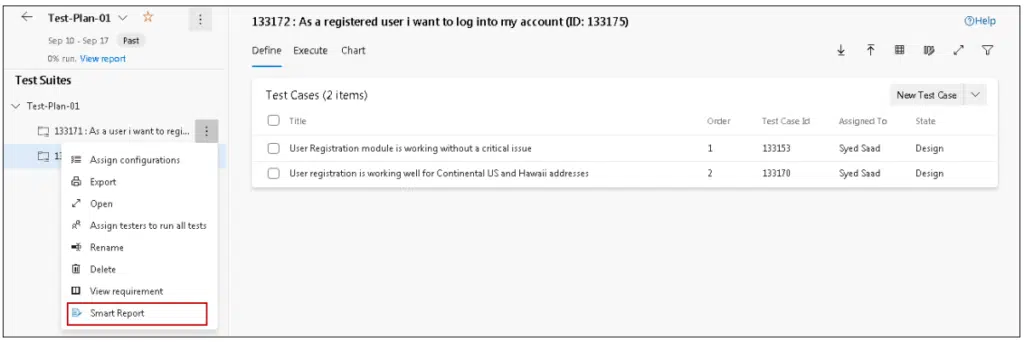
Les éléments de travail virtuels peuvent être utilisés dans Smart Report disponible sous l’onglet Requêtes, Test Hub et Smart Docs.
ANALYSE TRACE
Dans le module Traçabilité , ces éléments virtuels peuvent être utilisés pour créer une matrice horizontale en utilisant :
- Type d’élément de travail
- Type de requête
UTILISER DES ÉLÉMENTS DE TRAVAIL VIRTUELS POUR CRÉER UNE MATRICE HORIZONTALE À L’AIDE DU TYPE DE REQUÊTE
UTILISER DES OBJETS DE TRAVAIL VIRTUELS POUR CRÉER UNE MATRICE HORIZONTALE À PARTIR DU TYPE D’ÉLÉMENT DE TRAVAIL
CRÉATION D’UN PLAN DE TEST / SUITE DE TESTS À PARTIR DU TEST HUB DANS AZURE DEVOPS
LIMITATIONS
SMART REPORT | ONGLET REQUÊTES
- La liaison des éléments de travail virtuels n’est prise en charge que lorsque le rapport est généré à partir de
- Dans Smart Report (onglet requêtes), toutes les sections devraient être hiérarchiques sauf celles qui n’ont aucun subordonné et, pour celles-ci, la hiérarchie serait
- Si vous avez des éléments de travail autres que le Plan de test, la suite de tests et le cas de test, vous ne pouvez pas générer de cas de test. Si d’autres éléments de travail font aussi partie de la requête, alors le rapport intelligent sera généré sur sa fonctionnalité normale.
SMART REPORT | SMART DOCS MODULE
- Lors de l’utilisation de Smart Report dans Smart Docs, la section par défaut devrait avoir le type d’élément de travail « N’importe lequel » ou l’élément racine
- Le rapport ne sera généré qu’en ajoutant des éléments de travail Plan de test / Siute d’essai / cas de test à partir de l’élément d’insertion de travail. Ces éléments doivent être créés à partir du Centre de Plan de Test.