Ir al contenido

Configuración de la importación de Word en Modern Requirements4DevOps

El objetivo de este artículo es proporcionar las reglas estándar para la configuración de la asignación de elementos de trabajo que son compatibles con la última versión de Modern Requirements4DevOps. Al definir la configuración de asignación en un archivo de conjunto de reglas, el usuario puede importar un documento de Microsoft Word a Smart Docs en forma de elementos de trabajo de Azure DevOps. El archivo de conjunto de reglas se puede crear manualmente (XML) o desde la interfaz de usuario mediante el Diseñador de conjuntos de reglas.

Tiempo de lectura: 15 minutos

ÍNDICE

  • Puntos clave:
    • Diseñador de conjuntos de reglas (interfaz de usuario)
    • Archivo XML (Manual)
  • Interfaz de usuario del diseñador de conjuntos de reglas
  • Configuración de la asignación de elementos de trabajo [Compatible tanto con XML (manual) como con el Diseñador de conjuntos de reglas (interfaz de usuario)]
    • Configuración de la asignación de elementos de trabajo para «encabezados» en Microsoft Word
    • Configuración de la asignación de elementos de trabajo para «tablas» en Microsoft Word
  • Configuración de la asignación de elementos de trabajo [Compatible únicamente con XML (manual)]
  • Apéndice

Puntos clave: Diseñador de conjuntos de reglas (interfaz de usuario)

  1. Los usuarios deben revisar el documento de Word que tienen previsto importar y asegurarse de saber qué contenido debe gestionarse como elementos de trabajo o campos en Smart Docs tras la importación.
  2. Los usuarios pueden importar documentos de Word utilizando nuestros archivos de reglas creados mediante el Diseñador de reglas, a los que se puede acceder desde la ventana del Asistente para la importación de Word > pestaña «Importar conjunto de reglas» > «Archivo de reglas» (menú desplegable)
  3. La interfaz de usuario admite el siguiente contenido de documentos de Word:
    1. Estilo de encabezado (H1 – H9)
    2. Tabla (fila, celda)

Puntos clave: Para archivos XML (manual)

  1. Los usuarios deben revisar el documento de Word que tienen previsto importar y asegurarse de saber qué contenido debe gestionarse como elementos de trabajo o campos en Smart Docs tras la importación.
  2. Los usuarios pueden importar documentos de Word utilizando nuestros archivos de configuración predeterminados, a los que se puede acceder desde la ventana del asistente de importación de Word > pestaña «Conjunto de reglas de importación» > «Archivo de conjunto de reglas» (menú desplegable)
  3. Si los usuarios desean definir su propia configuración personalizada, deberán crear un archivo de reglas con la extensión «.wirule»y guardarlo en la siguiente ubicación:

Versión de dev.azure.com:

i. %public%\Documents\inteGREAT4TFS\My Ruleset\Smart Docs\dev.azure.com\{Account}

visualstudio.com, versión:

i. %public%\Documents\inteGREAT4TFS\Mi conjunto de reglas\Smart Docs\{Cuenta}.visualstudio.com

Versión para insertar:

ii. %public%\Documents\inteGREAT4TFS\Mi conjunto de reglas\Smart Docs\{Nombre del servidor}

iii. %public%\Documents\inteGREAT4TFS\My Ruleset\Smart Docs\{Nombre del servidor}\{Nombre de la colección}

4. Una vez que haya colocado los archivos de conjuntos de reglas personalizados en alguna de las ubicaciones mencionadas anteriormente, podrá acceder a ellos desde la ventana del asistente de importación de Word > pestaña «Conjunto de reglas de importación» > «Archivo de conjunto de reglas» (menú desplegable) > «Smart Docs» (nodo)

5. El archivo XML (manual) admite el siguiente contenido del documento de Word:

  • a. Estilo de encabezado (H1 – H9)
  • b. Párrafo
  • c. Tabla (fila, celda)

6. Para establecer la correspondencia, los usuarios deben utilizar el «nombre del campo» del elemento de trabajo o del campo tal y como se define en la plantilla de proceso de TFS.

7. Para la asignación, es obligatorio utilizar las siguientes etiquetas y atributos generales en un conjunto de reglas:

  • a. witype (si se asigna a un tipo de elemento de trabajo)
  • b. propiedad (si se asigna a un campo de un elemento de trabajo).
    • i. «propiedad» también se puede utilizar como etiqueta para definir más de una propiedad de un elemento de trabajo.

Ten en cuenta que es necesario especificar el «valor» del campo; solo se puede establecer como tipo «cadena» o «html».

Ten en cuenta que, si no se define «propertytype» para un campo, el sistema lo considerará, por defecto, un campo de tipo «String».

Interfaz de usuario del diseñador de conjuntos de reglas

Consulte este documento para obtener más información sobre la accesibilidad de la interfaz de usuario del Diseñador de conjuntos de reglas.
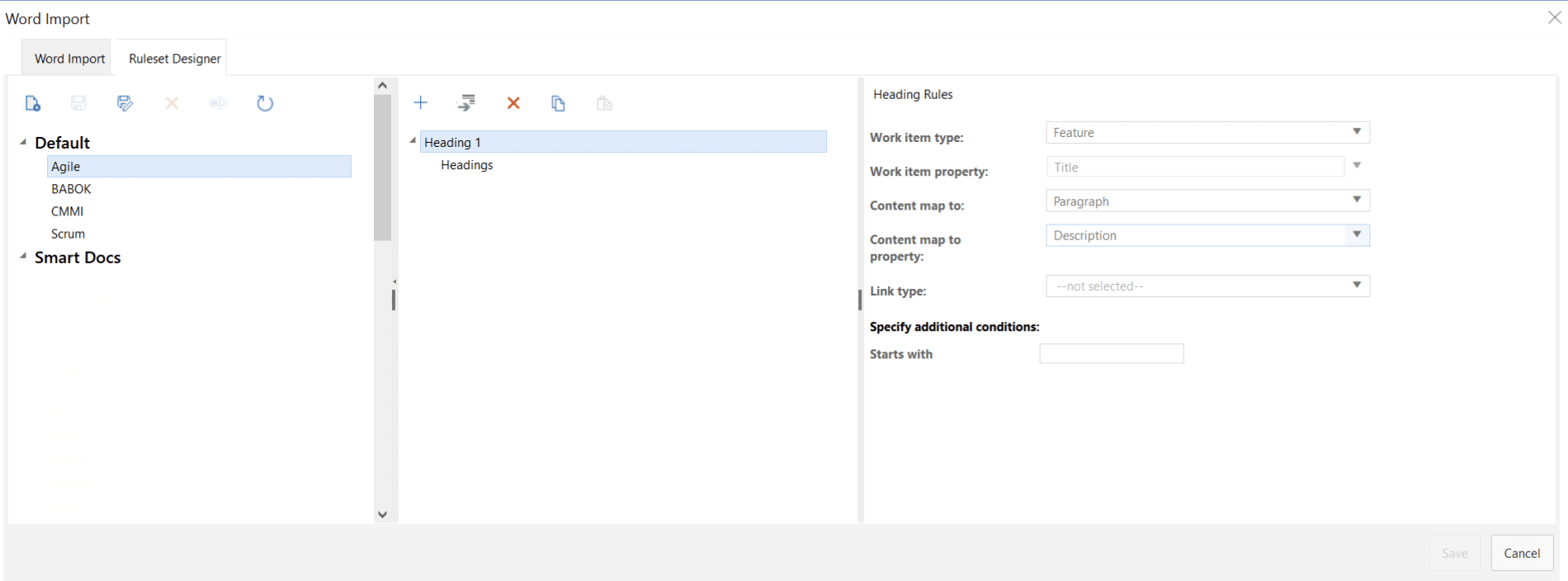
Diseñador de conjuntos de reglas de la interfaz de usuario de Word Import

Mensaje de aviso al abrir un archivo de conjunto de reglas existente

Si al seleccionar y abrir un archivo de conjunto de reglas ya existente aparece el siguiente mensaje, significa que el contenido de dicho archivo aún no es compatible con la interfaz de usuario del Diseñador de conjuntos de reglas.
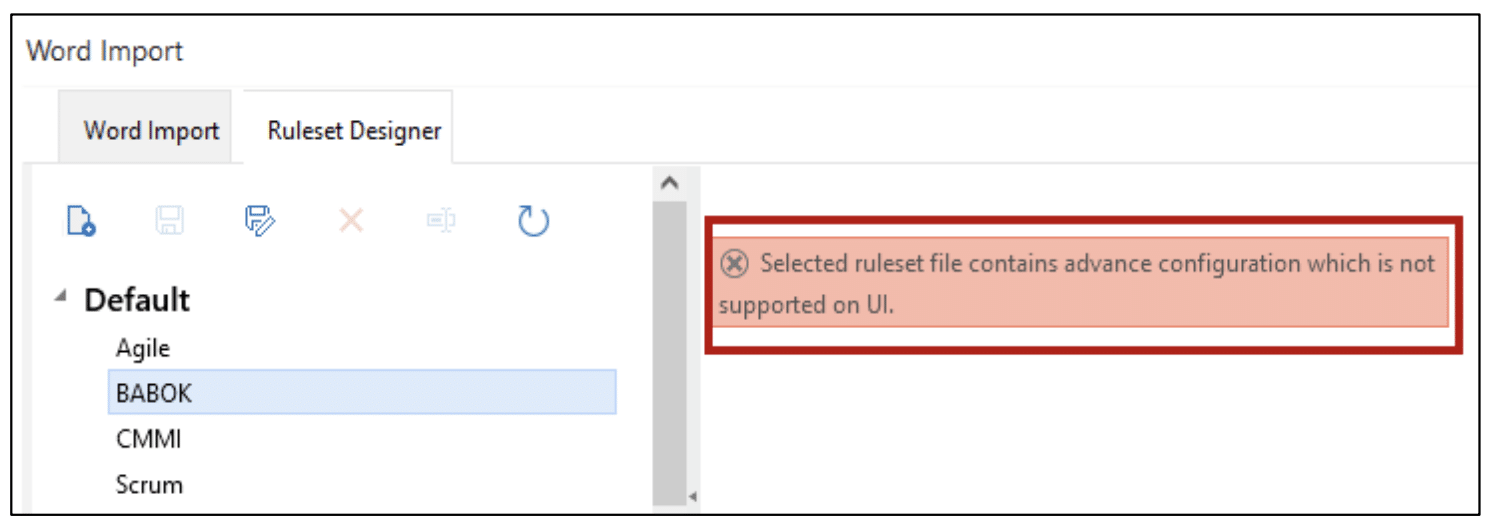
MENSAJE DE AVISO AL ABRIR UN ARCHIVO DE REGLAS EXISTENTE

Configuración de la asignación de elementos de trabajo (compatible tanto con XML [manual] como con el Diseñador de conjuntos de reglas [interfaz de usuario])

Configuración de la asignación de elementos de trabajo para «Encabezados» en Microsoft Word
  1. Como usuario, al importar el documento de Word, quiero asignar cada estilo de encabezado a un tipo de elemento de trabajo diferente. El nombre del encabezado debe asignarse al campo «Título», y el contenido o párrafo que aparece debajo del encabezado debe asignarse a cualquier campo HTML de un elemento de trabajo.
    1. Debe seleccionar cada nodo de encabezado por separado (es decir, Encabezado 1, Encabezado 2, etc.) para asignarlos a un tipo diferente de elemento de trabajo. (Consulte las siguientes capturas de pantalla del documento de Word de ejemplo, el archivo XML (manual) y el diseñador de conjuntos de reglas (interfaz de usuario))
Documento de Word de ejemplo
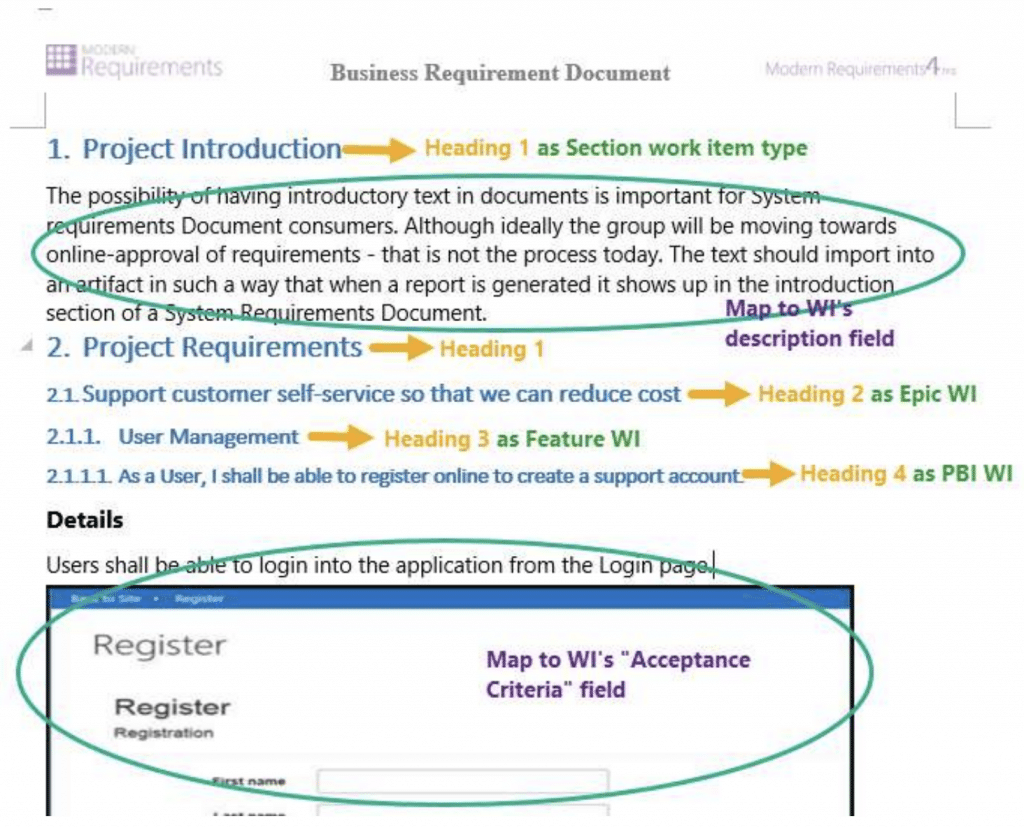
Documento de Word de ejemplo

 
Ejemplo de configuración de asignación desde el Diseñador de conjuntos de reglas

Ejemplo de configuración de asignación desde el Diseñador de conjuntos de reglas

Ejemplo de configuración de mapeo en un archivo XML

Ejemplo de configuración de mapeo en un archivo XML

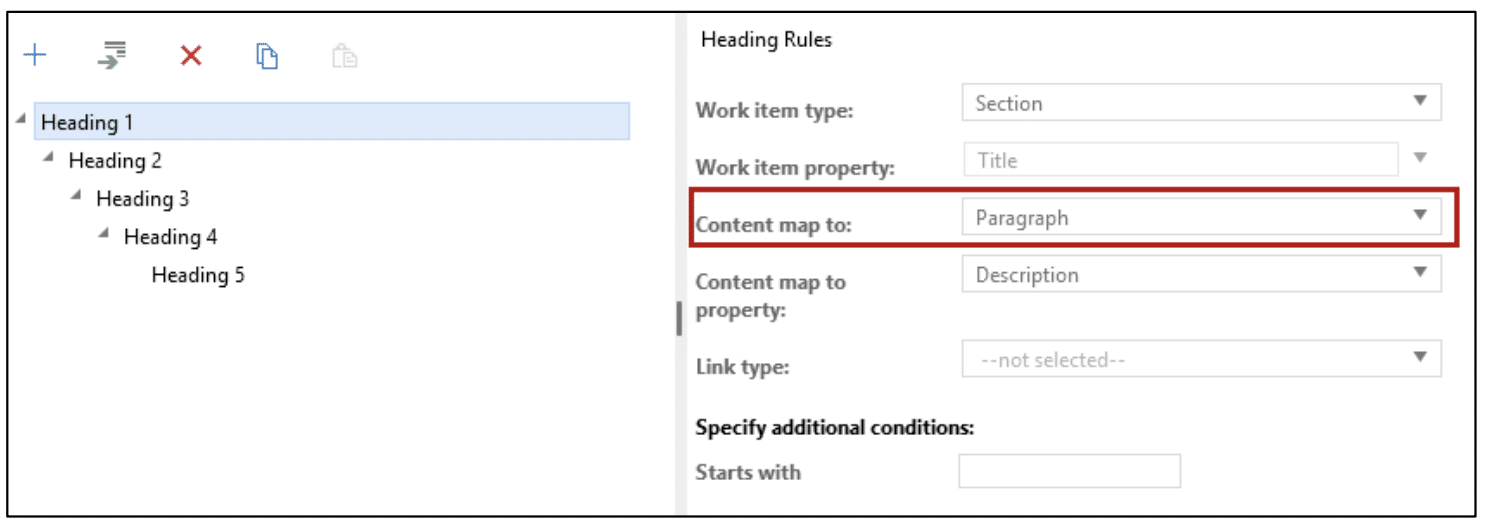
2. Como usuario, al importar el documento de Word, quiero asignar cada estilo de encabezado al mismo tipo de elemento de trabajo, por ejemplo, «Requisito».

  1. Debes utilizar la etiqueta «Headings» para asignar el mismo tipo de elemento de trabajo a todos los encabezados definidos en el documento. (como se muestra en las siguientes capturas de pantalla del documento de ejemplo, el archivo XML del conjunto de reglas manual y el archivo del conjunto de reglas del diseñador)
Documento de Word de ejemplo

Documento de Word de ejemplo

Ejemplo de configuración de asignación desde el Diseñador de conjuntos de reglas
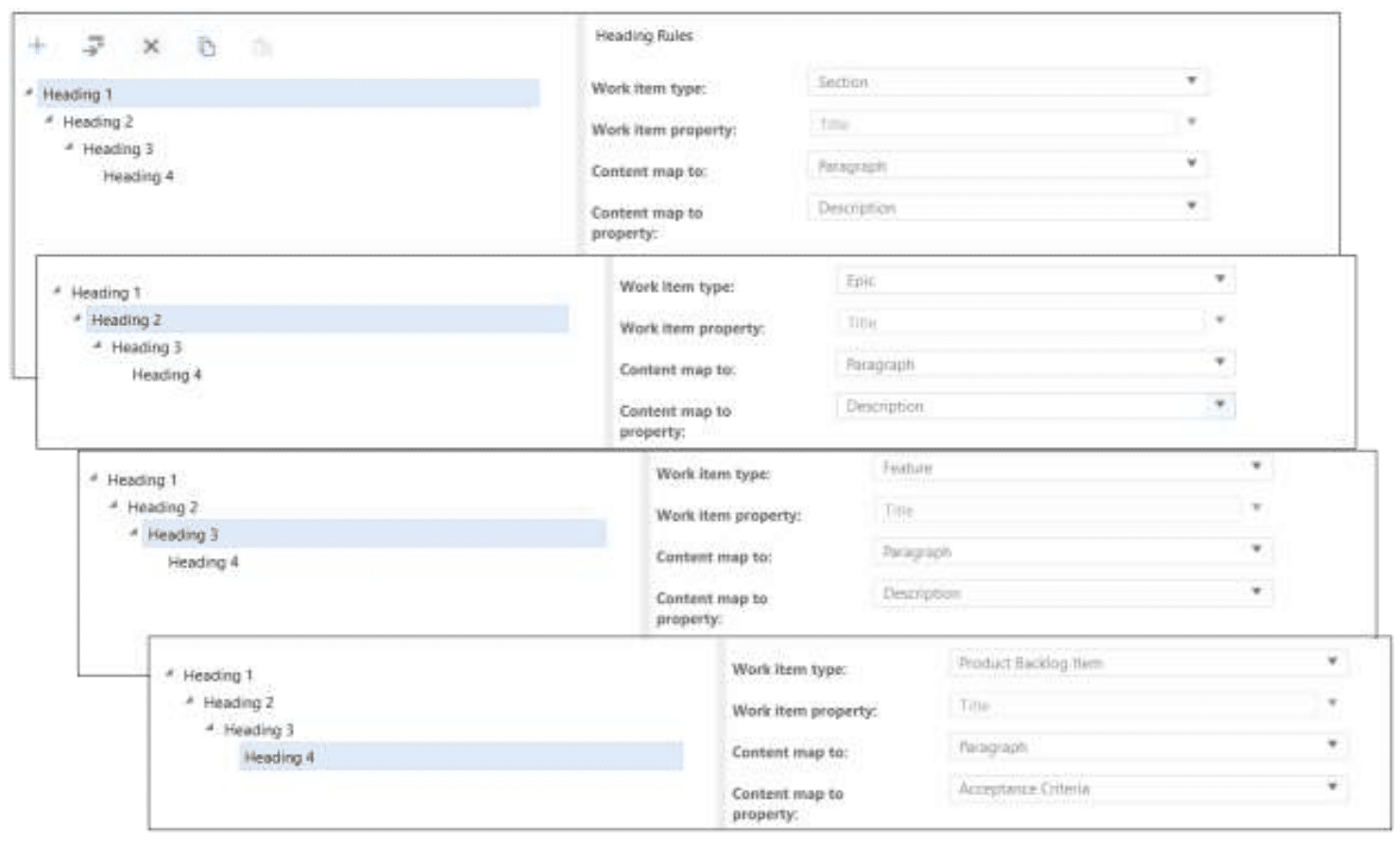
Ejemplo de configuración de asignación desde el Diseñador de conjuntos de reglas

Ejemplo de configuración de mapeo en un archivo XML
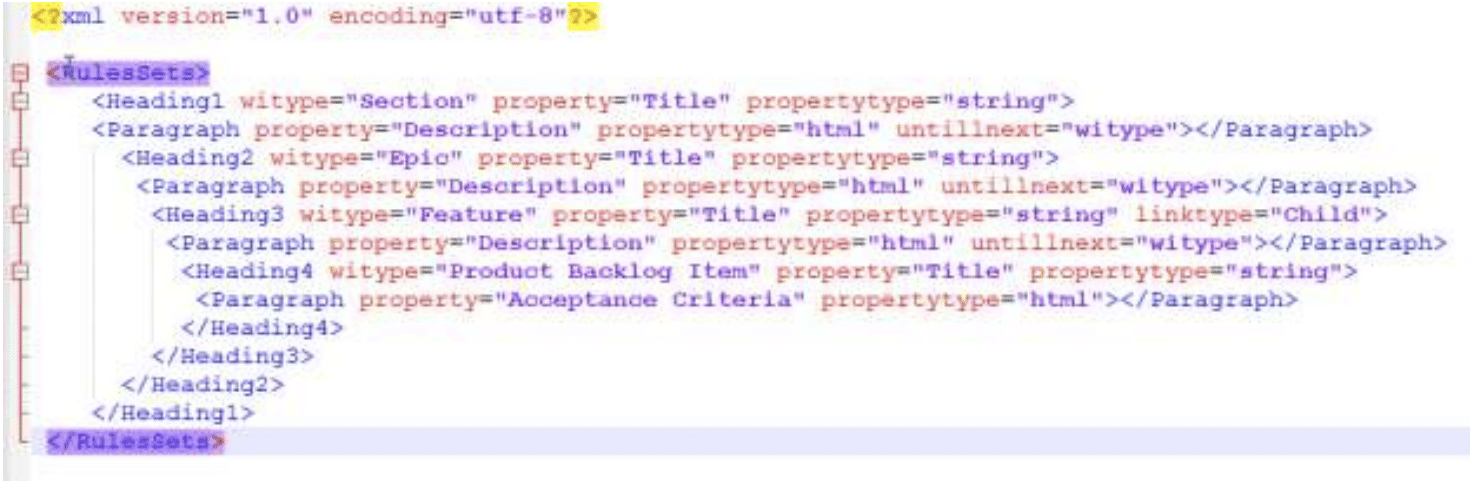
EJEMPLO DE CONFIGURACIÓN DE ASIGNACIÓN EN UN ARCHIVO XML

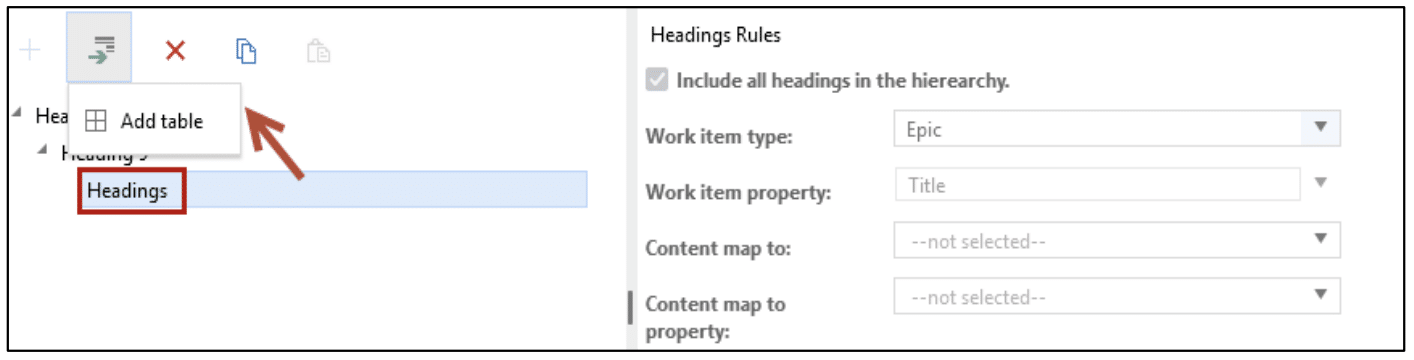
Una vez definida la etiqueta «Headings», ese encabezado concreto (H1-H9) no se puede definir, por lo que en el menú desplegable de subelementos solo se mostrará la opción «Añadir tabla».

Añadir tabla en la interfaz de usuario de importación de Word

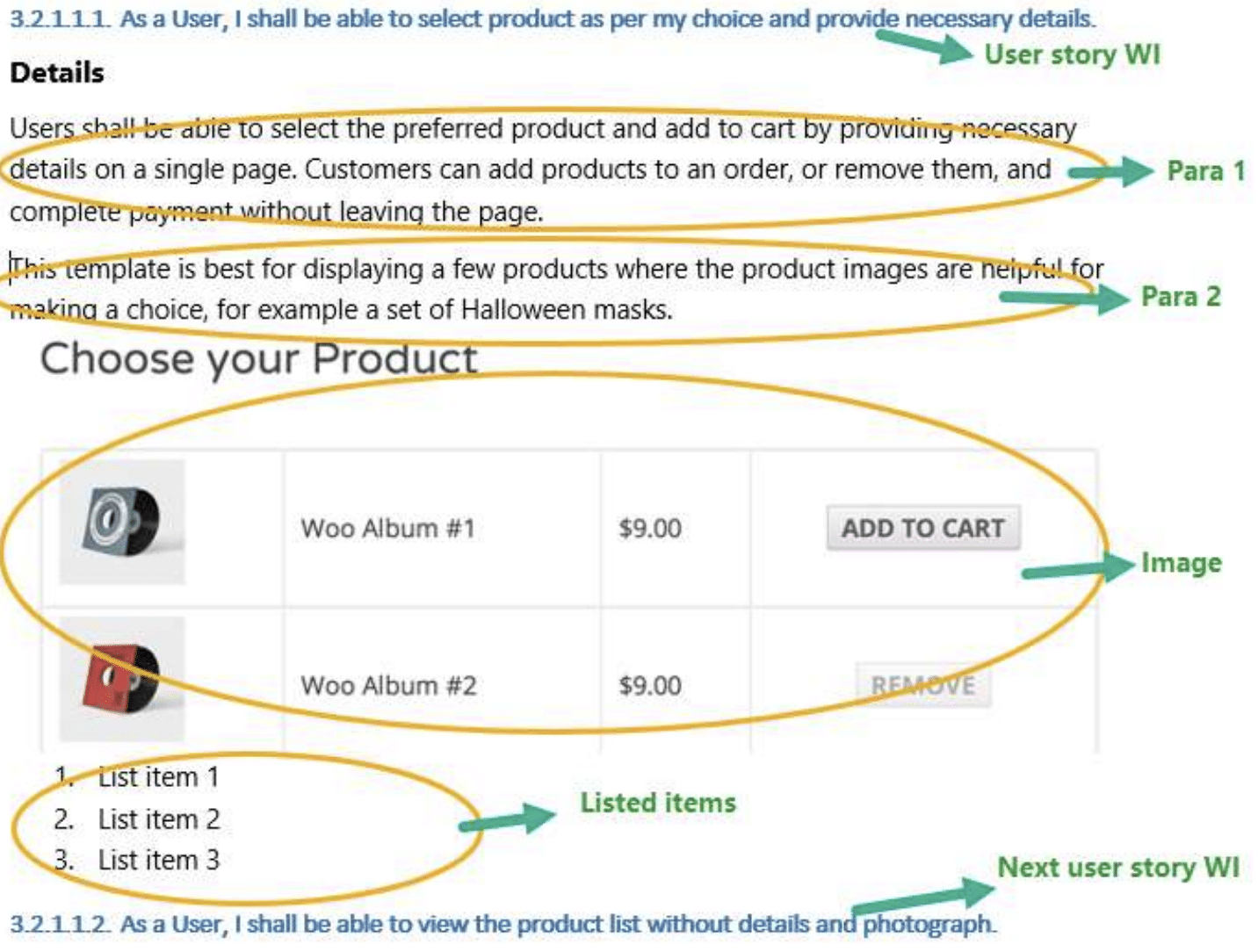
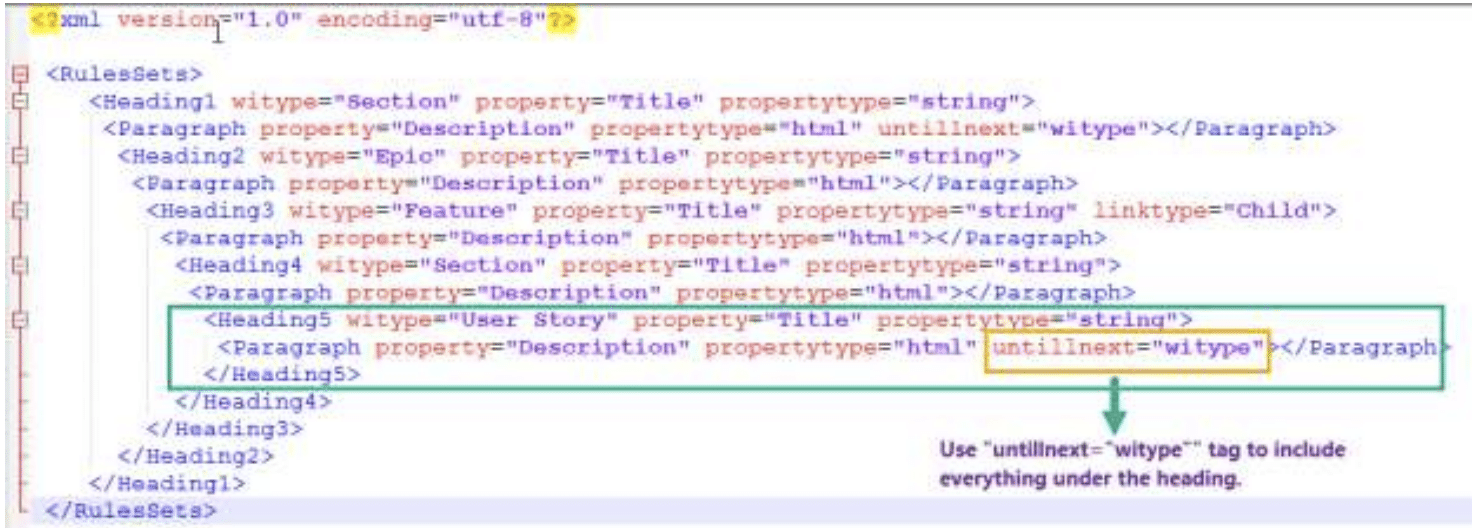
3. Como usuario, al importar el documento de Word, quiero asignar todo el contenido que se encuentra bajo cada encabezado —por ejemplo, párrafos, imágenes, elementos de una lista, etc.— al campo HTML del elemento de trabajo.

Documento de Word de ejemplo

Documento de Word de ejemplo

Ejemplo de configuración de asignación desde el Diseñador de conjuntos de reglas

EJEMPLO DE CONFIGURACIÓN DE ASIGNACIÓN DEL DISEÑADOR DE CONJUNTOS DE REGLAS

Ejemplo de configuración de mapeo en un archivo XML

EJEMPLO DE CONFIGURACIÓN DE ASIGNACIÓN EN UN ARCHIVO XML

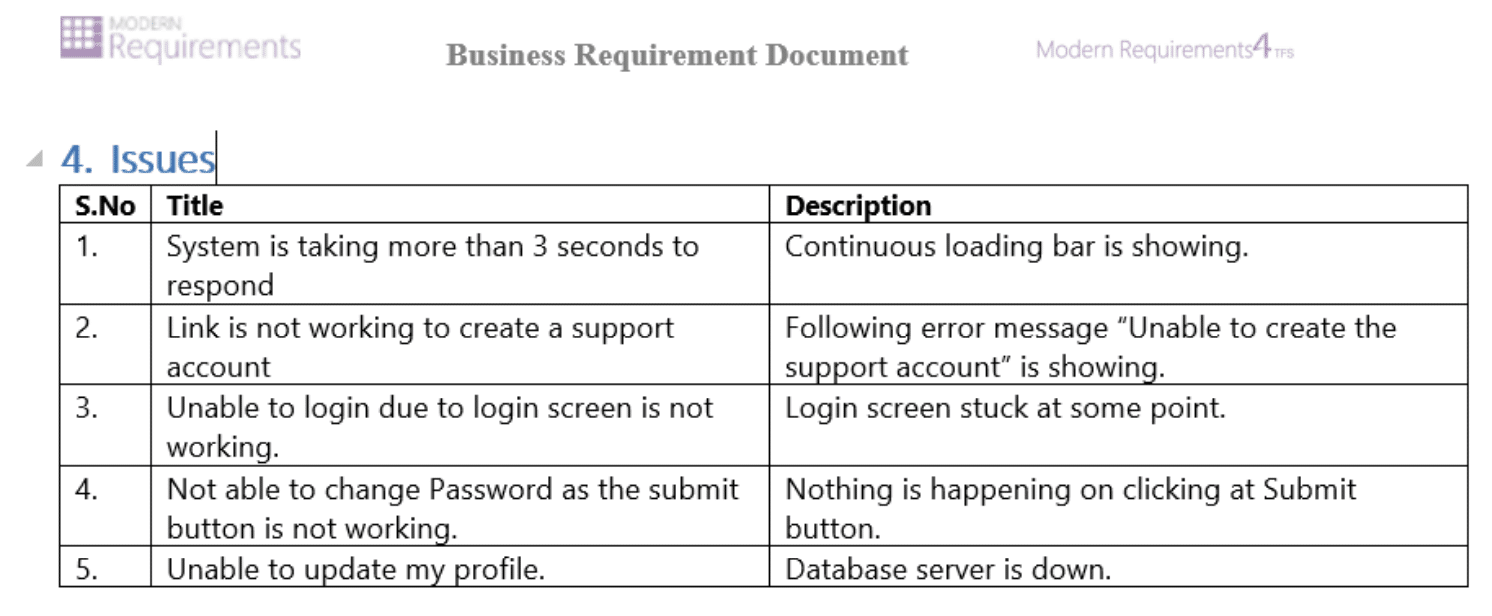
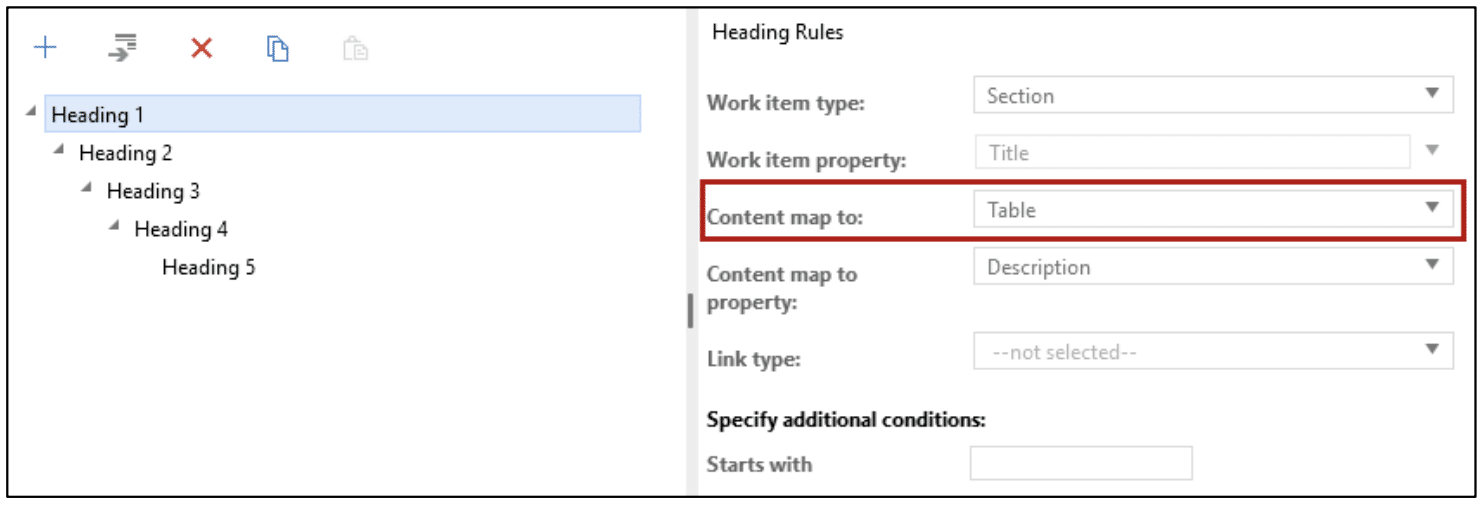
4. Como usuario, al importar el documento de Word, quiero asignar la tabla situada bajo el encabezado correspondiente al campo HTML del elemento de trabajo.

Documento de Word de ejemplo

Documento de Word de ejemplo

Ejemplo de configuración de asignación desde el Diseñador de conjuntos de reglas

Ejemplo de configuración de asignación desde el Diseñador de conjuntos de reglas

Ejemplo de configuración de mapeo en un archivo XML

Configuración de asignación en un archivo XML

4. Como usuario, al importar el documento de Word, quiero asignar un mismo encabezado a dos o más tipos de elementos de trabajo diferentes.

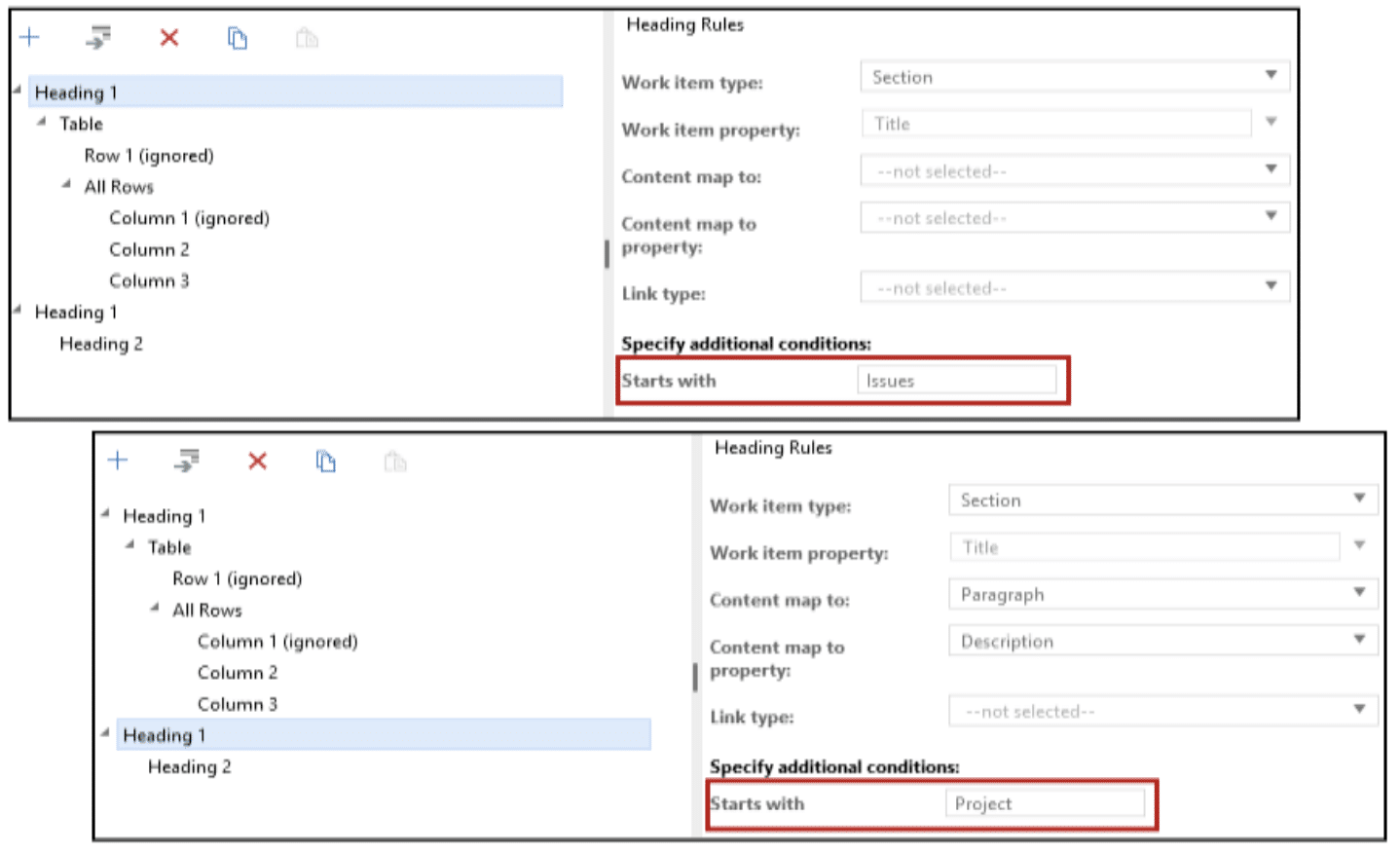
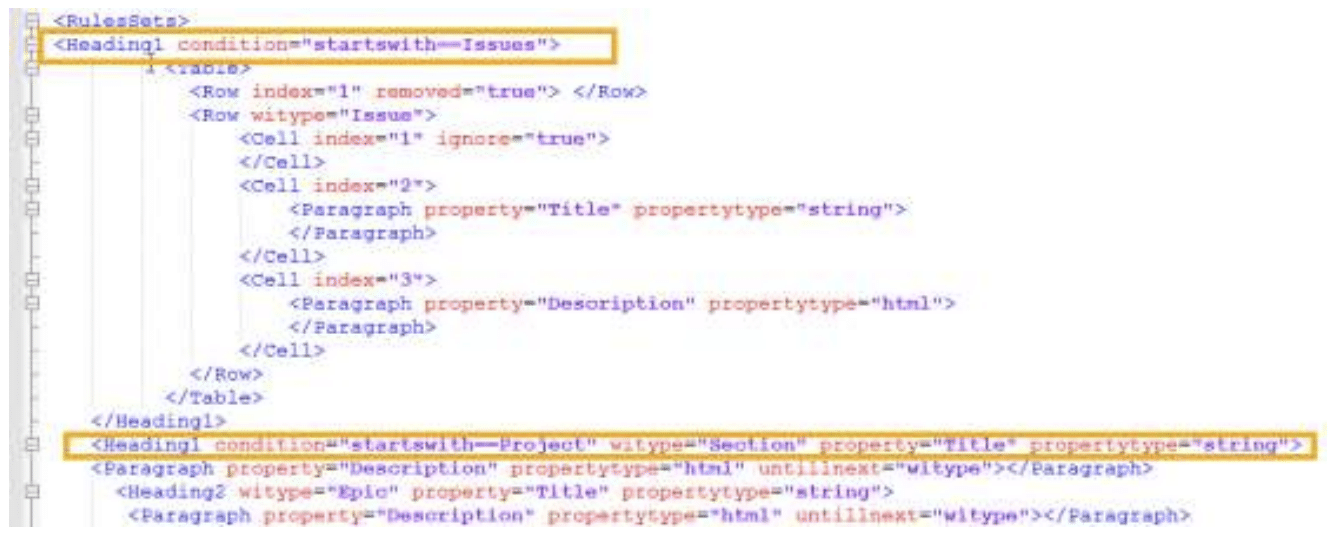
  1. Debes definir la condición para diferenciar entre dos encabezados iguales (tal y como se muestra en las siguientes capturas de pantalla del documento de ejemplo, el archivo XML del conjunto de reglas manual y el archivo del conjunto de reglas del diseñador)
Documento de Word de ejemplo
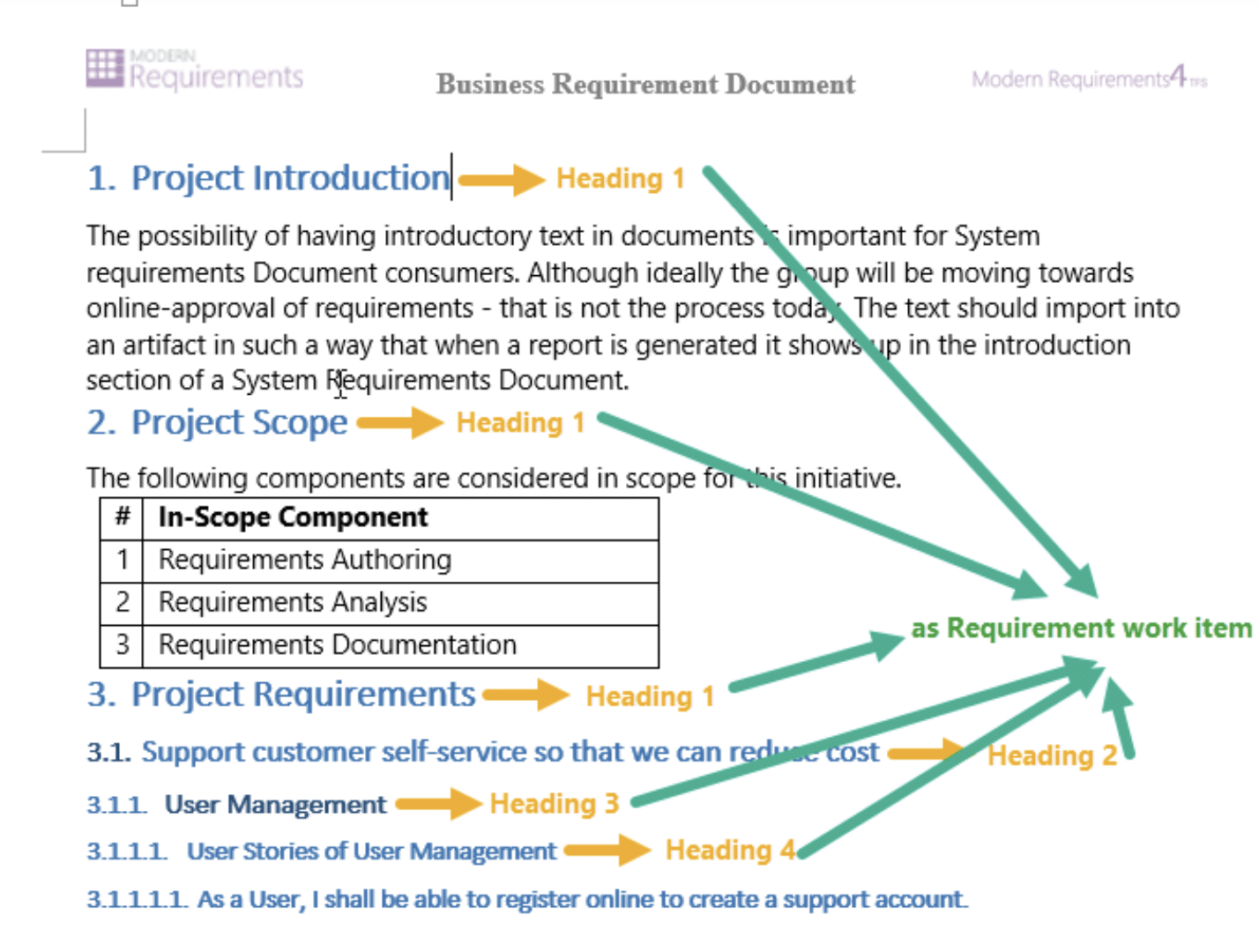
Documento de Word de ejemplo

Ejemplo de configuración de asignación desde el Diseñador de conjuntos de reglas
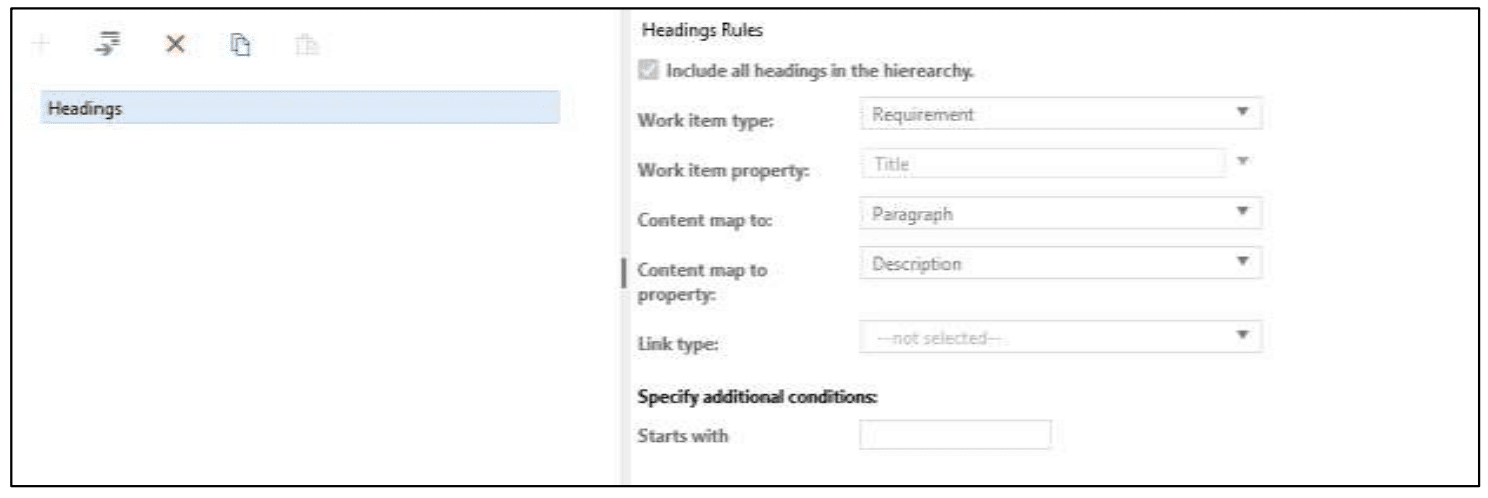
EJEMPLO DE CONFIGURACIÓN DE ASIGNACIÓN DEL DISEÑADOR DE CONJUNTOS DE REGLAS

Ejemplo de configuración de mapeo en un archivo XML

EJEMPLO DE CONFIGURACIÓN DE ASIGNACIÓN EN UN ARCHIVO XML

Configuración de la asignación de elementos de trabajo para «tablas» en Microsoft Word

1. Como usuario, al importar el documento de Word, quiero asignar toda la tabla a un único elemento de trabajo que contenga campos en forma de celdas combinadas.

Documento de Word de ejemplo

Documento de Word de ejemplo - Interfaz de usuario de importación de Word

Ejemplo de configuración de asignación desde el Diseñador de conjuntos de reglas

EJEMPLO DE CONFIGURACIÓN DE ASIGNACIÓN DEL DISEÑADOR DE CONJUNTOS DE REGLAS

Ejemplo de configuración de mapeo en un archivo XML

EJEMPLO DE CONFIGURACIÓN DE ASIGNACIÓN EN UN ARCHIVO XML

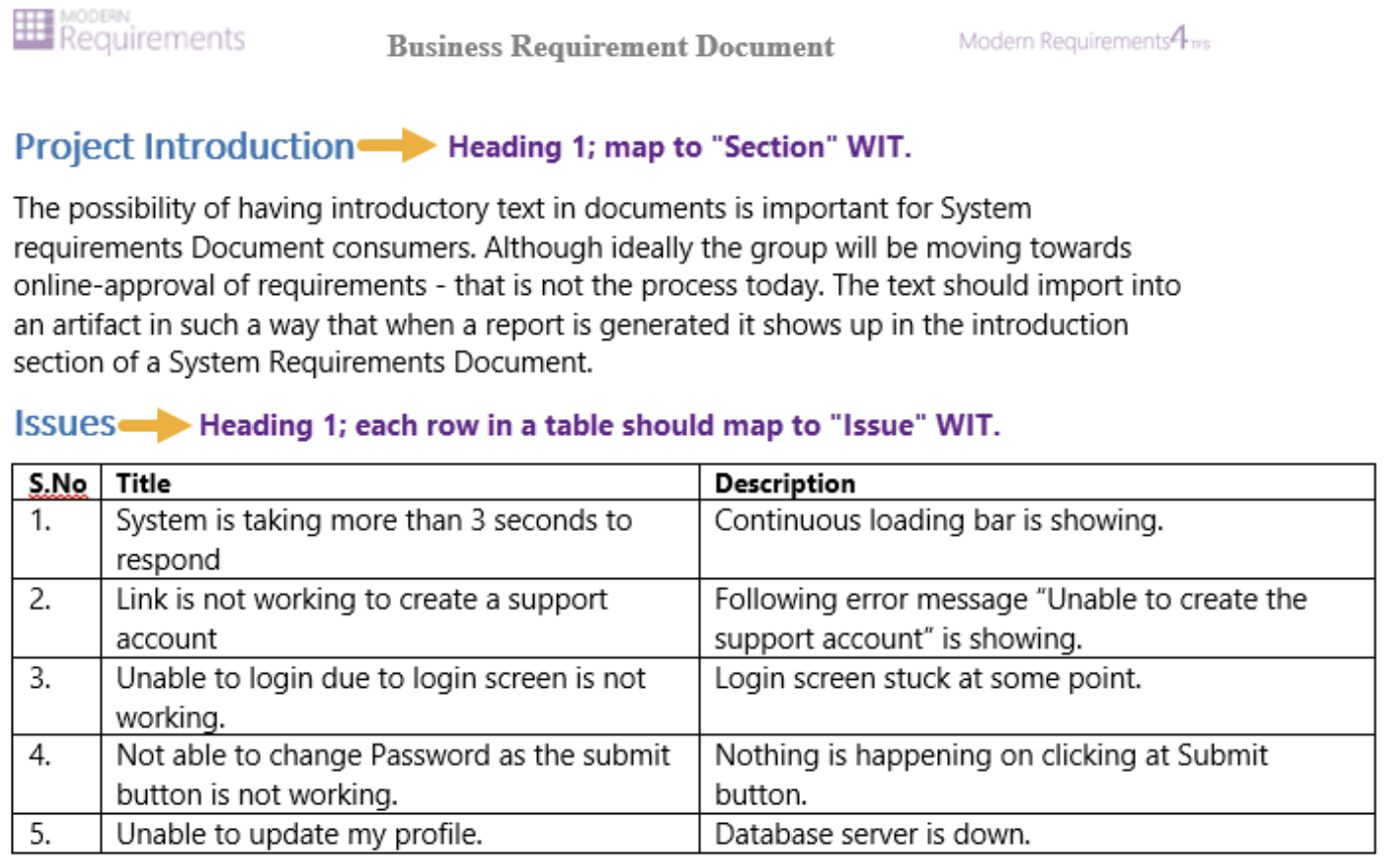
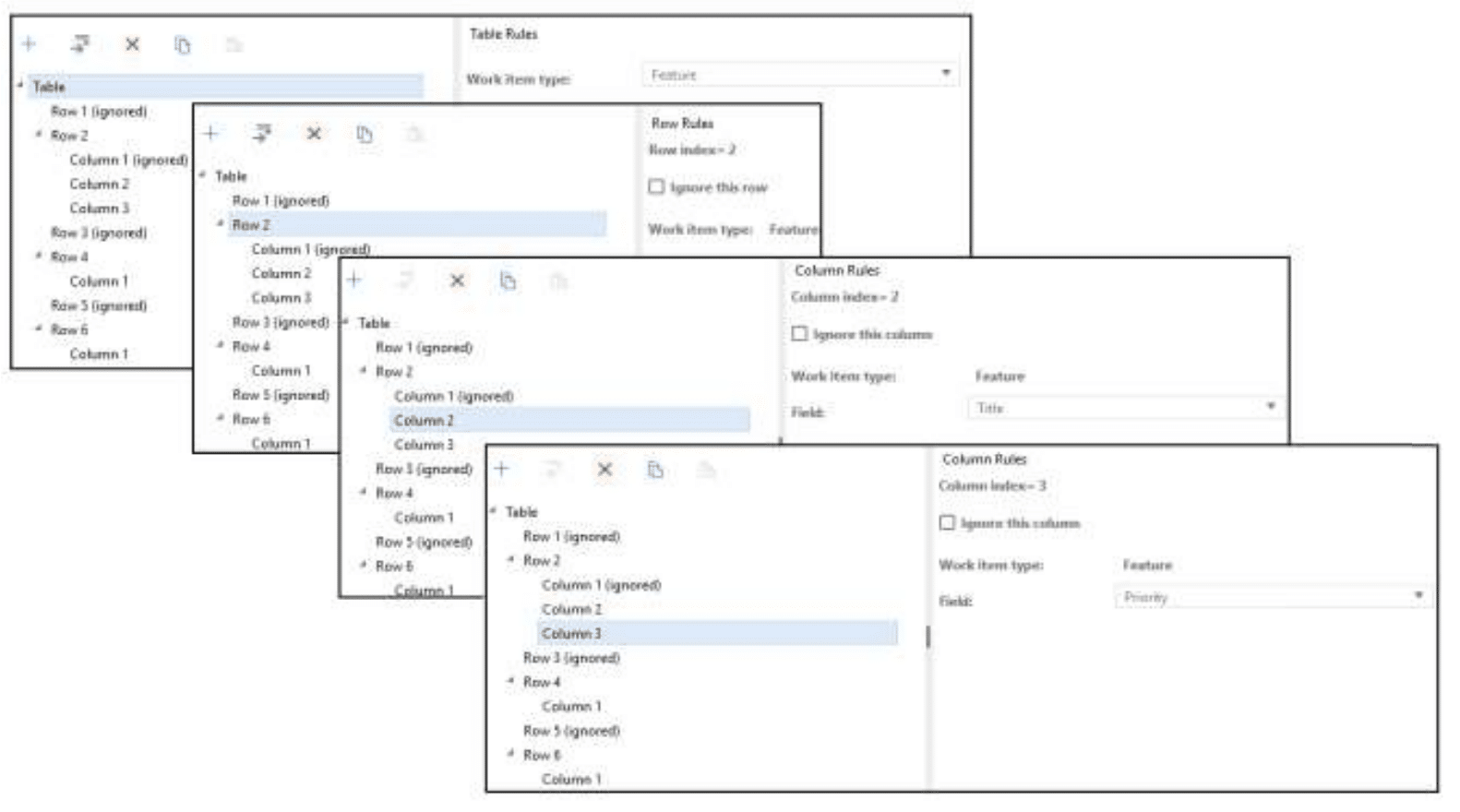
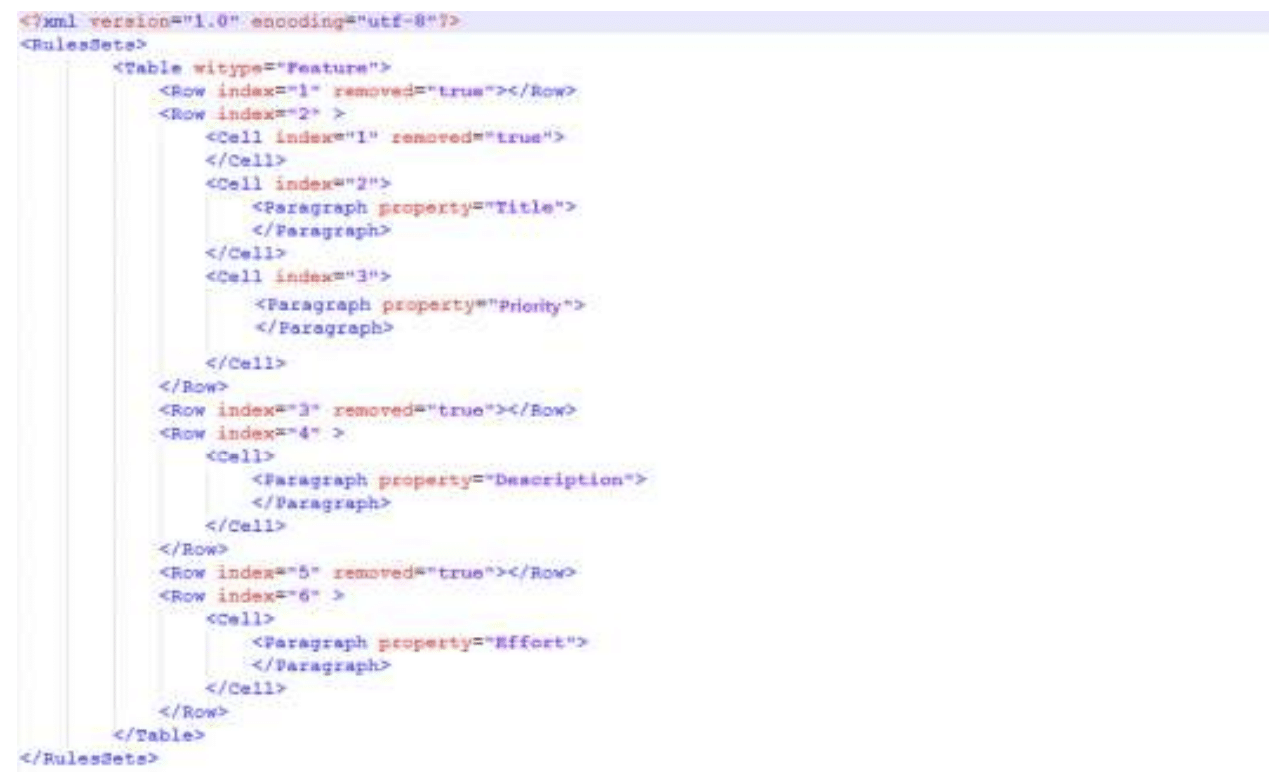
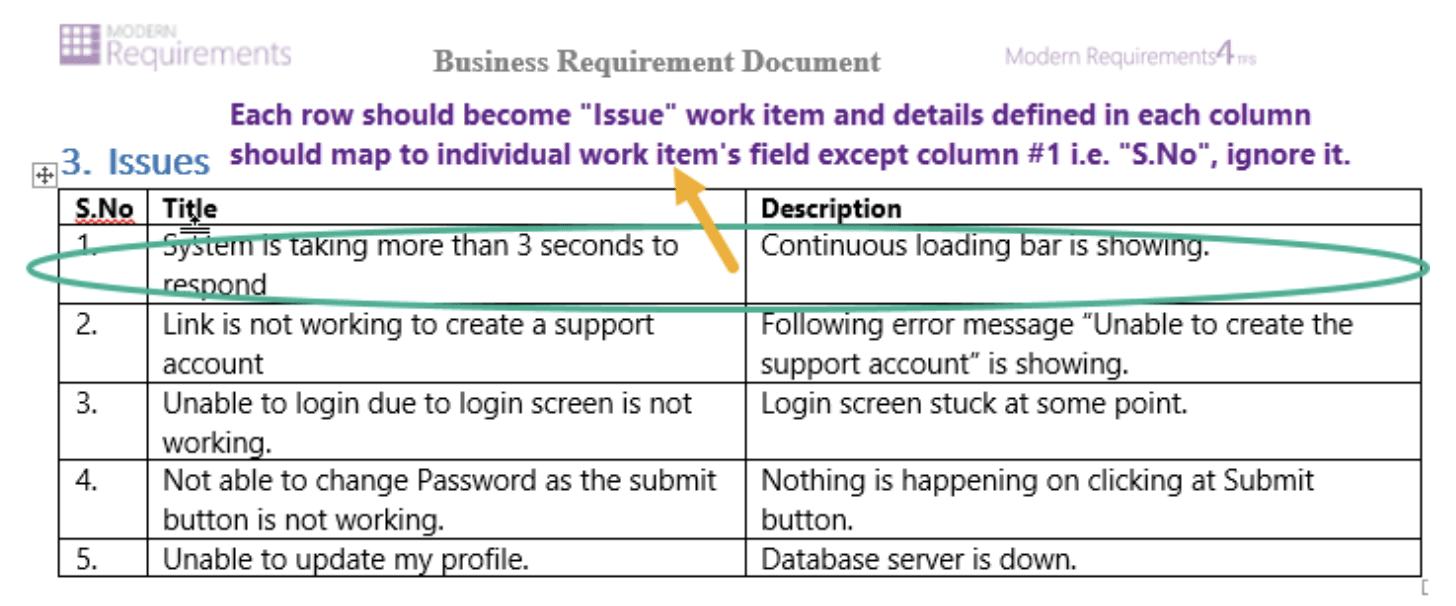
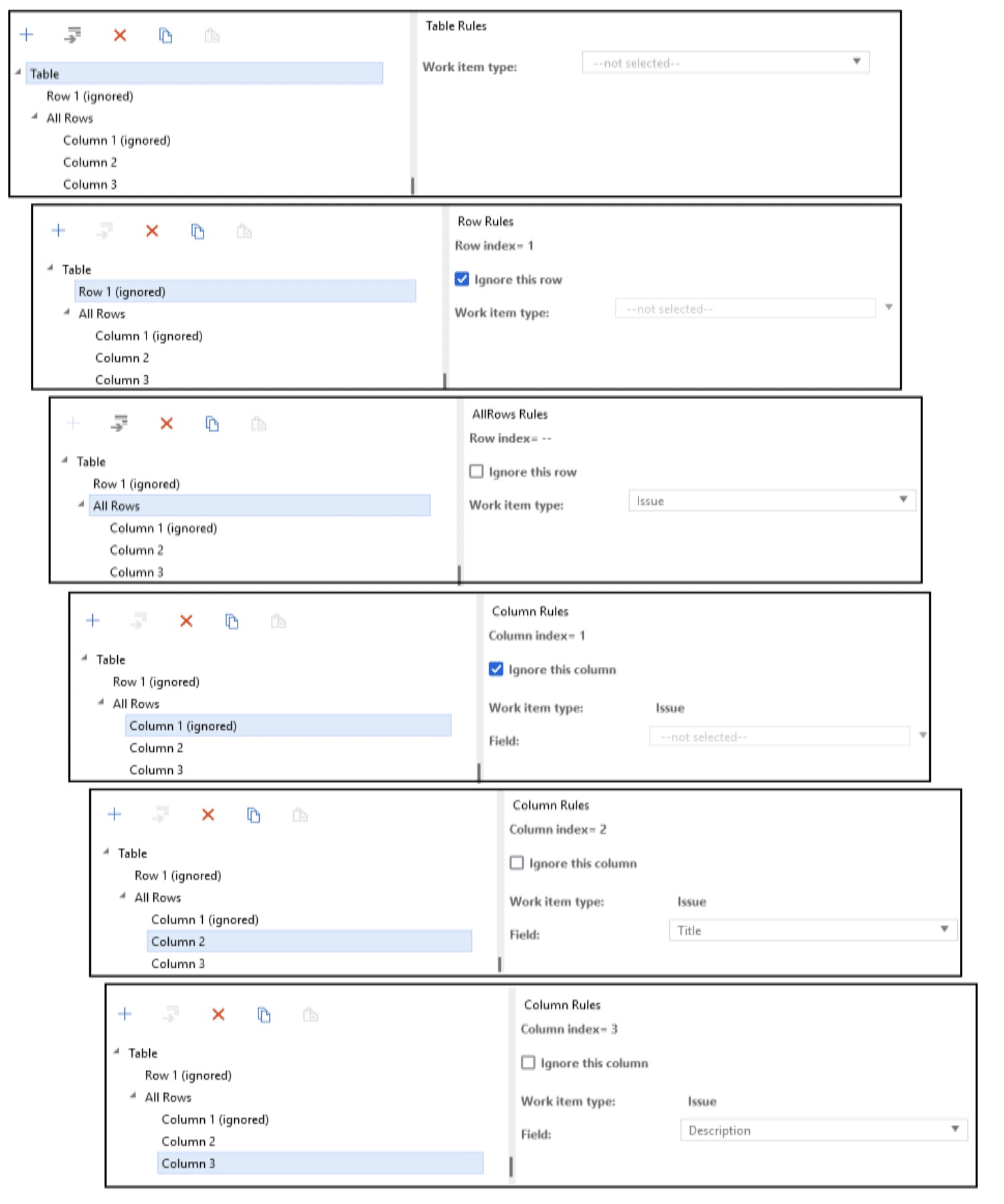
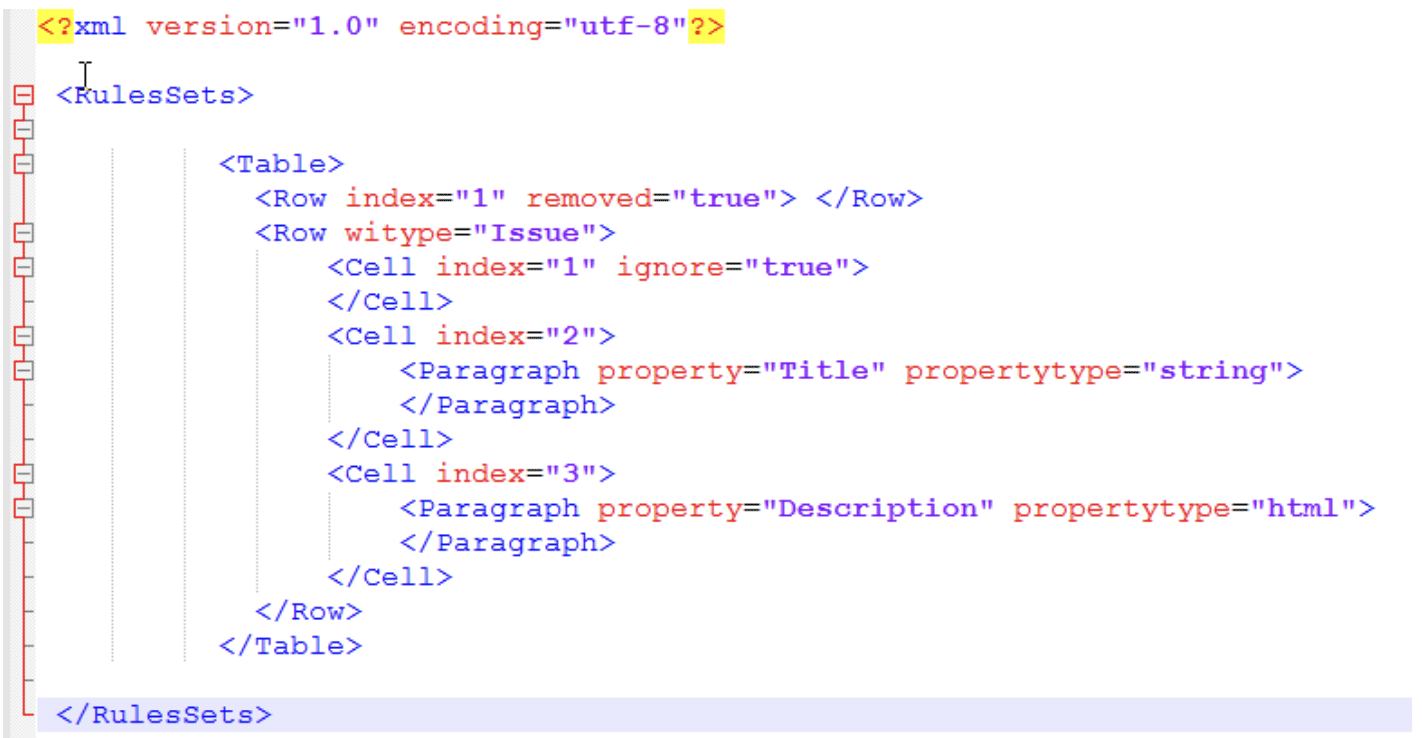
2. Como usuario, al importar el documento de Word, quiero asignar cada fila de una tabla al mismo tipo de elemento de trabajo y cada columna a un campo concreto de un elemento de trabajo. No quiero asignar la fila de encabezado.

Documento de Word de ejemplo

Documento de Word de ejemplo

Ejemplo de configuración de asignación desde el Diseñador de conjuntos de reglas
EJEMPLO DE CONFIGURACIÓN DE ASIGNACIÓN DEL DISEÑADOR DE CONJUNTOS DE REGLAS

Ejemplo de configuración de mapeo en un archivo XML
EJEMPLO DE CONFIGURACIÓN DE ASIGNACIÓN EN UN ARCHIVO XML

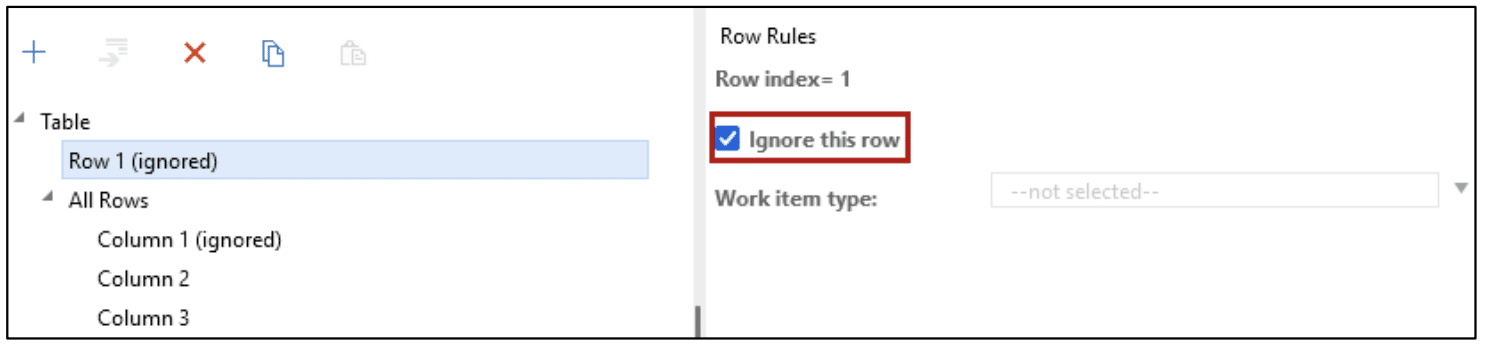
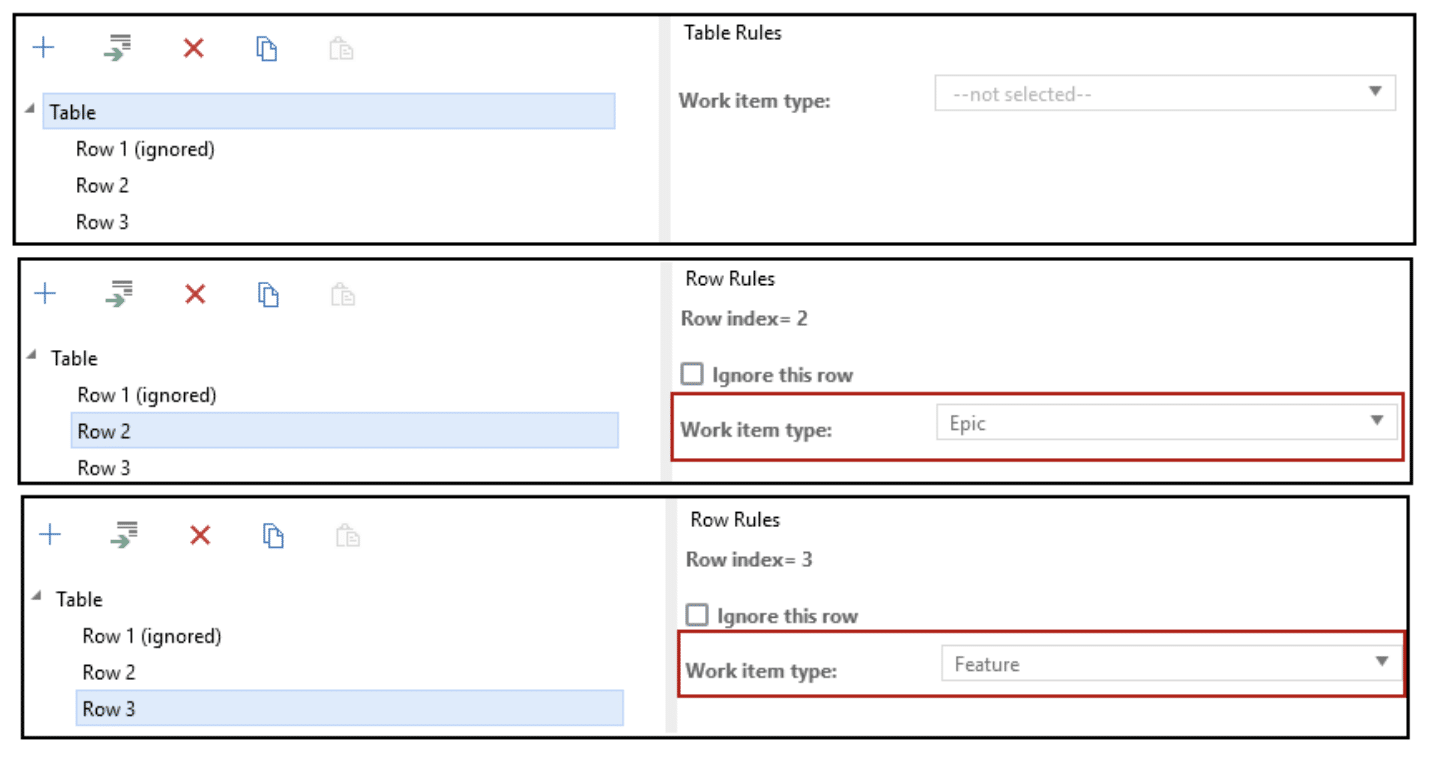
Nota: Si no desea asignar la fila de encabezado de una tabla a ningún tipo de elemento de trabajo, debe marcar la casilla «Ignorar esta fila» en «Reglas de fila», en el panel derecho del diseñador de conjuntos de reglas (tal y como se muestra en el archivo de conjunto de reglas de la imagen de configuración del diseñador que aparece a continuación).

Interfaz de usuario de importación de Word: ignorar la fila

3. Como usuario, al importar el documento de Word, quiero asignar cada fila de una tabla a un tipo de elemento de trabajo diferente

Ejemplo de configuración de asignación desde el Diseñador de conjuntos de reglas
EJEMPLO DE CONFIGURACIÓN DE ASIGNACIÓN DEL DISEÑADOR DE CONJUNTOS DE REGLAS

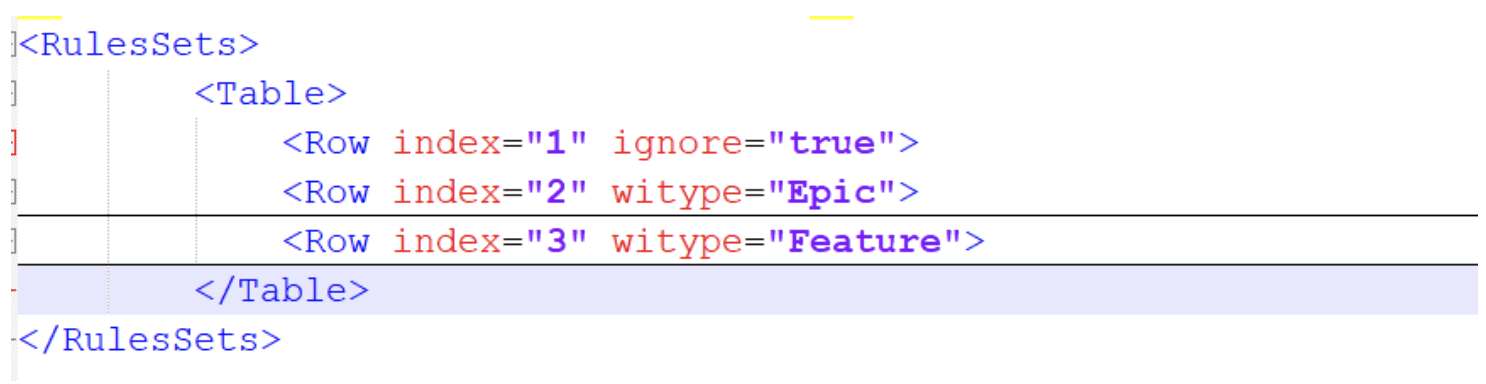
Ejemplo de configuración de mapeo en un archivo XML
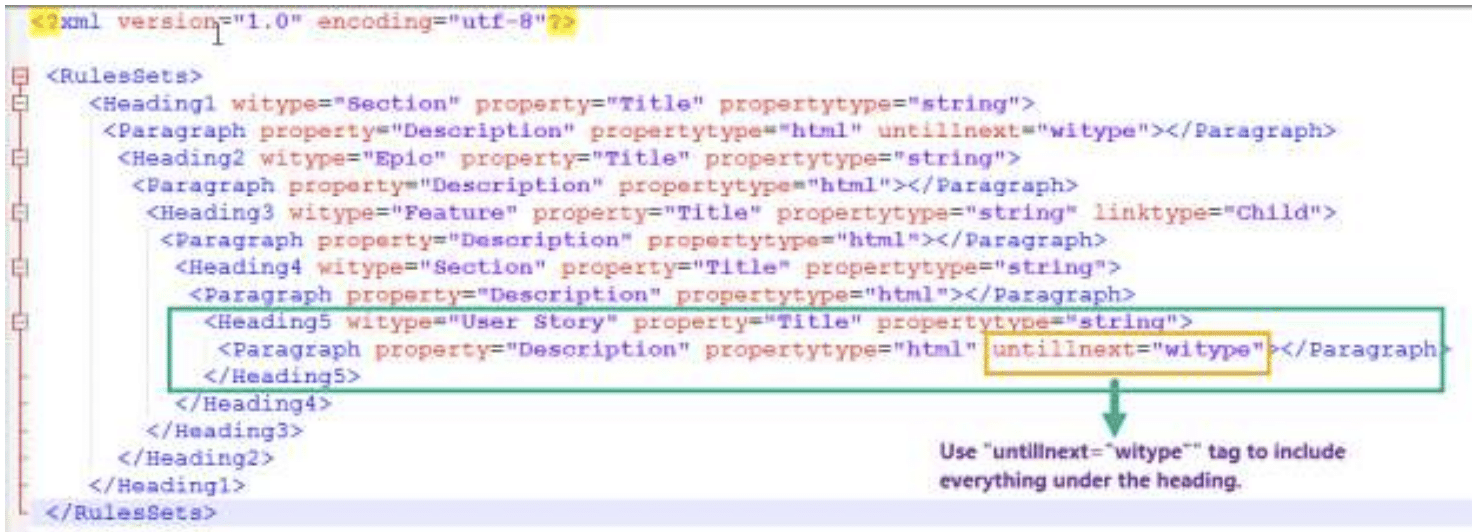
EJEMPLO DE CONFIGURACIÓN DE ASIGNACIÓN EN UN ARCHIVO XML

Apéndice

Mensaje de aviso al abrir un archivo de conjunto de reglas existente

Si ves el siguiente mensaje al seleccionar y abrir un archivo de conjunto de reglas , significa que el contenido del archivo de conjunto de reglas aún no es compatible con la interfaz de usuario del Diseñador de conjuntos de reglas. 
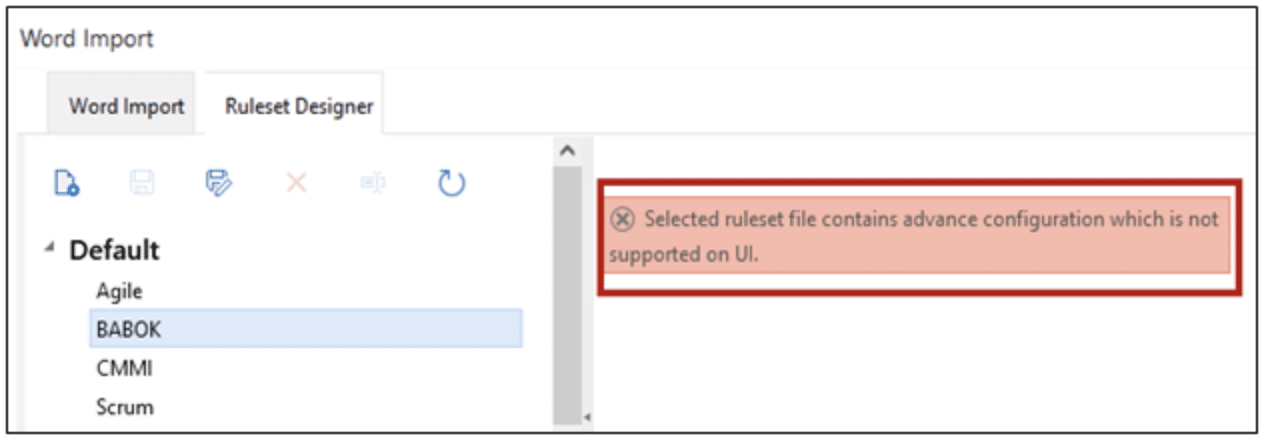
Mensaje de notificación en la interfaz de usuario de importación de Word

Artículos relacionados

Contactar con el servicio de asistencia

Asistencia en caso de incidencias

Reciba asistencia en tiempo real por teléfono, correo electrónico o videoconferencia. Cada solicitud de asistencia para un incidente puede referirse a un problema concreto.

Asistencia en caso de incidencias

¡Ve ya!

Asistencia por correo electrónico

Envía un correo electrónico a nuestro equipo de asistencia para obtener una respuesta más rápida. ¡Al enviarnos un correo, se creará automáticamente un ticket para ti!

Asistencia por correo electrónico

¡Ve ya!

Envía una idea

¿Quieres sacar más partido a nuestros productos? Tus sugerencias nos ayudan a mejorar. ¡Envíanos una idea y estudiaremos la posibilidad de incluirla en nuestra lista de tareas pendientes!

Envía una idea

¡Ve ya!

Apoyo a la comunidad

Encuentra respuestas a preguntas frecuentes o envía una solicitud de asistencia en nuestro portal de asistencia de la comunidad.

Apoyo a la comunidad

¡Ve ya!

Informar de un error

Si encuentras algún error, háznoslo saber y nos encargaremos de solucionarlo lo antes posible. A nadie le gustan los errores, y nosotros no somos una excepción.

Informar de un error

¡Ve ya!
New MR Logo cropped
Productos
New MR Logo cropped

Requisitos modernos para DevOps

End-to-end requirements management in Azure DevOps.

Copiloto4DevOps

AI-powered assistance for DevOps workflows.

Agentes para DevOps

Autonomous AI agents for DevOps execution.

Puente de sincronización de IA

Real-time data sync across tools and systems.

¿Por qué los requisitos modernos?

Designed to work natively within Azure DevOps, Modern Requirements extends the platform with powerful capabilities that help teams capture, manage, and validate requirements more effectively.