
En este blog vamos a compartir algunas de las novedades más destacadas que hemos introducido en algunos de nuestros módulos, así como algunas mejoras en las herramientas de Modern Requirements, para tu comodidad.
Continuar leyendoEn este blog vamos a compartir algunas de las novedades más destacadas que hemos introducido en algunos de nuestros módulos, así como algunas mejoras en las herramientas de Modern Requirements, para tu comodidad.
Continuar leyendo

Fácil de usar, ciclos cortos, posibilidad de redactar requisitos en línea, informes de cumplimiento y reducción de las revisiones en el desarrollo. Estas son solo algunas de las expresiones que han utilizado nuestros clientes para describir las capacidades de varios módulos de la aplicación Modern Requirements4DevOps. En nuestra versión de 2020 se han incorporado nuevas funciones y mejoras a los módulos.
A continuación, compartiremos algunas de las novedades más destacadas que se han incorporado a varios de nuestros módulos de Modern Requirements, así como algunas mejoras en las herramientas para su mayor comodidad. Los módulos que vamos a presentar son:
1. Gestión de derechos: Nos lo pedisteis y os hemos escuchado. Ahora podéis gestionar el acceso de los usuarios. Un usuario (que debe tener derechos de administrador de la colección o del proyecto) puede gestionar el acceso de los usuarios a ambos módulos de Modern Requirements4DevOps, así como a las funciones de cada módulo. Configurar estos permisos es muy sencillo... Estos son los pasos para configurar los permisos:
Esto es lo que verás:
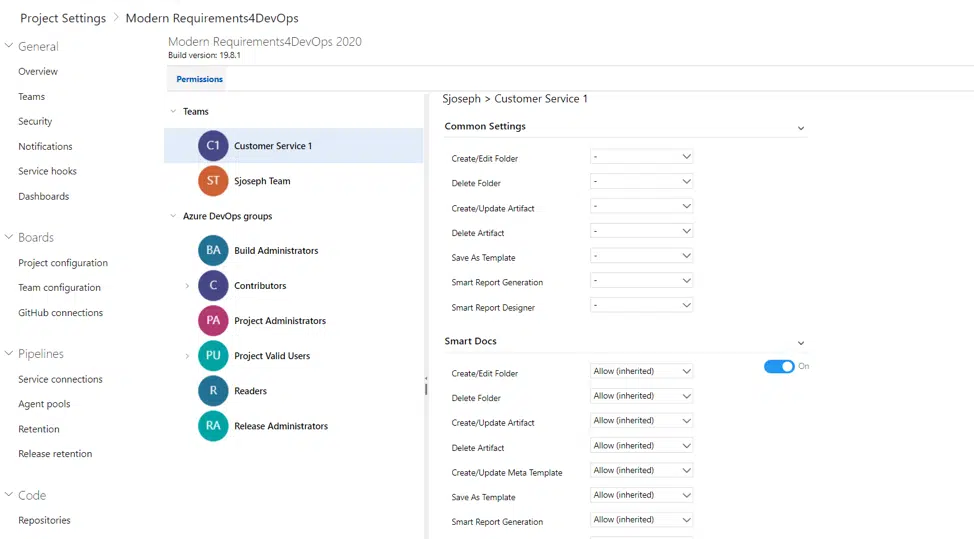
Desde esta pantalla, podrás configurar lospermisos de*Grupo y/o*Equipo (situados en el panel izquierdo). Hay dos formas de configurar los permisos: puedes hacerlo en «*Configuración general» o de forma individual dentro de «*Módulos Modern Requirements4DevOps» (situados en el panel derecho de la pestaña de permisos). Aquí puedes configurar los permisos para las funciones de cada módulo.
Las opciones de permisos disponibles son:
Actualmente, la gestión de derechos es compatible con tres módulos: Smart Docs,Baseline yReporting.
Para obtener más información sobre las novedades de la gestión de derechos y sus funciones, consulte el vídeo.
2. Mejoras en el módulo «Revisión»: El módulo «Revisión» te permite comunicarte, revisar y aprobar dentro del entorno del proyecto, así como facilitar los cambios cuando sea necesario. Se han introducido mejoras en el módulo «Revisión». A continuación, te presentamos una lista de algunas de las nuevas funciones:
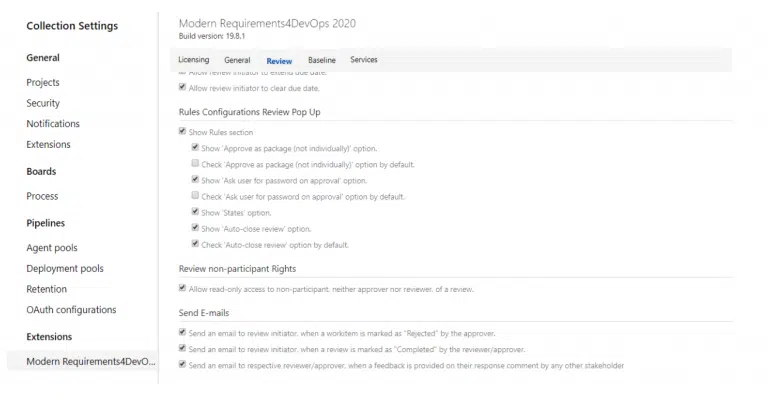
Derechos de solo lectura para quienes no participan en la revisión: gracias a esta mejora, ahora puedes configurar los derechos de quienes no participan en la revisión para que puedan ver los detalles de la misma en modo de solo lectura.
Usuarios no participantes:usuarios que no son ni los responsables de la aprobación ni los revisores.
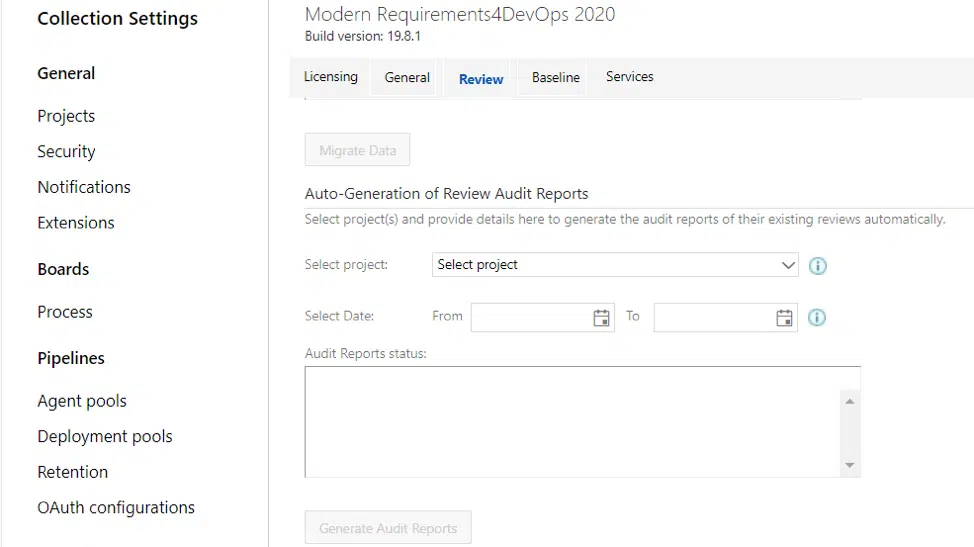
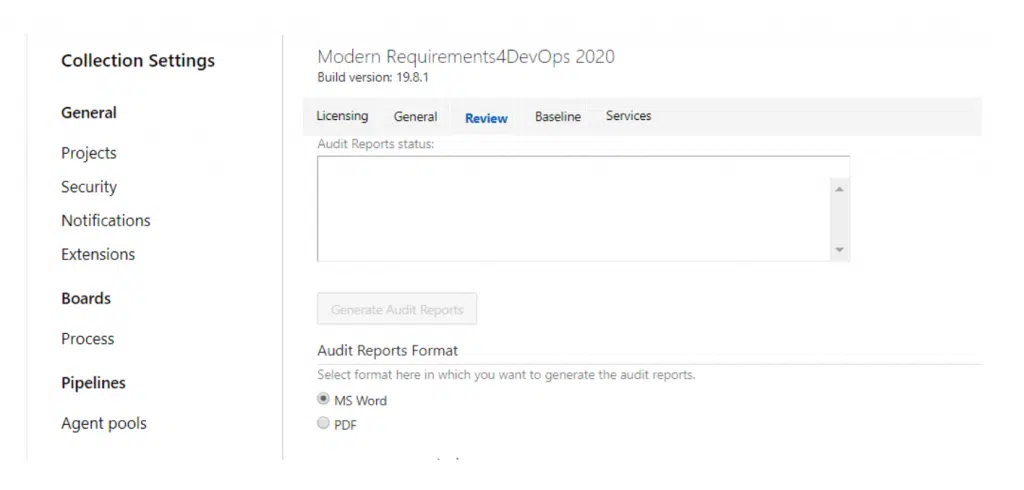
Generación automática y masiva de informes de auditoría de revisiones: esta mejora te permitirá generar informes de auditoría de todas las revisiones de un proyecto de una sola vez, ya sea de forma masiva o por proyectos, desde el panel de administración.
Aquí puede seleccionar uno o varios proyectos e introducir los datos necesarios para generar automáticamente los informes de auditoría de sus revisiones existentes
Formato de los informes de auditoría – Word/PDF: El sistema ahora te permite seleccionar el formato en el que deseas generar los informes de auditoría. Puedes elegir entre la versión en Word o en PDF.
El objetivo del informe de auditoría de aprobación es proporcionar detalles sobre todas las tareas de una revisión. Ofrece información completa sobre quién ha aprobado o rechazado las tareas de la revisión, junto con los comentarios y las decisiones.
Para obtener más información sobre las novedades de Review Management y sus funciones, consulte el vídeo.
3. Mejoras en Smart Docs: Smart Docs es una herramienta que tiende un puente entre la gestión de documentos y la gestión de la información, permitiendo redactar los requisitos en una vista de documento en línea. Se han añadido nuevas funciones a Smart Docs; a continuación se destacan algunas de las más importantes:
Compatibilidad con pantalla completa: Para disfrutar de una mejor experiencia de usuario y una visualización más amplia, ahora puedes ver los Smart Docs en modo de pantalla completa. Esto te permite una mejor visualización a la hora de crear tus documentos de requisitos en línea.
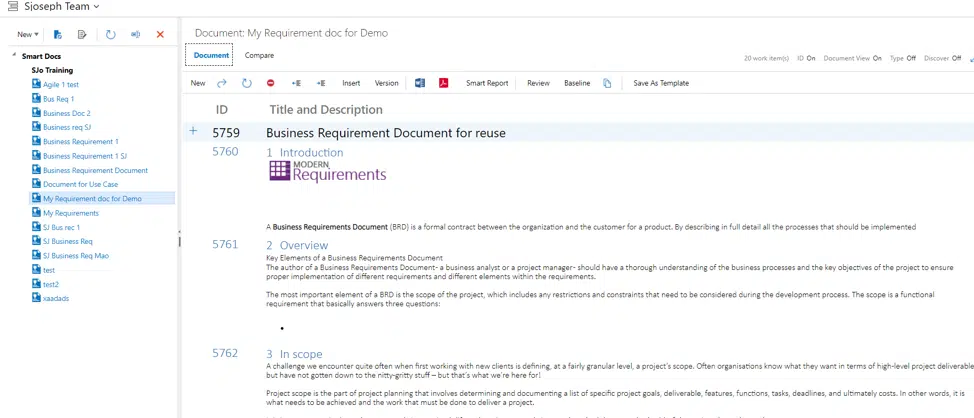
Actualización de la interfaz de usuario del panel derecho:
Actualización de la herencia de propiedades del elemento superior: Se trata de una actualización con la que, de forma predeterminada, la casilla de verificación para heredar las propiedades del elemento superior en el elemento secundario aparecerá «desmarcada».
Nota: Si no se selecciona ninguna propiedad en el menú desplegable, no se heredará ninguna propiedad en el elemento de trabajo secundario.

Para obtener más información sobre las novedades de Smart Docs y sus funciones, consulte el vídeo.
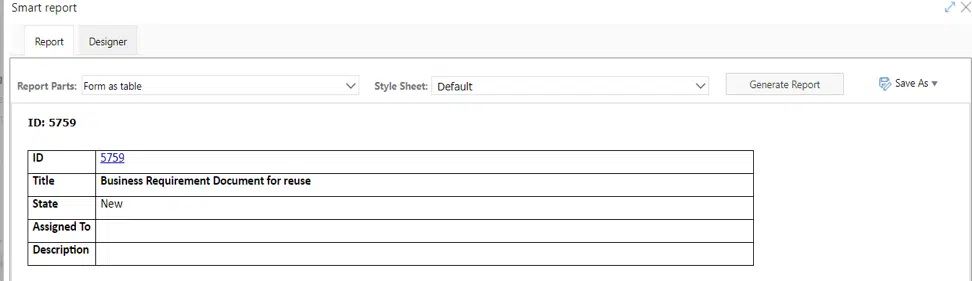
4. Mejoras en Smart Reports: Smart Report permite a los usuarios dar formato a sus informes según la estructura de las tareas. Se puede acceder a él desde muchos de los módulos de ADO y Modern Requirements4DevOps. A continuación se incluye una lista de algunas de las mejoras introducidas en el módulo Smart Report:
Cargar plantillas de Word con macros: Smart Report ahora te permite cargar y ejecutar documentos de Word con macros (.docm), así como plantillas de Word con macros (.dotm), en Smart Report a través de la opción «Cargar plantilla de Word». Esto hará que la ya de por sí sencilla opción de cargar plantillas de Word resulte aún más fácil.
Conservar la selección de la última plantilla de Word cargada: ¿Sabías que...? Smart rReport ahora es aún más inteligente: conservará la última selección que hayas realizado al cargar tu plantilla de Word.

Conservar la selección de la última pieza inteligente: Bueno, no nos hemos limitado a recordar la última selección de la plantilla de texto... Se han introducido mejoras para que el sistema conserve ahora también la selección de la última pieza inteligente del informe. Sin duda, es todo ventajas para los creadores de informes.
Para obtener más información sobre las novedades de Smart Reports y sus funciones, consulte el vídeo.
5. Mejoras en Baseline: Baseline te permite crear una instantánea de tus requisitos en un momento determinado para facilitar el control y el seguimiento de los cambios. A continuación te explicamos cómo mejorará aún más tu experiencia de trabajo:
Mantener la selección del elemento de trabajo al cambiar de pestaña: ahora el sistema recordará la última selección de elemento de trabajo al navegar entre las diferentes pestañas dentro de una línea de base. ¿Qué significa esto? Pues bien, mientras trabajas con una línea de base (especialmente si es grande), ve a la pestaña «Comparar» o «Detalles» y vuelve a la pestaña «Ver» si has olvidado con qué elemento de trabajo estabas trabajando… Ya no tienes que preocuparte, porque el sistema lo recordará por ti.
ID de comparación en la comparación de líneas de base: Se han introducido mejoras para que ahora puedas ver las revisiones de los elementos de trabajo solo cuando estos existan en ambas líneas de base que se están comparando. Por ejemplo: si un elemento de trabajo no existe en una de las líneas de base, no se mostrará ningún ID de revisión, sino que aparecerá un «-» en la columna «Rev.ID» o «Comp.Rev.ID». Esta regla también se aplicará en el informe de diferencias.
Para obtener más información sobre las novedades de Baseline y sus funciones, consulte el vídeo.
6. MatCal (Novedad): Se ha incorporado una nueva función a Modern Requirements que permite realizar expresiones matemáticas y lógicas. ¿Te parece interesante? A nosotros nos encanta. Y este es el motivo:
Lo que debe hacer: facilite sus fórmulas a un miembro del equipo de Éxito del Cliente de Modern Requirements y estaremos encantados de configurarlas por usted.
Para obtener más información sobre MatCal y sus funciones, consulte el vídeo.
¡Nos complace anunciar que «Modern Requirements4DevOps 2020» ya está disponible para su descarga!

¡Bienvenidos a la actualización 2 de Modern Requirements4DevOps 2019! En esta versión se han incorporado numerosas mejoras y novedades. A continuación se incluye una versión comentada de las notas de la versión para guiar a los usuarios en la actualización a Modern Requirements4DevOps.
Se ha añadido una herramienta totalmente nueva a Modern Requirements para ayudarte con tus necesidades de trazabilidad y gestión de proyectos. ¡La herramienta MR Artifact!
Se puede acceder a la herramienta «MR Artifact Tool» desde el menú contextual de cualquier elemento de trabajo. ¡Esta herramienta muestra todos los artefactos de Modern Requirements asociados a ese elemento de trabajo! Ahora los usuarios pueden ver rápidamente qué artefactos de Modern Requirements utilizan el elemento de trabajo seleccionado.
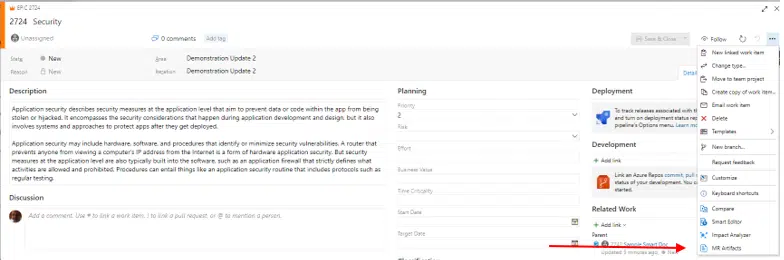
Actualmente, esta herramienta permite realizar un seguimiento de los elementos de trabajo que se incluyen en los Smart Docs, las revisiones y las líneas de base.

La herramienta «Compare», que se utiliza para realizar comparaciones directas entre revisiones de elementos de trabajo, ¡ha sido revisada, a falta de un término mejor!
Los ID de revisión ahora se distinguen aún más gracias a nuevas propiedades. Las nuevas propiedades son «Última aprobación » y «Última revisión». Estas propiedades se aplicarán a las revisiones de los elementos de trabajo que hayan sido revisados durante su ciclo de vida.

Estas propiedades aparecerán junto al ID de revisión en el menú desplegable de la herramienta de comparación.

Al utilizar la herramienta de comparación, esta mostrará automáticamente una revisión predeterminada en el menú desplegable. Al abrir el menú desplegable, los elementos de trabajo «Última aprobación» y «Última revisión» aparecerán, respectivamente, en la parte superior de la lista. A continuación, se mostrarán el resto de revisiones en orden descendente (de más reciente a más antigua).
Cuando se abre la herramienta de comparación, el menú desplegable de la izquierda siempre mostrará la revisión correspondiente del elemento de trabajo. Si se abre desde el backlog, este campo se rellenará con la última revisión. Si se abre desde una revisión, este campo mostrará por defecto la revisión del elemento de trabajo que se incluyó en dicha revisión. Si se accede a ella desde una línea de base, este campo mostrará la revisión del elemento de trabajo tal y como estaba en el momento en que se creó la línea de base.
El menú desplegable de la derecha es el campo de comparación de revisiones. Si el elemento de trabajo ha sido objeto de una revisión, este campo mostrará por defecto la última revisión aprobada.

Si no existe ninguna revisión aprobada, este campo mostrará por defecto la última revisión revisada.

Si el menú desplegable de la izquierda muestra por defecto la última revisión aprobada de un elemento de trabajo, el menú desplegable de la derecha permanecerá vacío.
Se puede acceder a la herramienta de comparación desde un elemento de trabajo recién creado. Sin embargo, si no hay revisiones, el menú desplegable de la derecha volverá a estar vacío.

Al abrir la herramienta «Comparar» desde la pestaña «Comparar líneas de base », la herramienta funciona de forma diferente. La comparación ya no es automática, ya que el usuario compara manualmente el elemento de trabajo entre dos líneas de base. En su lugar, los menús desplegables de la herramienta mostrarán de forma predeterminada la revisión del elemento de trabajo incluida en cada línea de base comparada.

Al utilizar la herramienta de comparación, el usuario puede interactuar con cualquiera de los menús desplegables y realizar cualquier comparación entre revisiones.
Smart Docs ha ampliado sus funcionalidades con la incorporación de tres nuevas funciones…
¡Los elementos secundarios creados en Smart Docs ahora pueden heredar automáticamente las propiedades de su elemento principal!
El Diseñador de plantillas meta de Smart Docs permite ahora a los usuarios configurar elementos de trabajo con campos heredables. Al crear un elemento de trabajo secundario o subordinado sobre la marcha a partir de un nodo principal, los valores de los campos configurados se pueden heredar del nodo principal. Esta regla no se aplica al insertar elementos de trabajo ya existentes.

Smart Editor también ha incorporado una nueva función con campos de solo lectura.

En la plantilla del proceso se pueden definir campos concretos como de solo lectura. Smart Editor también tratará estos campos como de solo lectura.
Requisitos actuales: la interacción de las partes interesadas con Smart Docs ha mejorado aún más gracias a la introducción de la opción de abrir elementos de trabajo. Antes, las partes interesadas no podían abrir elementos de trabajo, ¡pero ahora sí pueden!

Cuando esta opción esté activada, las partes interesadas invitadas al proyecto podrán abrir elementos en el editor estándar de Azure DevOps.

Los usuarios pueden acceder a esta función desde las pestañas «Documento » y «Comparar » de Smart Docs.
Se han introducido mejoras adicionales en las funciones actuales del módulo Smart Docs.
El Diseñador de plantillas meta ofrece ahora a los usuarios la posibilidad de actualizar las plantillas de documentos guardadas. Anteriormente, esta función solo se aplicaba a las plantillas meta; ¡ahora también se pueden actualizar las plantillas de documentos!

Esto permite a los usuarios realizar modificaciones sobre la marcha en cualquiera de sus plantillas de documentos.
Las funciones incluyen:
Los cambios realizados en las plantillas de documentos se pueden aplicar a todos los Smart Docs que utilicen dicha plantilla. Una vez realizados los cambios, el usuario solo tiene que utilizar la función «Actualizar todas las plantillas» de la barra de herramientas de Smart Docs.

Se ha introducido un cambio importante en el diseño de Smart Docs.
En Smart Docs se ha mejorado tanto el ajuste de texto como el de imágenes, ya que ahora todos los datos incluidos se ajustarán correctamente a la línea siguiente.
Se trata de un cambio puramente estético. No obstante, este cambio debería mejorar considerablemente la legibilidad y la forma en que el usuario perciba visualmente el documento resultante.
Los títulos, los campos HTML, las imágenes de gran tamaño y las tablas de Smart Docs se beneficiarán de esta mejora.
También se han incorporado algunas mejoras muy útiles al módulo de gestión de reseñas.
Como iniciador de una revisión, ahora podrás enviar comentarios sin necesidad de ser revisor; un iniciador de revisión es revisor por defecto.
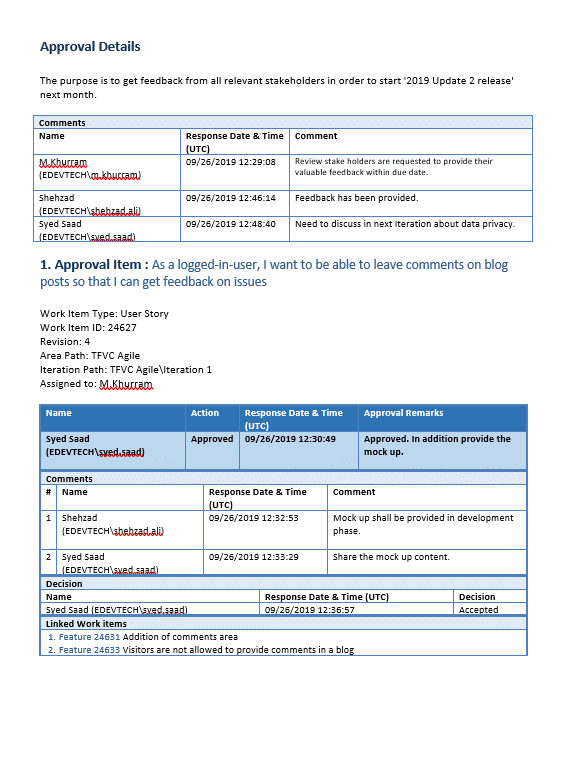
Se han añadido dos nuevos tipos de informes de auditoría al módulo de gestión de revisiones.

Informe de auditoría de aprobación:
El informe incluye todos los detalles de las acciones de aprobación aplicadas a las tareas de la revisión


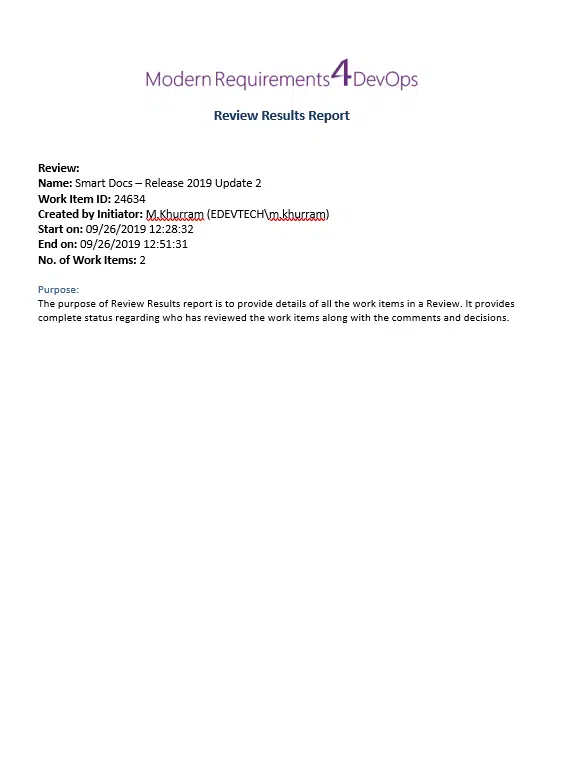
Informe de resultados de la revisión:
El informe incluye todos los detalles de las acciones de revisión aplicadas a los elementos de trabajo en la revisión
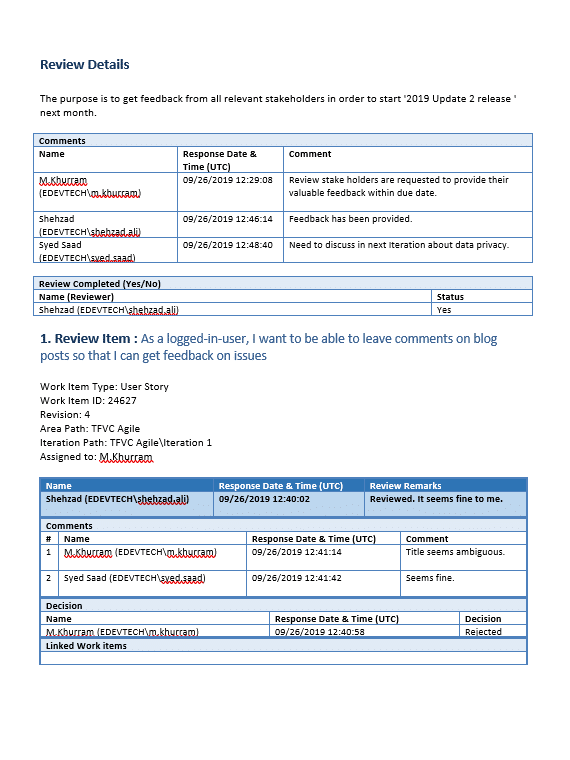

Cabe señalar que el actual «Informe de auditoría de revisión » pasará a denominarse «Informe de auditoría heredado».
Los usuarios siguen teniendo acceso a la opción «Informe de auditoría heredado».
El módulo de gestión de revisiones ha incorporado varias mejoras en sus funciones principales.
Se ha renovado por completo la forma en que Modern Requirements gestiona los metadatos de las revisiones. Al crear una revisión, los metadatos correspondientes se guardarán ahora en tu repositorio (control de código fuente).
Los metadatos de la revisión se almacenaban anteriormente en el campo HTML de un elemento de trabajo de «Solicitud de comentarios ».

La actualización 2 también ha introducido cambios en el proceso operativo de la gestión de revisiones.
El proceso anterior de creación de revisiones era lento y generaba muchos enlaces; se creaban tres enlaces por cada elemento de trabajo incluido en una revisión.
En la Actualización 2, cuando se cree una revisión, ya no se crearán vínculos entre las solicitudes de comentarios y los elementos de trabajo incluidos en la revisión.
Además, el sistema ya no creará una tarea de respuesta a los comentarios cuando un usuario envíe una respuesta a una revisión (aprobación/envío de la revisión).
El nuevo proceso es más eficiente y no utiliza enlaces, lo que permite sortear la restricción de Azure DevOps de 1000 enlaces por elemento de trabajo.
Además, se ha mejorado la automatización a la hora de realizar acciones habituales en las revisiones.
Al utilizar la función «Vincular elemento de trabajo » para vincular un elemento de trabajo a una aprobación o un rechazo, el vínculo se establecerá directamente con el elemento de trabajo que el usuario esté revisando en ese momento.

Los comentarios introducidos en la pestaña «Detalles» se añadirán automáticamente al elemento de trabajo «Solicitud de comentarios», junto con la información del perfil de la persona que los ha publicado.


Una vez finalizada la revisión, se añadirá un comentario a la tarea «Solicitud de comentarios», junto con la información del perfil del participante.

Una vez cerradas las revisiones, no se pueden realizar más acciones relacionadas con la aprobación y los comentarios. Esto impedirá que las partes interesadas en la revisión puedan añadir comentarios adicionales o vincular elementos de trabajo a la revisión cerrada.
También se han realizado cambios para actualizar la interfaz de usuario del formulario emergente de solicitud de revisión.
El módulo Baseline ha mejorado sus capacidades con la incorporación de nuevas funciones para facilitar el seguimiento y la gestión de tus elementos de trabajo.
Al comparar líneas de referencia, los usuarios ahora pueden configurar qué tipos de enlace concretos activan un indicador de cambio. Anteriormente, los usuarios solo tenían la opción de desactivar el indicador o aplicarlo a todos los tipos de enlace. Esta configuración se encuentra en el panel de administración.

Se han mejorado los informes de diferencias para que solo muestren los campos que se han configurado como desencadenantes de los indicadores de cambio. Anteriormente, la interfaz de usuario de la herramienta de comparación y los informes de diferencias no estaban sincronizados.
Con la incorporación del seguimiento de los cambios en los tipos de enlace entre versiones de referencia, los informes de diferencias incluirán la posibilidad de informar sobre dichos cambios.
La herramienta «Copy/Reuse Baseline » también ha visto mejoradas algunas de sus funciones.
El sistema copiará automáticamente la ruta de área/iteración del proyecto de origen y la asignará a los elementos de trabajo copiados si existen valores idénticos en el proyecto de destino.

Como se ve en este ejemplo, al copiar el elemento de trabajo, la ruta de iteración de este se copia del proyecto de origen y se establece en el de destino.

Al igual que en versiones anteriores de la herramienta Smart Report, los usuarios pueden cargar y aplicar plantillas de Word a sus informes. La actualización 2 introduce la posibilidad de heredar el estilo de Word cuando los informes Smart Report se exportan a Microsoft Word y se aplica una plantilla de Word.
A partir de la plantilla, Smart Reports heredará el estilo de los encabezados, el tamaño de la fuente, el texto subrayado o en negrita, el color de la fuente, la sangría y la alineación.
Esta opción se encuentra en el menú desplegable «Hoja de estilo».

También se han introducido mejoras en el tratamiento de los datos de Modern Requirements.
Los datos de Modern Requirements se sincronizarán ahora automáticamente con el control de código fuente de Azure DevOps Server (TFS) para las implementaciones de compilación con inicio de sesión único.
Para utilizar esta función, añade las credenciales de un usuario con privilegios a nivel de colección en la pestaña «General» del panel de administración de Modern Requirement4DevOps.

Si no se han introducido las credenciales, se mostrará un mensaje de aviso al usuario.
Los datos de Modern Requirements se sincronizarán tanto con GIT como con el control de versiones de Team Foundation.
Modern Requirements es consciente de que los proyectos de nuestros clientes crecerán, y de que su software de gestión de requisitos debe crecer con ellos.
Se ha optimizado considerablemente el rendimiento del rendimiento de Modern Requirements4DevOps. La actualización 2 introduce la capacidad de gestionar grandes conjuntos de datos en módulos con un elevado volumen de elementos de trabajo. Se ha añadido compatibilidad con grandes volúmenes de datos a las funciones de gestión de revisiones, líneas de base e informes inteligentes.
Ahora es posible crear revisiones e informes inteligentes con un máximo de 10 000 elementos de trabajo.
Ahora los usuarios pueden crear líneas de base que incluyan hasta 100 000 elementos de trabajo.
Entre las mejoras adicionales en el rendimiento de las funciones de Baseline se incluyen:
Copiar elementos de trabajo
Informes de diferencias
Reversión de elementos de trabajo
Realizar operaciones con grandes conjuntos de datos puede llevar mucho tiempo en ocasiones. Modern Requirements es consciente de que su tiempo es valioso y ya ha implementado funciones para mejorar la eficiencia.
Las operaciones que requieren mucho tiempo ya no te ralentizan. Ahora se ejecutan en segundo plano y ofrecen a los usuarios la opción de recibir una notificación por correo electrónico cuando finalizan.
Esta función se ha integrado en el módulo de gestión de revisiones y está disponible al utilizar la función «Aprobar/Rechazar todo» en conjuntos grandes de elementos de trabajo. El sistema detectará automáticamente cuándo la operación va a tardar más de un minuto y lo notificará al usuario.
Esta función también es compatible con Smart Report. Si la generación del Smart Report no se produce de forma inmediata, se iniciará un proceso en segundo plano. En lo que respecta a Smart Report, los correos electrónicos de notificación incluirán enlaces que permiten al usuario guardar el informe generado en formato Word o PDF.
La funcionalidad y la experiencia del usuario son elementos fundamentales de la filosofía de diseño de Modern Requirements.
Con el lanzamiento de la Actualización 2 se han solucionado varios errores. Consulta aquí la lista completa de correcciones de errores o lee las notas de la versión.

End-to-end requirements management in Azure DevOps.

AI-powered assistance for DevOps workflows.

Autonomous AI agents for DevOps execution.

Compliance management, built into Azure DevOps.

Real-time data sync across tools and systems.














