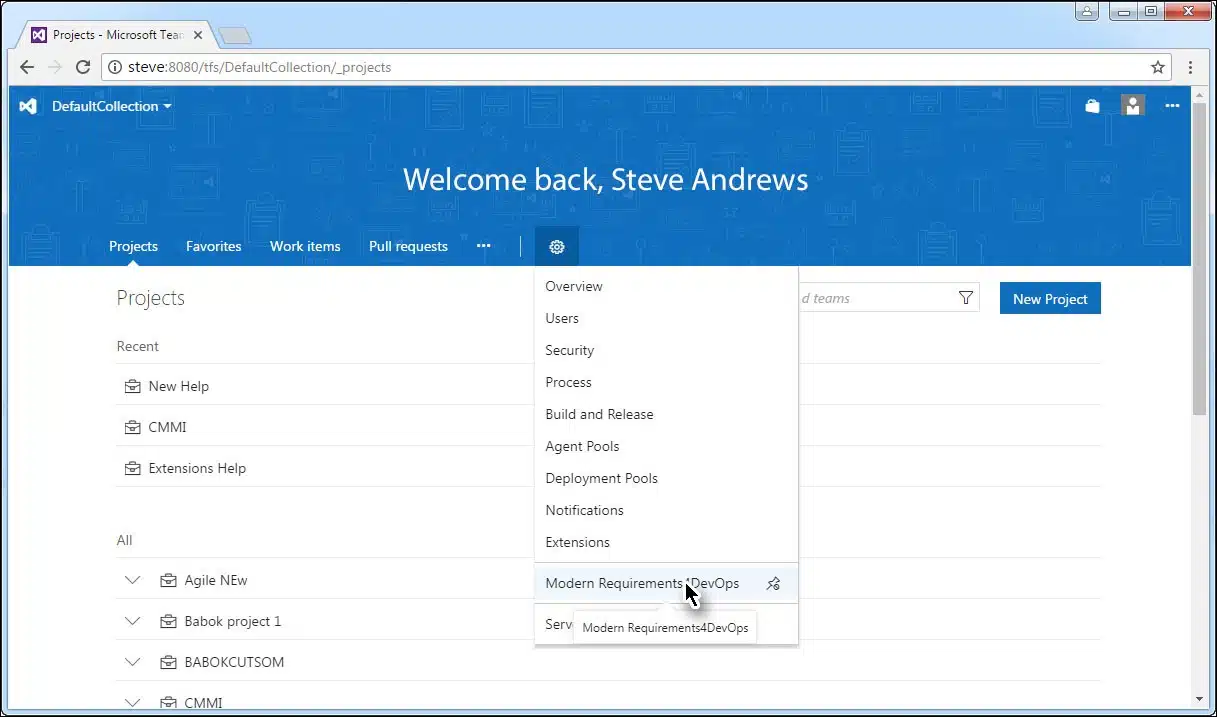
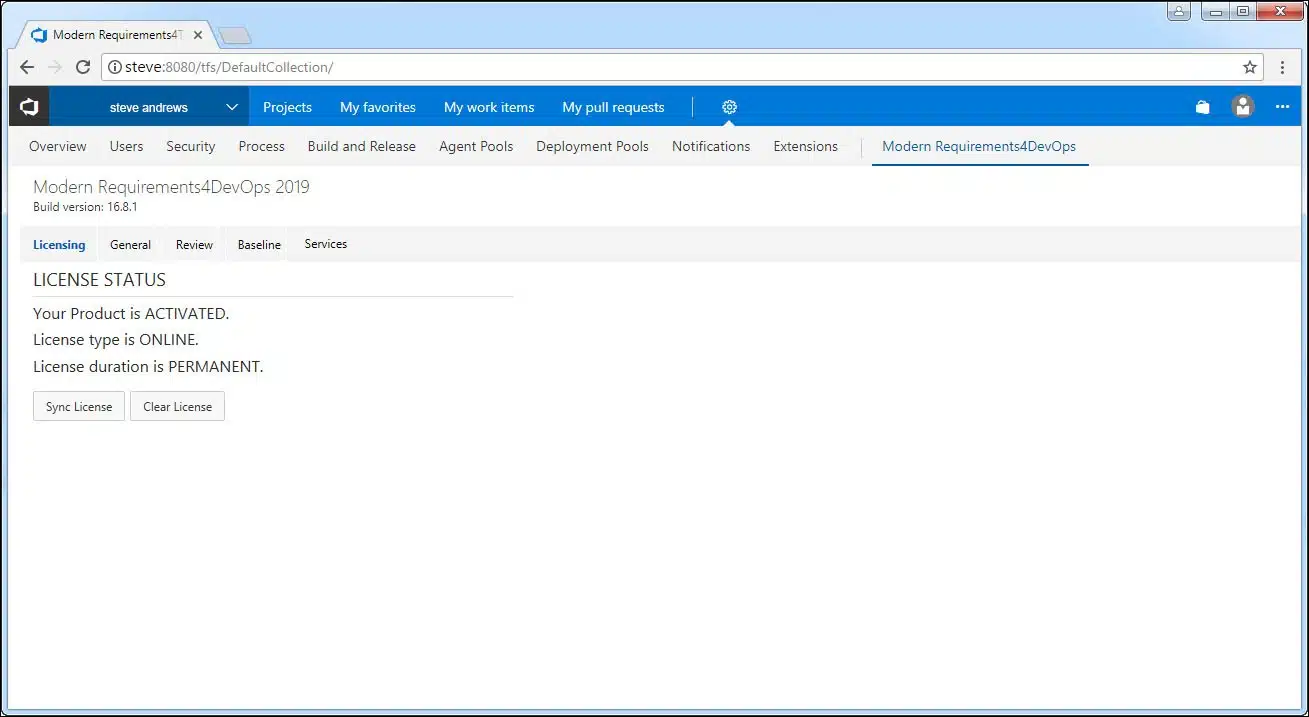
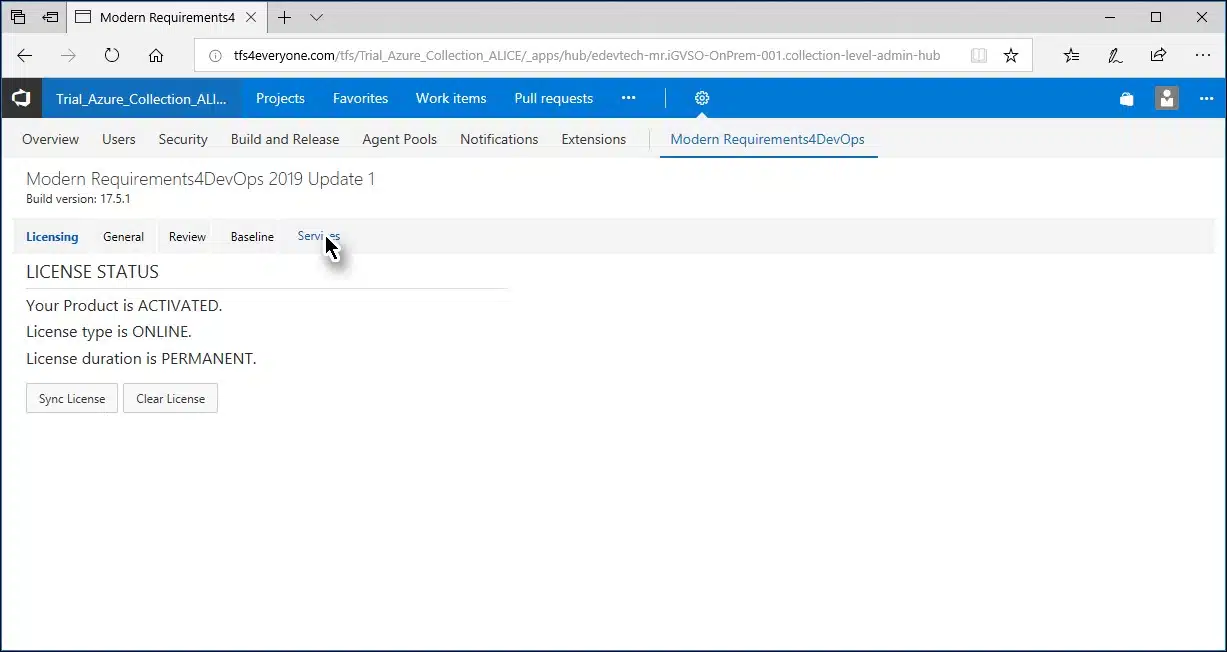
- Lancez la version intégrée de l'application et sélectionnez le Exigences actuelles pour le DevOps option sous le Onglet « Paramètres ».

Le panneau d'administration s'affiche.
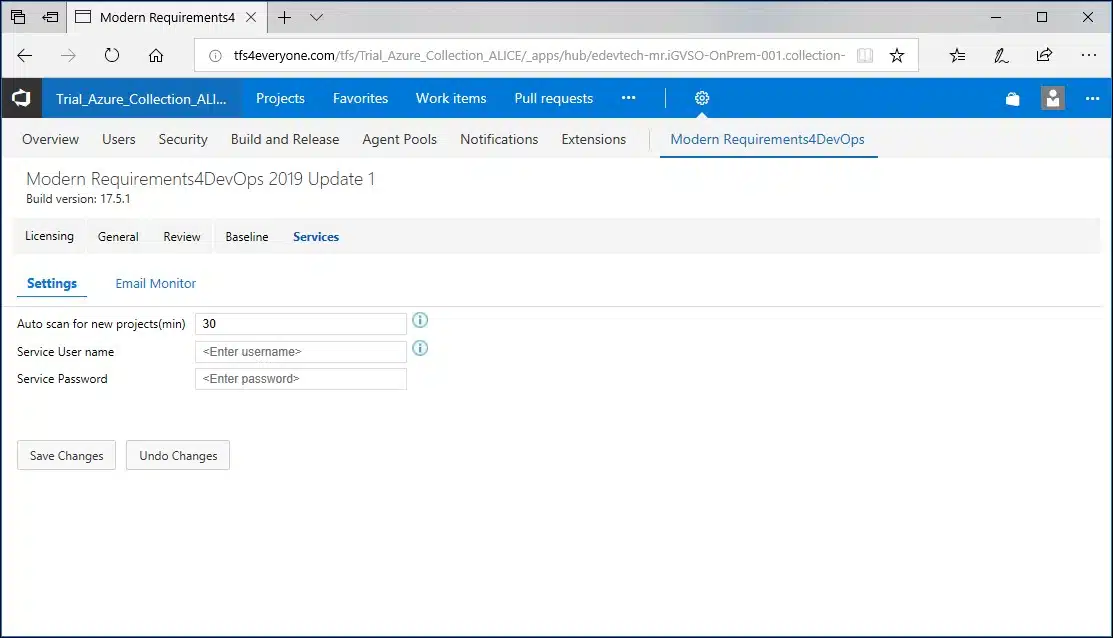
- Cliquez sur le Onglet « Services ».

Les options de l'onglet « Services » s'affichent.

Le sous-onglet « Paramètres » propose deux options :
- Définition de l'intervalle de temps pour analyser l'organisation Azure DevOps (ou la collection TFS) à la recherche de nouveaux projets
- Enregistrement de l'organisation actuelle (les identifiants de l'utilisateur administrateur sont requis pour cette option)
Remarque : veuillez saisir les valeurs pour ces deux paramètres en une seule fois. Les utilisateurs ne peuvent pas configurer un paramètre tout en laissant l'autre en attente.
Entrez la durée de l'analyse automatique (entre 1 et 60).
Cette valeur détermine l'intervalle, en minutes, après lequel l'organisation Azure DevOps enregistrée sera analysée à la recherche de nouveaux projets.

- Fournissez les identifiants de connexion autorisés (avec des droits d'administrateur TFS).
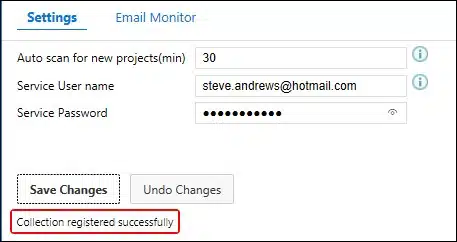
Une fois l'authentification réussie, l'organisation actuelle est enregistrée et un message de confirmation s'affiche.

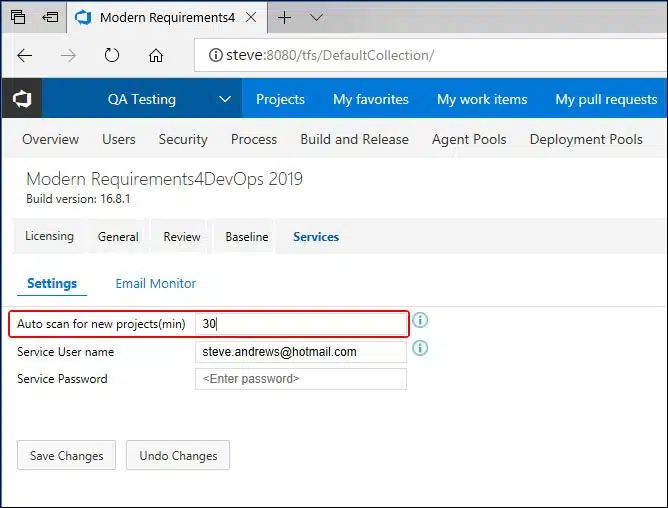
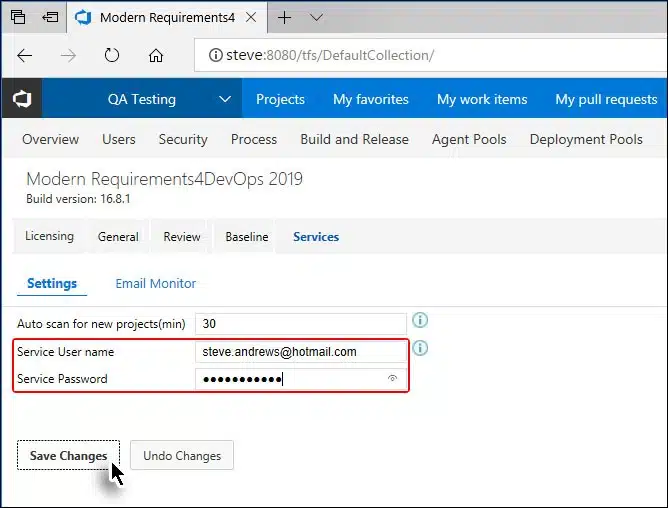
La section précédente décrit la procédure permettant de personnaliser la fréquence des analyses automatiques pour l'organisation Azure DevOps. La valeur indiquée dans l'image ci-dessus signifie que l'organisation sera analysée toutes les 30 minutes pour détecter les nouveaux projets.
Toutefois, si l'utilisateur vient de créer un nouveau projet et souhaite s'y atteler immédiatement, il doit l'identifier manuellement (le projet) dans l'organisation Azure DevOps. Pour ce faire, les étapes suivantes sont nécessaires :
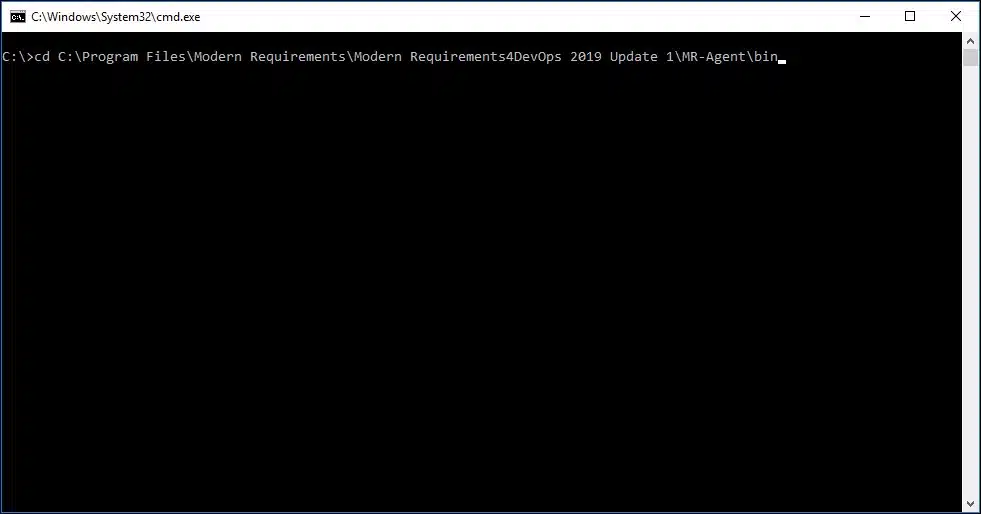
- Saisissez la commande suivante dans CMD : cd :\Program Files\Modern Requirements\MR-Agent\bin

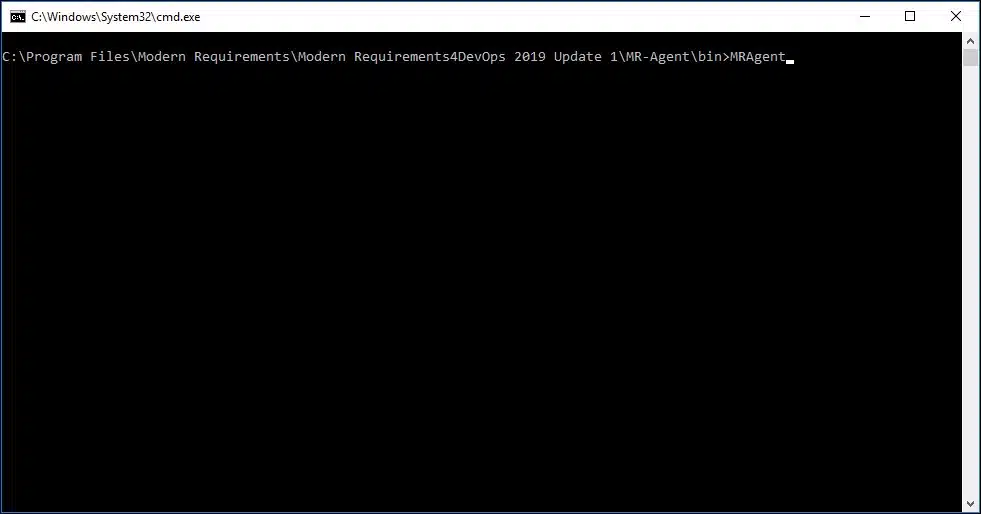
- Une fois dans le répertoire bin, tapez la commande suivante : MRAgent
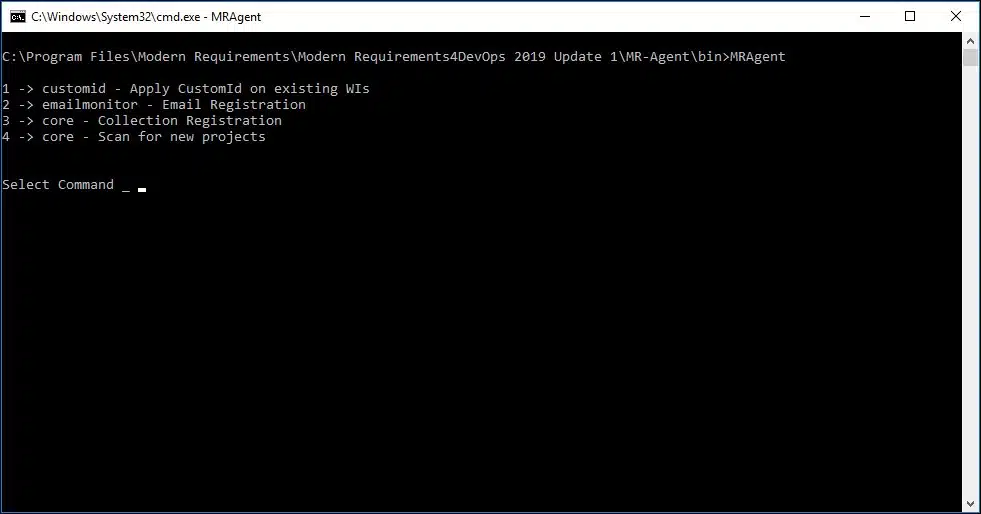
Le menu des options s'affiche.
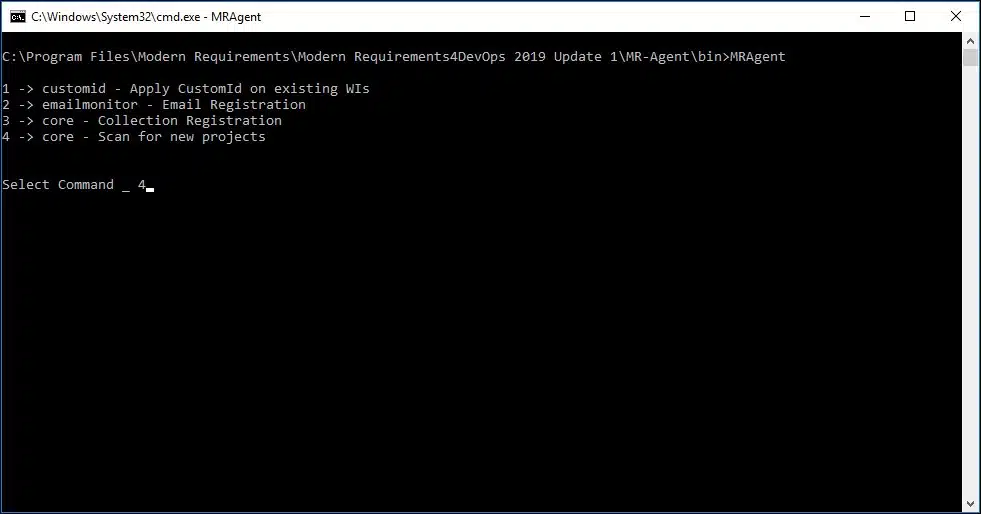
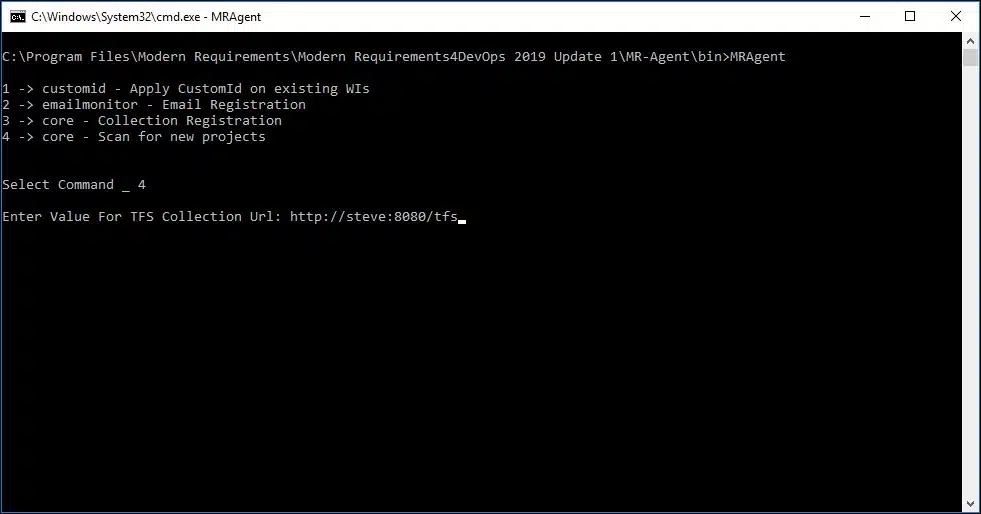
- Type 4 puis cliquez sur Entrée.
- Saisissez le nom de l'organisation Azure DevOps pour rechercher de nouveaux projets.
Si aucun message d'erreur ne s'affiche, cela signifie que le processus de détection des nouveaux projets créés après l'enregistrement d'une organisation Azure DevOps ou l'application de sa configuration s'est déroulé avec succès.
« Custom ID » est un composant de MR Services (MR Agent) qui permet d'attribuer des identifiants personnalisés aux éléments de travail, en plus de leurs identifiants par défaut. Ces identifiants personnalisés ne remplacent pas les identifiants d'origine, mais viennent les compléter. Ils permettent de retracer l'origine des éléments de travail (c'est-à-dire de savoir quelle équipe a créé un élément de travail donné).
Pour que l'identifiant personnalisé fonctionne correctement, les utilisateurs doivent créer manuellement les deux éléments suivants :
- Un dossier portant le nom du serveur Azure DevOps (TFS) (sur lequel l'ID personnalisé doit être appliqué).
- Un autre dossier portant le nom de l'organisation Azure DevOps ou de la collection TFS (pour laquelle un identifiant personnalisé est requis) sous le nom du dossier Azure DevOps (TFS).
Le dossier de l'organisation concernée devrait également contenir le config.xml fichier contenant l'ensemble de la configuration. La hiérarchie des fichiers et des dossiers doit se présenter comme indiqué ci-dessous, à l'aide du modèle de texte et de l'image correspondante :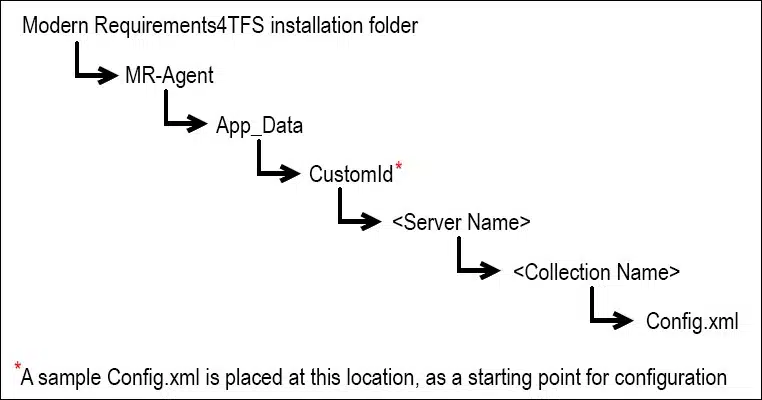
Comme le montre l'image ci-dessus, un échantillon Config.xml Le fichier est placé dans le Identifiant personnalisé dossier.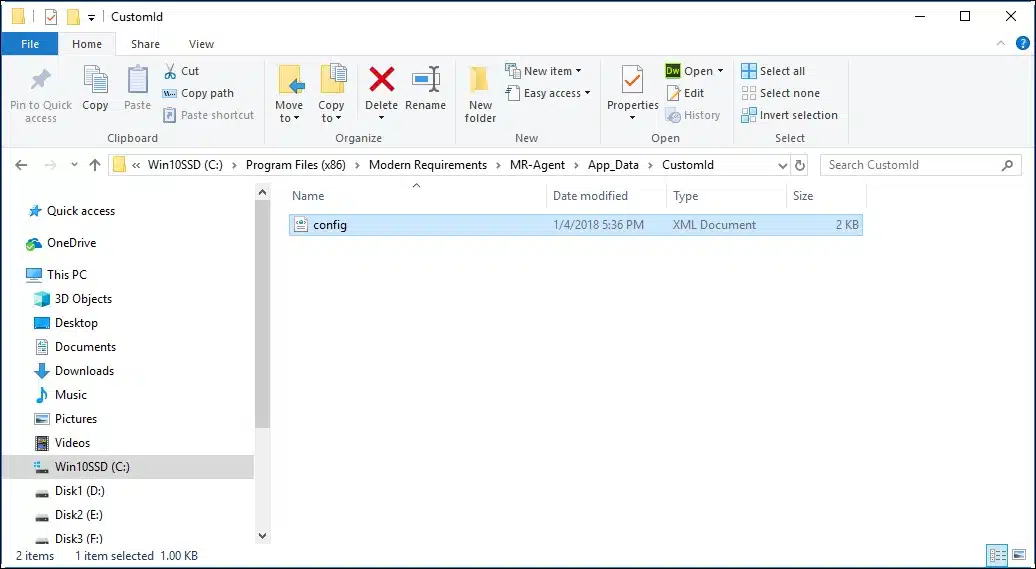
- Créez à cet emplacement un dossier portant le nom du serveur Azure DevOps (sur lequel le composant doit être appliqué).

- Accédez au dossier que vous venez de créer, puis créez-y un autre dossier en lui attribuant le nom de votre organisation Azure DevOps (à laquelle le composant doit être appliqué).
- Copiez le xml fichier (évoqué précédemment) dans le dossier nouvellement créé, c'est-à-dire le dossier portant le nom de l'organisation Azure DevOps.
Ce fichier contient le schéma de la configuration souhaitée.
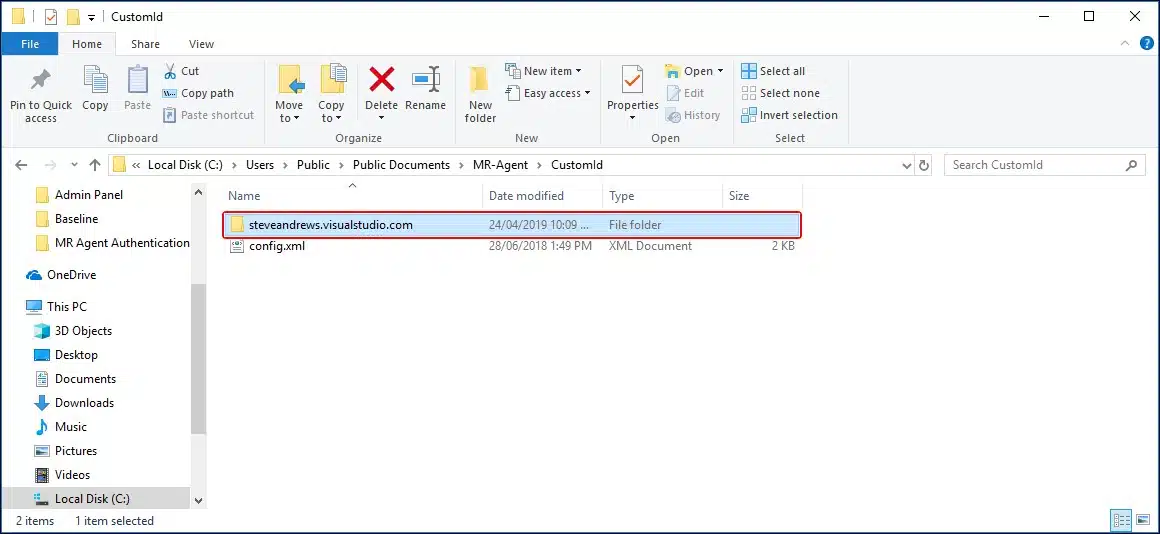
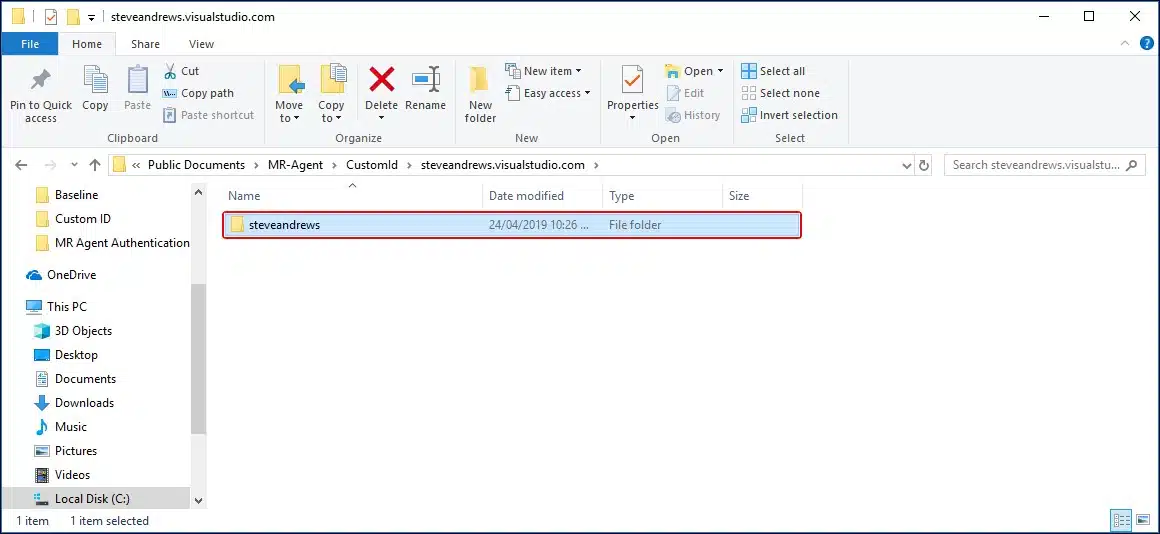
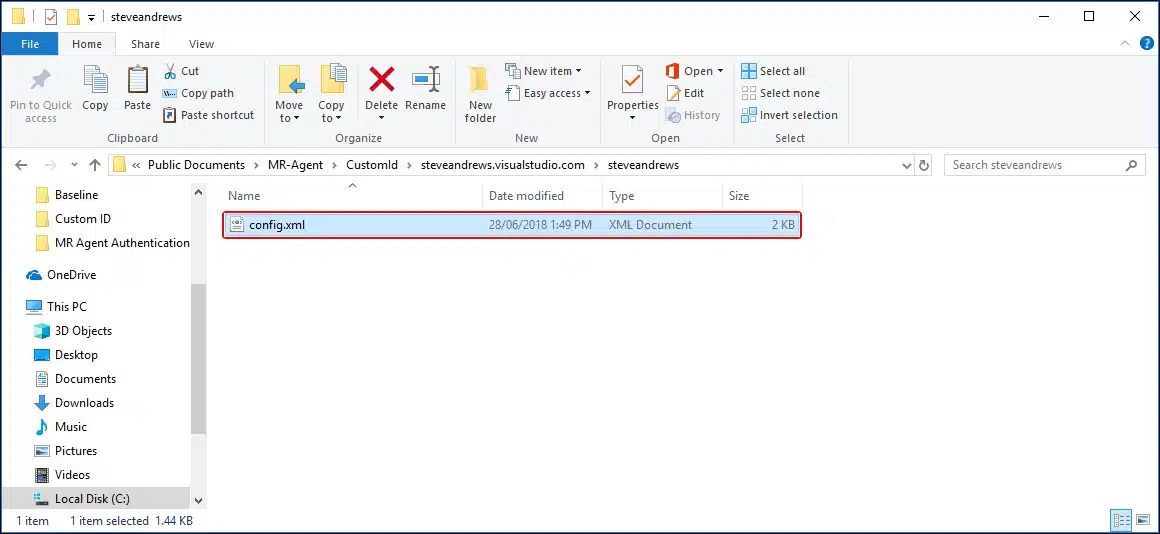
Configuration du fichier XML d'identifiant personnalisé
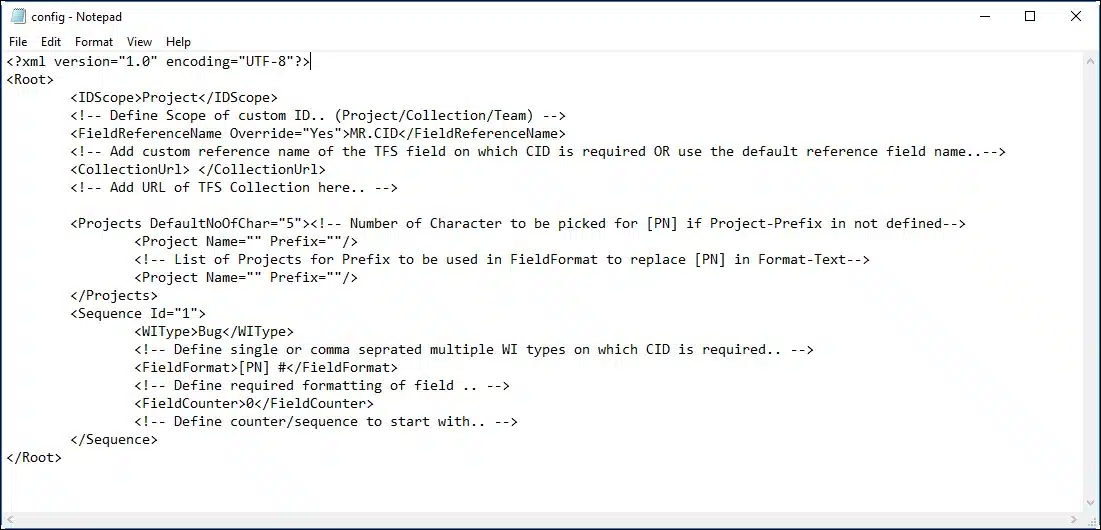
- Ouvrez le xml fichier dans le Bloc-notes ou n'importe quel éditeur de texte.

- Définissez la valeur de la IDScope ajouter une balise selon les besoins, par exemple :
– Collection -> appliquer la portée du compteur au niveau de la collection.
– Projet -> appliquer la portée du compteur au niveau du projet.
– Équipe -> appliquer la portée du compteur au niveau de l'équipe. - La balise« FieldReferenceName »avec la valeur« Override »définie sur« Yes »signifie que le champ défini par l'utilisateur (entre les balises) sera pris en compte pour l'identifiant personnalisé. La valeur« Override »définie sur« No »signifie que le champ par défaut « MR.CID » sera pris en compte et appliqué pour l'identifiant personnalisé. Cela signifie que les utilisateurs doivent définir ce champ dans leur modèle TFS avec le même nom de référence, c'est-à-dire MR.CID.
- La balise« CollectionUrl »nécessite l'URL de la collection TFS à laquelle l'identifiant personnalisé doit s'appliquer. (Remarque : assurez-vous que l'URL ne se termine pas par « \ »)
- “Projects DefaultNoOfChar” tag denotes the number of characters to pick up from the project name, if the project name is not defined in the tag<Project Name= “ ”>. By default its value is 5. Update the value if desired.
- Indiquez le nom du projet TFS (par exemple, Project Name = « GITNew ») et son nom personnalisé (par exemple, Prefix = « GTN ») qui seront utilisés dans les identifiants personnalisés.
- «Séquence n° 1La valeur de la balise « » indique le nombre de groupes d'identifiants personnalisés créés dans le fichier de configuration et sert à identifier et à distinguer les identifiants. Il s'agit toujours d'un champ exclusivement numérique qui doit rester unique. La balise « Sequence » se compose d'une combinaison du type d'élément de travail, du formatage requis pour le champ d'identifiant et du compteur de départ.
- La valeur« WIType »doit indiquer le type de Work Item auquel l'identifiant personnalisé doit s'appliquer. De plus, si nécessaire, plusieurs Work Items peuvent être définis pour une même configuration afin d'être appliqués en tant que groupe.
- La balise« FieldFormat »sert à définir le format d'identification requis pour l'identifiant personnalisé.
Exemple : [PN] Req #####[PN] est utilisé comme espace réservé pour le préfixe du nom de projet défini ci-dessus.
Pour plus d'informations sur le format numérique, veuillez consulter le lien suivant :
https://docs.microsoft.com/en-us/dotnet/standard/base-types/custom-numeric-format-strings - La balise « FieldCounter » est nécessaire pour définir le numéro ou la série à partir de laquelle le compteur d'identifiant personnalisé doit démarrer. Une fois la valeur du compteur appliquée (fichier de configuration appliqué), elle ne peut en aucun cas être modifiée.
- Une fois la configuration du fichier terminée, enregistrez-le puis fermez-le.
Attribution d'un identifiant personnalisé à des éléments de travail existants
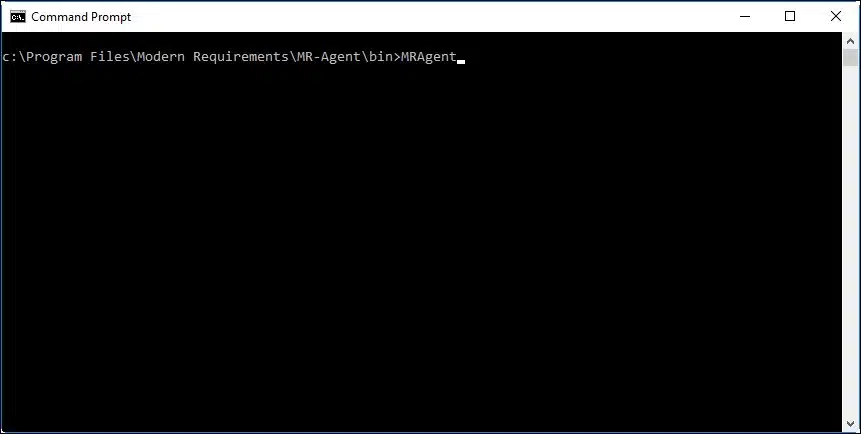
- Tapez la commande suivante dans l'invite de commande : cd :\Program Files\Modern Requirements\MR-Agent\bin
- Une fois dans le répertoire bin, tapez la commande suivante : MRAgent

Le menu des options s'affiche.
- Type 1 puis cliquez sur Entrée.
- Saisissez l'URL de l'organisation Azure DevOps (ou de la collection TFS).
Si aucun message d'erreur ne s'affiche, cela signifie que l'identifiant personnalisé a été correctement appliqué aux éléments de travail existants de la collection.


« Dirty Flag » est un composant de MR Services (MR Agent) qui sert à marquer certains éléments de travail comme « modifiés » (en raison d'un changement des exigences), afin que les parties prenantes concernées puissent les examiner une seule fois au lieu de poursuivre leur travail sur la base d'exigences obsolètes.
Pour que le « Dirty Flag » fonctionne correctement, les utilisateurs doivent créer manuellement les deux éléments suivants :
- Un dossier portant le nom du serveur Azure DevOps (TFS) (sur lequel le drapeau « Dirty » doit être appliqué).
- Un autre dossier portant le nom de l'organisation Azure DevOps ou de la collection TFS (pour laquelle le drapeau « Dirty » est requis) sous le nom du dossier Azure DevOps (TFS).
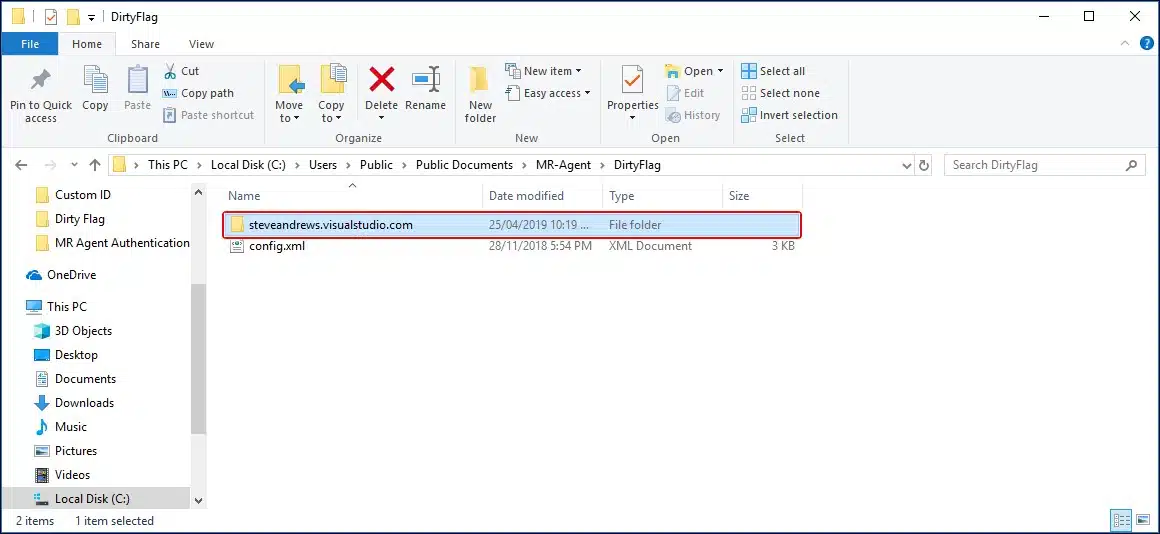
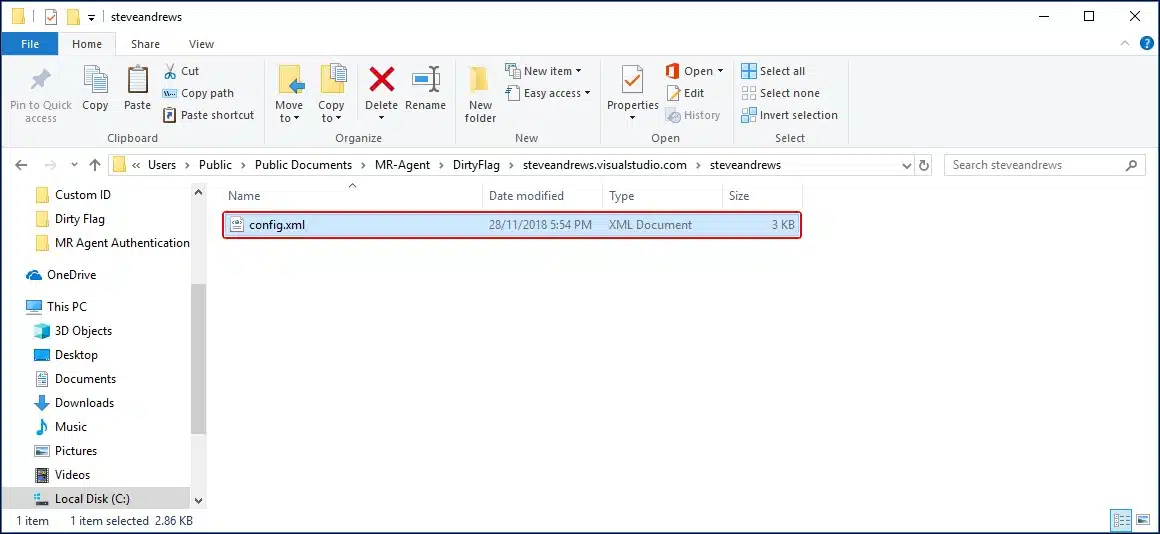
Le dossier de collecte correspondant devrait également contenir le config.xml fichier contenant l'ensemble de la configuration. La hiérarchie des fichiers et des dossiers doit se présenter comme indiqué ci-dessous, à l'aide du modèle de texte et de l'image correspondante :
Comme le montre l'image ci-dessus, un échantillon Config.xml Le fichier est placé dans le Drapeau sale dossier.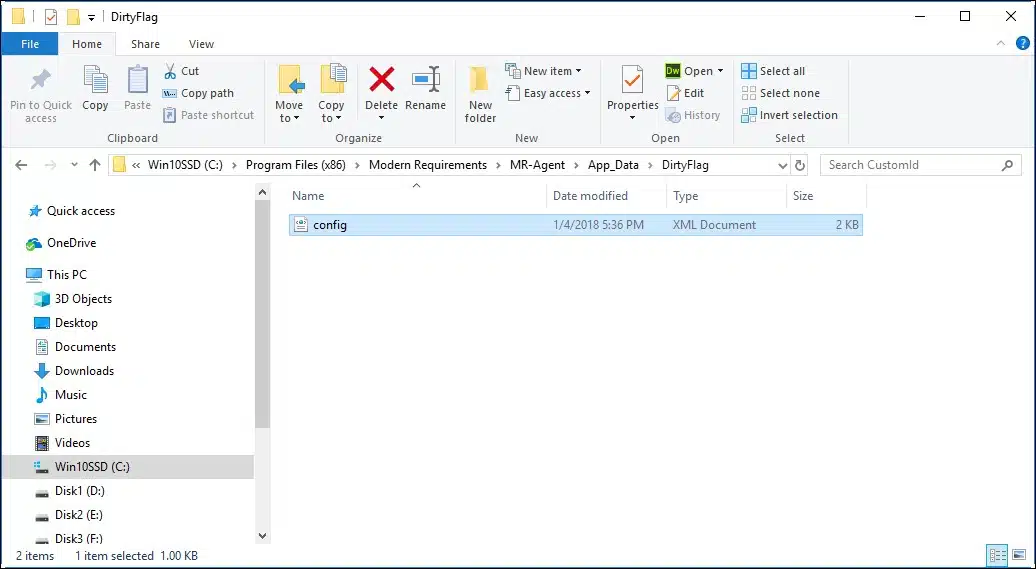
- Créez à cet emplacement un dossier portant le nom du serveur Azure DevOps (TFS) (sur lequel le composant doit être appliqué).
- Accédez au dossier que vous venez de créer, puis créez-y un autre dossier portant le nom de l'organisation Azure DevOps (ou de la collection TFS) à laquelle le composant doit s'appliquer.
- Copiez le xml fichier (évoqué précédemment) dans le dossier nouvellement créé, c'est-à-dire le dossier portant le nom de l'organisation Azure DevOps (ou de la collection TFS).
Ce fichier contient le schéma de la configuration souhaitée.

Configuration du fichier XML « Dirty Flag »
- Ouvrez le xml fichier dans le Bloc-notes ou n'importe quel éditeur de texte.

- Définissez la valeur de l'URL de la collection à l'aide de la URL de la collection
Chaque balise d'action comporte un Source partie et un Cible partie. La partie « Source » indique à MR Services (MR Agent) ce qu'il doit rechercher pour déclencher le drapeau « Dirty » ; la partie « Cible » indique à MR Services (MR Agent) quels types d'éléments de travail seront marqués comme « Dirty » en cas de déclenchement.
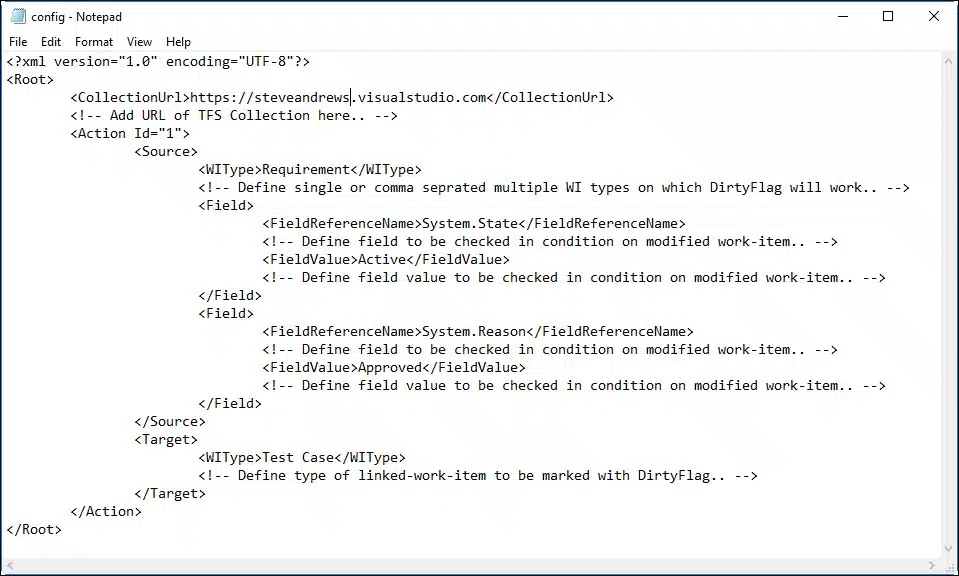
- Dans la section Source, la balise« WIType »indique le type de tâches avec lesquelles le drapeau « Dirty » fonctionnera. Il est possible d'utiliser plusieurs types de tâches en les séparant par une virgule «,».
- La balise« FieldReferenceName »indique le ou les champs de l'élément de travail (la liste est fournie dans la balise WIType ) qui seront vérifiés.
- Le «Valeur du champLa balise « » indique la valeur exacte de la Nom de référence du champ qui déclenchera le drapeau « Dirty ».
Si plusieurs champs sont cochés, l'indicateur « Dirty » ne sera activé que lorsque toutes les valeurs de champ correspondront, c'est-à-dire selon la logique « ET ».
- Le «WIType »de la section cible indique le type d'éléments de travail qui seront marqués comme modifiés si la condition de la section source est remplie.
- Une fois la configuration terminée, enregistrez et fermez le fichier de configuration.
Email Monitor est un composant de MR Services (MR Agent) qui sert à créer automatiquement des tâches à partir d'e-mails. Une adresse e-mail spécifique est configurée à cet effet et, une fois la configuration terminée, tous les e-mails envoyés à cette adresse entraînent la création ou la mise à jour de tâches. Le processus comprend les étapes suivantes* :
- Configuration du fichier de configuration du moniteur de messagerie (situé à un emplacement spécifique)
- Saisie et vérification des paramètres de messagerie
Chacune de ces étapes est détaillée ci-dessous.
*Pour les serveurs Azure DevOps (TFS) locaux, MR Services (MR Agent) ajoute automatiquement l'emplacement correspondant dans le fichier de paramètres de l'application (AppSettings.config). Toutefois, si Azure DevOps Services est utilisé, l'ordinateur de l'utilisateur doit disposer d'une adresse IP active que les services Azure DevOps peuvent utiliser pour accéder au système et communiquer. Cette adresse IP doit être ajoutée dans le fichier de configuration AppSettings. La procédure à suivre est détaillée dans les étapes suivantes :
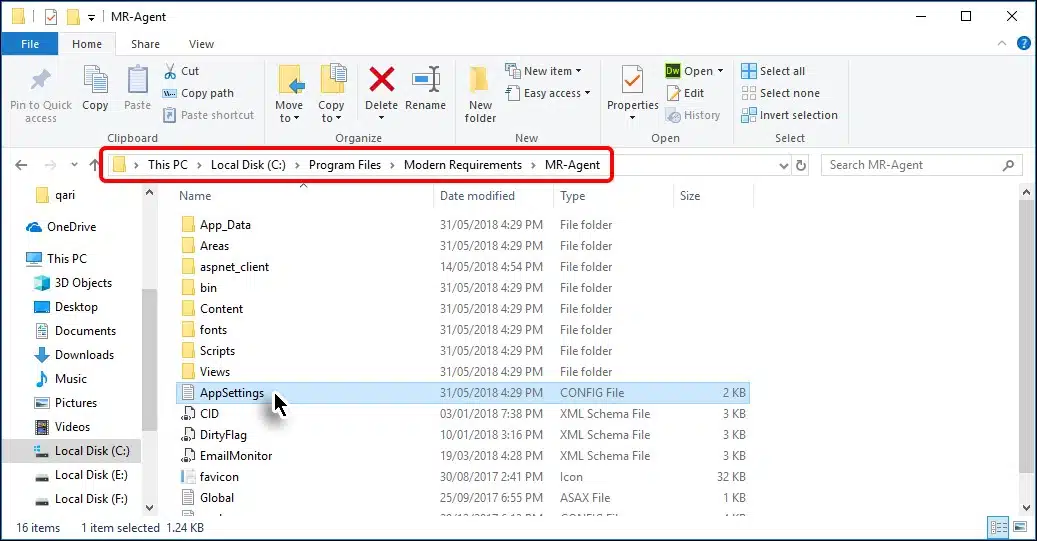
- Accédez au dossier d'installation de MR Services (MR Agent) (mis en évidence sur l'image) et ouvrez le Paramètres d'application fichier de configuration dans un éditeur de texte.

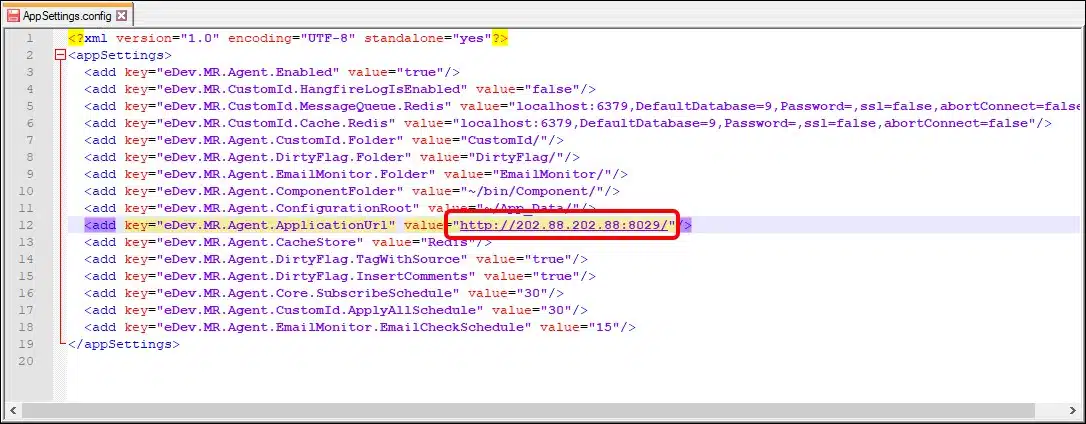
Le URL de l'application est automatiquement défini sur l'ordinateur local.

Remplacez cette valeur (pour Azure DevOps Services uniquement) par l'adresse IP active de votre machine, en incluant le port correspondant.
*Contactez votre administrateur réseau pour obtenir l'adresse IP active et les informations relatives au port- Enregistrez et fermez le fichier de configuration.

Configurations de synchronisation dans le fichier APPSETTING
Au bas de la fichier de configuration , trois paramètres de synchronisation sont proposés aux utilisateurs.

S'abonnerProgramme
- Fonctionne avec tous les composants de MR Services
- Permet de vérifier les nouveaux projets/collections
- La valeur par défaut « 30 »* correspond au nombre de minutes après lesquelles MR Services (MR Agent) recherche de nouveaux projets. Les utilisateurs peuvent configurer cette valeur (en minutes) en fonction de leurs besoins.
*Cette valeur peut également être configurée via le panneau d'administration.
Appliquer tout le calendrier
- Ne fonctionne qu'avec un identifiant personnalisé
- Permet d'attribuer un identifiant personnalisé aux éléments de travail nouvellement créés
- La valeur par défaut « 30 » correspond au nombre de minutes au bout desquelles MR Services (MR Agent) recherche de nouvelles tâches et leur attribue des identifiants personnalisés. Les utilisateurs peuvent configurer cette valeur (en minutes) en fonction de leurs besoins.
E-mailVérifier le calendrier
- Fonctionne uniquement avec Email Monitor
- Permet de vérifier si un nouvel e-mail est arrivé, à partir duquel des tâches pourraient être créées ou mises à jour
- La valeur par défaut « 15 » correspond au nombre de minutes après lesquelles MR Services (MR Agent) effectue une vérification des e-mails. Les utilisateurs peuvent configurer cette valeur (en minutes) en fonction de leurs besoins.
Configuration de la surveillance des e-mails
Pour que le moniteur de messagerie fonctionne correctement, les utilisateurs doivent créer manuellement les éléments suivants :
- Un dossier portant le nom du serveur Azure DevOps (TFS) (sur lequel le moniteur de messagerie doit être appliqué).
Le dossier serveur concerné doit également contenir le fichier config.xml, qui regroupe tous les paramètres de configuration. La structure du dossier et du fichier doit se présenter comme indiqué ci-dessous, à l'aide du modèle de texte et de l'image correspondante :
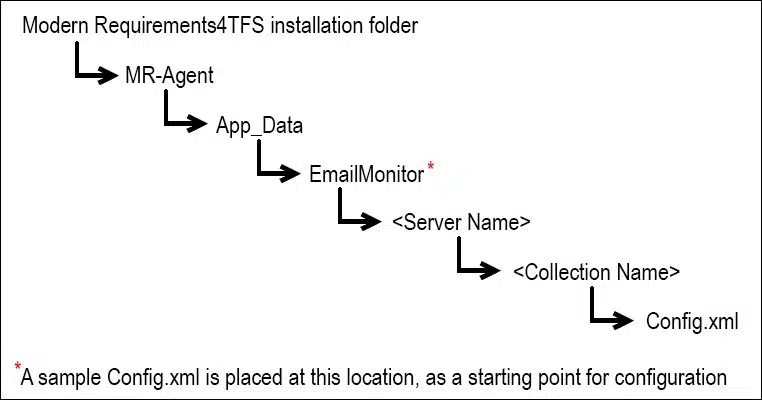
* Remarque : dans les versions actuelles d'Email Monitor, la hiérarchie s'arrête au dossier du serveur, et le fichier doit être placé dans ce dossier. Toutefois, dans les versions futures, la hiérarchie s'étendra jusqu'au dossier de l'organisation (à l'instar des autres composants de MR Services (MR Agent)). Veuillez consulter votre administrateur ou contacter Modern Requirements si vous avez des doutes à ce sujet.
Comme le montre l'image ci-dessus, un fichier Config.xml d'exemple se trouve dans le dossier EmailMonitor.
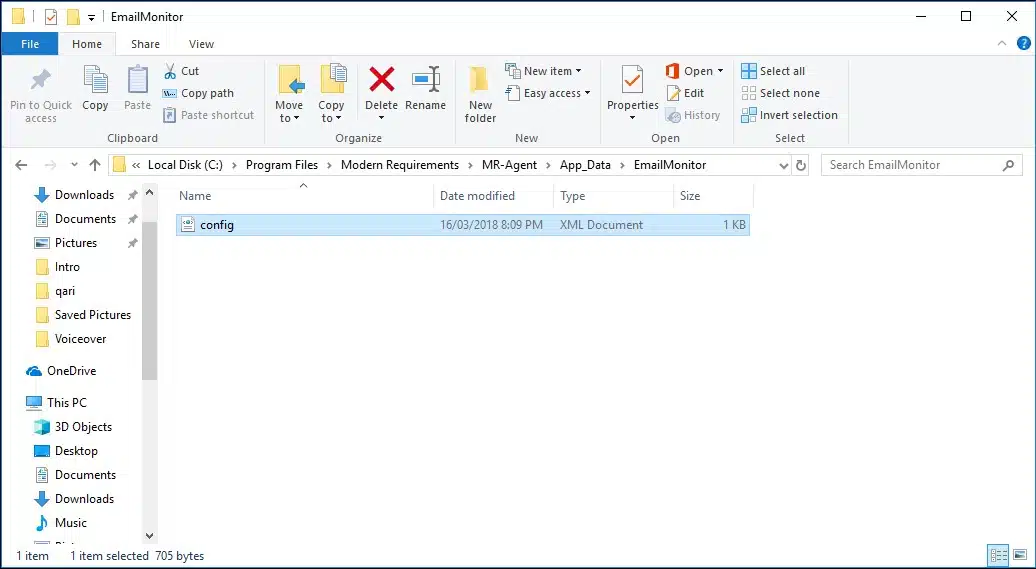
- Créez à cet emplacement un dossier portant le nom du serveur Azure DevOps (TFS) (sur lequel le composant doit être appliqué).
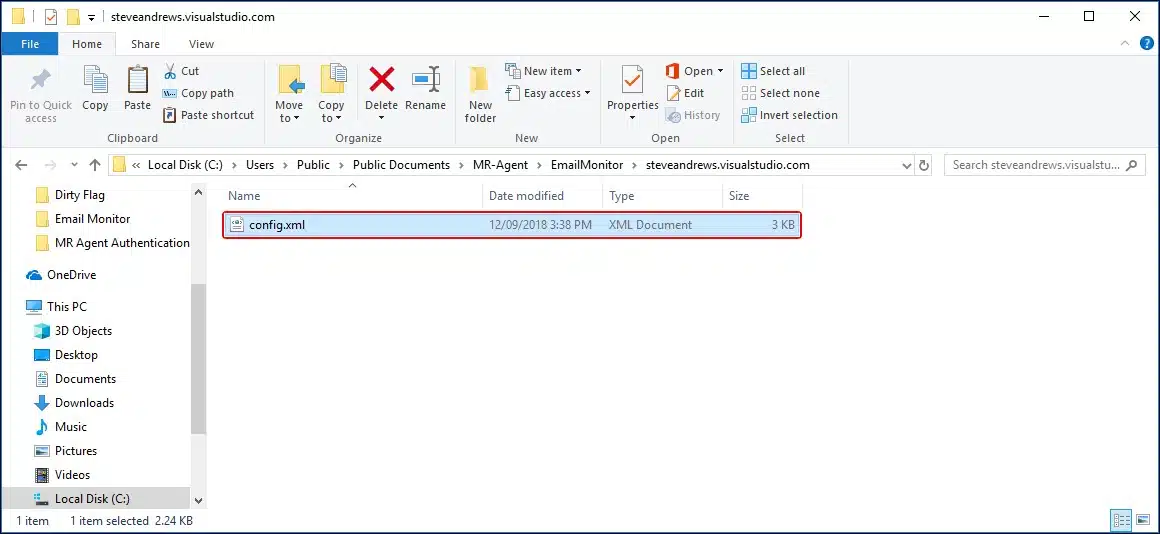
- Accédez au dossier que vous venez de créer et copiez le xml fichier (évoqué précédemment) dans ce dossier, c'est-à-dire le dossier portant le nom du serveur Azure DevOps (TFS).
- Ce fichier contient le schéma de la configuration souhaitée.

Configuration du fichier XML du moniteur de messagerie
- Ouvrez le xml fichier dans le Bloc-notes ou n'importe quel éditeur de texte.

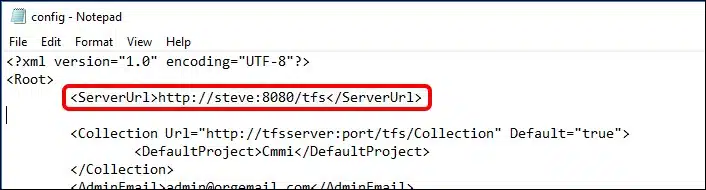
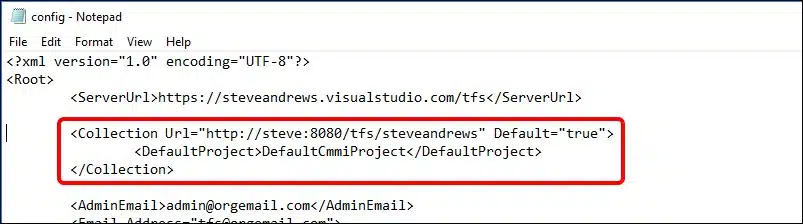
- Définissez la valeur de la URL du serveur ajouter une balise selon les besoins, par exemple :

- Définissez de la même manière la valeur pour URL de la collection (y compris le Projet par défaut)

IMPORTANT
– Les valeurs pour les deux URL du serveur et URL de la collection devrait correspondre à la structure de dossiers décrite précédemment.
– Assurez-vous que l'URL ne se termine pas par une barre oblique « / »
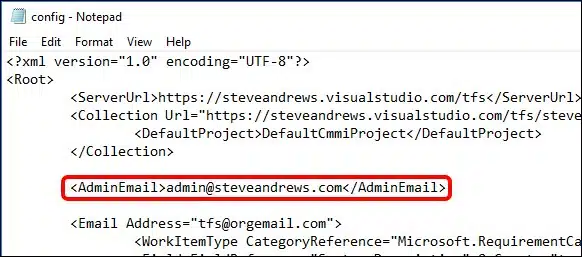
– L'utilisateur peut définir plusieurs URL de collection dans le fichier de configuration. - Indiquez la valeur de E-mail de l'administrateur. Cette adresse e-mail sert de solution de secours au cas où la fonctionnalité souhaitée ne pourrait pas être mise en œuvre à l'aide de l'adresse définie dans Courriel balise (expliquée à l'étape suivante).

Remarque : le fichier de configuration ne peut contenir qu'une seule adresse e-mail d'administrateur.
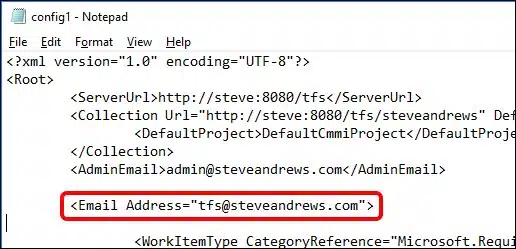
- «CourrielLa balise « » est la balise principale de ce fichier ; elle définit l'adresse à laquelle l'e-mail doit être envoyé. Les e-mails envoyés à cette adresse serviront à créer les types de tâches souhaités. Configurez la Courriel ajouter une balise si nécessaire
- Courriel: Indiquez l'adresse e-mail à laquelle les e-mails doivent être envoyés pour la création ou la mise à jour des tâches. Si certains critères ne correspondent pas aux valeurs souhaitées, un e-mail d'avertissement sera envoyé à l'adresse E-mail de l'administrateur définie ci-dessus.

Remarque : plusieurs adresses e-mail peuvent être définies dans le fichier de configuration.
- Type de tâche : Définissez le type de tâche à créer. Dans l'exemple suivant CatégorieRéférence représente le type de catégorie interne des éléments de travail. La présence de plusieurs valeurs dans cette balise signifie que le type d'élément de travail approprié sera créé en fonction du modèle du projet d'équipe. Par exemple, si le projet d'équipe utilise le modèle CMMI, l'e-mail créera un élément de travail de type « Exigence ». De même, pour un projet basé sur la méthode Agile, une « User Story » sera créée, et pour un projet basé sur Scrum, un élément de « Project Backlog » sera créé.

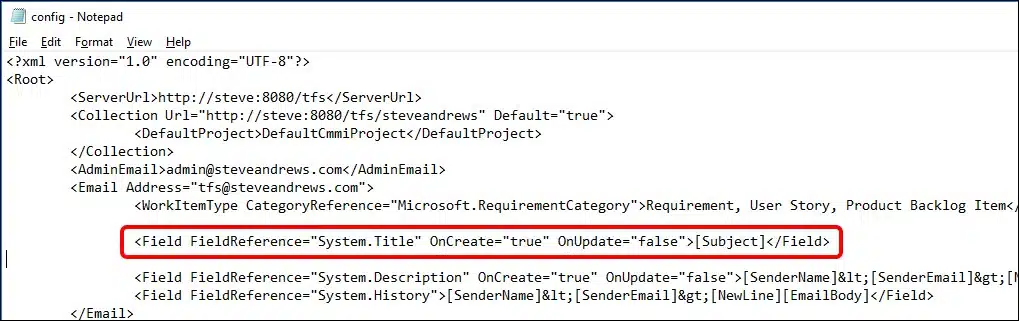
- FieldReference = « System.Title » : Indique quel sera le titre de l'élément de travail à créer. L'exemple suivant montre que l'objet de l'e-mail deviendra le titre de l'élément de travail.
- OnCreate= ”true” means that the title would be set from the email’s subject only for new Work Items.
- OnUpdate=”false” Cela signifie que, pour les éléments de travail existants, le champ « Titre » ne serait pas mis à jour.

- FieldReference = « System.Description »: Indiquez où enregistrer les informations provenant des e-mails reçus (c'est-à-dire dans quelle propriété/quel champ de l'élément de travail). L'exemple suivant utilise le Description champ prévu à cet effet.
- OnCreate= ”true” means that for new Work Items, the content of the email (described next) would be used to populate the Description field of the work item.
- OnUpdate=”false” means that for existing Work Items, the Description field would not be overwritten. Instead the update would go to the comments/history section of the work item.
La dernière partie de ce champ indique la composition du champ « Description ». Les informations suivantes composeraient le champ « Description » :
- Sender Name shown inside <> e.g.
- Sender Email also shown inside <> e.g. <alice.ducas@steveandrews.com>
- Le corps de l'e-mail a été ajouté sur une nouvelle ligne

- La finale FieldReference = « System.History » est utilisé pour les e-mails de discussion qui suivent la création d'un élément de travail. Au lieu de remplacer le Description champ, les informations relatives à l'e-mail sont ensuite enregistrées dans le Commentaires champ (appelé en interne Histoire). La composition de la Histoire le domaine est plus ou moins le même qu'à Description champ évoqué plus haut. Il est recommandé aux utilisateurs de conserver les paramètres d'origine de cette balise.

- Une fois la configuration du fichier terminée, enregistrez-le puis fermez-le.
- Courriel: Indiquez l'adresse e-mail à laquelle les e-mails doivent être envoyés pour la création ou la mise à jour des tâches. Si certains critères ne correspondent pas aux valeurs souhaitées, un e-mail d'avertissement sera envoyé à l'adresse E-mail de l'administrateur définie ci-dessus.




Déploiement de l'outil de surveillance des e-mails
Email Monitor peut être configuré en définissant les paramètres appropriés dans le panneau d'administration. Ces paramètres sont accessibles via l'onglet « Services ».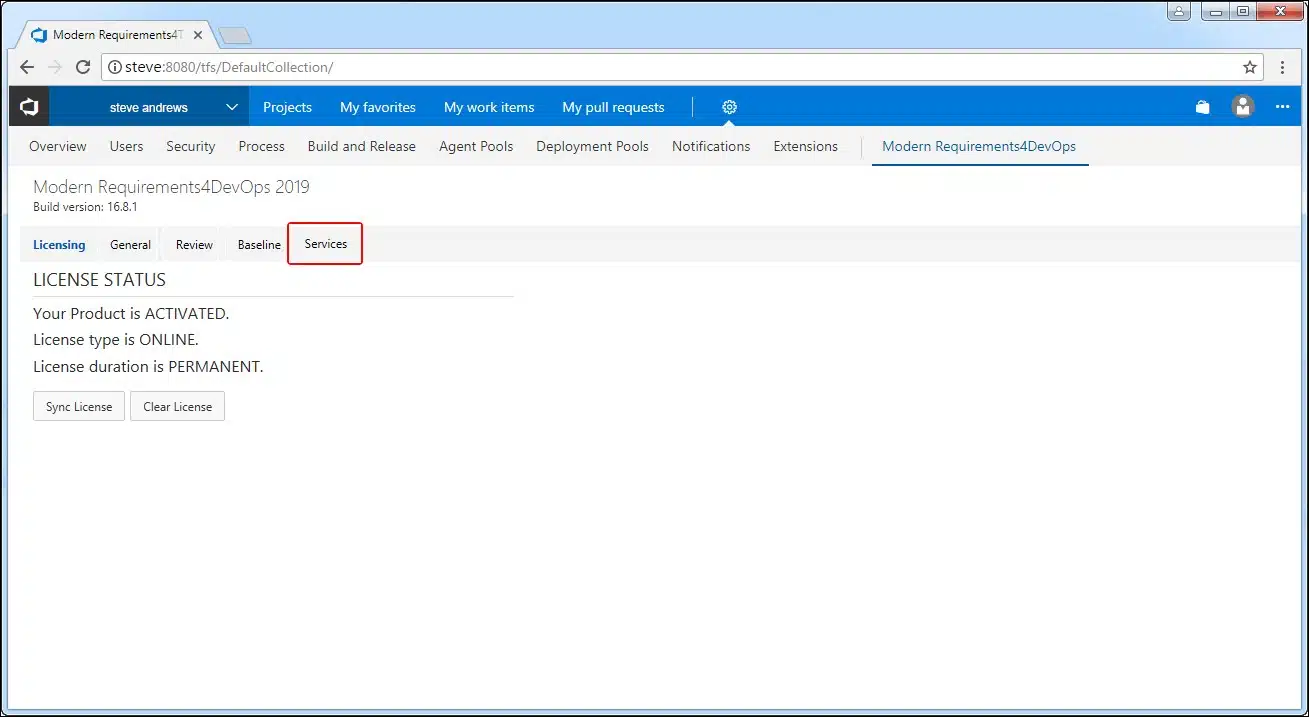
La section « Services » du panneau d'administration comporte actuellement deux onglets : Paramètres & Surveillance des e-mails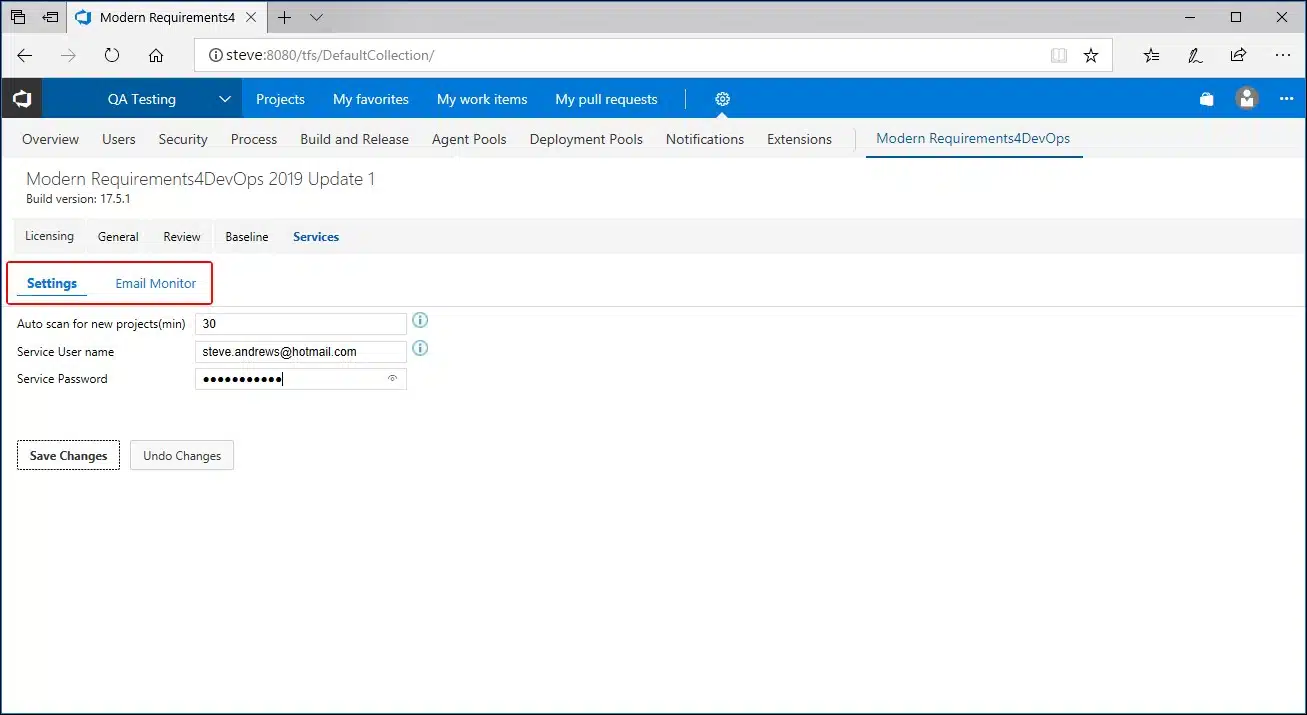
L'onglet « Paramètres » permet de gérer 1) l'authentification des utilisateurs et l'enregistrement de l'organisation, 2) la recherche de nouveaux projets.
Email Monitor prend en charge toutes les options liées aux e-mails évoquées précédemment dans la section consacrée à la ligne de commande.
Configuration des options de Email Monitor
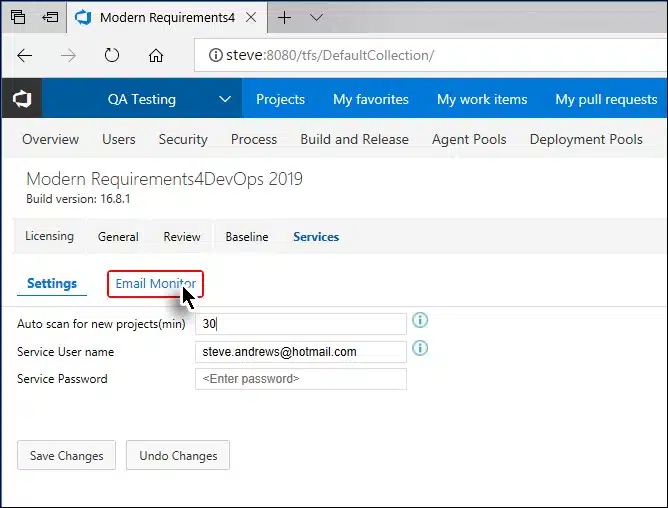
- L'onglet « Email Monitor » de la section « Services » permet de configurer les paramètres de messagerie.
- Pour accéder aux options, cliquez sur l'onglet « Email Monitor », comme le montre l'image ci-dessous.
- Si l'utilisateur n'a pas enregistré son organisation (en fournissant les informations requises dans le sous-onglet « Paramètres »), il est redirigé vers le sous-onglet « Paramètres » lorsqu'il clique sur le sous-onglet « Surveillance des e-mails », à moins qu'il ne saisisse les informations demandées.
- Les paramètres d'Email Monitor sont répartis en sections, chacune permettant de configurer un paramètre spécifique.

- Tous les paramètres nécessaires sont configurés une seule fois. Les utilisateurs ne peuvent pas configurer certains paramètres tout en laissant d'autres en suspens.
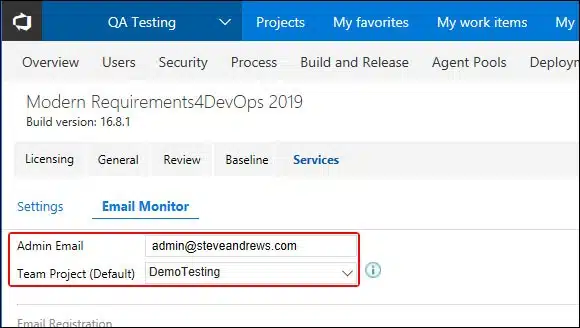
- La première section sert à configurer le projet par défaut et l'adresse e-mail de l'administrateur.

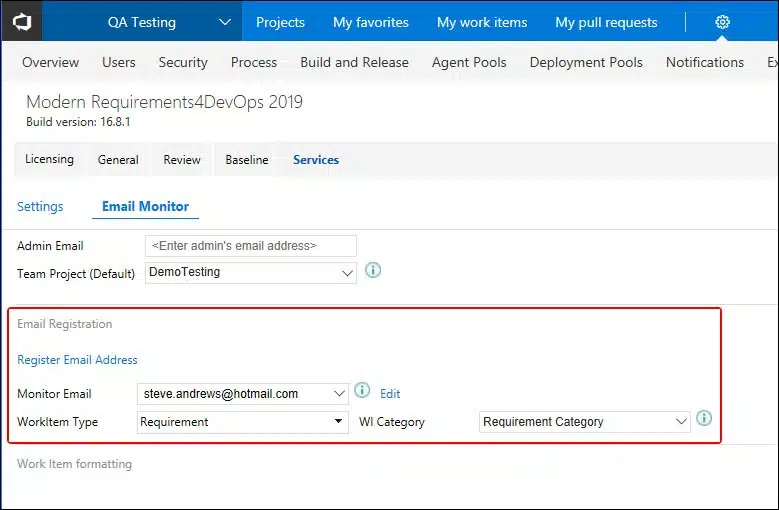
- La deuxième section sert à configurer l'adresse e-mail qui sera utilisée pour la surveillance des e-mails.

En cliquant sur Enregistrer une adresse e-mail ouvrirait une fenêtre contextuelle dans laquelle il serait possible de configurer les paramètres réseau de la messagerie (par exemple, SSL, POP3, IMAP, etc.).

- La troisième section sert à définir les paramètres (qui permettront) d'extraire le contenu des éléments de travail à partir des e-mails envoyés à l'adresse e-mail enregistrée.

Une fois tous les paramètres configurés, cliquez sur le bouton « Enregistrer les modifications » pour déployer le moniteur de messagerie.