Configuración de la pestaña «Agente MR/Servicios»

Configuración de Modern Requirements4DevOps mediante la pestaña «Agente/Servicios» de MR

En este artículo explicamos cómo configurar la pestaña «Agente MR / Servicios» en MR4DevOps. La pestaña «Servicios» ofrece actualmente a los usuarios tres funciones adicionales para cualquier proyecto que utilice Azure DevOps (antes conocido como VSTS). 

Requisitos de creación de contenido con Modern Requirements4DevOps

Uso de la pestaña «Servicios» para configurar
Modern Requirements4DevOps

MR Services (antes conocido como MR Agent) es uno de los componentes de Modern Requirements4DevOps que se instala automáticamente junto con la aplicación principal. Se trata de un marco de trabajo que proporciona extensibilidad a Azure DevOps mediante desencadenantes.

IMPORTANTE:
Tenga en cuenta que solo se puede acceder a los servicios MR mediante los servicios de Azure DevOps utilizando una dirección IP pública para comunicarse con VSTS (servicios de Azure DevOps). Si alguna máquina no tiene acceso público, no se podrán utilizar los servicios de Azure DevOps de VSTS (ya que requieren acceso público para comunicarse con la máquina). Se recomienda a los usuarios que se pongan en contacto con sus administradores de red para cambiar el valor a la dirección IP pública de sus máquinas, incluyendo el puerto correspondiente.

Actualmente, MR Services (MR Agent) cuenta con los tres subcomponentes siguientes:

  1. Identificación personalizada
  2. Bandera sucia
  3. Monitor de correo electrónico

Es necesario realizar una autenticación de usuario adecuada antes de configurar cualquiera de estos componentes. Los archivos de configuración de cualquiera de los componentes no funcionarán a menos que la organización correspondiente (en Azure DevOps) o la colección (en TFS) se haya registrado mediante autenticación.

Autenticación de usuarios de MR Services

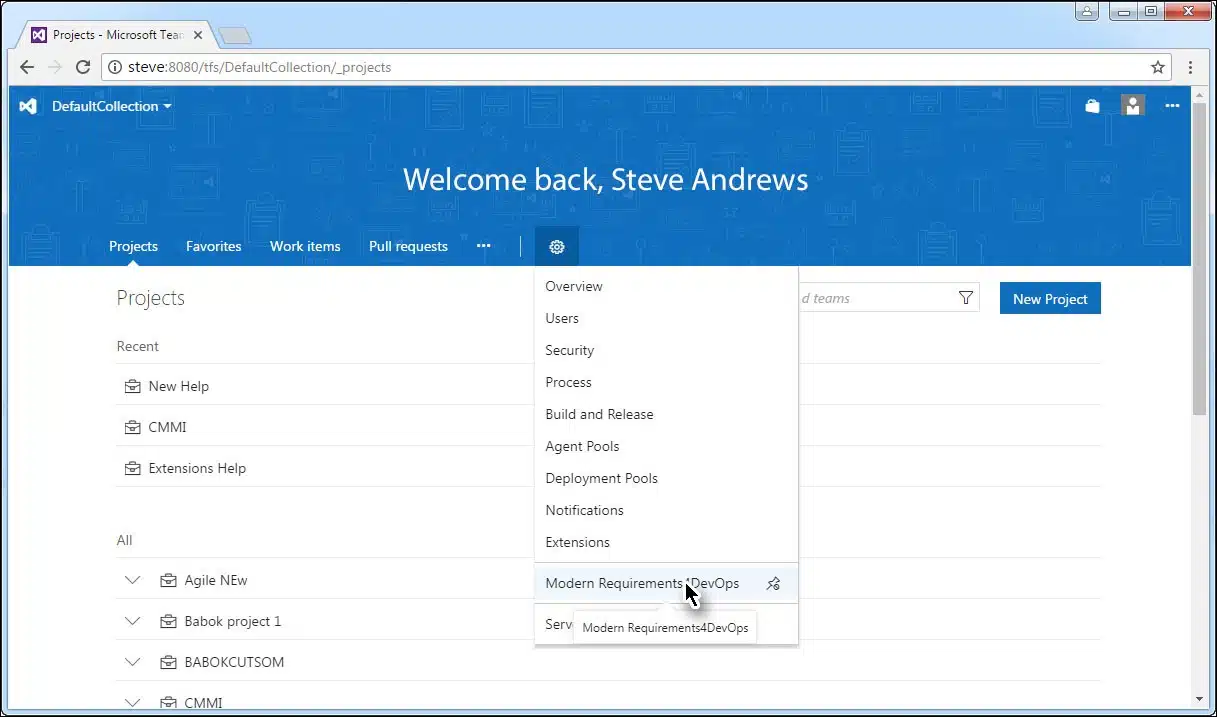
  1. Inicie la versión integrada de la aplicación y seleccione el Requisitos modernos para DevOps opción en el Pestaña «Configuración».

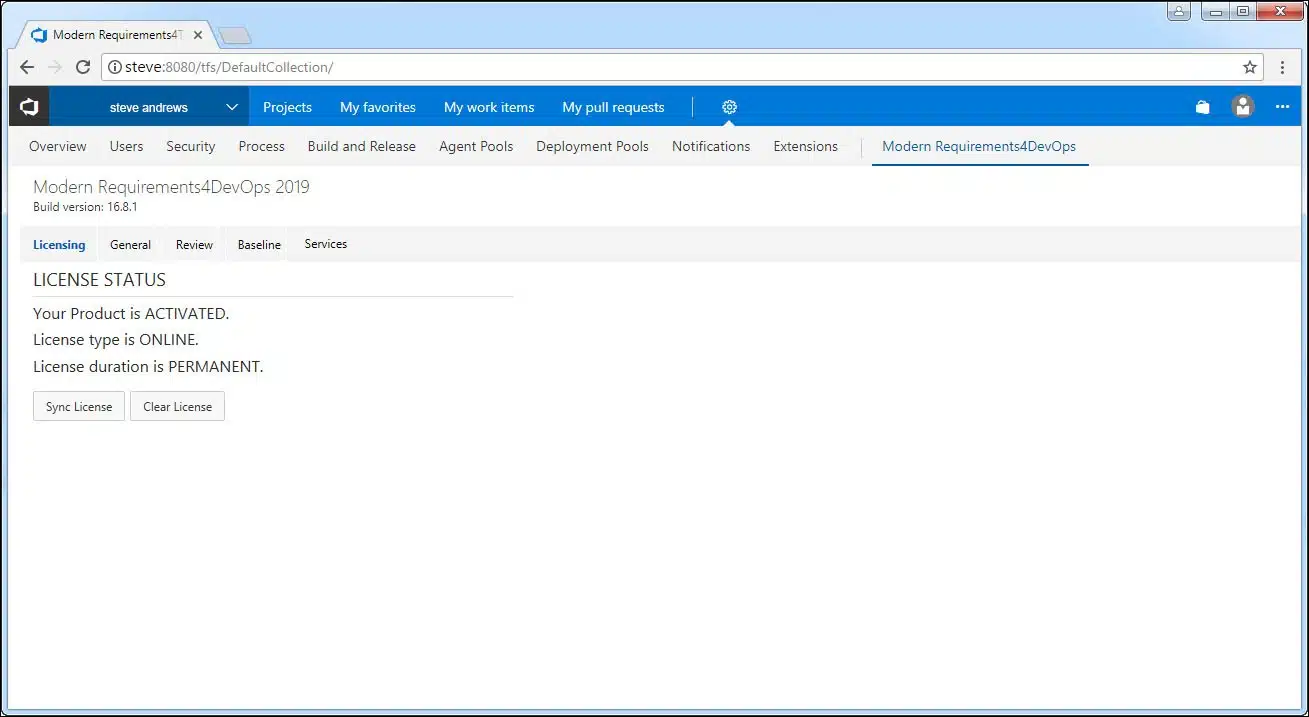
    Se muestra el panel de administración.
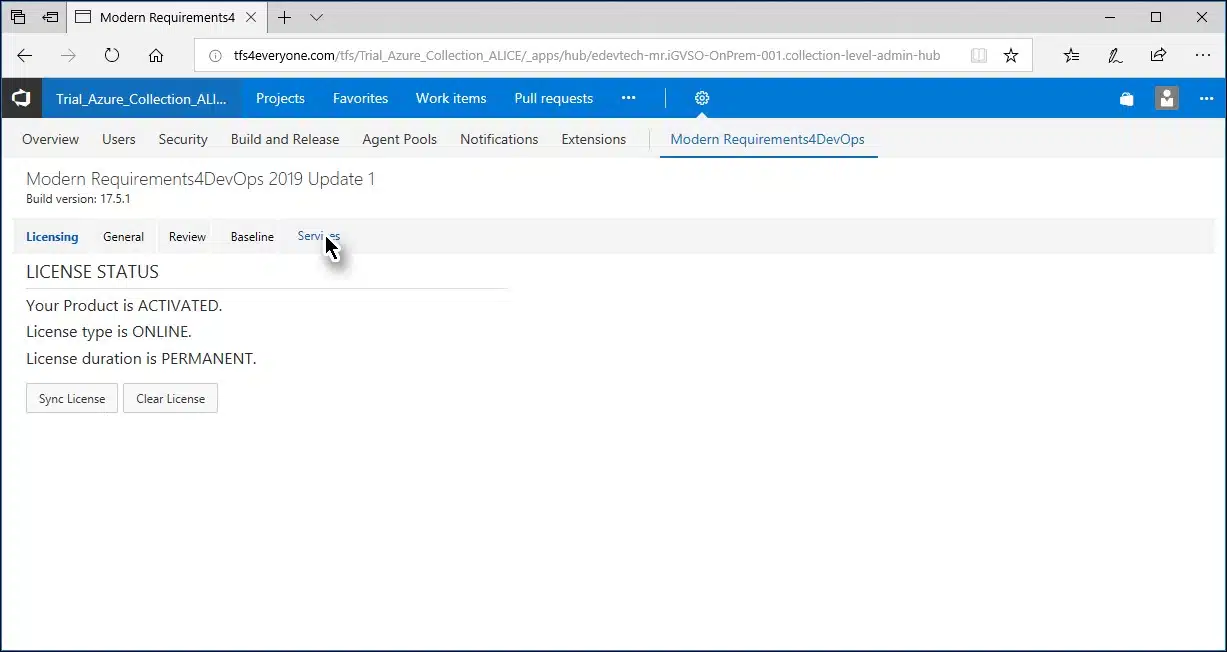
  2. Haz clic en el Pestaña «Servicios».

    Se muestran las opciones de la pestaña «Servicios».
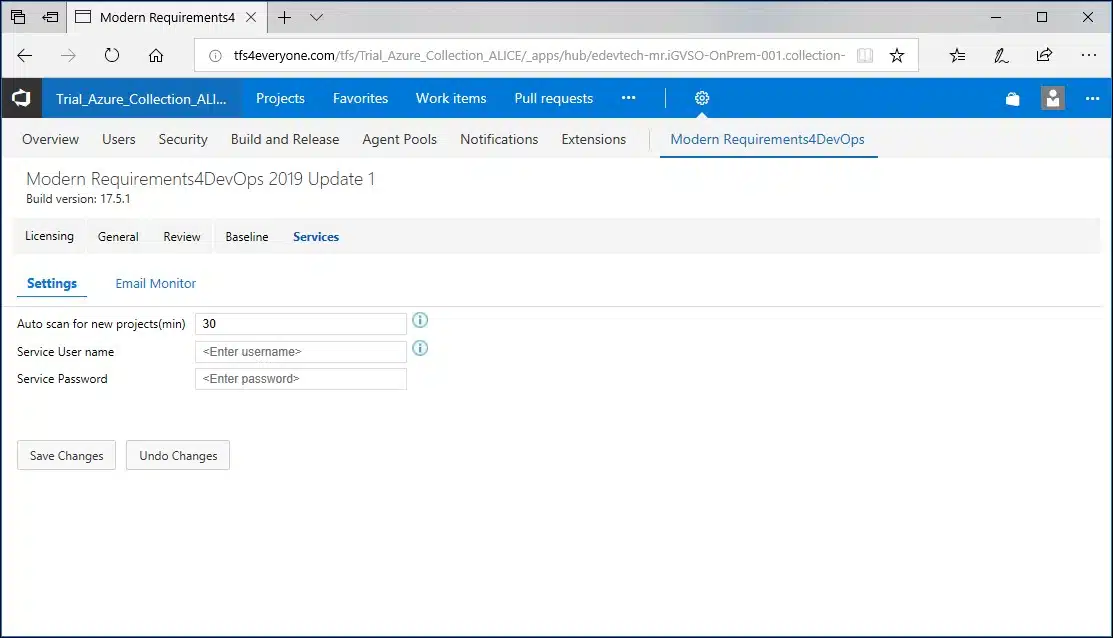
    La subpestaña «Configuración» incluye dos opciones:

    • Configuración del intervalo de tiempo para analizar la organización de Azure DevOps (o la colección de TFS) en busca de nuevos proyectos
    • Registro de la organización actual (para esta opción se requieren las credenciales de usuario administrador)

    Nota: Introduzca los valores para ambos ajustes a la vez. Los usuarios no pueden configurar un ajuste y dejar el otro pendiente.

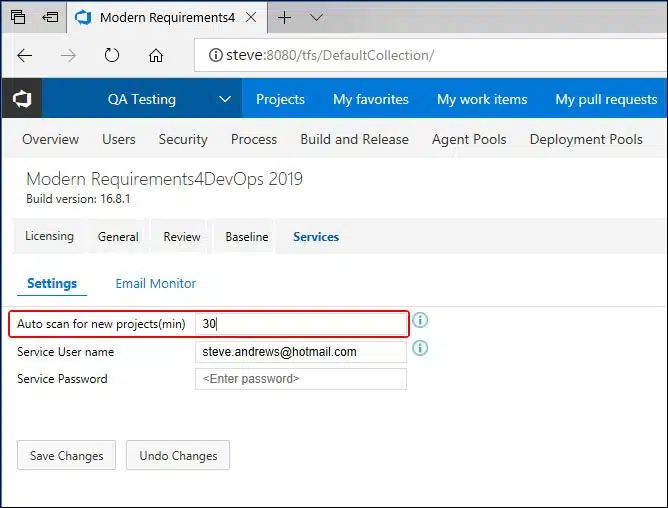
  3. Introduce el intervalo de tiempo para el escaneo automático (debe estar entre 1 y 60).

    Este valor determina el intervalo, expresado en minutos, tras el cual se analizará la organización de Azure DevOps registrada en busca de nuevos proyectos.
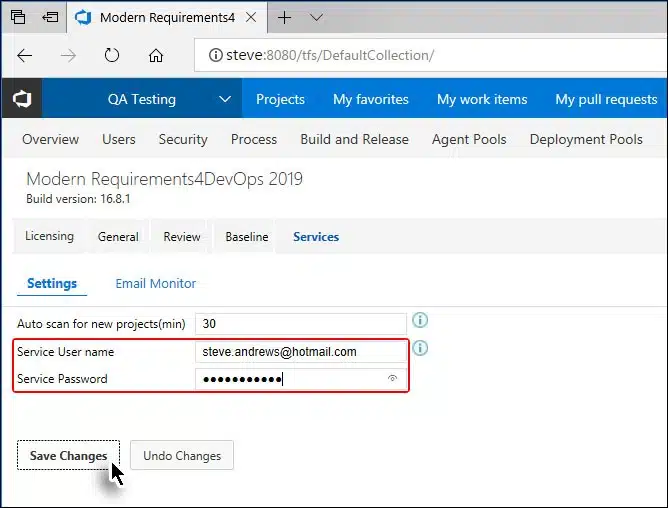
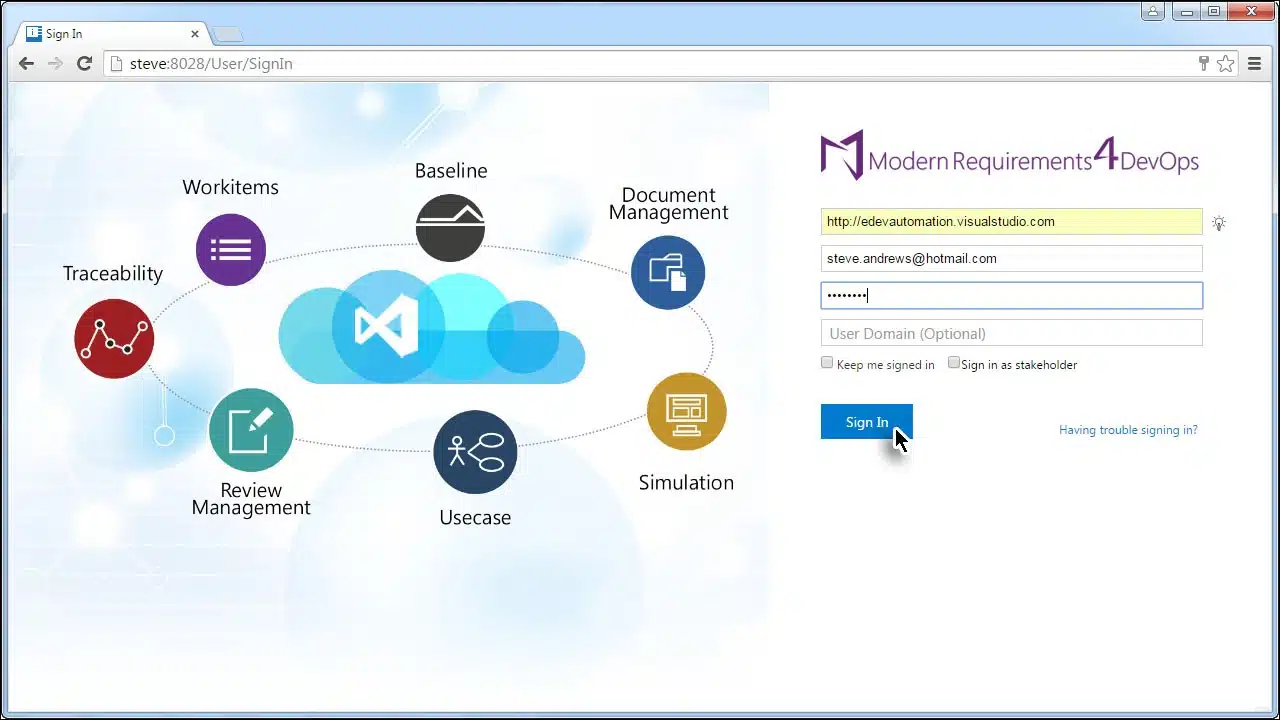
  4. Proporcione las credenciales de inicio de sesión autorizadas (con derechos de administrador de TFS).

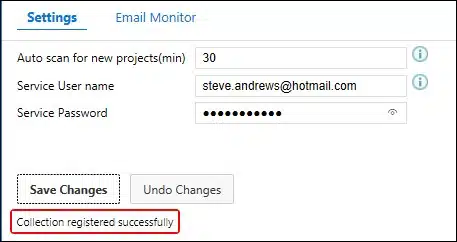
    Una vez completada la autenticación, se registra la organización actual y se muestra un mensaje de confirmación.
Cómo identificar manualmente un nuevo proyecto en tu organización de Azure DevOps

En la sección anterior se ha explicado el proceso para personalizar la frecuencia de análisis automático de la organización de Azure DevOps. El valor que se muestra en la imagen anterior indica que la organización se analizará cada 30 minutos en busca de nuevos proyectos.

Sin embargo, si el usuario acaba de crear un nuevo proyecto y quiere empezar a trabajar en él de inmediato, deberá identificarlo manualmente (el proyecto) en la organización de Azure DevOps. Para ello, es necesario seguir los siguientes pasos:
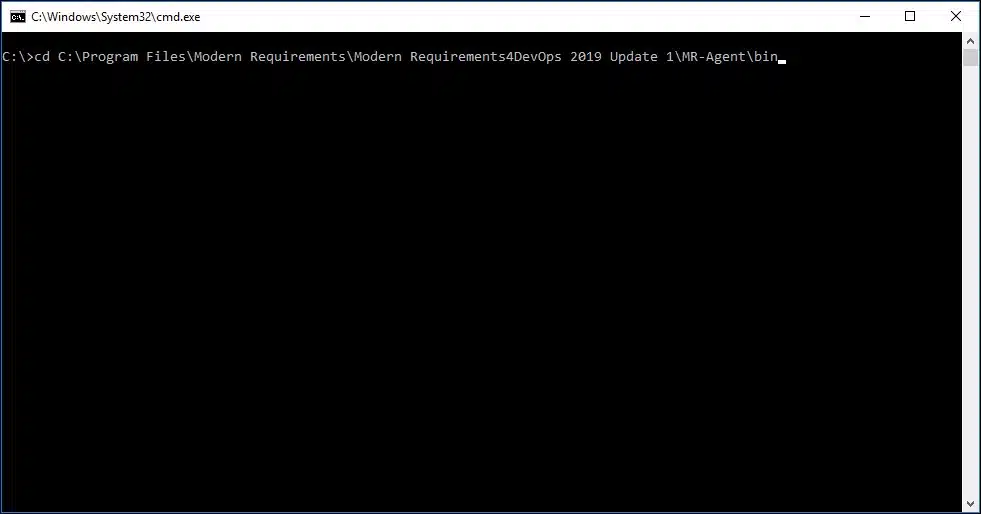
  1. Escribe el siguiente comando en el símbolo del sistema: cd :\Archivos de programa\Modern Requirements\MR-Agent\bin

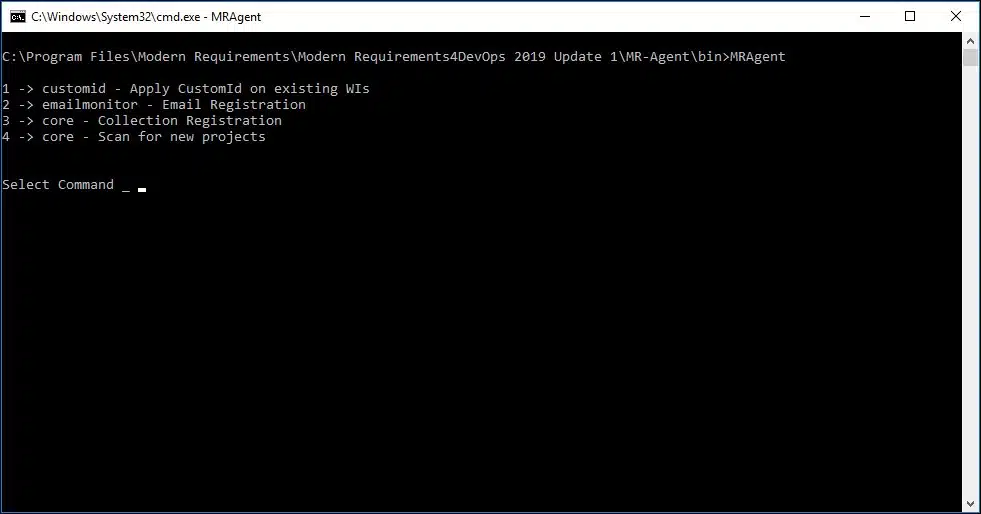
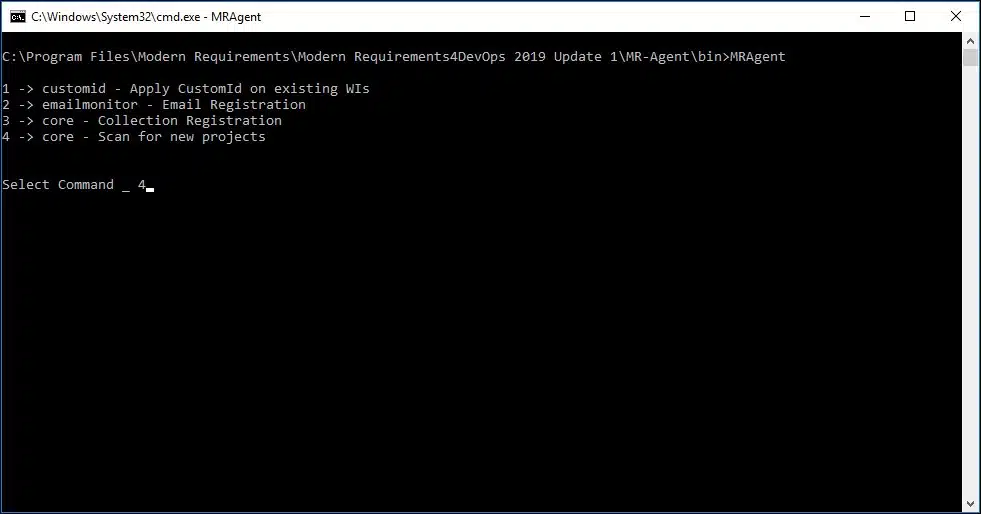
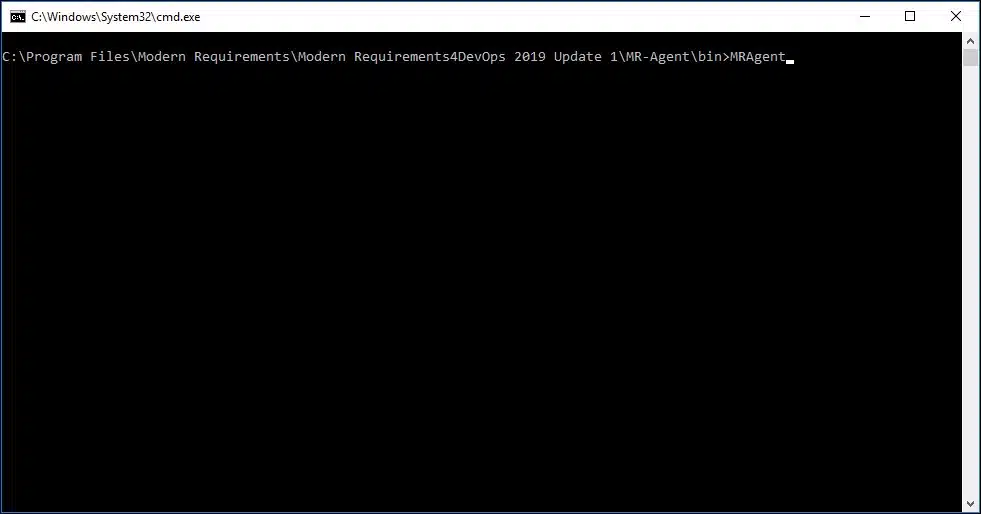
  2. Una vez en el directorio «bin», introduce el siguiente comando: MRAgent

    Se muestra el menú de opciones.

  3. Tipo 4 y pulsa Intro.
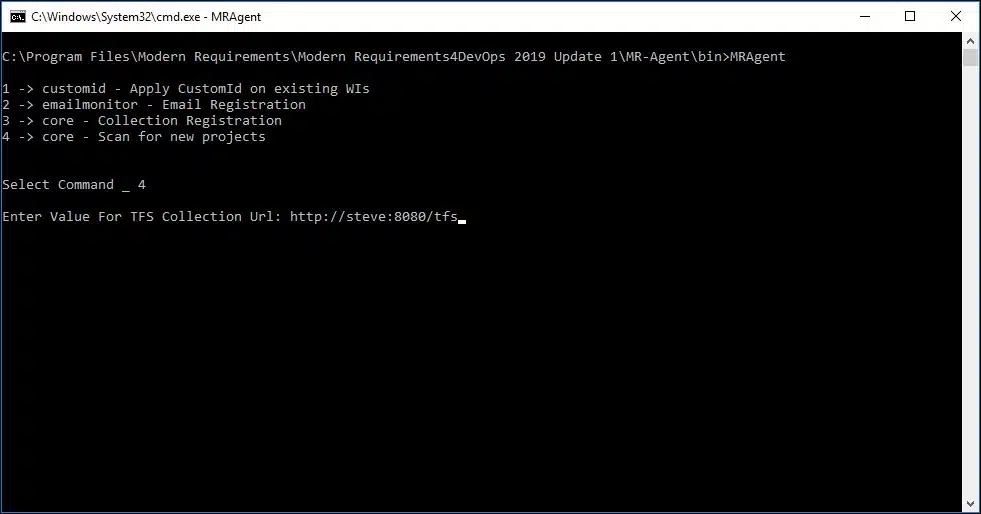
  4. Introduce el nombre de la organización de Azure DevOps para buscar nuevos proyectos.

    Si no aparece ningún mensaje de error, significa que el proceso se ha llevado a cabo correctamente para escanear los nuevos proyectos creados tras registrar una organización de Azure DevOps o aplicar su configuración.

Configurar la función «ID personalizado»

El ID personalizado es un componente de MR Services (MR Agent) que se utiliza para asignar ID personalizados a los elementos de trabajo, además de sus ID predeterminados. Los ID personalizados no sustituyen a los ID originales, sino que los complementan. Los ID personalizados pueden utilizarse para realizar un seguimiento del origen de los elementos de trabajo (es decir, qué equipo creó un elemento de trabajo concreto).

Para que el ID personalizado funcione correctamente, los usuarios deben crear manualmente los dos elementos siguientes:

  1. Una carpeta que lleva el nombre del servidor de Azure DevOps (TFS) (en el que es necesario aplicar el ID personalizado).
  2. Otra carpeta que lleva el nombre de la organización de Azure DevOps o de la colección de TFS (para la que se requiere un ID personalizado) dentro de la carpeta denominada «Azure DevOps (TFS)».

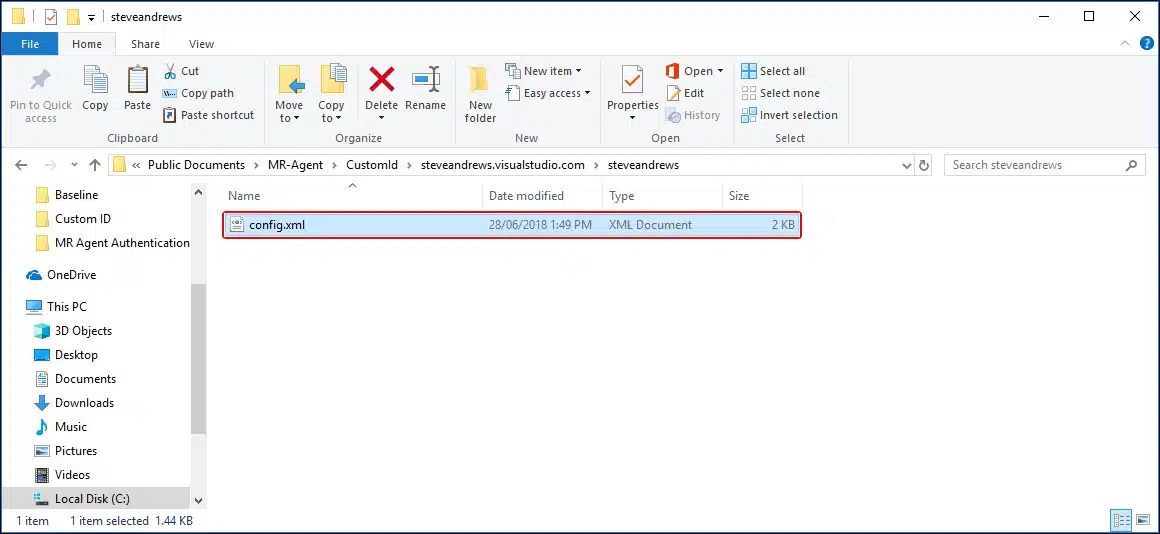
La carpeta de la organización correspondiente también debería incluir el config.xml archivo que contiene toda la configuración. La jerarquía de archivos y carpetas debe aparecer tal y como se muestra a continuación, utilizando el patrón de texto y la imagen correspondiente:
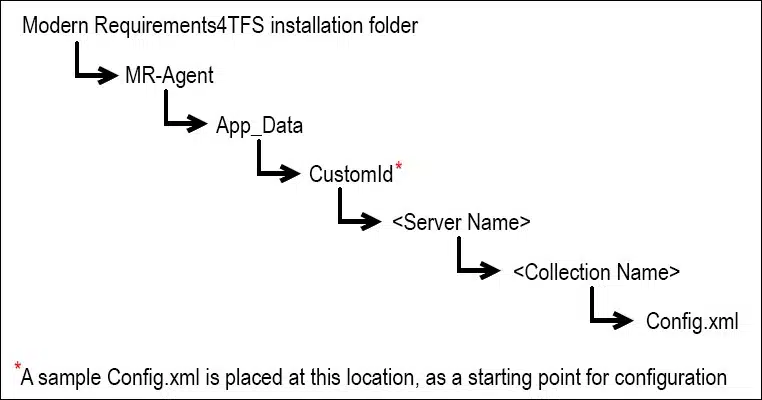
Como se muestra en la imagen anterior, una muestra Config.xml El archivo se coloca en el ID personalizado carpeta.
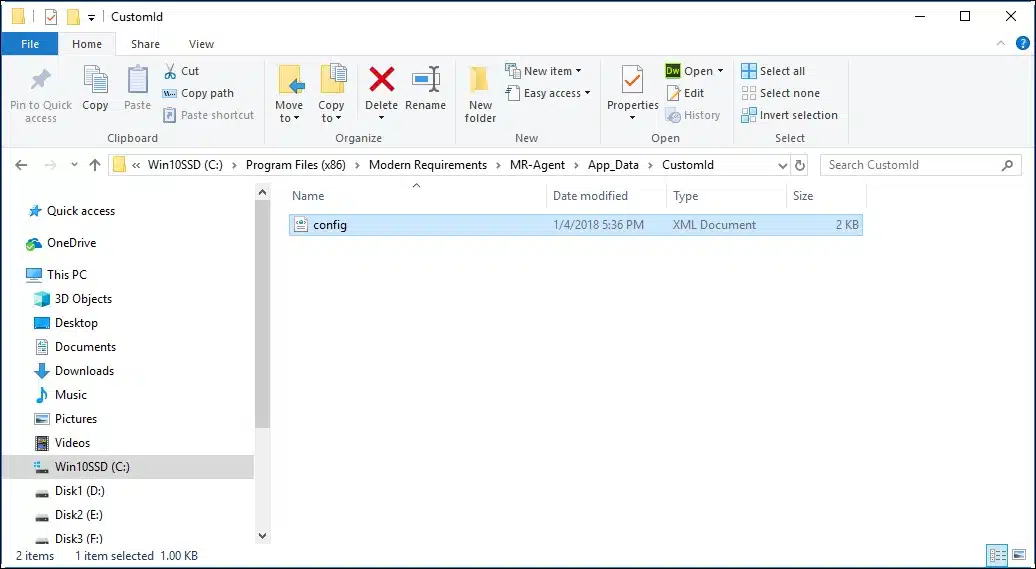
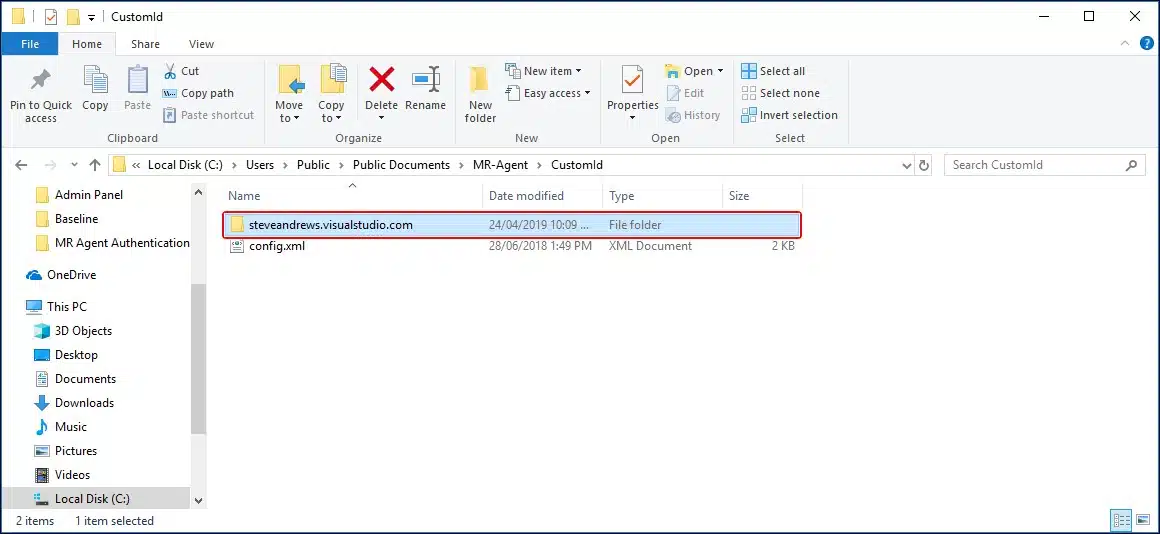
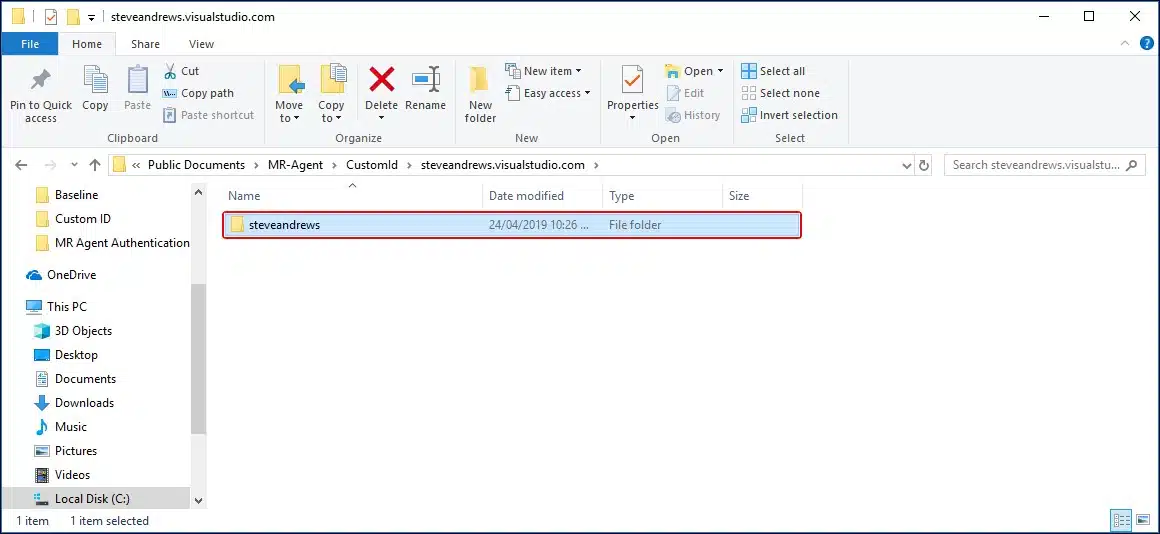
  1. Crea una carpeta con el nombre del servidor de Azure DevOps (en el que se debe aplicar el componente) en esta ubicación.
  2. Accede a la carpeta que acabas de crear y vuelve a crear aquí otra carpeta con el nombre de la organización de Azure DevOps (en cuyo componente se debe aplicar).
  3. Copia el xml archivo (mencionado anteriormente) en la carpeta recién creada, es decir, la carpeta con el nombre de la organización de Azure DevOps.

    Este archivo contiene el esquema de la configuración deseada.

Configuración del archivo XML de ID personalizados
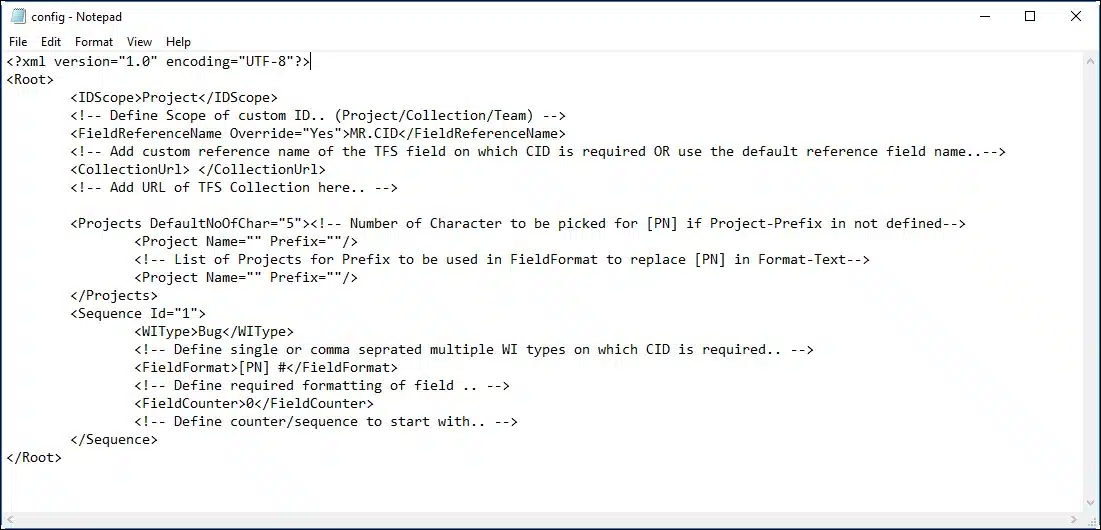
  1. Abre el xml archivo en el Bloc de notas o en cualquier editor de texto.
  2. Define el valor de la IDScope etiqueta según sea necesario, por ejemplo:

    – Colección -> aplicar el ámbito del contador al nivel de la colección.
    – Proyecto -> aplicar el ámbito del contador al nivel del proyecto.
    – Equipo -> aplicar el ámbito del contador al nivel del equipo.

  3. La etiqueta«FieldReferenceName»con el valor«Override»establecido en«Sí»significa que el campo definido por el usuario (entre las etiquetas) se tendrá en cuenta para el ID personalizado. El valor«Override»establecido en«No»significa que se tendrá en cuenta y se aplicará el campo predeterminado «MR.CID» para el ID personalizado. Esto implica que los usuarios deben definir este campo en su plantilla de TFS con el mismo nombre de referencia, es decir, MR.CID.
  4. La etiqueta«CollectionUrl»requiere la URL de la colección de TFS a la que se debe aplicar el ID personalizado. (Nota: asegúrate de que la URL no termine en «\»).
  5. Projects DefaultNoOfChar” tag denotes the number of characters to pick up from the project name, if the project name is not defined in the tag<Project Name= “ ”>. By default its value is 5. Update the value if desired.
  6. Indique el nombre del proyecto TFS (por ejemplo, Project Name = «GITNew») y su nombre personalizado (por ejemplo, Prefix = «GTN») para utilizarlos como parte de los identificadores personalizados.
  7. Identificador de secuencia = «1»El valor del ID de la etiqueta «» indica el número de grupos de ID personalizados diferentes creados en el archivo de configuración y se utiliza para identificar y diferenciar el ID. Siempre será un campo exclusivamente numérico y debe mantenerse único. La etiqueta «Sequence» consiste en una combinación del tipo de elemento de trabajo, el formato requerido en el campo de ID y el contador desde el que se inicia.
    1. El valor«WIType»indica el tipo de elemento de trabajo al que se debe aplicar el ID personalizado. Además, si es necesario, se pueden definir varios elementos de trabajo para la misma configuración, de modo que se apliquen como un grupo.
    2. La etiqueta«FieldFormat»se utiliza para definir el formato de identificación requerido en el ID personalizado.
      Ejemplo: [PN] Req #####[PN] se utiliza como marcador de posición para el prefijo del nombre del proyecto definido anteriormente.

      Para consultar el formato numérico, consulte el siguiente enlace:
      https://docs.microsoft.com/en-us/dotnet/standard/base-types/custom-numeric-format-strings
    3. La etiqueta «FieldCounter» es necesaria para definir el número o la serie desde la que debe comenzar el contador de ID personalizado. Una vez aplicado el valor del contador (una vez aplicado el archivo de configuración), no se puede modificar bajo ningún concepto.
  8. Una vez completada correctamente la configuración del archivo, guárdelo y ciérrelo.

Aplicación de un identificador personalizado a elementos de trabajo existentes
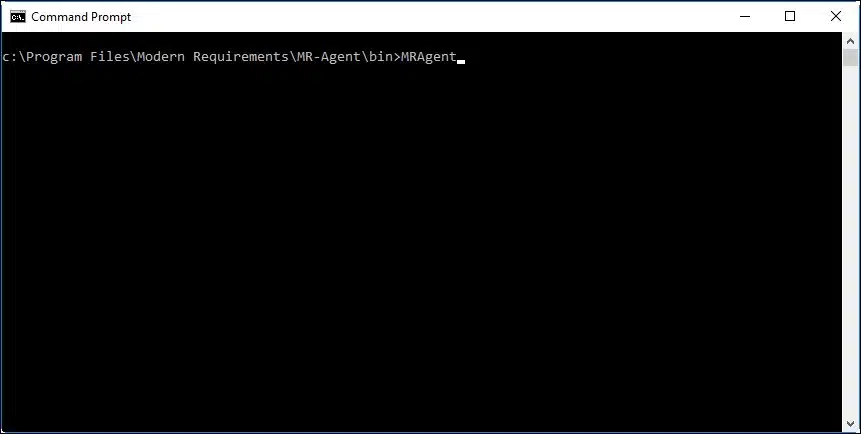
  1. Escribe el siguiente comando en el símbolo del sistema: cd :\Archivos de programa\Modern Requirements\MR-Agent\bin
  2. Una vez en el directorio «bin», introduce el siguiente comando: MRAgent


    Se muestra el menú de opciones.

  3. Tipo 1 y pulsa Intro.
  4. Introduce la URL de la organización de Azure DevOps (o de la colección de TFS).
  5. Si no aparece ningún mensaje de error, significa que el ID personalizado se ha aplicado correctamente a los elementos de trabajo existentes de la colección.

Configurar la función «Dirty Flag»

«Dirty Flag» es un componente de MR Services (MR Agent) que se utiliza para marcar determinados elementos de trabajo como «sucios» (debido a cambios en los requisitos), de modo que las partes interesadas pertinentes puedan revisarlos una vez, en lugar de seguir adelante con requisitos obsoletos.

Para que la bandera sucia funcione correctamente, los usuarios deben crear manualmente los dos elementos siguientes:

  1. Una carpeta que lleva el nombre del servidor de Azure DevOps (TFS) (en el que se debe aplicar el indicador «Dirty»).
  2. Otra carpeta que lleva el nombre de la organización de Azure DevOps o de la colección de TFS (en la que se requiere el indicador «Dirty») dentro de la carpeta denominada «Azure DevOps (TFS)».

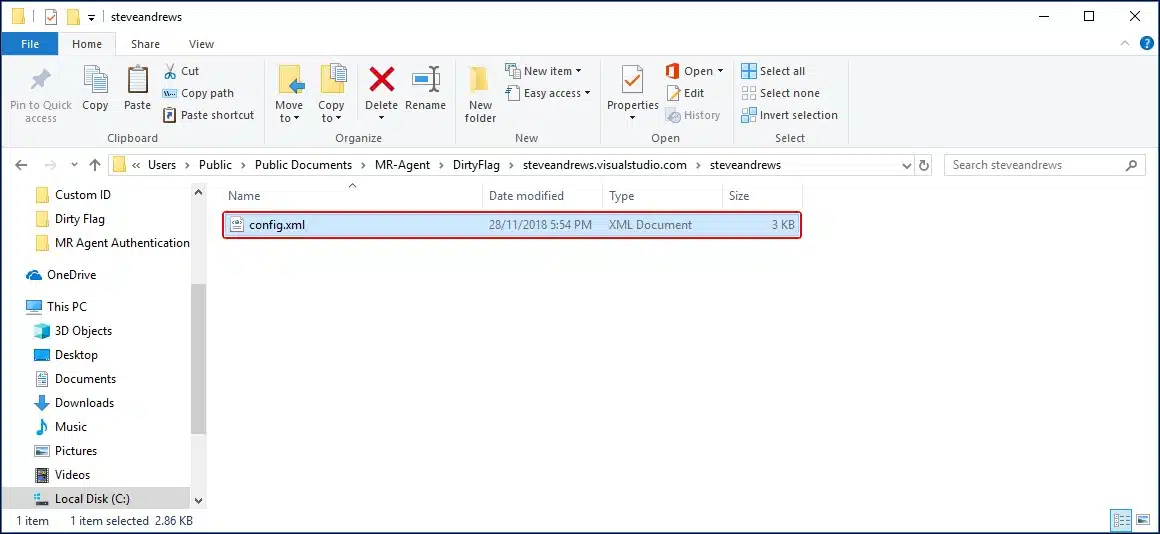
La carpeta de recopilación correspondiente también debería incluir el config.xml archivo que contiene toda la configuración. La jerarquía de archivos y carpetas debe aparecer tal y como se muestra a continuación, utilizando el patrón de texto y la imagen correspondiente:

Como se muestra en la imagen anterior, una muestra Config.xml El archivo se coloca en el Bandera sucia carpeta.
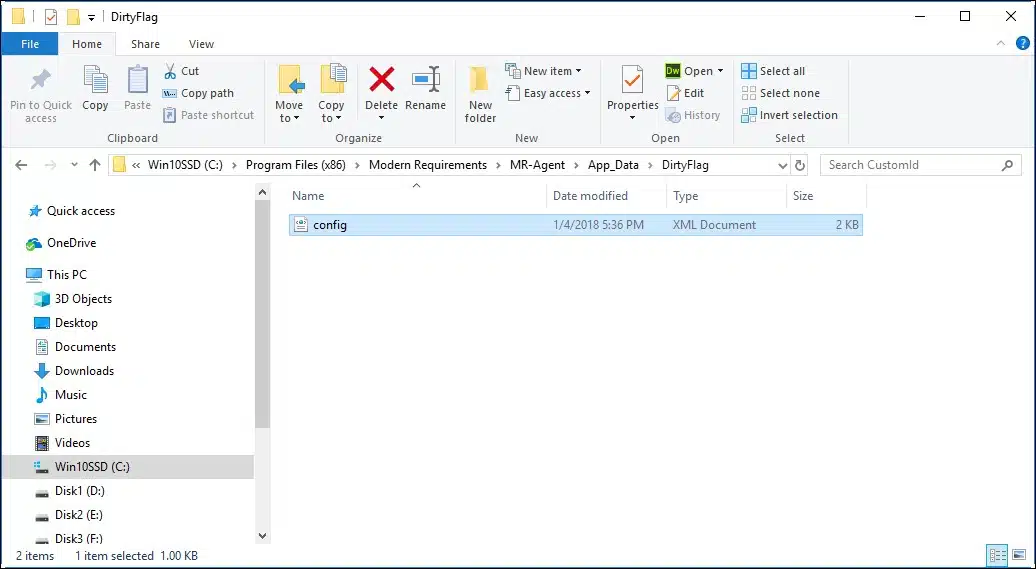
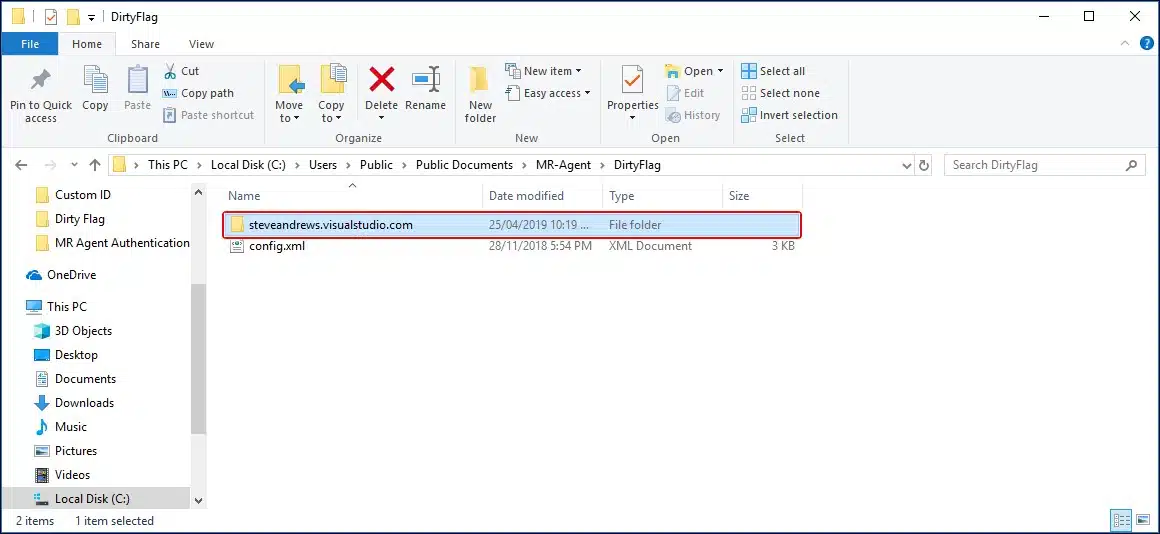
  1. Crea una carpeta con el nombre del servidor de Azure DevOps (TFS) (en el que se debe aplicar el componente) en esta ubicación.
  2. Accede a la carpeta que acabas de crear y vuelve a crear aquí otra carpeta con el nombre de la organización de Azure DevOps (o de la colección de TFS) a la que se debe aplicar el componente.
  3. Copia el xml archivo (mencionado anteriormente) en la carpeta recién creada, es decir, la carpeta con el nombre de la organización de Azure DevOps (o la colección de TFS).

    Este archivo contiene el esquema de la configuración deseada.

Configuración del archivo XML «Dirty Flag»
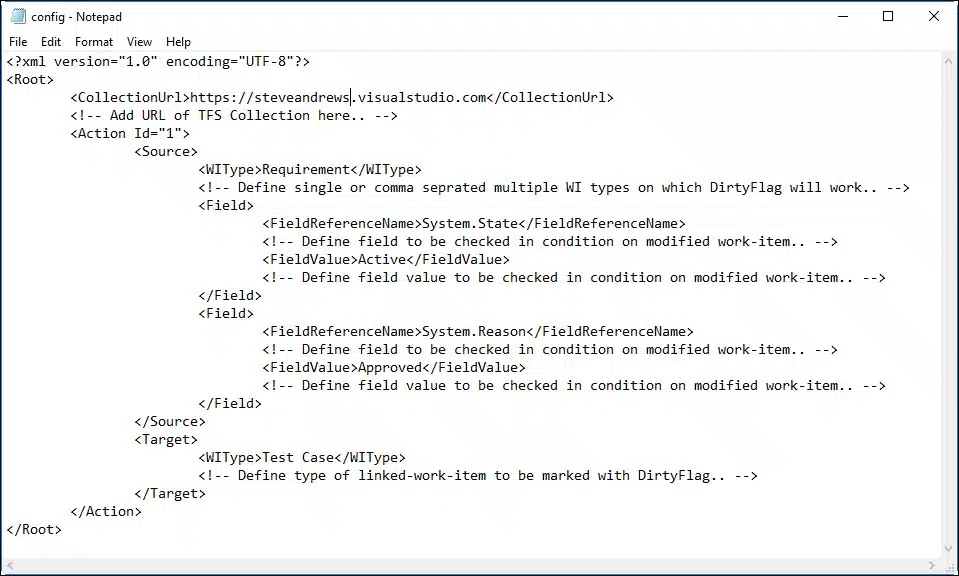
  1. Abre el xml archivo en el Bloc de notas o en cualquier editor de texto.
  2. Defina el valor de la URL de la colección utilizando el URL de la colección


    Cada etiqueta de acción tiene un Fuente parte y un Destino parte. La parte «Fuente» indica a MR Services (agente MR) qué debe buscar para activar el indicador «Dirty»; la parte «Destino» indica a MR Services (agente MR) qué tipo de elementos de trabajo se marcarán como «Dirty» en caso de que se active el indicador.
  1. En la sección «Fuente», la etiqueta«WIType»indica el tipo de elementos de trabajo con los que funcionará el indicador «Dirty». Se pueden utilizar varios tipos de elementos de trabajo, separados por una coma «,».
  2. La etiqueta«FieldReferenceName»indica qué campo o campos del elemento de trabajo (la lista se proporciona en la etiqueta WIType ) se comprobarán.
  3. El «Valor de campoLa etiqueta «» indica el valor exacto de la Nombre de referencia de campo que activará el indicador «Dirty».

    Si se marcan varios campos, el indicador «Dirty» solo se activará cuando coincidan todos los valores de los campos, es decir, aplicando la lógica «Y».

  4. El«WIType»de la sección de destino indica el tipo de elementos de trabajo que se marcarán como modificados si se cumple la condición de la sección de origen.
  5. Guarda y cierra el archivo de configuración una vez que hayas terminado.

Configuración de la función de supervisión del correo electrónico

Email Monitor es un componente de MR Services (MR Agent) que se utiliza para crear automáticamente elementos de trabajo a partir de correos electrónicos. Para ello, se configura una dirección de correo electrónico específica y, una vez completado con éxito el proceso de configuración, todos los correos electrónicos enviados a dicha dirección dan lugar a la creación o actualización de elementos de trabajo. El proceso consta de los siguientes pasos*:

  1. Configuración del archivo de configuración del monitor de correo electrónico (ubicado en una ubicación concreta)
  2. Introducir y comprobar la configuración del correo electrónico

    A continuación se explica cada uno de estos pasos con más detalle.

    *En el caso de los servidores locales de Azure DevOps (TFS), MR Services (MR Agent) añade automáticamente la ubicación correspondiente en el archivo de configuración de la aplicación (AppSettings.config). Sin embargo, si se utilizan los servicios de Azure DevOps, el equipo del usuario debe tener una dirección IP activa que dichos servicios puedan utilizar para acceder y comunicarse. Esta dirección IP debe añadirse al archivo de configuración AppSettings. El proceso para hacerlo se detalla en los siguientes pasos:
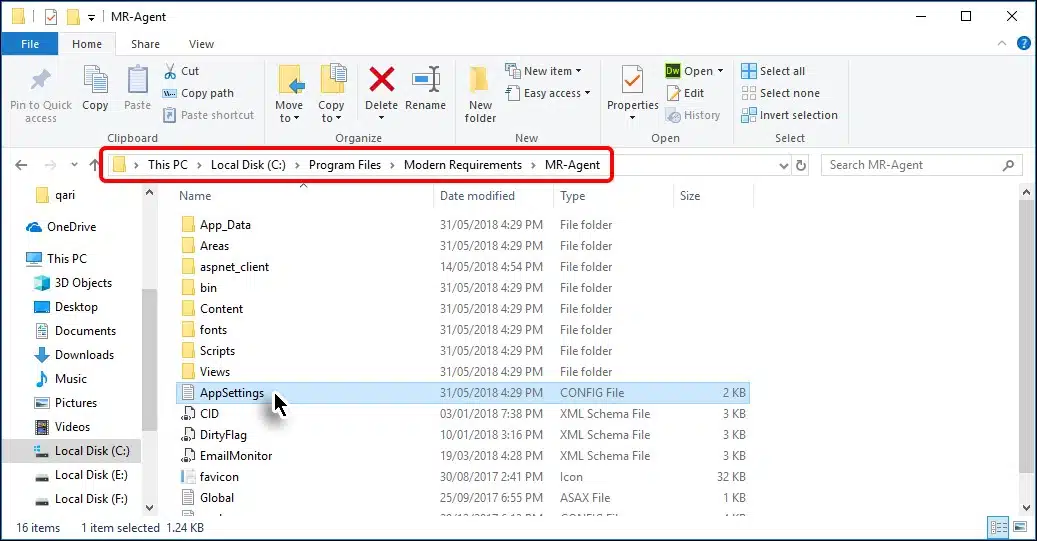
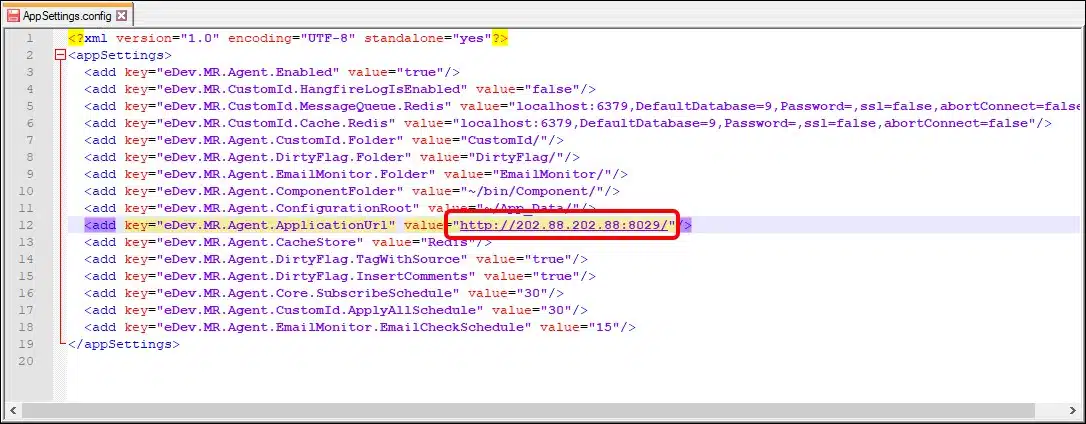
  3. Ve a la carpeta de instalación de MR Services (MR Agent) (resaltada en la imagen) y abre el Configuración de la aplicación el archivo de configuración en un editor de texto.

    El URL de la aplicación se configura automáticamente para el equipo local.

  4. Cambia el valor (solo para Azure DevOps Services) por la dirección IP activa de tu equipo, incluyendo el puerto correspondiente.
    *Ponte en contacto con tu administrador de red para obtener la dirección IP activa y la información del puerto
  5. Guarda y cierra el archivo de configuración.

Configuraciones de sincronización en el archivo APPSETTING

En la parte inferior del archivo de configuración , hay tres configuraciones de tiempo disponibles para los usuarios.

SuscribirseProgramación

  1. Funciona con todos los componentes de MR Services
  2. Se utiliza para revisar nuevos proyectos o colecciones
  3. El valor predeterminado «30»* representa el número de minutos tras los cuales MR Services (MR Agent) busca nuevos proyectos. Los usuarios pueden configurar este valor (en minutos) según sus necesidades.

*Este valor también se puede configurar desde el Panel de administración.

Aplicar todo el calendario

  1. Solo funciona con un ID personalizado
  2. Se utiliza para asignar un identificador personalizado a los elementos de trabajo recién creados
  3. El valor predeterminado «30» representa el número de minutos tras los cuales MR Services (MR Agent) busca nuevos elementos de trabajo y les aplica identificadores personalizados. Los usuarios pueden configurar este valor (en minutos) según sus necesidades.

Correo electrónico, consultar horario

  1. Solo funciona con Email Monitor
  2. Se utiliza para comprobar si ha llegado un nuevo correo electrónico a partir del cual se puedan crear o actualizar tareas
  3. El valor predeterminado «15» representa el número de minutos tras los cuales MR Services (MR Agent) comprueba si hay correo electrónico. Los usuarios pueden configurar este valor (en minutos) según sus necesidades.

Configuración del monitor de correo electrónico

Para que el Monitor de correo electrónico funcione correctamente, los usuarios deben crear manualmente los siguientes elementos:

  1. Una carpeta que lleva el nombre del servidor de Azure DevOps (TFS) (en el que se debe aplicar el monitor de correo electrónico).

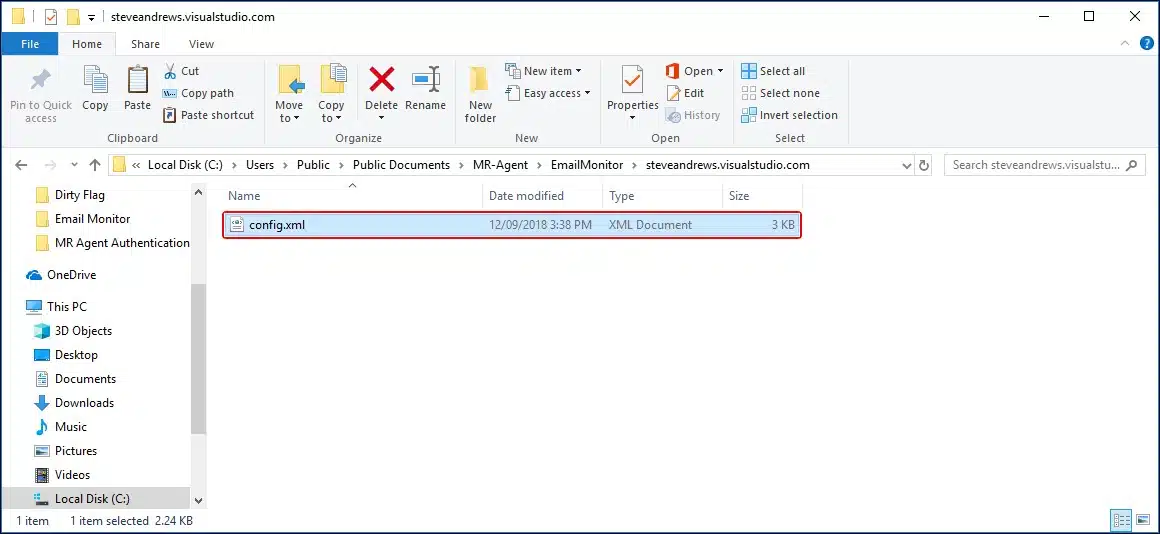
La carpeta del servidor correspondiente también debe incluir el archivo config.xml, que contiene toda la configuración. La jerarquía de archivos y carpetas debe tener el aspecto que se muestra a continuación, tal y como se indica en el texto y en la imagen correspondiente:
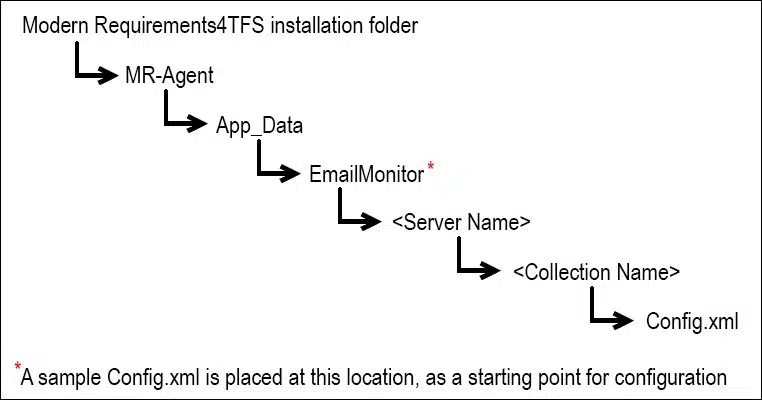
* Nota: en las versiones actuales de Email Monitor, la jerarquía se limita a la carpeta del servidor, y el archivo debe colocarse en dicha carpeta. Sin embargo, en futuras versiones, la jerarquía se ampliará hasta la carpeta de la organización (al igual que otros componentes de MR Services (MR Agent)). Si tiene alguna duda al respecto, consulte a su administrador o póngase en contacto con Modern Requirements.

Tal y como se muestra en la imagen anterior, en la carpeta EmailMonitor se encuentra un archivo Config.xml de ejemplo.
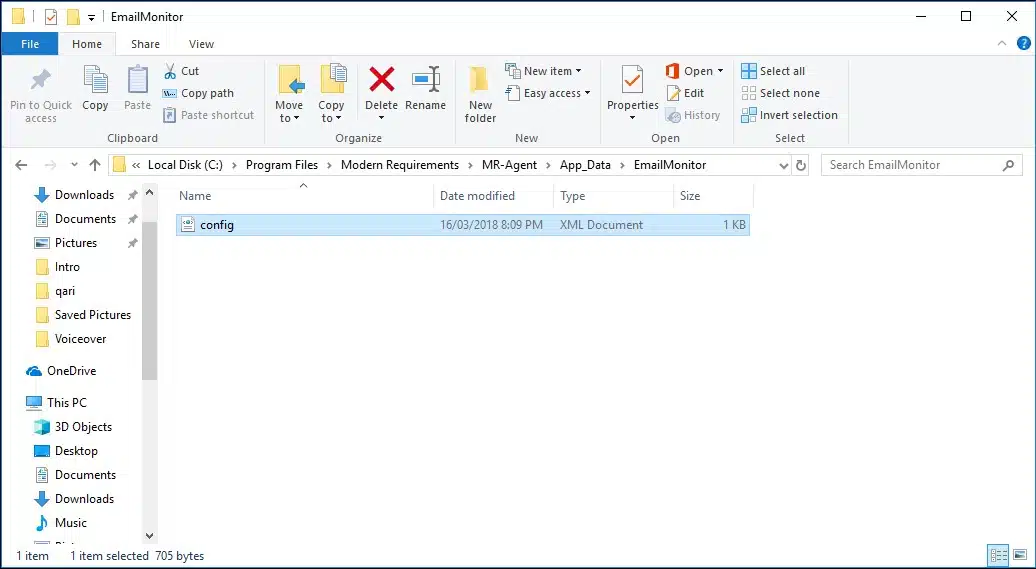
  1. Crea una carpeta con el nombre del servidor de Azure DevOps (TFS) (en el que se debe aplicar el componente) en esta ubicación.
  2. Entra en la carpeta que acabas de crear y copia el xml archivo (mencionado anteriormente) en esa carpeta, es decir, la carpeta con el nombre del servidor de Azure DevOps (TFS).
  3. Este archivo contiene el esquema de la configuración deseada.

Configuración del archivo XML del monitor de correo electrónico

  1. Abre el xml archivo en el Bloc de notas o en cualquier editor de texto.
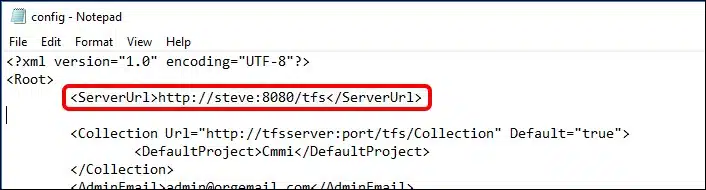
  2. Define el valor de la URL del servidor etiqueta según sea necesario, por ejemplo:
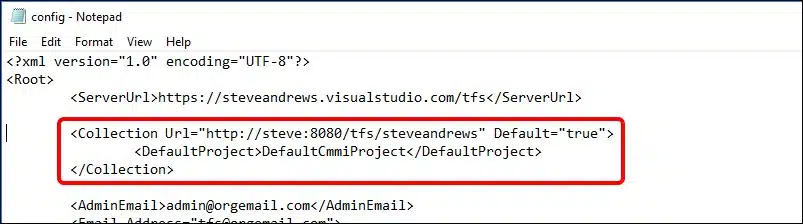
  3. Defina de igual modo el valor para URL de la colección (incluido el Proyecto predeterminado)

    IMPORTANTE
    – Los valores tanto para el URL del servidor y URL de la colección debería corresponder a la estructura de carpetas descrita anteriormente.
    – Asegúrate de que la URL no termine con una barra «/»
    – El usuario puede definir varias URL de colecciones en el archivo de configuración.
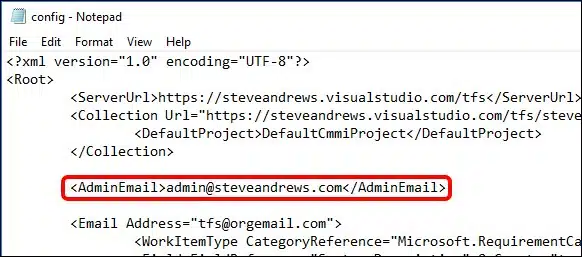
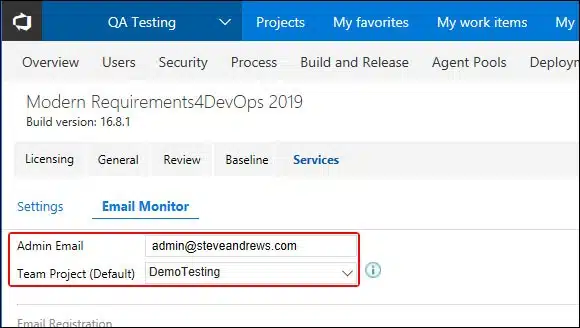
  4. Introduce el valor para Correo electrónico de administración. Esta dirección de correo electrónico se utiliza como medida de contingencia, en caso de que no sea posible lograr la funcionalidad deseada utilizando la dirección definida en Correo electrónico etiqueta (se explica en el siguiente paso).

    Nota: En el archivo de configuración solo puede aparecer una dirección de correo electrónico de administrador.
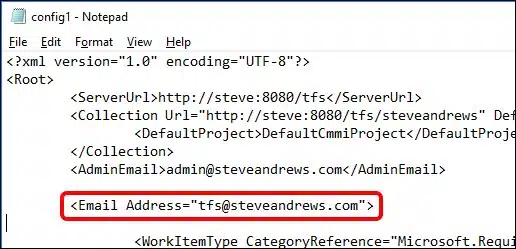
  5. Correo electrónicoLa etiqueta «» es la etiqueta principal de este archivo y define a dónde se enviará el correo electrónico. Los correos electrónicos enviados a esta dirección se utilizarán para crear los tipos de elementos de trabajo deseados. Configura el Correo electrónico etiqueta según sea necesario
    1. Correo electrónico: Indique la dirección de correo electrónico de destino a la que se debe enviar el correo electrónico para la creación o actualización de elementos de trabajo. En caso de que algún criterio no coincida con los valores deseados, se enviará un correo electrónico de aviso a la Correo electrónico del administrador definido anteriormente.

      Nota: En el archivo de configuración se pueden definir varias direcciones de correo electrónico.

    2. Tipo de tarea: Seleccione el tipo de elemento de trabajo que desea crear. En el siguiente ejemplo Categoría:Referencia representa el tipo de categoría interna de los elementos de trabajo. Si esta etiqueta contiene varios valores, se creará el tipo de elemento de trabajo correspondiente en función de la plantilla del proyecto de equipo. Por ejemplo, si el proyecto de equipo utiliza la plantilla CMMI, el correo electrónico creará un elemento de trabajo de «Requisito». Del mismo modo, para un proyecto basado en Agile se creará una «Historia de usuario», y para un proyecto basado en Scrum se creará un «Elemento del backlog del proyecto».
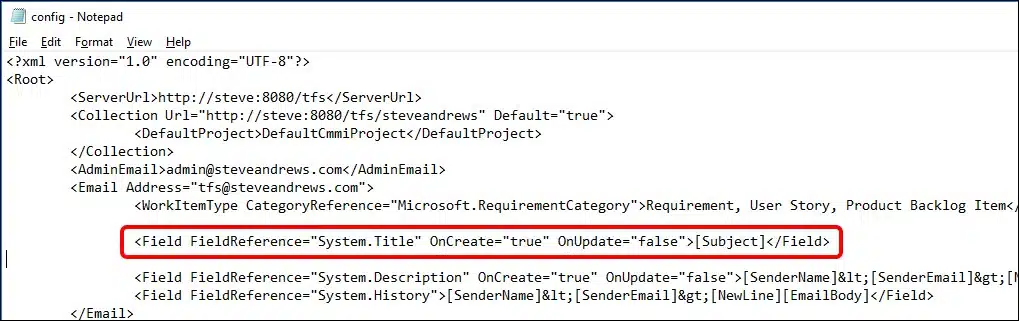
    3. FieldReference = «System.Title»: Indica cuál sería el título del elemento de trabajo que se va a crear. El siguiente ejemplo muestra que el asunto del correo electrónico se convertiría en el título del elemento de trabajo.
      1. OnCreate= ”true” means that the title would be set from the email’s subject only for new Work Items.
      2. OnUpdate=”false” significa que, en el caso de los elementos de trabajo existentes, el campo «Título» no se actualizaría.
    4. FieldReference = «System.Description»: Indica dónde se debe colocar la información de los correos electrónicos recibidos (es decir, en qué propiedad o campo del elemento de trabajo). En el siguiente ejemplo se utiliza el Descripción campo destinado a tal fin.
      1. OnCreate= ”true” means that for new Work Items, the content of the email (described next) would be used to populate the Description field of the work item.
      2. OnUpdate=”false” means that for existing Work Items, the Description field would not be overwritten. Instead the update would go to the comments/history section of the work item.
    5. La última parte de este campo indica la composición del campo «Descripción». La siguiente información conformaría el campo «Descripción»:

      1. Sender Name shown inside <> e.g.
      2. Sender Email also shown inside <> e.g. <alice.ducas@steveandrews.com>
      3. El cuerpo del correo electrónico se ha añadido en una nueva línea
    6. La final FieldReference = «System.History» se utiliza para los correos electrónicos de debate que se envían una vez creado un elemento de trabajo. En lugar de sobrescribir el Descripción campo, la información del correo electrónico posterior se almacena en el Comentarios campo (denominado internamente Historia). La composición de la Historia el campo es más o menos el mismo que el de Descripción campo mencionado anteriormente. Se recomienda a los usuarios que mantengan la configuración original de esta etiqueta.
    7. Una vez completada correctamente la configuración del archivo, guárdelo y ciérrelo.

Configuración del monitor de correo electrónico

Email Monitor se puede configurar mediante los ajustes correspondientes en el panel de administración. Se puede acceder a estos ajustes a través de la pestaña «Servicios».
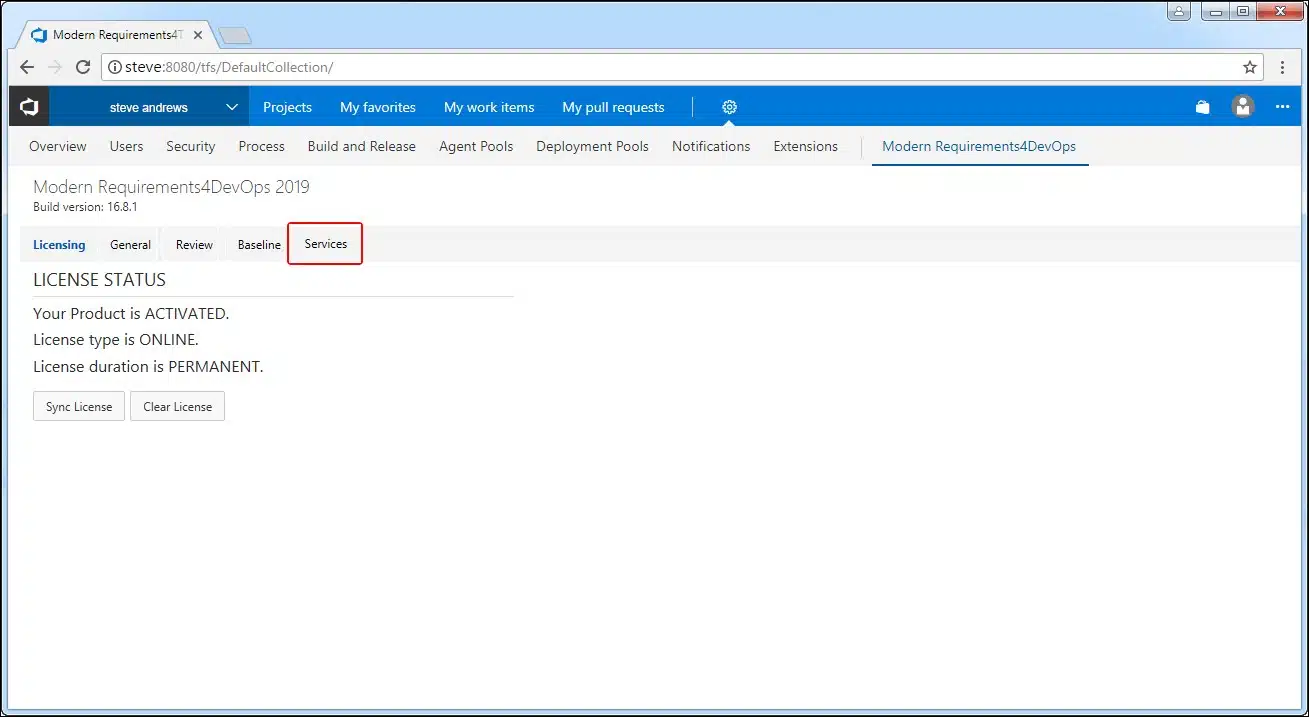
La sección «Servicios» del panel de administración cuenta actualmente con dos pestañas: Configuración & Monitor de correo electrónico
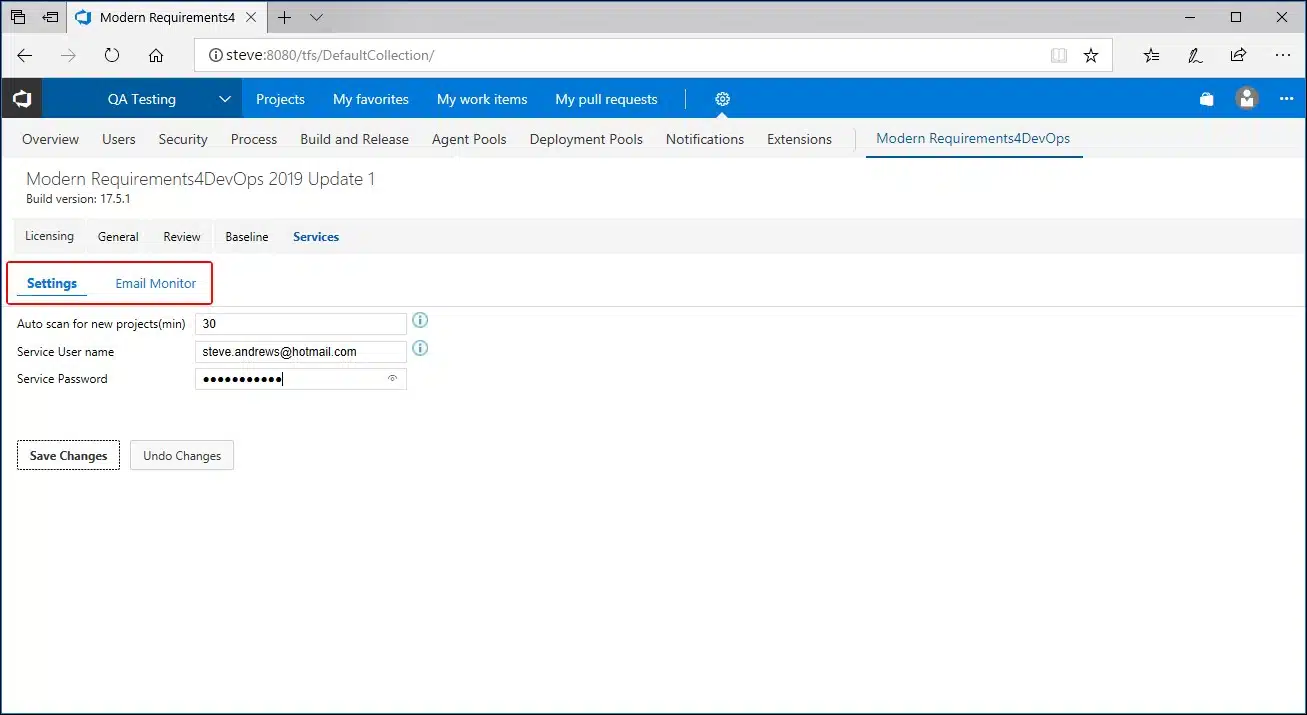
La pestaña «Configuración» se ocupa de: 1) la autenticación de usuarios y el registro de la organización; 2) la búsqueda de nuevos proyectos.

Email Monitor gestiona todas las opciones relacionadas con el correo electrónico que se han comentado anteriormente en la sección sobre la línea de comandos.

Configuración de las opciones de Email Monitor
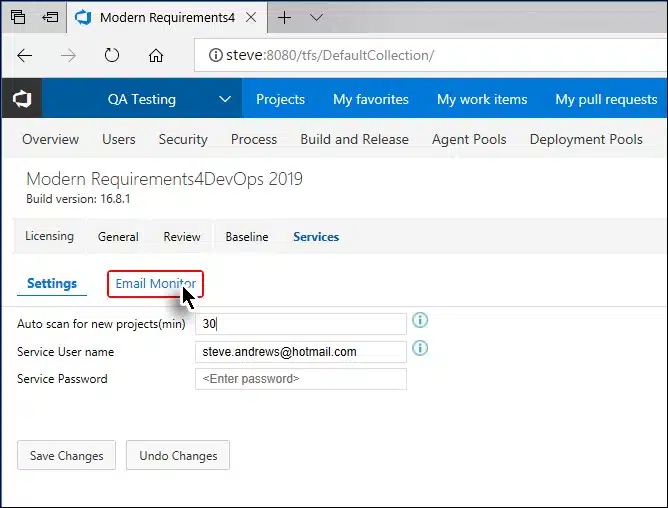
  • La pestaña «Monitor de correo electrónico», situada en la sección «Servicios», sirve para configurar los ajustes de correo electrónico.
  • Para acceder a las opciones, haz clic en la pestaña «Email Monitor», tal y como se muestra en la siguiente imagen.
  • Si el usuario no ha registrado su organización (introduciendo los datos necesarios en la subpestaña «Configuración»), al hacer clic en la subpestaña «Monitor de correo electrónico» se le redirigirá de nuevo a la subpestaña «Configuración», a menos que introduzca la información requerida.
  • Los ajustes de Email Monitor se dividen en secciones, y cada sección sirve para configurar un parámetro concreto.
  • Todos los ajustes necesarios se configuran una sola vez. Los usuarios no pueden configurar algunos ajustes y dejar otros pendientes.
  • La primera sección sirve para configurar el proyecto predeterminado y la dirección de correo electrónico del administrador.
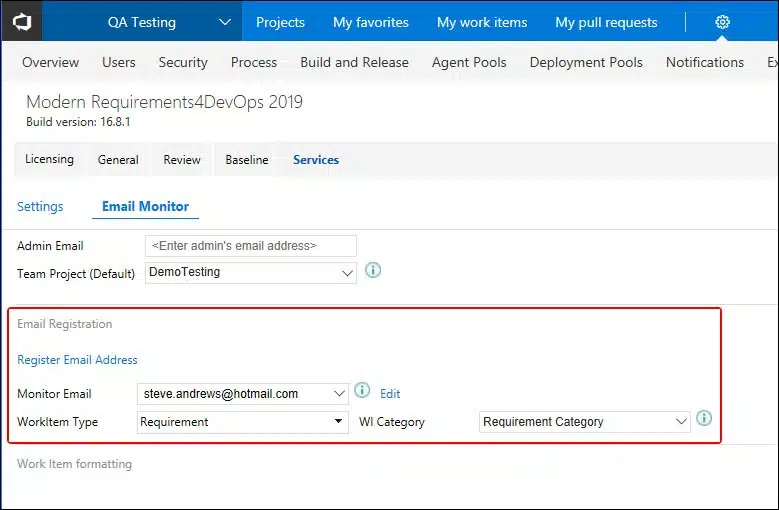
  • La segunda sección sirve para configurar la dirección de correo electrónico que se utilizará para la supervisión del correo electrónico.
  • Al hacer clic en Registrar dirección de correo electrónico se abriría una ventana emergente en la que se podrían configurar los ajustes de red del correo electrónico (por ejemplo, SSL, POP3, IMAP, etc.).

  • La tercera sección se utiliza para configurar los ajustes (que se emplearán para) extraer el contenido de los elementos de trabajo de los correos electrónicos enviados a la dirección de correo electrónico registrada.

    Al hacer clic en el botón «Guardar cambios » tras configurar todos los ajustes, se implementará el monitor de correo electrónico.
Artículos relacionados

Contactar con el servicio de asistencia

Asistencia en caso de incidencias

Reciba asistencia en tiempo real por teléfono, correo electrónico o videoconferencia. Cada solicitud de asistencia para un incidente puede referirse a un problema concreto.

Asistencia en caso de incidencias

¡Ve ya!

Asistencia por correo electrónico

Envía un correo electrónico a nuestro equipo de asistencia para obtener una respuesta más rápida. ¡Al enviarnos un correo, se creará automáticamente un ticket para ti!

Asistencia por correo electrónico

¡Ve ya!

Envía una idea

¿Quieres sacar más partido a nuestros productos? Tus sugerencias nos ayudan a mejorar. ¡Envíanos una idea y estudiaremos la posibilidad de incluirla en nuestra lista de tareas pendientes!

Envía una idea

¡Ve ya!

Apoyo a la comunidad

Encuentra respuestas a preguntas frecuentes o envía una solicitud de asistencia en nuestro portal de asistencia de la comunidad.

Apoyo a la comunidad

¡Ve ya!

Informar de un error

Si encuentras algún error, háznoslo saber y nos encargaremos de solucionarlo lo antes posible. A nadie le gustan los errores, y nosotros no somos una excepción.

Informar de un error

¡Ve ya!

Contactar con el servicio de asistencia

Asistencia en caso de incidencias

Reciba asistencia en tiempo real por teléfono, correo electrónico o videoconferencia. Cada solicitud de asistencia para un incidente puede referirse a un problema concreto.

Asistencia en caso de incidencias

¡Ve ya!

Asistencia por correo electrónico

Envía un correo electrónico a nuestro equipo de asistencia para obtener una respuesta más rápida. ¡Al enviarnos un correo, se creará automáticamente un ticket para ti!

Asistencia por correo electrónico

¡Ve ya!

Envía una idea

¿Quieres sacar más partido a nuestros productos? Tus sugerencias nos ayudan a mejorar. ¡Envíanos una idea y estudiaremos la posibilidad de incluirla en nuestra lista de tareas pendientes!

Envía una idea

¡Ve ya!

Apoyo a la comunidad

Encuentra respuestas a preguntas frecuentes o envía una solicitud de asistencia en nuestro portal de asistencia de la comunidad.

Apoyo a la comunidad

¡Ve ya!

Informar de un error

Si encuentras algún error, háznoslo saber y nos encargaremos de solucionarlo lo antes posible. A nadie le gustan los errores, y nosotros no somos una excepción.

Informar de un error

¡Ve ya!